
Volumio auf dem Raspberry Pi: Installation, DAC-HAT und Vergleich
Aktion: Gratis-Lektionen anschauen ✓
NEWS
VOLUMIO AUF DEM RASPBERRY PI: INSTALLATION, DAC-HAT UND VERGLEICH
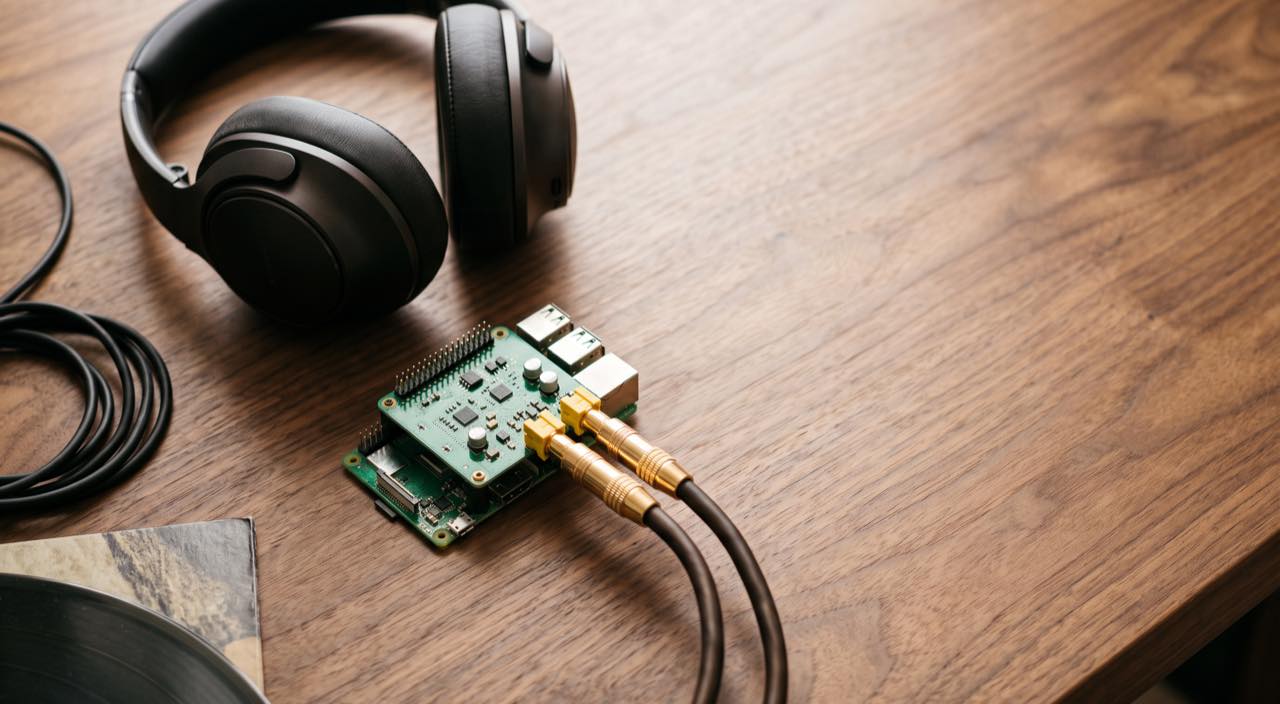
Mit Volumio, einem Raspberry Pi und einem DAC-HAT entsteht ein Netzwerk-Musikplayer für die Stereoanlage.
Passende Hardware im Überblick
Boards – für einen Musikplayer reicht wenig:
Raspberry Pi 5 mit 4GB RAM – die Empfehlung (Link)*
Raspberry Pi 5 mit 8GB RAM – mit Reserve für Plugins (Link)*
Raspberry Pi 5 mit 16GB RAM – nur bei Mehrfachnutzung (Link)*
Raspberry Pi 4 Starter-Set – wenn es günstig sein soll (Link)*
Raspberry Pi Zero 2 W – für den Mini-Player (Link)*
DAC- und Verstärker-HATs – hier entsteht der Klang:
Raspberry Pi DAC Pro mit Kopfhörerverstärker (Link)*
Raspberry Pi DAC+ – günstiger Cinch-DAC (Link)*
HiFiBerry DAC+ RCA – der Klassiker (Link)*
HiFiBerry DAC2 Pro – für die gute Anlage (Link)*
HiFiBerry DAC2 Pro XLR – für Aktivboxen mit XLR (Link)*
HiFiBerry Digi+ – optisch/koaxial an den AV-Receiver (Link)*
HiFiBerry AMP100 – Verstärker für Passivboxen (Link)*
Raspberry Pi DigiAMP+ – Verstärker-HAT (Link)*
HiFiBerry Zero-DAC – passend zum Zero 2 W (Link)*
Strom, Speicher und Bedienung:
Raspberry Pi 27-W-Netzteil für den Pi 5 (Link)*
SanDisk Extreme A2 128GB (Link)*
WD Elements 4 TB für die Musiksammlung (Link)*
Raspberry Pi Touch Display 2 (7 Zoll) als Bedienfeld (Link)*
Kurz gesagt: Lohnt sich Volumio auf dem Raspberry Pi?
Die Kurzfassung:
- Was es ist: Volumio ist ein schlankes Betriebssystem, das den Pi in einen Netzwerk-Musikplayer verwandelt. Bedient wird er im Browser oder per App, ohne Monitor und Tastatur.
- Aktueller Stand: Volumio 4 auf Basis von Debian Bookworm; laut Herstellerseite ist Version 4.258 vom 20. November 2026 aktuell. Unterstützt werden der Pi 5 und ältere Modelle ab Pi 2 einschließlich Zero 2 W, nicht mehr aber Pi 1, Pi Zero und Zero W.
- Kosten: Das Grundsystem ist kostenlos. Premium kostet ein Abo und bringt unter anderem TIDAL, Qobuz, Multiroom und CD-Rippen.
- Zugriff: Nach der Einrichtung ist der Player im Heimnetz unter http://volumio.local erreichbar.
- Klang: Der Pi 5 hat keinen analogen Audioausgang. Für gute Wiedergabe gehört ein DAC-HAT oder ein USB-DAC dazu.
- Alternativen: moOde (kostenlos, sehr viele Einstellungen) und piCorePlayer (Squeezebox-Welt mit Lyrion Music Server).
Was Volumio ist und für wen es passt
Volumio ist eine spezialisierte Linux-Distribution, die genau eine Aufgabe hat: Musik abspielen. Unter der Oberfläche arbeitet der bewährte Music Player Daemon (MPD), darüber liegt eine aufgeräumte Weboberfläche mit Bibliothek, Warteschlange, Playlists und Webradio. Wer einen Raspberry Pi und einen Verstärker hat, bekommt damit einen Netzwerk-Streamer, der sich wie ein fertiges Gerät anfühlt.
Der große Vorteil gegenüber einer Bastellösung auf Raspberry Pi OS: Man muss keine Pakete zusammensuchen, keine ALSA-Konfiguration schreiben und keine Dienste von Hand starten. Volumio erkennt viele DAC-HATs, bindet Netzlaufwerke per Mausklick ein und nimmt AirPlay- sowie UPnP-Streams entgegen. Auch ein HDMI-Touchscreen lässt sich als Bedienfeld nutzen.
Mit Volumio 4 hat der Hersteller das Fundament erneuert. Das System basiert jetzt auf Debian Bookworm mit aktuellem Kernel und aktuellem MPD, unterstützt NVMe-Speicher, bringt einen neu geschriebenen Bluetooth-Stack mit und spielt CDs mit den meisten Laufwerken leise ab. Die Oberfläche sieht weitgehend aus wie gewohnt. Ein Update von Volumio 3 per Knopfdruck gibt es allerdings nicht: Die Karte muss neu beschrieben werden.
Volumio passt für alle, die einen Streamer für die Stereoanlage wollen und Wert auf eine einfache Bedienung legen. Wer jeden Parameter selbst einstellen möchte, ist mit moOde besser bedient. Wer bereits eine Squeezebox-Umgebung hat, landet eher bei piCorePlayer.
Volumio auf dem Raspberry Pi installieren – Schritt für Schritt
- Image laden: Das aktuelle Raspberry-Pi-Image direkt von volumio.com herunterladen. Es gibt ein Image für alle unterstützten Pi-Modelle und eines für PCs.
- Karte beschreiben: Das Image mit dem Raspberry Pi Imager über „Eigenes Image verwenden“ auf eine microSD-Karte schreiben. Die Anpassungsoptionen des Imagers (WLAN, Benutzer) braucht Volumio nicht, die Einrichtung erfolgt später im eigenen Assistenten.
- Hardware verbinden: DAC-HAT aufstecken, Verstärker anschließen, idealerweise ein LAN-Kabel einstecken und den Pi mit einem passenden Netzteil starten.
- Ersten Start abwarten: Der erste Start dauert einige Minuten, weil das System die Partition vergrößert und sich einrichtet. In dieser Zeit den Strom nicht trennen.
- Verbinden: Mit LAN-Kabel im Browser http://volumio.local öffnen. Ohne Kabel startet ein Pi mit WLAN einen eigenen Hotspot mit dem Namen Volumio; nach dem Verbinden damit führt der Browser zum Einrichtungsassistenten.
- Assistent durchlaufen: Sprache wählen, Gerätenamen vergeben, Audioausgang festlegen und bei Bedarf das Heim-WLAN eintragen. Das WLAN-Passwort genau prüfen, sonst ist der Player danach nicht mehr erreichbar.
- Musik einbinden: Unter Einstellungen → Quellen ein Netzlaufwerk oder einen USB-Datenträger hinzufügen und den Scan der Bibliothek abwarten.
DAC-HAT unter Volumio einrichten
Der Raspberry Pi 5 besitzt keine 3,5-mm-Klinkenbuchse mehr, und der analoge Ausgang älterer Modelle ist eher für Systemtöne gedacht. Den Unterschied macht ein DAC, entweder als HAT auf der GPIO-Leiste (I2S) oder per USB. Hintergründe zu den Bauformen stehen im Beitrag zur Raspberry-Pi-Soundkarte.
- HAT montieren bei ausgeschaltetem Pi, Abstandshalter verwenden.
- Wiedergabe-Optionen öffnen: In den Einstellungen den Bereich für die Wiedergabe aufrufen und „I2S DAC“ aktivieren.
- Modell wählen: Den passenden Eintrag aus der Liste auswählen, etwa HiFiBerry DAC2 Pro oder Raspberry Pi DAC Pro. Viele HATs mit EEPROM erkennt Volumio auch selbst.
- Neu starten und anschließend den DAC als Ausgabegerät prüfen.
- Lautstärke festlegen: Bei Verstärkern mit eigener Lautstärkeregelung die Mixer-Einstellung auf „keine“ stellen, damit das Signal unverändert ankommt.
USB-DACs funktionieren ohne Treiberauswahl: Einstecken, als Ausgang wählen, fertig. Laut Herstellerangabe arbeitet Volumio mit USB-2.0-DACs zusammen und gibt DSD über DoP aus.
Quellen und Plugins: NAS, USB, Webradio und Streamingdienste
- NAS und Netzfreigaben: Volumio bindet SMB/CIFS- und NFS-Freigaben ein, etwa von einem Raspberry-Pi-NAS oder einer FRITZ!Box.
- USB-Datenträger: Festplatte oder Stick anstecken, Volumio erkennt den Datenträger und nimmt die Titel in die Bibliothek auf. Große Platten brauchen ein eigenes Netzteil.
- Webradio: Bereits im kostenlosen System enthalten, inklusive eigener Senderlisten und Favoriten.
- Vom Handy streamen: AirPlay und UPnP/DLNA sind kostenlos dabei. Mehr zum Apple-Protokoll im Beitrag zu AirPlay auf dem Raspberry Pi.
- Spotify Connect: Läuft über ein Community-Plugin und setzt ein Spotify-Premium-Konto voraus.
- TIDAL und Qobuz: In Volumio nur mit Premium, dann auch mit TIDAL Connect und Qobuz Connect.
- Plugins: Unter Einstellungen → Plugins lassen sich Erweiterungen installieren, etwa für Displays, Fernbedienungen oder Scrobbling. Laut Hersteller standen die bekannten Plugins für Volumio 4 ab dem ersten Tag bereit.
Wer Home Assistant nutzt, kann Volumio dort als Mediaplayer einbinden und zum Beispiel ein Weckradio oder eine Abschaltung zur Schlafenszeit automatisieren.
Volumio kostenlos oder Premium – was steckt in welcher Version?
Das Grundsystem für Raspberry Pi und PC ist kostenlos und deckt den klassischen Einsatz vollständig ab: lokale Bibliothek, Netzlaufwerke, Webradio, AirPlay, UPnP und Plugins. Premium ist ein Abo mit monatlicher oder jährlicher Zahlung und kostenloser Probephase. Die aktuellen Preise nennt Volumio bei der Anmeldung zu MyVolumio. Eine Lizenz gilt laut Hersteller für bis zu sechs Geräte.
| Funktion | Kostenlos | Premium |
|---|---|---|
| Lokale Musik, NAS, USB | Ja | Ja |
| Webradio, AirPlay, UPnP/DLNA | Ja | Ja |
| Spotify Connect (Plugin) | Ja | Ja |
| TIDAL, Qobuz, Highresaudio | Nein | Ja, inkl. TIDAL/Qobuz Connect |
| Multiroom (bis 6 Player synchron) | Nein | Ja |
| CD-Wiedergabe und Rippen | Nein | Ja |
| Bluetooth-Wiedergabe, Chromecast-Ausgabe | Nein | Ja |
| Fernzugriff, synchronisierte Favoriten | Nein | Ja |
Sachlich betrachtet lohnt sich Premium vor allem für Nutzer von TIDAL oder Qobuz und für alle, die mehrere Räume synchron beschallen wollen. Wer hauptsächlich eigene Dateien und Webradio hört, braucht das Abo nicht.
Volumio, moOde und piCorePlayer im Vergleich
Alle drei Systeme machen aus dem Pi einen Netzwerkplayer, verfolgen aber unterschiedliche Ansätze. Der Vergleich beruht auf den Angaben der Projekte (Stand November 2026).
| Merkmal | Volumio | moOde | piCorePlayer |
|---|---|---|---|
| Aktuelle Version | 4.258 (Nov. 2026) | 10.3.7 (Nov. 2026) | 11.1.0 (März 2026) |
| Basis | Debian Bookworm | Raspberry Pi OS Trixie Lite | piCore, läuft im RAM |
| Abspielkern | MPD | MPD | Squeezelite mit Lyrion Music Server |
| Kosten | Grundsystem frei, Premium-Abo | kostenlos | kostenlos |
| Plattformen | Raspberry Pi und PC | Raspberry Pi | Raspberry Pi |
| Stärke | einfache Bedienung, App, Streamingdienste | sehr viele Klangoptionen, DSP | robust, ideal für Multiroom mit LMS |
moOde richtet sich an Nutzer, die tiefer eingreifen wollen: Equalizer, Raumkorrektur über CamillaDSP und zahlreiche Renderer wie AirPlay und Spotify Connect sind kostenlos enthalten. Die Oberfläche ist dichter und verlangt mehr Einarbeitung. piCorePlayer lädt das System komplett in den Arbeitsspeicher und schreibt im Betrieb kaum auf die Karte. Es arbeitet als Squeezelite-Client für den Lyrion Music Server, den es auf Wunsch auch selbst mitbringt. Wer mehrere Räume ohne Abo synchron versorgen will, findet hier den bewährtesten Weg.
Welcher Pi für Volumio? Typische Aufbauten
- Streamer für die Stereoanlage: Ein Raspberry Pi 5 mit 4 GB und ein DAC-HAT mit Cinch-Ausgang. Leistung ist dabei kein Thema, auch große Bibliotheken lassen sich flott durchsuchen.
- Aktivboxen im Arbeitszimmer: DAC mit XLR- oder Cinch-Ausgang direkt an die Boxen, Lautstärke über Volumio oder die Boxen regeln.
- Kompakter Player mit Passivboxen: Ein Verstärker-HAT wie der AMP100 oder der DigiAMP+ ersetzt den separaten Verstärker. Die Stromversorgung läuft dann über das Netzteil des HATs, nicht über den USB-C-Anschluss des Pi.
- Mini-Player für Küche oder Bad: Ein Zero 2 W mit kleinem DAC genügt für Webradio und AirPlay. Für einen stabilen Betrieb ist ein guter WLAN-Empfang am Aufstellort wichtig.
- Bedienfeld: Mit Touchdisplay und passendem Plugin wird aus dem Player ein Gerät, das ohne Handy funktioniert.
Wer auf dem Pi zusätzlich Filme abspielen will, ist mit Kodi besser bedient. Volumio ist ein reiner Musikplayer.
Häufige Fehler bei Volumio
- Veraltetes Image erwischt: Die Medienplayer-Auswahl im Raspberry Pi Imager bietet nicht zwingend die neueste Volumio-Version an. Wer sichergehen will, lädt das aktuelle Image direkt vom Hersteller und prüft die Versionsnummer.
- volumio.local wird nicht gefunden: Manche Router und ältere Android-Geräte lösen .local-Namen nicht auf. Dann hilft die IP-Adresse aus der Geräteliste des Routers.
- Kein Ton nach DAC-Einbau: Meist ist der I2S-DAC nicht aktiviert oder das falsche Modell gewählt. Danach ist ein Neustart Pflicht.
- Knacken und Aussetzer: Häufig ein zu schwaches Netzteil oder eine USB-Platte ohne eigene Stromversorgung.
- Upgrade von Volumio 3: Funktioniert nicht über die Update-Funktion. Einstellungen und Playlists notieren, Karte neu beschreiben, neu einrichten.
- Bibliothek bleibt leer: Bei NAS-Freigaben stimmen oft Pfad, Benutzer oder SMB-Version nicht. Ein Zugriff auf die Freigabe vom PC aus klärt das schnell.
- Pi 1, Pi Zero oder Zero W: Werden von Volumio 4 nicht mehr unterstützt, laut Hersteller bleibt dafür nur das nicht mehr gepflegte Volumio 3. Der Zero 2 W läuft weiterhin.
Häufige Fragen zu Volumio
Ist Volumio kostenlos?
Ja, das Grundsystem für Raspberry Pi und PC kostet nichts. Für TIDAL, Qobuz, Multiroom und CD-Rippen ist das kostenpflichtige Premium-Abo nötig.
Was ist volumio.local?
Das ist die Adresse, unter der die Weboberfläche im Heimnetz erreichbar ist. Funktioniert sie nicht, öffnet man stattdessen die IP-Adresse des Pi im Browser.
Läuft Volumio auf dem Raspberry Pi 5?
Ja, Volumio 4 unterstützt den Pi 5. Weil er keinen analogen Audioausgang hat, braucht man für gute Wiedergabe einen DAC-HAT, einen USB-DAC oder die Ausgabe über HDMI.
Wie viel RAM braucht Volumio?
Wenig. Für die reine Musikwiedergabe genügen 2 bis 4 GB, mehr bringt nur bei vielen Plugins oder sehr großen Bibliotheken Vorteile.
Kann Volumio Spotify abspielen?
Ja, über das Spotify-Connect-Plugin, das auch in der kostenlosen Version funktioniert. Vorausgesetzt wird ein Spotify-Premium-Konto.
Wie aktiviere ich SSH unter Volumio?
Über die versteckte Entwicklerseite http://volumio.local/dev. Grundlagen zum Zugriff stehen im Beitrag SSH aktivieren.
Volumio oder moOde – was klingt besser?
Beide nutzen MPD und geben das Signal bitgenau an den DAC weiter. Den hörbaren Unterschied macht der DAC, nicht die Software; moOde bietet mehr Klangwerkzeuge wie Equalizer und DSP.
Fazit
Volumio ist der bequemste Weg, aus einem Raspberry Pi einen Musikstreamer zu machen: Karte beschreiben, Assistent durchklicken, Musik hören. Unsere klare Empfehlung: Ein Pi 5 mit 4 GB, ein DAC-HAT mit Cinch-Ausgang und die kostenlose Version genügen für die meisten Anlagen. Premium lohnt sich erst, wenn TIDAL, Qobuz oder synchroner Multiroom-Betrieb wirklich gebraucht werden. Wer lieber jedes Detail selbst einstellt, greift zu moOde, wer bereits einen Lyrion Music Server betreibt, zu piCorePlayer.
* = Affiliate Link (raspi-config.de ist Teilnehmer des Partnerprogramms von Amazon EU, das zur Bereitstellung eines Mediums für Websites konzipiert wurde, mittels dessen durch die Platzierung von Werbeanzeigen und Links zu Amazon.de Werbekostenerstattung verdient werden kann.)
Aktion: Gratis-Lektionen anschauen ✓
VORSCHAU
Was Dich im Raspberry Pi Videokurs erwartet.
Play klicken & Video abspielen.
QUIZ
Prüfe Deinen aktuellen Wissensstand.
Bild anklicken & Quiz starten.
NEWS
EMPFEHLUNG
Danke für Deine Weiterempfehlung!
© 2026 raspi-config.de | Datenschutz | Impressum
