
Raspberry Pi Zero 2 W
Aktion: Gratis-Lektionen anschauen ✓
NEWS
RASPBERRY PI ZERO 2 W
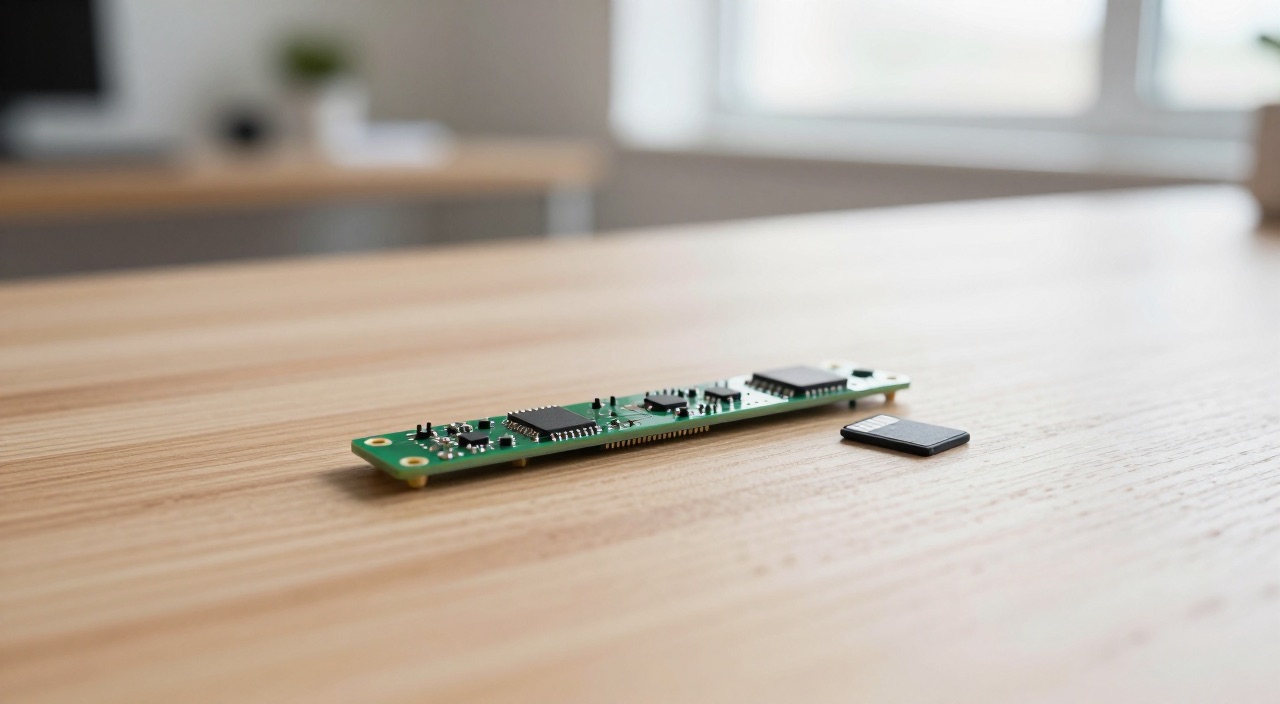
Raspberry Pi Zero 2 W – der kleinste Raspberry Pi
Passende Hardware im Überblick
Der Zero 2 W und seine Alternativen:
Raspberry Pi Zero 2 W – der Winzling um die 20 Euro (Link)*
Raspberry Pi 5 mit 4GB RAM – wenn 512 MB nicht reichen (Link)*
Raspberry Pi 5 mit 8GB RAM – die Empfehlung für Server (Link)*
Raspberry Pi 5 mit 16GB RAM (Link)*
Raspberry Pi Pico 2 – noch kleiner und sparsamer (Link)*
Raspberry Pi Pico 2 W mit Funk (Link)*
Gehäuse, Strom und Akku:
Offizielles Zero-Gehäuse mit drei Deckeln (Link)*
Alu-Gehäuse mit Passivkühlung – lautlos gegen Drosselung (Link)*
GeeekPi 7-in-1-Kit mit GPIO-Header und Adaptern (Link)*
PiSugar 3 Plus Akkumodul für mobile Projekte (Link)*
Offizielles Netzteil – sauberer Strom statt Handy-Lader (Link)*
UGREEN USB-3.0-Kartenleser fürs Beschreiben und Sichern (Link)*
Karten und Bastelteile für Zero-Projekte:
SanDisk Extreme A2 128GB – die schnelle Karte (Link)*
32GB SD-Karte – reicht für die meisten Zero-Projekte (Link)*
37-Sensoren-Kit für GPIO-Experimente (Link)*
USB-TTL-Konsolenkabel – Zugang ohne Bildschirm (Link)*
HiFiBerry Zero-DAC für Audio-Projekte (Link)*
ESP32-CAM als noch günstigere Kamera-Alternative (Link)*
Kurz gesagt: Für wen lohnt sich der Raspberry Pi Zero 2 W?
Der Raspberry Pi Zero 2 W ist der kleinste vollwertige Linux-Rechner der Pi-Familie: 65 × 30 Millimeter, vier Kerne, WLAN an Bord – und ein einziger echter Haken.
- Leistung: Vierkern-Prozessor Cortex-A53 mit 1 GHz. Laut Datenblatt bringt er 40 Prozent mehr Einzelkern- und die fünffache Mehrkern-Leistung des originalen Zero.
- Der Haken: Nur 512 MB Arbeitsspeicher, fest verlötet. An dieser Zahl scheitern Projekte – nicht an der Rechenleistung.
- Perfekt für: Pi-hole, Phoniebox, AirPlay-Empfänger, Flightradar-Station, Kamera- und Sensorknoten – alles, was klein, sparsam und einzweckig ist.
- Ungeeignet für: Home Assistant, Desktop-Betrieb, mehrere Docker-Container und alles mit größerer Datenbank.
- Anschlüsse: Mini-HDMI, ein USB-2.0-Anschluss mit OTG, microSD, CSI-2-Kameraanschluss und ein 40-Pin-Header, der ab Werk meist unbestückt ist.
- Langfristig planbar: Raspberry Pi Ltd. sichert die Produktion bis mindestens Januar 2030 zu – für Dauerprojekte ein echtes Argument.
Technische Daten des Raspberry Pi Zero 2 W
| Merkmal | Zero 2 W | Zero W (Vorgänger) | Pi 5 (4GB) |
|---|---|---|---|
| Prozessor | BCM2710A1, 4× Cortex-A53, 1 GHz | 1× ARM11, 1 GHz | 4× Cortex-A76, 2,4 GHz |
| Arbeitsspeicher | 512 MB LPDDR2 | 512 MB | 4–16 GB LPDDR4X |
| Funk | 2,4 GHz b/g/n, Bluetooth 4.2 + BLE | 2,4 GHz, Bluetooth 4.1 | 2,4 + 5 GHz, Bluetooth 5 |
| Anschlüsse | 1× USB 2.0 OTG, Mini-HDMI, microSD, CSI-2 | identisch | 2× USB 3, 2× USB 2, 2× Micro-HDMI, LAN, PCIe |
| GPIO | 40 Pins, Footprint meist unbestückt | 40 Pins | 40 Pins bestückt |
| Video | H.264 1080p30 dekodieren und kodieren | 1080p30 | HEVC 4Kp60 dekodieren |
| Maße | 65 × 30 mm | 65 × 30 mm | 85 × 56 mm |
| Stromversorgung | 5 V, 2,5 A laut Datenblatt | 5 V, 1,2 A | 5 V, 5 A |
| Betriebstemperatur | −20 bis +70 °C | −20 bis +70 °C | 0 bis +50 °C |
| Straßenpreis | rund 20–25 € | rund 15 € | rund 60–70 € |
Herzstück ist das Modul RP3A0 – ein System-in-Package, in dem Raspberry Pi den Broadcom-Chip BCM2710A1 und den Arbeitsspeicher in einem einzigen Baustein zusammengefasst hat. Das erklärt, warum auf der winzigen Platine überhaupt Platz für vier Kerne war und warum die Bauform exakt zum alten Zero passt: Der Zero 2 W ist ein direkter Ersatz, der in nahezu jedes vorhandene Zero-Gehäuse passt.
Was die vier Kerne bringen – und wo die 512 MB bremsen
Die Rechenleistung des Zero 2 W liegt ungefähr auf dem Niveau eines Raspberry Pi 3: gleiche Prozessorgeneration, gleicher Takt, gleiche Kernzahl. Für einen Rechner in der Größe einer Streichholzschachtel ist das bemerkenswert. Ein Werbeblocker, ein kleiner Webdienst, ein MQTT-Broker oder ein Skript, das im Minutentakt Sensordaten einsammelt, lasten ihn kaum aus.
Der Engpass ist ein anderer. Die 512 MB Arbeitsspeicher sind fest verlötet, es gibt keine größere Variante und es wird auch keine geben. Nach dem Start eines schlanken Systems ohne Oberfläche bleiben davon grob 350 bis 400 MB nutzbar. Solange ein Dienst darunter bleibt, läuft alles flüssig. Darüber beginnt das System auszulagern – und weil das Auslagern auf einer Speicherkarte passiert, wird der Pi dann nicht nur langsam, sondern zäh.
Der zweite Unterschied zu den großen Modellen ist die Anbindung. Es gibt keinen Netzwerkanschluss, kein 5-GHz-WLAN und keinen USB-3-Anschluss. Alles, was hinein- und hinausgeht, teilt sich einen einzigen USB-2.0-Anschluss mit OTG-Funktion oder den 2,4-GHz-Funk. Für einen Sensorknoten oder einen DNS-Filter ist das völlig ausreichend, für Dateitransfers in Gigabyte-Größe nicht.
Dazu kommt ein dritter, oft übersehener Punkt: Wärme. Das SiP-Gehäuse hat wenig Fläche, um Wärme abzugeben. Unter Dauerlast auf allen vier Kernen wird der Chip spürbar warm und drosselt seinen Takt. In den meisten Projekten passiert das nie, weil sie den Prozessor gar nicht auslasten – bei Videokodierung oder Kompilieren aber schon. Ein passendes Gehäuse mit Wärmeableitung ist dann die einfachste Lösung, und zwar ohne Lüfter.
Raspberry Pi Zero 2 W einrichten – headless Schritt für Schritt
Weil der Zero weder eine normale HDMI- noch eine USB-A-Buchse hat, ist der Betrieb ohne Bildschirm nicht nur bequem, sondern der Normalfall. Mit vorbereiteter Karte ist das Gerät in einer Viertelstunde erreichbar:
- Abbild schreiben: Im Raspberry Pi Imager als Modell „Raspberry Pi Zero 2 W" wählen und Raspberry Pi OS Lite nehmen. Die Desktop-Ausgabe kostet auf 512 MB zu viel Speicher.
- 32 oder 64 Bit? Der Prozessor ist 64-bittig, beide Abbilder laufen. Die 32-Bit-Variante belegt etwas weniger Arbeitsspeicher und ist auf dem Zero die pragmatischere Wahl; 64 Bit lohnt nur, wenn eine bestimmte Software es verlangt.
- Vorkonfigurieren: Im Einstellungsdialog des Imager Benutzername, Passwort, SSH und das WLAN eintragen – zwingend ein 2,4-GHz-Netz, Land auf DE. Ohne diesen Schritt braucht der Zero einen Mini-HDMI-Adapter und einen USB-Hub.
- Karte wählen: Eine schnelle A2-Karte mit guter Zufallszugriffsleistung macht sich auf dem Zero deutlicher bemerkbar als auf großen Modellen, weil der langsame Speicher hier den Takt vorgibt.
- Strom anlegen: Das Netzteil gehört an den äußeren Micro-USB-Anschluss mit der Beschriftung PWR IN. Der innere ist der Datenanschluss – die Verwechslung ist der Klassiker schlechthin, der Zero zeigt dann überhaupt keine Reaktion.
- Verbinden: Nach ein bis zwei Minuten antwortet ssh benutzer@hostname.local. Klappt die Namensauflösung nicht, hilft der Ratgeber zur IP-Adresse weiter.
- Aktualisieren: sudo apt update && sudo apt full-upgrade – wie bei jedem Raspberry-Pi-Update. Auf dem Zero dauert das spürbar länger als auf einem Pi 5; das ist normal.
- Speicher freiräumen: Nicht benötigte Dienste abschalten, etwa Bluetooth oder die grafische Anmeldung, und den Auslagerungsspeicher auf zram umstellen. Das ist auf 512 MB der wirksamste Handgriff überhaupt.
512 MB richtig nutzen – die wirksamsten Handgriffe
Beim Zero 2 W entscheidet nicht die Konfiguration des Dienstes über den Erfolg, sondern der Umgang mit dem Arbeitsspeicher. Diese Maßnahmen bringen in der Praxis am meisten:
- zram statt Karten-Swap: zram komprimiert ausgelagerte Seiten im Arbeitsspeicher selbst. Das ist um Größenordnungen schneller als eine Auslagerungsdatei auf der Karte und schont diese zusätzlich.
- Grafikspeicher kürzen: Ohne Bildschirmbetrieb genügen 16 MB für die GPU. Der Wert steht in /boot/firmware/config.txt als gpu_mem=16.
- Protokolle bändigen: Ein Journal, das ins Nichts wächst, kostet Platz und Schreibzyklen. In /etc/systemd/journald.conf mit SystemMaxUse=50M deckeln.
- Dienste zählen: systemd-analyze blame zeigt, was beim Start Zeit frisst, systemctl list-units --type=service was dauerhaft läuft. Alles Unbenutzte deaktivieren.
- Ein Dienst pro Gerät: Die ehrlichste Regel für den Zero. Zwei Aufgaben gleichzeitig funktionieren manchmal – aber der zweite Zero kostet weniger als der Ärger.
- Speicher im Blick behalten: free -h und vcgencmd measure_temp gehören auf dem Zero zum Standardrepertoire; beide verraten sofort, ob es eng wird.
Die besten Projekte für den Zero 2 W
- Werbeblocker fürs ganze Netz: Pi-hole ist der Klassiker. Der Dienst braucht kaum Ressourcen und läuft jahrelang unauffällig in der Ecke.
- Musikbox für Kinder: Die Phoniebox mit RFID-Karten – der Zero passt in jede Holzkiste, und der Stromverbrauch fällt nicht auf.
- HiFi-Streamer: Mit Shairport Sync wird die alte Stereoanlage zum AirPlay-Ziel. Ein DAC-Aufsatz für den Zero liefert dabei deutlich besseren Klang als der Umweg über HDMI.
- Flugzeug-Radar: Ein DVB-T-Stick genügt, um Flightradar24 mit Daten zu versorgen – der Zero reicht dafür vollkommen aus.
- Kamera-Projekte: Über den CSI-2-Anschluss entsteht mit einem Kameramodul die kompakteste Überwachungskamera oder eine Zeitraffer-Station, die monatelang am Fenster steht.
- Mess- und Zeitdienste: NTP-Server mit GPS, CO2-Ampel oder Temperaturlogger – Aufgaben, bei denen Sparsamkeit mehr zählt als Rechenkraft.
- Informationsdisplay: Ein Magic Mirror oder ein kleines Wandpanel läuft auf dem Zero, solange die Seite schlank bleibt und der Browser nicht mit Dutzenden Modulen überfrachtet wird.
Zero 2 W, Pi 3, Pi 5 oder Pico – was passt wozu?
Die Frage ist selten „Zero oder nicht", sondern „welche Klasse braucht dieses Projekt". Eine grobe Einordnung erspart Fehlkäufe:
- Gegen den Pi 3: Rechnerisch liegen beide gleichauf. Der Pi 3 hat aber 1 GB Arbeitsspeicher und einen Netzwerkanschluss und ist dadurch vielseitiger. Der Zero gewinnt bei Größe, Preis und Verbrauch – ein Blick in die Modellübersicht hilft beim Sortieren.
- Gegen den Pi 5: Kein Vergleich, weder bei Leistung noch beim Preis. Sobald ein Projekt Datenbank, mehrere Dienste oder eine Oberfläche braucht, führt kein Weg an einem größeren Modell vorbei.
- Gegen den Pico: Der Pico 2 ist ein Mikrocontroller ohne Betriebssystem. Er startet in Millisekunden, verbraucht noch einmal deutlich weniger und ist für reine Sensoraufgaben die bessere Wahl. Sobald aber Linux, ein Dateisystem oder Netzwerkdienste gebraucht werden, beginnt das Revier des Zero.
- Gegen ESP32-Boards: Für einzelne Sensoren mit WLAN-Anbindung ist ein ESP-Modul billiger und sparsamer. Der Zero lohnt erst, wenn Software gebraucht wird, die es nur für Linux gibt.
Beim Stromverbrauch liegt der Zero 2 W klar vorn: Die offizielle Netzteiltabelle nennt rund 350 mA typische Stromaufnahme des nackten Boards, also etwa 1,7 W unter normaler Last. Im Leerlauf messen Anwender deutlich weniger. Wer den Verbrauch verschiedener Modelle vergleicht, sieht schnell, warum der Zero der bevorzugte Dauerläufer ist.
Stromversorgung, Anschlüsse und Zubehör
Der Zero verzeiht bei der Stromversorgung weniger, als seine Größe vermuten lässt. Das Datenblatt nennt 5 V bei 2,5 A als Eingangsleistung, die Netzteiltabelle der Dokumentation führt 2 A als empfohlene Größe. Der Grund ist nicht der Prozessor, sondern das, was am USB-Anschluss hängt: Ein Funkstick oder eine Festplatte zieht Strom über dasselbe Kabel.
- Kein Handy-Ladegerät aus der Schublade: Instabile 5 V äußern sich in Abstürzen, verlorenen WLAN-Verbindungen und beschädigten Dateisystemen. Ein Netzteil mit stabiler Spannung ist die günstigste Fehlerquelle, die man ausschließen kann.
- OTG richtig verstehen: Der innere Anschluss kann sowohl Geräte aufnehmen als auch selbst als Gerät auftreten – der Zero lässt sich damit sogar als USB-Netzwerkkarte an einem PC betreiben.
- Adapter einplanen: Mini-HDMI auf HDMI und Micro-USB auf USB-A gehören von Anfang an dazu, sonst steht das Board am ersten Abend nutzlos herum.
- GPIO-Leiste: Die 40 Kontakte entsprechen exakt dem Standard-Pinout, sind aber ab Werk meist nicht bestückt. Entweder selbst löten, eine aufsteckbare Leiste verwenden oder gleich eine Variante mit vorbestückten Kontakten kaufen.
- Akkubetrieb: Mit einem Akkumodul wird der Zero mobil – und, was wichtiger ist, er fährt bei leerem Akku sauber herunter, statt das Dateisystem zu beschädigen.
- Gehäusefrage: Welche Bauform zu welchem Projekt passt und wann Passivkühlung nötig wird, steht ausführlich im Gehäuse-Vergleich für den Zero 2 W.
Wo der Zero 2 W an seine Grenzen stößt
Ehrlichkeit gehört zur Kaufberatung. Es gibt Projekte, für die der Zero 2 W die falsche Wahl ist – und das liegt fast nie an der Rechenleistung:
- Home Assistant: Läuft technisch, wird aber mit jeder Integration zäher und bei Updates zur Geduldsprobe. Die Zentrale gehört auf ein Modell mit mindestens 4 GB Arbeitsspeicher.
- Mehrere Container: Ein schlanker Container läuft, drei sind Glückssache. Der Arbeitsspeicher ist vorher weg, und das Bauen von Abbildern dauert quälend lange.
- Desktop-Betrieb: Ein Browserfenster mit drei Tabs füllt die 512 MB. Als Arbeitsrechner war der Zero nie gedacht.
- Datei- und Netzwerkdienste: Ohne Netzwerkanschluss und mit USB 2.0 bleibt der Durchsatz gering. Für NAS-Aufgaben ist das die falsche Klasse.
- 5-GHz-WLAN: Der Zero funkt ausschließlich auf 2,4 GHz. Wer im Router ein reines 5-GHz-Netz betreibt, muss ein zusätzliches 2,4-GHz-Netz einrichten – sonst bleibt das Board unsichtbar.
- Dauerlast im geschlossenen Gehäuse: Ohne Wärmeableitung drosselt der Chip. Bei rechenintensiven Aufgaben lieber ein Alu-Gehäuse einplanen als hinterher nach Ursachen suchen.
- Karten sparen am falschen Ende: Eine billige Speicherkarte bremst den Zero stärker als jedes andere Modell, weil ihm die schnellere Alternative fehlt – NVMe gibt es hier nicht.
Häufige Fragen zum Raspberry Pi Zero 2 W
Wie viel RAM hat der Raspberry Pi Zero 2 W?
512 MB LPDDR2, fest im RP3A0-Modul verbaut. Eine Variante mit mehr Speicher gibt es nicht. Genau dieser Wert entscheidet, welche Projekte laufen und welche nicht.
Ist der Zero 2 W schneller als der Raspberry Pi 3?
In der Rechenleistung liegen beide etwa gleichauf, denn sie nutzen dieselbe Prozessorgeneration bei gleichem Takt. Der Pi 3 hat aber doppelt so viel Arbeitsspeicher und einen Netzwerkanschluss – der Zero punktet mit Größe und Verbrauch.
Läuft ein 64-Bit-System auf dem Zero 2 W?
Ja, der Cortex-A53 ist ein 64-Bit-Kern. Auf 512 MB spricht trotzdem einiges für das 32-Bit-Abbild, weil es etwas weniger Speicher belegt. Nur wenn eine Software ausdrücklich 64 Bit verlangt, lohnt der Wechsel.
Braucht der Zero 2 W einen Kühlkörper?
Für typische Daueraufgaben nicht. Unter längerer Volllast wird der Chip warm und drosselt – ein Alu-Gehäuse mit Wärmeleitpad löst das lautlos und ohne Lüfter.
Kann ich den Zero 2 W mit einer Powerbank betreiben?
Ja. Bei rund 1 bis 2 Watt hält eine Powerbank mit 10.000 mAh ihn viele Stunden am Laufen. Für sauberes Herunterfahren bei leerem Akku empfiehlt sich ein Akkumodul mit Abschaltlogik.
Warum passiert beim Einschalten nichts?
Der häufigste Grund ist der falsche Anschluss: Der äußere Micro-USB-Anschluss mit der Beschriftung PWR ist die Stromversorgung, der innere überträgt Daten. Zweithäufigste Ursache ist eine nicht korrekt beschriebene Speicherkarte.
Sind die GPIO-Pins vorbestückt?
Meist nicht – der Zero 2 W wird üblicherweise mit unbestücktem Footprint ausgeliefert. Löten, eine aufsteckbare Leiste nutzen oder eine bereits bestückte Variante kaufen sind die drei Wege.
Wie lange gibt es den Zero 2 W noch zu kaufen?
Raspberry Pi Ltd. sichert im Datenblatt eine Produktion bis mindestens Januar 2030 zu. Für Projekte, die in Serie gehen oder jahrelang laufen sollen, ist das eine belastbare Planungsgrundlage.
Fazit
Der Raspberry Pi Zero 2 W ist der beste 20-Euro-Computer für alles, was klein, sparsam und einzweckig sein soll – vom Werbeblocker über die Musikbox bis zur Radarstation. Unsere klare Empfehlung dazu: Behandle die 512 MB nicht als Datenblattzeile, sondern als Entscheidungsgrenze. Wer ein Projekt plant, das eine Datenbank, mehrere Container oder eine grafische Oberfläche braucht, spart am falschen Ende und sollte gleich zum Pi 5 greifen. Für alle anderen gilt: ein Gerät, eine Aufgabe, ein sparsames Netzteil – kaum eine andere Platine liefert pro Euro und pro Watt so viel Nutzen, und die zugesicherte Verfügbarkeit bis mindestens 2030 macht sie auch für langfristige Aufbauten zur sicheren Wahl.
* = Affiliate Link (raspi-config.de ist Teilnehmer des Partnerprogramms von Amazon EU, das zur Bereitstellung eines Mediums für Websites konzipiert wurde, mittels dessen durch die Platzierung von Werbeanzeigen und Links zu Amazon.de Werbekostenerstattung verdient werden kann.)
Aktion: Gratis-Lektionen anschauen ✓
VORSCHAU
Was Dich im Raspberry Pi Videokurs erwartet.
Play klicken & Video abspielen.
QUIZ
Prüfe Deinen aktuellen Wissensstand.

Bild anklicken & Quiz starten.
NEWS
EMPFEHLUNG
Danke für Deine Weiterempfehlung!
© 2026 raspi-config.de | Datenschutz | Impressum
