
MiniDLNA auf dem Raspberry Pi: Medienserver einrichten
Aktion: Gratis-Lektionen anschauen ✓
NEWS
MINIDLNA AUF DEM RASPBERRY PI: MEDIENSERVER EINRICHTEN
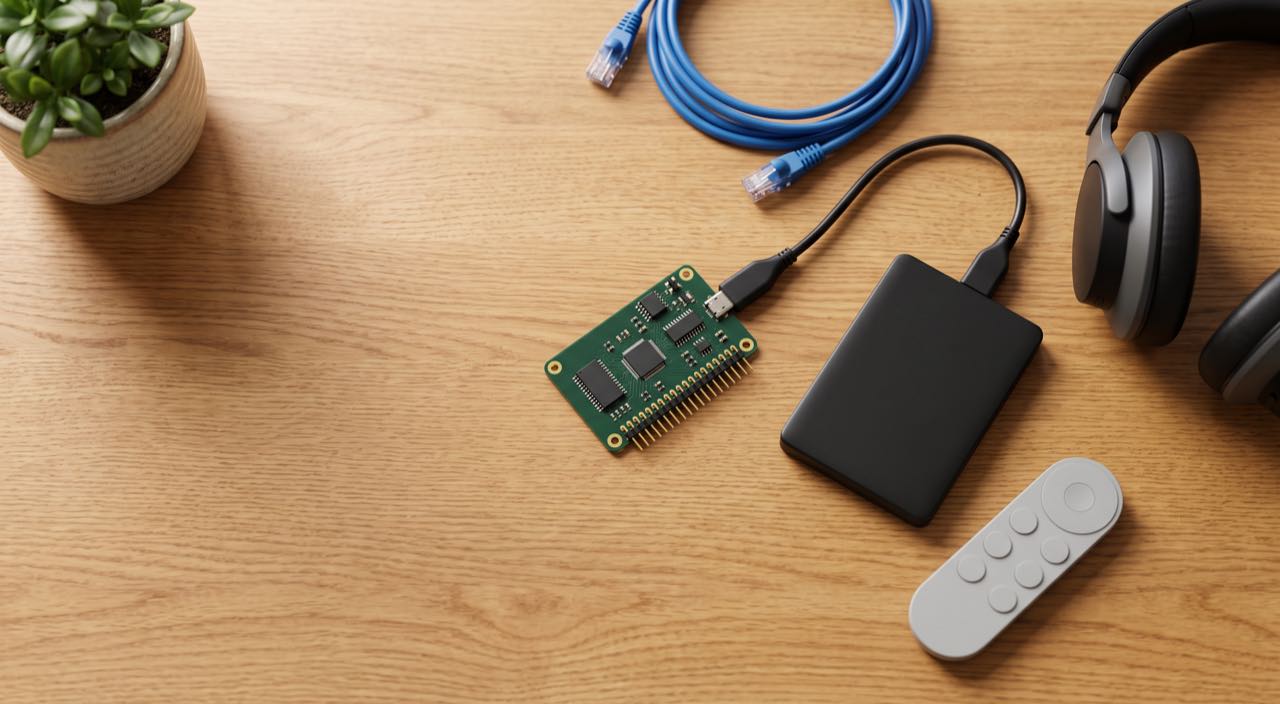
Mit MiniDLNA wird der Raspberry Pi zum sparsamen DLNA-Medienserver für Smart-TV, VLC und Kodi im Heimnetz.
Passende Hardware im Überblick
Boards – MiniDLNA ist genügsam:
Raspberry Pi 5 mit 4GB RAM – reicht für MiniDLNA locker (Link)*
Raspberry Pi 5 mit 8GB RAM – die Empfehlung, wenn weitere Dienste mitlaufen (Link)*
Raspberry Pi 5 mit 16GB RAM – für Medienserver plus Docker-Stack (Link)*
Raspberry Pi 4 Starter-Set – wenn es günstig sein soll (Link)*
Raspberry Pi Zero 2 W – Mini-Server für Musik und Fotos (Link)*
Strom und Gehäuse:
Raspberry Pi 27W USB-C Netzteil für den Pi 5 (Link)*
Argon ONE V3 – Alugehäuse mit Lüfter (Link)*
Argon NEO 5 M.2 NVMe – schlankes Gehäuse mit SSD-Platz (Link)*
Speicher für die Mediathek:
Crucial P310 NVMe SSD 500GB – als Systemlaufwerk (Link)*
SanDisk Extreme A2 128GB – solide SD-Karte für das System (Link)*
SanDisk Extreme Portable SSD 2TB – leise und stromsparend (Link)*
WD Elements 6 TB – viel Platz für Filme und Serien (Link)*
Seagate Expansion Desktop 8 TB – mit eigenem Netzteil, entlastet den Pi (Link)*
TP-Link UH700 aktiver USB-3.0-Hub – für mehrere Platten (Link)*
Kurz gesagt: Wie wird der Raspberry Pi mit MiniDLNA zum Medienserver?
Die Kurzfassung:
- Installation: sudo apt install minidlna – das Paket liegt direkt in den Quellen von Raspberry Pi OS, unter Trixie in Version 1.3.3.
- Konfiguration: In /etc/minidlna.conf die Medienordner per media_dir= eintragen, einen Namen vergeben und den Dienst neu starten.
- Clients: Smart-TVs, VLC, Kodi, AV-Receiver und viele Spielkonsolen finden den Server automatisch im Heimnetz, ganz ohne App oder Konto.
- Neue Dateien: Erkennt MiniDLNA per inotify selbst. Ein kompletter Rescan ist nur nach größeren Umbauten nötig.
- Die wichtigste Grenze: MiniDLNA transkodiert nicht. Was der Fernseher nicht abspielen kann, läuft auch über den Server nicht.
- Hardware: Schon ein Pi Zero 2 W genügt für Musik; für Filme ist ein Pi 4 oder 5 mit LAN-Kabel und USB-Platte die bessere Wahl.
Was MiniDLNA ist und wofür es sich eignet
MiniDLNA ist ein schlanker Medienserver für Linux, der Filme, Musik und Fotos per DLNA bzw. UPnP-AV im Heimnetz bereitstellt. Das Projekt heißt inzwischen ReadyMedia, Paket und Programm tragen unter Debian und Raspberry Pi OS aber weiterhin den alten Namen minidlna bzw. minidlnad. Die letzte Upstream-Version ist 1.3.3 von Ende Mai 2023; sie behebt unter anderem einen Fehler beim Verarbeiten von HTTP-Chunks. Debian Trixie und damit das aktuelle Raspberry Pi OS liefern genau diese Version aus, Bookworm noch 1.3.0 mit Sicherheitspatches.
Das Prinzip ist simpel: MiniDLNA durchsucht festgelegte Ordner, liest Metadaten wie Titel, Interpret, Album und Laufzeit aus und legt alles in einer kleinen SQLite-Datenbank ab. Geräte im Netz entdecken den Server per SSDP und blättern dann durch die Ordner oder Kategorien wie „Musik/Interpreten“ und „Video/Alle Videos“. Die Datei selbst wird unverändert per HTTP an den Client geschickt.
Genau das macht MiniDLNA so sparsam. Es gibt keine Weboberfläche zum Verwalten, keine Benutzerkonten und keine Umwandlung von Videoformaten. Der Dienst braucht kaum Arbeitsspeicher und fast keine Rechenleistung, weshalb er sich als Linux-DLNA-Server auf kleiner Hardware, auf einem Raspberry-Pi-NAS oder neben anderen Diensten anbietet.
Sinnvoll ist MiniDLNA vor allem, wenn die Wiedergabegeräte schon vorhanden sind und die Dateien in Formaten vorliegen, die diese Geräte direkt verstehen: MP3, FLAC und AAC bei Musik, JPEG bei Fotos, H.264 oder H.265 in MP4 bzw. MKV bei Videos. Wer dagegen Streaming von unterwegs, Poster-Galerien und Benutzerprofile möchte, ist mit Jellyfin oder Plex besser bedient – dazu unten mehr.
MiniDLNA auf dem Raspberry Pi installieren – Schritt für Schritt
- System vorbereiten: Raspberry Pi OS Lite (64 Bit) genügt, ein Desktop ist unnötig. Zuerst aktualisieren mit sudo apt update && sudo apt full-upgrade. Für den Zugriff aus der Ferne vorher SSH aktivieren.
- Feste Adresse vergeben: Clients merken sich den Server teils über seine IP. Eine statische IP oder eine feste Zuweisung im Router erspart späteres Rätselraten.
- Medienplatte einbinden: Die USB-Festplatte dauerhaft per UUID in /etc/fstab eintragen, etwa nach /srv/medien, und die Option nofail setzen, damit der Pi auch ohne Platte startet.
- Paket installieren: sudo apt install minidlna. Das Paket legt den Systembenutzer minidlna an, startet den Dienst sofort und aktiviert ihn für jeden Bootvorgang.
- Konfiguration anpassen: sudo nano /etc/minidlna.conf öffnen, die vorgegebene Zeile media_dir=/var/lib/minidlna (je nach Paketstand aktiv oder auskommentiert) ersetzen und die eigenen Ordner eintragen (Beispiel im nächsten Abschnitt).
- Leserechte prüfen: Der Dienst läuft als Benutzer minidlna und muss die Ordner lesen dürfen. Mit sudo -u minidlna ls /srv/medien/Filme lässt sich das direkt prüfen.
- Neu starten: sudo systemctl restart minidlna. Beim Start führt der Debian-Dienst mit der Option -r automatisch einen schonenden Abgleich der Datenbank aus.
- Kontrollieren: Im Browser http://<IP-des-Pi>:8200 aufrufen. Die Statusseite zeigt, wie viele Audio-, Video- und Bilddateien erfasst wurden. Fehler stehen in /var/log/minidlna/minidlna.log.
minidlna.conf richtig einstellen: Medienordner und Optionen
Die gesamte Einrichtung steckt in einer einzigen Textdatei. Eine praxistaugliche Grundkonfiguration für einen Pi mit Medienplatte sieht so aus:
media_dir=V,/srv/medien/Filme
media_dir=V,/srv/medien/Serien
media_dir=A,/srv/medien/Musik
media_dir=P,/srv/medien/Fotos
friendly_name=Pi-Medienserver
db_dir=/var/cache/minidlna
inotify=yes
port=8200
#network_interface=eth0
Die Buchstaben vor dem Pfad schränken den Inhaltstyp ein: A steht für Audio, V für Video, P für Bilder, PV für Kameraordner mit Fotos und Clips. Ohne Kennbuchstaben erfasst MiniDLNA alle Typen. Das klingt nach Kleinkram, verhindert aber, dass Cover-Bilder aus dem Musikordner plötzlich zwischen den Urlaubsfotos auftauchen.
| Option | Wirkung | Empfehlung |
|---|---|---|
| media_dir | Ordner, die gescannt werden; mehrfach erlaubt | Pro Medienart ein Eintrag mit Kennbuchstabe |
| friendly_name | Name, unter dem der Server am TV erscheint | Kurz und eindeutig wählen |
| inotify | Erkennt neue und gelöschte Dateien automatisch | Auf yes lassen |
| network_interface | Bindet den Dienst an bestimmte Schnittstellen | Bei LAN plus WLAN auf eth0 festlegen |
| merge_media_dirs | Fasst alle Ordner in einer Ebene zusammen | Nur bei wenigen Ordnern sinnvoll |
| root_container | Legt die Startansicht fest (z. B. B für Ordneransicht) | B, wenn die eigene Ordnerstruktur zählt |
| album_art_names | Dateinamen, die als Cover gelten | cover.jpg oder folder.jpg pro Album ablegen |
Rescan: Mediathek neu einlesen
Im Alltag reicht inotify: Neue Dateien tauchen nach kurzer Zeit am Fernseher auf. Nach größeren Umbauten, etwa einem Umzug der Ordner oder geänderten media_dir-Zeilen, lohnt ein vollständiger Neuaufbau. Dazu den Dienst mit sudo systemctl stop minidlna anhalten, die Datenbank mit sudo rm /var/cache/minidlna/files.db löschen und mit sudo systemctl start minidlna wieder starten. Je nach Größe der Sammlung dauert der erste Scan einige Minuten; die Statusseite auf Port 8200 zeigt den Fortschritt anhand der Dateizahlen.
Clients: Smart-TV, VLC und Kodi mit dem DLNA-Server verbinden
Der große Vorteil von DLNA: Die Gegenstelle ist in den meisten Haushalten schon da. Am Smart-TV erscheint der Server meist in der Quellen- oder Medienübersicht unter dem gewählten friendly_name; die Menübezeichnung unterscheidet sich je nach Hersteller und Baujahr. Auch viele AV-Receiver, Netzwerk-Player und Spielkonsolen sprechen DLNA.
Am PC ist VLC der einfachste Client: In der Wiedergabeliste unter „Lokales Netzwerk“ und dort „Universal Plug'n'Play“ taucht der Pi mit seinen Ordnern auf. Die Smartphone-Versionen von VLC finden DLNA-Server ebenfalls im Bereich für lokale Netzwerke. Wer bereits ein Kodi-Mediacenter betreibt, bindet MiniDLNA dort als UPnP-Quelle ein und hat dann Wiedergabe auf dem einen und Speicher auf dem anderen Gerät.
Für die Verbindung ist Multicast im lokalen Netz nötig: SSDP nutzt UDP-Port 1900, die eigentlichen Daten laufen über TCP-Port 8200. Liegen TV und Pi in verschiedenen Netzen, etwa im Gast-WLAN oder in getrennten VLANs, finden sie sich in der Regel nicht.
MiniDLNA vs. Jellyfin und Plex: Welcher Media Server on Raspberry Pi passt?
Wer einen Media Server on Raspberry Pi sucht, landet meist bei drei Namen. Die Unterschiede liegen weniger in der Bildqualität als im Funktionsumfang und im Ressourcenbedarf:
| Merkmal | MiniDLNA | Jellyfin | Plex |
|---|---|---|---|
| Protokoll | DLNA/UPnP-AV | Eigene Apps, Browser, DLNA per Plugin | Eigene Apps, Browser |
| Transkodierung | Nein | Ja (auf dem Pi rechenintensiv) | Ja (auf dem Pi rechenintensiv) |
| Benutzerkonten | Nein | Ja, lokal | Ja, Konto beim Anbieter nötig |
| Poster und Metadaten aus dem Netz | Nein, nur eingebettete Tags und Cover | Ja | Ja |
| Zugriff von unterwegs | Nein, nur Heimnetz | Ja, über VPN oder Proxy | Ja, teils kostenpflichtig |
| Ressourcenbedarf | Sehr gering | Mittel bis hoch | Mittel bis hoch |
| Lizenz | Open Source (GPL) | Open Source (GPL) | Proprietär, Grundfunktionen kostenlos |
Für eine reine Heimnetz-Bibliothek mit kompatiblen Dateien ist MiniDLNA die schlankeste Lösung. Sollen Familienmitglieder eigene Profile mit „Weiterschauen“ bekommen oder Filme auf dem Handy unterwegs laufen, führt an Jellyfin auf dem Raspberry Pi oder Plex auf dem Raspberry Pi kaum ein Weg vorbei. Beide lassen sich auch parallel zu MiniDLNA auf denselben Ordner zeigen.
Grenzen von MiniDLNA im Alltag
Die fehlende Transkodierung ist Stärke und Schwäche zugleich. Ein Fernseher, der kein DTS kann, spielt einen Film mit DTS-Tonspur auch vom Pi ohne Ton ab. Ältere Geräte scheitern oft an H.265 oder an hohen Bitraten. Die Lösung liegt dann nicht im Server, sondern in der Datei: einmalig am PC in ein passendes Format umwandeln oder eine zweite Tonspur in AAC oder AC3 hinzufügen.
Auch beim Komfort setzt MiniDLNA bewusst wenig um. Untertitel funktionieren, wenn eine .srt-Datei mit identischem Namen neben dem Video liegt, die Anzeige hängt aber vom Client ab. Eine Fortsetzen-Funktion gibt es nur bei einzelnen Geräten, Wiedergabelisten nur in einfacher Form.
Bei der Hardware zählt vor allem der Datendurchsatz. Ein Pi 4 oder 5 mit Gigabit-LAN und einer Platte am USB-3-Port liefert auch hochbitratige 4K-Dateien ohne Ruckler aus. Kritischer ist WLAN zwischen Pi und Fernseher. Wer den Pi ohnehin als Dateiablage nutzt, kann MiniDLNA mit einer Samba-Freigabe kombinieren: Über die Freigabe werden Dateien vom PC aus einsortiert, MiniDLNA reicht sie an die Fernseher weiter. Wer Platten und Freigaben lieber über eine Weboberfläche verwaltet, findet in OpenMediaVault eine passende NAS-Basis.
Fehler und Stolpersteine bei MiniDLNA
- Server erscheint nicht am TV: Meist liegen die Geräte in verschiedenen Netzen oder eine Firewall blockt UDP 1900. Zur Probe einen anderen Client wie VLC ausprobieren.
- 0 Dateien auf der Statusseite: Fast immer ein Rechteproblem. Home-Verzeichnisse sind auf aktuellen Systemen häufig nur für ihren Besitzer lesbar, deshalb Medien besser unter /srv oder /mnt ablegen.
- NTFS- oder exFAT-Platte: Diese Dateisysteme kennen keine Linux-Rechte. In der fstab mit uid=, gid= und umask=022 dafür sorgen, dass alle lesen dürfen.
- Neue Dateien fehlen: Bei sehr vielen Ordnern kann das inotify-Limit erreicht werden; das Log meldet dann eine Warnung zu max_user_watches. Abhilfe schafft ein höherer Wert per sysctl oder ein manueller Rescan.
- Änderungen an der Konfiguration greifen nicht: Nach Bearbeiten von minidlna.conf immer den Dienst neu starten; bei geänderten Ordnern zusätzlich die Datenbank löschen.
- Platte nicht eingehängt beim Start: Startet MiniDLNA vor dem Mount, ist die Bibliothek leer. Eintrag in der fstab prüfen und eine Platte mit eigenem Netzteil oder einen aktiven Hub nutzen, damit sie zuverlässig anläuft.
- Video ruckelt: In der Regel WLAN oder ein Client, der das Format nur mühsam abspielt. Mit LAN-Kabel gegenprüfen, bevor der Pi verdächtigt wird.
Häufige Fragen zu MiniDLNA
Ist MiniDLNA dasselbe wie ReadyMedia?
Ja. ReadyMedia ist der neuere Projektname, die Software ist identisch. Unter Raspberry Pi OS heißt das Paket weiterhin minidlna.
Wird MiniDLNA noch weiterentwickelt?
Die letzte Upstream-Version 1.3.3 stammt von Ende Mai 2023. Debian pflegt das Paket weiter und spielt Fehlerkorrekturen und Sicherheitspatches ein, neue Funktionen sind aber nicht zu erwarten.
Kann MiniDLNA Videos umwandeln, wenn der Fernseher ein Format nicht kann?
Nein, MiniDLNA liefert Dateien immer unverändert aus. Für Transkodierung braucht es Jellyfin oder Plex, oder die Datei wird vorab am PC konvertiert.
Reicht ein Raspberry Pi Zero 2 W als DLNA-Server?
Für Musik und Fotos ja. Für Filme bremsen das WLAN und der USB-2.0-Anschluss, hier ist ein Pi 4 oder 5 mit LAN die bessere Basis.
Wie lese ich die Mediathek komplett neu ein?
Dienst stoppen, die Datei /var/cache/minidlna/files.db löschen und den Dienst wieder starten. MiniDLNA baut die Datenbank dann vollständig neu auf.
Kann ich über MiniDLNA von unterwegs auf meine Filme zugreifen?
Nicht direkt, DLNA ist für das lokale Netz gedacht und bringt keine Anmeldung mit. Den Port ins Internet freizugeben ist keine gute Idee; wer unterwegs streamen will, greift besser zu Jellyfin über ein VPN.
Brauche ich einen Desktop oder einen Monitor am Pi?
Nein. MiniDLNA läuft als Hintergrunddienst, die Einrichtung erfolgt komplett per SSH auf Raspberry Pi OS Lite.
Fazit
MiniDLNA ist der Medienserver für alle, die keinen Medienserver verwalten wollen: einmal installieren, Ordner eintragen, fertig – und der Fernseher im Wohnzimmer findet Filme, Musik und Fotos von allein. Unsere klare Empfehlung: Wer vorhandene Smart-TVs oder VLC nutzt und seine Dateien in gängigen Formaten vorliegen hat, sollte mit MiniDLNA auf einem Raspberry Pi 4 oder 5 mit LAN-Kabel und externer Platte starten, weil es mit minimalem Aufwand und fast ohne Ressourcen läuft. Erst wenn Transkodierung, Benutzerprofile oder Streaming von unterwegs wirklich gebraucht werden, lohnt der Schritt zu Jellyfin – den Umstieg macht die unveränderte Ordnerstruktur ohnehin leicht.
* = Affiliate Link (raspi-config.de ist Teilnehmer des Partnerprogramms von Amazon EU, das zur Bereitstellung eines Mediums für Websites konzipiert wurde, mittels dessen durch die Platzierung von Werbeanzeigen und Links zu Amazon.de Werbekostenerstattung verdient werden kann.)
Aktion: Gratis-Lektionen anschauen ✓
VORSCHAU
Was Dich im Raspberry Pi Videokurs erwartet.
Play klicken & Video abspielen.
QUIZ
Prüfe Deinen aktuellen Wissensstand.
Bild anklicken & Quiz starten.
NEWS
EMPFEHLUNG
Danke für Deine Weiterempfehlung!
© 2026 raspi-config.de | Datenschutz | Impressum
