
Raspberry Pi Samba
Aktion: Gratis-Lektionen anschauen ✓
NEWS
RASPBERRY PI SAMBA
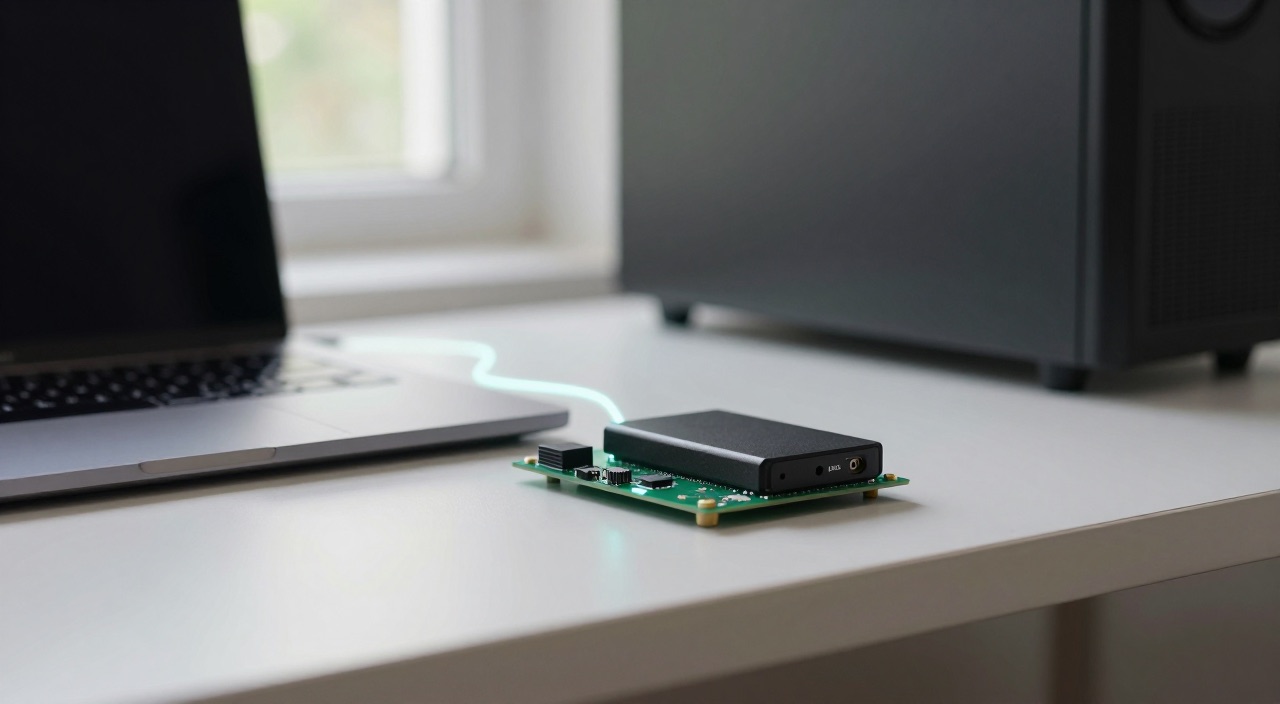
Ein Ordner für alle: das Familien-Netzlaufwerk
Passende Hardware im Überblick
Boards – hier zählt die Speicheranbindung:
Raspberry Pi 5 mit 8GB RAM – die Empfehlung (Link)*
Raspberry Pi 5 mit 16GB RAM – wenn Docker dazukommt (Link)*
Raspberry Pi 5 mit 4GB RAM – für eine reine Freigabe reichlich (Link)*
Raspberry Pi 4 Starter-Set – der günstige Einstieg (Link)*
Raspberry Pi Zero 2 W – nur für kleine Freigaben (Link)*
Speicher – hier liegen die Daten:
SanDisk Extreme Portable SSD 1TB – leise und ohne Extra-Netzteil (Link)*
SanDisk Extreme Portable SSD 2TB – für Fotos und Videos (Link)*
Intenso TX800 SSD – wenn es günstig sein soll (Link)*
Geekworm X1001 M.2-HAT für den Pi 5 (Link)*
Offizielles PCIe M.2 HAT+ – die saubere Lösung (Link)*
Intenso M.2 NVMe SSD 500GB (Link)*
Crucial P310 NVMe SSD 500GB – die schnellere Variante (Link)*
SanDisk Extreme A2 128GB fürs System (Link)*
Für den Dauerbetrieb:
Offizielles 27-W-Netzteil – Pflicht mit USB-Platten (Link)*
Geekworm X1200 USV – schützt vor Dateisystemschäden (Link)*
PoE-HAT für den Netzwerkschrank (Link)*
GeeekPi P33 mit PoE und NVMe (Link)*
Kurz gesagt: Wie richte ich Samba auf dem Raspberry Pi ein?
Raspberry Pi Samba verwandelt den kleinen Rechner in ein Netzlaufwerk, das im Windows-Explorer und im macOS-Finder auftaucht wie eine eingebaute Platte. Die Kurzfassung:
- Installation: sudo apt install samba samba-common-bin – mehr braucht es nicht. Trixie liefert Samba 4.22, Bookworm die 4.17er-Reihe.
- Freigabe anlegen: Einen Block in /etc/samba/smb.conf schreiben, Pfad und read only = no setzen, danach sudo systemctl restart smbd.
- Benutzer nicht vergessen: Samba hat eine eigene Passwortdatenbank. Erst muss der Linux-Benutzer existieren, dann kommt sudo smbpasswd -a name dazu.
- Rechte sind die halbe Miete: Seit Bookworm stehen Home-Verzeichnisse auf 700 – die Freigabe gehört deshalb nach /srv oder /mnt.
- Tempo: Gigabit-LAN begrenzt auf rund 110 MB/s. Das erreicht ein Pi 5 mit SSD, ein Zero 2 W bleibt weit darunter.
- Sicherheit: SMB1 aus, Gastzugriff aus, Port 445 niemals ins Internet – dafür gibt es WireGuard.
Was Samba ist – und wann sich der Pi als Dateiserver lohnt
Samba ist die freie Umsetzung des SMB-Protokolls, mit dem Windows seit jeher Ordner und Drucker im Netz teilt. Läuft Samba auf dem Pi, spricht der kleine Rechner dieselbe Sprache wie jeder Windows-PC. Apple hat SMB längst übernommen, Android und iOS bringen passende Dateimanager mit – ein Protokoll, das jedes Gerät im Haushalt versteht.
Der Unterschied zu einem fertigen NAS-System liegt im Umfang. OpenMediaVault bringt Weboberfläche, Benutzerverwaltung, RAID und Plugins mit – und will gepflegt werden. Eine reine Samba-Freigabe besteht dagegen aus einer Handvoll Zeilen in einer Textdatei. Für einen gemeinsamen Ordner reicht das; wer mehrere Platten und Benutzergruppen verwalten will, greift besser zum vollen NAS-Aufbau.
Oft unterschätzt wird der zweite Punkt: Ein Samba-Server ist ein Ziel, kein Synchronisationsdienst. Die Dateien liegen einmal auf dem Pi, alle greifen darauf zu. Wer sie stattdessen auf mehreren Geräten abgeglichen haben will, ist mit Nextcloud besser bedient.
Raspberry Pi Samba installieren – Schritt für Schritt
- System vorbereiten: Aktuelles Raspberry Pi OS, per SSH erreichbar, mit fester IP-Adresse.
- Samba installieren: sudo apt install samba samba-common-bin. Wer die Freigabe auch in der Windows-Netzwerkumgebung sehen will, nimmt wsdd2 dazu – der Dienst ersetzt die abgeschaltete SMB1-Namensauflösung.
- Ordner anlegen: sudo mkdir -p /srv/freigabe, dann sudo chown -R pi:pi /srv/freigabe und sudo chmod -R 2775 /srv/freigabe. Die führende 2 setzt das SGID-Bit – neue Dateien erben die Gruppe.
- Freigabe eintragen: sudo nano /etc/samba/smb.conf und ans Ende schreiben:
[freigabe]
path = /srv/freigabe
browseable = yes
read only = no
valid users = pi
create mask = 0664
directory mask = 2775 - Benutzer anlegen: Für einen zusätzlichen Zugang sudo adduser nas, danach sudo smbpasswd -a nas und sudo smbpasswd -e nas. Das Samba-Passwort darf vom Linux-Passwort abweichen.
- Konfiguration prüfen: testparm meldet Tippfehler, bevor der Dienst stolpert.
- Dienst neu starten: sudo systemctl restart smbd, danach systemctl status smbd.
- Erster Test: Vom Pi selbst mit smbclient -L localhost -U pi. Wird die Freigabe dort gelistet, liegt ein späteres Problem am Client – nicht an Samba.
Externe Festplatte einbinden und dauerhaft mounten
Eine Speicherkarte taugt nicht als Datenlager: zu klein, zu verschleißanfällig. Sinnvoll ist eine USB-Festplatte, besser eine SSD oder beim Pi 5 eine NVMe am M.2-HAT. Eingebunden wird sie über ihre UUID, nicht über /dev/sda1: Gerätenamen können beim Booten wechseln, die UUID bleibt gleich.
- lsblk -f zeigt alle Datenträger samt Dateisystem und UUID.
- sudo mkdir -p /mnt/daten legt den Einhängepunkt an.
- sudo nano /etc/fstab und eine Zeile ergänzen:
UUID=1234-abcd /mnt/daten ext4 defaults,noatime,nofail 0 2 - sudo systemctl daemon-reload und sudo mount -a übernehmen alles sofort.
Die Option nofail ist die wichtigste: Fehlt sie und die Platte ist beim Start nicht da, hängt der Pi im Notfallmodus. Bei exFAT und NTFS kommen statt defaults die Optionen uid=1000,gid=1000,umask=002 dazu, weil diese Dateisysteme keine Linux-Rechte kennen.
| Dateisystem | Rechte auf dem Pi | Direkt am PC lesbar | Wofür geeignet |
|---|---|---|---|
| ext4 | Echte Rechte pro Datei | Nur mit Zusatzsoftware | Erste Wahl, wenn die Platte am Pi bleibt |
| exFAT | Keine – nur Mount-Optionen | Windows und macOS | Platten, die auch an den PC sollen |
| NTFS | Keine – Treiber ntfs3 | Windows nativ | Vorhandene Windows-Platten |
| FAT32 | Keine, 4-GB-Dateigrenze | Überall | Nur noch für kleine USB-Sticks |
Auf ext4 steuert man den Zugriff über chown und chmod; auf exFAT und NTFS greift chmod ins Leere. Wer mehrere Benutzer mit eigenen Rechten braucht, kommt an ext4 nicht vorbei.
Zugriff von Windows, macOS, Android und iOS
Windows: Im Explorer \raspberrypifreigabe oder die IP-Adresse eingeben; über „Netzlaufwerk verbinden" bekommt die Freigabe einen festen Laufwerksbuchstaben. Taucht der Pi in der Netzwerkumgebung nicht auf, fehlt meist wsdd2 – die Adresseingabe funktioniert trotzdem.
macOS: Im Finder Befehl+K drücken und smb://raspberrypi.local/freigabe eingeben; der Name funktioniert dank des mitgelieferten Avahi-Dienstes. Damit macOS seine Metadaten sauber ablegt, hilft die Zeile vfs objects = catia fruit streams_xattr; für Time Machine kommt fruit:time machine = yes dazu.
Android: Die Files-App kennt „Netzwerkspeicher", ansonsten leisten Solid Explorer oder VLC gute Dienste. iOS und iPadOS: Die Dateien-App bringt SMB mit – „Mit Server verbinden" wählen und smb://192.168.x.x eingeben. Auch Kodi, Fire-TV-Sticks und Smart-TVs binden SMB-Freigaben ein; wer die Bibliothek verwaltet ausliefern will, stellt Jellyfin daneben.
Wie schnell ist die Freigabe wirklich?
Gigabit-Ethernet liefert theoretisch 125 MB/s, nach Protokoll-Overhead bleiben rund 110 bis 118 MB/s übrig. Das ist die Obergrenze – eine schnellere Platte ändert daran nichts.
| Aufbau | Realistischer Durchsatz | Der Flaschenhals |
|---|---|---|
| Pi 5 mit NVMe oder USB-SSD | rund 110 MB/s | Das Netzwerk, nicht der Pi |
| Pi 4 mit USB-SSD | etwa 90–110 MB/s | Netzwerk, bei Verschlüsselung die CPU |
| USB-Platte mit Magnetscheiben | etwa 80–110 MB/s | Die Platte, vor allem bei kleinen Dateien |
| Pi 3B+ per LAN | etwa 30–40 MB/s | Netzwerkchip hängt am USB-2-Bus |
| Zero 2 W per WLAN | meist unter 10 MB/s | 2,4-GHz-WLAN |
Zwischen Pi 4 und Pi 5 liegen bei großen Dateien nur wenige Prozent, weil beide dieselbe Gigabit-Schnittstelle haben; der Pi 5 zieht erst davon, wenn Verschlüsselung oder parallele Zugriffe die CPU fordern. Der Durchsatz sinkt außerdem drastisch, sobald tausende kleine Dateien kopiert werden – eine Eigenheit des Protokolls. Mehr geht nur über ein schnelleres Netz: Ein 2,5-Gigabit-Adapter am USB-3-Port des Pi 5 hebt die Grenze an, braucht aber einen passenden Switch.
Raspberry Pi Samba absichern, Papierkorb und die Alternative NFS
Samba ist ein Netzwerkdienst mit Vollzugriff auf Dateien. Vier Punkte im [global]-Abschnitt:
- SMB1 bleibt tot: server min protocol = SMB2. Aktuelle Samba-Versionen tun das ohnehin von sich aus.
- Kein Gastzugriff: map to guest = never. Eine Freigabe ohne Passwort ist harmlos, bis ein Gerät im Gäste-WLAN gekapert wird.
- Nur das eigene Netz: hosts allow = 192.168.0.0/16 127.0.0.1 sperrt alles andere aus.
- Niemals ins Internet: Port 445 gehört nicht in die Router-Freigaben – siehe Absichern des Pi.
Ein Papierkorb kostet drei Zeilen im Freigabe-Block: vfs objects = recycle, dazu recycle:repository = .papierkorb und recycle:keeptree = yes. Gelöschtes landet dann in einem versteckten Unterordner. Ein Backup ist das nicht: Echte Versionsstände liefern erst Snapshots, etwa unter Btrfs mit dem Modul shadow_copy2 – Windows zeigt sie dann unter „Vorgängerversionen" an. Wirksamer ist ohnehin ein regelmäßiges Backup auf eine zweite Platte.
Sind alle Clients Linux-Rechner, ist NFS die schlankere Alternative: sudo apt install nfs-kernel-server, eine Zeile wie /srv/freigabe 192.168.1.0/24(rw,sync,no_subtree_check) in /etc/exports, dann sudo exportfs -ra. NFS kennt allerdings keine Passwörter – die Berechtigung hängt an IP-Adresse und Benutzer-ID. In gemischten Haushalten bleibt Samba die richtige Wahl.
Typische Fehler und wie man sie löst
- Die Freigabe wird nicht gefunden: Windows durchsucht das Netz nicht mehr per SMB1. Abhilfe schafft wsdd2 – oder man tippt die feste IP-Adresse ein.
- Zugriff verweigert trotz richtigem Passwort: Fast immer sind es die Linux-Dateirechte. Seit Bookworm stehen Home-Verzeichnisse auf 700, damit kommt der Samba-Prozess nicht an Unterordner heran. Freigaben gehören nach /srv oder /mnt; im Notfall hilft force user.
- smbpasswd meldet, der Benutzer existiere nicht: Samba legt keine Systembenutzer an. Erst sudo adduser name, dann sudo smbpasswd -a name.
- Die Platte ist nach dem Neustart weg: Meist steht in der fstab ein Gerätename statt der UUID. UUID eintragen und nofail nicht vergessen.
- Windows merkt sich falsche Zugangsdaten: Nach einer Passwortänderung greift oft noch die alte Anmeldung. net use * /delete räumt das auf.
- Rechte lassen sich nicht setzen: Ein klares Zeichen für exFAT oder NTFS. Dort wirkt chmod nicht – die Rechte kommen aus den Mount-Optionen.
- Verbindungsabbrüche unter Last: Häufig steckt eine USB-Platte ohne eigene Stromversorgung dahinter. Ein kräftiges Netzteil oder ein aktiver Hub löst das.
Häufige Fragen zu Samba auf dem Raspberry Pi
Wie schnell ist eine Samba-Freigabe auf dem Pi?
Mit SSD und Gigabit-LAN sind rund 110 MB/s erreichbar – die Grenze des Netzwerks, nicht des Pi. Bei kleinen Dateien und über WLAN liegen die Werte deutlich darunter.
Warum sehe ich den Pi nicht in der Windows-Netzwerkumgebung?
Weil Windows die dafür nötige SMB1-Suche abgeschaltet hat. Das Paket wsdd2 stellt die Anzeige wieder her; die Eingabe der IP-Adresse funktioniert immer.
Brauche ich dafür wirklich einen Pi 5?
Nein, ein Pi 4 kommt bei großen Dateien fast an dieselben Werte. Der Pi 5 lohnt sich, wenn eine NVMe direkt am Board hängen soll.
Samba oder gleich OpenMediaVault?
Für ein bis zwei Ordner ist Samba schneller eingerichtet und wartungsärmer. Sobald mehrere Platten, Benutzergruppen oder RAID ins Spiel kommen, spielt OpenMediaVault seine Stärken aus.
Welches Dateisystem soll die Festplatte bekommen?
Bleibt die Platte am Pi, ist ext4 die beste Wahl – nur damit funktionieren echte Benutzerrechte. Soll sie auch an einen Windows-PC, ist exFAT der Kompromiss.
Kann ich Time Machine auf die Freigabe sichern?
Ja. Mit vfs objects = catia fruit streams_xattr und fruit:time machine = yes akzeptiert macOS die Freigabe als Sicherungsziel – auf einer SSD, nicht auf einer Speicherkarte.
Ist eine Freigabe aus dem Internet sinnvoll?
Nein, SMB gehört nie direkt ins Internet. Wer von unterwegs zugreifen will, baut einen VPN-Tunnel auf – etwa mit Tailscale.
Fazit
Raspberry Pi Samba ist eine der wenigen Bastellösungen, die man einmal einrichtet und danach jahrelang vergisst – vorausgesetzt, zwei Entscheidungen stimmen von Anfang an. Unsere klare Empfehlung: Leg die Freigabe nach /srv oder /mnt, niemals ins Home-Verzeichnis, und binde die Datenplatte mit UUID plus nofail in die fstab ein. Diese beiden Punkte verursachen den Großteil aller Probleme, von „Zugriff verweigert" bis „Platte nach dem Neustart verschwunden". Beim Speicher gilt: SSD statt Speicherkarte, ext4 statt exFAT. Wer mehr als eine simple Ablage braucht, greift gleich zu einer NAS-Distribution.
* = Affiliate Link (raspi-config.de ist Teilnehmer des Partnerprogramms von Amazon EU, das zur Bereitstellung eines Mediums für Websites konzipiert wurde, mittels dessen durch die Platzierung von Werbeanzeigen und Links zu Amazon.de Werbekostenerstattung verdient werden kann.)
Aktion: Gratis-Lektionen anschauen ✓
VORSCHAU
Was Dich im Raspberry Pi Videokurs erwartet.
Play klicken & Video abspielen.
QUIZ
Prüfe Deinen aktuellen Wissensstand.

Bild anklicken & Quiz starten.
NEWS
EMPFEHLUNG
Danke für Deine Weiterempfehlung!
© 2026 raspi-config.de | Datenschutz | Impressum
