
Govee mit Home Assistant – die Party-LEDs werden erwachsen
Aktion: Gratis-Lektionen anschauen ✓
NEWS
GOVEE MIT HOME ASSISTANT – DIE PARTY-LEDS WERDEN ERWACHSEN
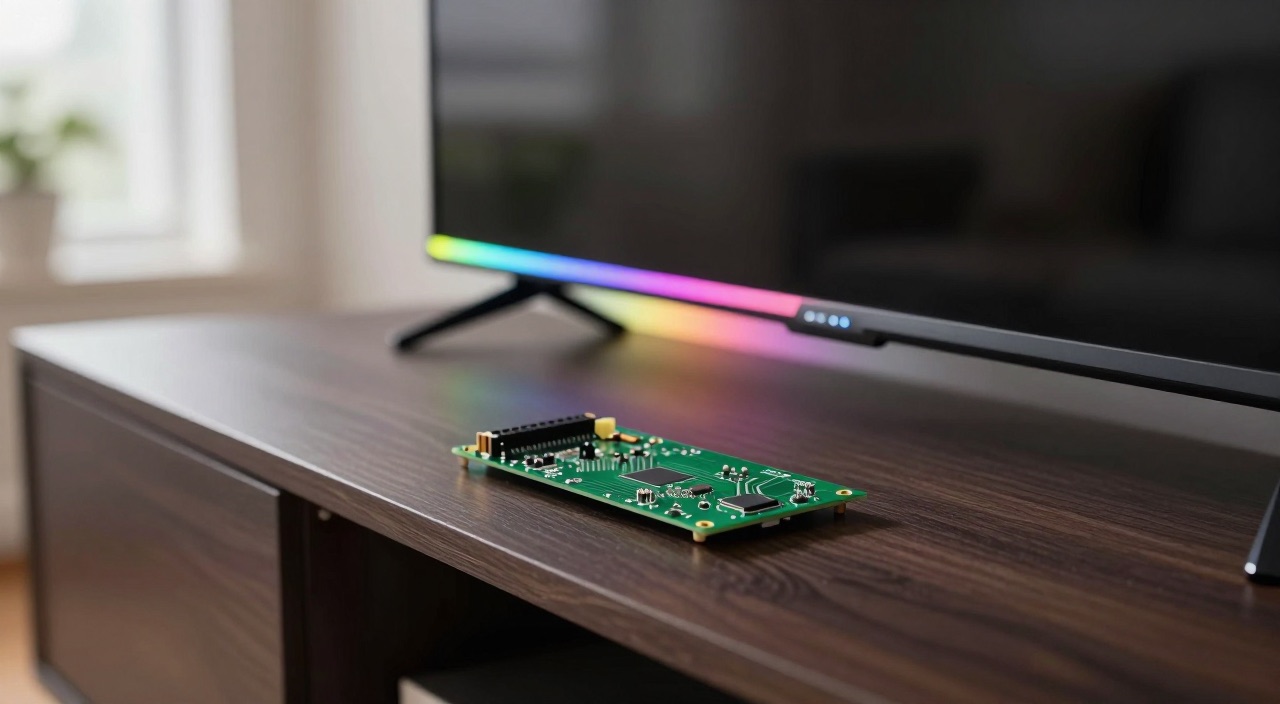
Filmabend auf Zuruf: das Wohnzimmer inszeniert sich selbst
Passende Hardware im Überblick
Govee-Leuchten mit WLAN – nur die können lokal:
Govee TV-Backlight 3 Lite mit Kamera (Link)*
Govee RGBWIC TV-Hintergrundbeleuchtung (Link)*
Die Zentrale – Home Assistant muss durchlaufen:
Raspberry Pi 5 mit 16GB RAM – Reserve für viele Integrationen (Link)*
Raspberry Pi 5 mit 8GB RAM – die Empfehlung (Link)*
Raspberry Pi 5 mit 4GB RAM – reicht für den Einstieg (Link)*
Home Assistant Green – fertige Zentrale ohne Bastelei (Link)*
Raspberry Pi 4 Starter-Set – wenn der Pi 4 genügt (Link)*
Speicher und Strom für den Dauerbetrieb:
Geekworm X1001 M.2-HAT für den Pi 5 (Link)*
Crucial P310 NVMe SSD 500GB – Schluss mit SD-Karten (Link)*
Offizielles 27-W-Netzteil für den Pi 5 (Link)*
Geekworm X1200 USV – überbrückt kurze Stromausfälle (Link)*
Für Bluetooth-Brücken und den WLED-Ausweg:
ELEGOO ESP32 im 3er-Pack – als Bluetooth-Proxy oder WLED-Controller (Link)*
ESP32-C6 im 2er-Pack – die neuere Generation (Link)*
BTF WS2812B LED-Streifen 5 m – der Klassiker für WLED (Link)*
Breadboard-Set mit Netzteil für die ersten Versuche (Link)*
Passend im selben Wohnzimmer:
Philips Hue Bridge – der Klassiker (Link)*
Philips Hue Bridge Pro – für größere Lichtanlagen (Link)*
Kurz gesagt: Wie bindet man Govee in Home Assistant ein?
Die Kurzfassung:
- Der beste Weg ist lokal: Die Integration „Govee lights local" steckt seit Version 2024.2 im Kern von Home Assistant, arbeitet ohne Cloud und meldet Zustandsänderungen von selbst.
- Ein Schalter in der Govee-App entscheidet: Ohne aktivierte LAN-Steuerung am jeweiligen Gerät findet die Integration nichts. Der Schalter sitzt in den Geräteeinstellungen der Govee-Home-App.
- Nicht jedes Modell kann das: Die Modellliste der Integration nennt rund 190 Typen aus den Reihen H60xx, H61xx, H70xx und H80xx – vor dem Kauf lohnt der Blick hinein.
- Sensoren laufen über Bluetooth: Thermometer, Hygrometer, Wassermelder und Fleischthermometer bindet die Integration „Govee BLE" ein, notfalls über einen Bluetooth-Proxy.
- Der Cloud-Weg ist Zusatzsoftware: Für alles, was lokal nicht antwortet, gibt es Brücken aus der Community – dafür braucht es einen API-Schlüssel oder die Kontodaten.
- Szenen sind die Schwachstelle: Effekte und Segmentfarben gelten selbst in der lokalen Anbindung als experimentell und funktionieren nicht auf jedem Modell.
Govee mit Home Assistant: drei Wege ins System
Wer Govee mit Home Assistant verbinden will, steht vor einer ungewohnten Situation: Es gibt nicht die eine Integration, sondern drei getrennte Anbindungen für drei Gerätegruppen. Welche davon greift, hängt allein daran, wie das jeweilige Produkt funkt – und das ist von Modell zu Modell verschieden, selbst innerhalb derselben Produktfamilie.
Der erste und mit Abstand beste Weg ist die lokale LAN-Anbindung. Govee hat für viele WLAN-Leuchten eine Schnittstelle im eigenen Netz freigeschaltet, die Home Assistant seit Version 2024.2 direkt unterstützt. Die Integration heißt „Govee lights local", wird über die Oberfläche eingerichtet und arbeitet mit lokalem Push: Änderungen am Gerät erscheinen ohne Abfragezyklus, Befehle wirken ohne Umweg über einen Server. Fällt das Internet aus, bleibt das Licht bedienbar.
Der zweite Weg betrifft die Sensoren. Govee verkauft eine ganze Reihe kleiner Messgeräte – Thermometer, Hygrometer, Wassermelder, Fenster- und Bewegungssensoren, sogar Fleischthermometer. Diese funken per Bluetooth Low Energy und laufen über die Kernintegration „Govee BLE", die es bereits seit 2022 gibt. Nötig ist dafür Bluetooth am Host oder ein ESPHome-Bluetooth-Proxy in Reichweite; einzelne Modelle wollen zusätzlich aktive Scans.
Der dritte Weg ist der unangenehme: die Cloud. Eine offizielle Cloud-Integration liefert Home Assistant nicht mit. Wer Geräte hat, die weder lokal noch per Bluetooth ansprechbar sind, greift zu Zusatzsoftware aus der Community, die über HACS oder als Add-on installiert wird. Sie sprechen mit Govees Entwickler-Schnittstelle und teils mit den Diensten der Hersteller-App – und liefern dafür Funktionen, die lokal fehlen.
Govee LAN einrichten – Schritt für Schritt
- Modell prüfen: In der Modellliste der Integration nachsehen, ob der eigene Streifen oder das Backlight dabei ist. Die Modellnummer beginnt mit H und steht auf dem Netzteil sowie in der Govee-Home-App.
- LAN-Steuerung einschalten: In der Govee-Home-App das Gerät öffnen, in die Einstellungen wechseln und den Schalter für die LAN-Steuerung umlegen. Ohne diesen Schritt bleibt das Gerät für Home Assistant unsichtbar.
- Netz sortieren: Leuchte und Zentrale müssen im selben Netzabschnitt hängen. Govee-Geräte funken ausschließlich im 2,4-GHz-Band – ein reines 5-GHz-Netz oder ein getrenntes Gäste-WLAN verhindert die Verbindung.
- Adresse festnageln: Im Router eine feste IP-Adresse per DHCP-Reservierung vergeben. Sonst wandert die Leuchte nach einem Neustart und die Verbindung reißt.
- Integration hinzufügen: In Home Assistant unter Einstellungen, Geräte und Dienste die Integration „Govee lights local" hinzufügen. Sie sucht selbstständig im Netz und listet gefundene Leuchten auf.
- Zuordnen und benennen: Jede Leuchte einem Bereich zuweisen und einen Namen vergeben, den man auch aussprechen mag – das zahlt sich bei der Sprachsteuerung sofort aus.
- Funktion testen: Ein- und Ausschalten, Helligkeit und Farbe direkt aus dem Dashboard ausprobieren. Reagiert das Licht verzögerungsfrei, läuft die lokale Verbindung.
- Effekte prüfen: Zum Schluss die angebotenen Szenen durchgehen. Was hier nicht funktioniert, funktioniert auch später nicht – das ist der Punkt, an dem sich der Cloud-Weg entscheidet.
Lokal, Bluetooth oder Cloud – was wann passt
| Kriterium | Govee lights local | Govee BLE | Cloud-Brücke |
|---|---|---|---|
| Im Kern enthalten | ja, seit 2024.2 | ja, seit 2022.8 | nein, Zusatzsoftware |
| Internet nötig | nein | nein | ja |
| Reaktionszeit | sofort | sofort | spürbar verzögert |
| Geräteauswahl | rund 190 WLAN-Leuchten | Sensoren und Thermometer | praktisch alles |
| Effekte und Szenen | teilweise, experimentell | entfällt | am vollständigsten |
| Zusätzlich nötig | LAN-Schalter in der App | Bluetooth oder Proxy | API-Schlüssel oder Kontodaten |
Für den Cloud-Weg haben sich zwei Projekte durchgesetzt. Das bekanntere ist eine Brücke, die Govee-Geräte über MQTT in Home Assistant veröffentlicht und dabei drei Kanäle gleichzeitig nutzt: die lokale Schnittstelle, die offizielle Entwickler-API und die inoffizielle Verbindung der Hersteller-App. Genau diese Kombination bringt Dinge zurück, die lokal fehlen – gespeicherte Szenen, Musikmodi, Segmentfarben und Statusmeldungen binnen Sekunden. Der Preis dafür sind die Zugangsdaten des Govee-Kontos, die auf der eigenen Zentrale hinterlegt werden.
Das zweite Projekt setzt allein auf die offizielle Entwickler-Schnittstelle und deckt damit auch Geräte jenseits der Beleuchtung ab, etwa Luftbefeuchter oder Heizgeräte. Den nötigen API-Schlüssel beantragt man kostenlos im Profilbereich der Govee-Home-App; er kommt per E-Mail und wird bei der Einrichtung eingetragen.
Govee-Licht in Szenen und Automationen
Sobald die Leuchten als normale Entitäten in Home Assistant liegen, verlieren sie ihren Sonderstatus – und genau darin liegt der Gewinn. Ein Streifen hinter dem Fernseher ist dann kein Govee-Gerät mehr, sondern schlicht ein Licht, das sich mit allem anderen im Haus zusammenschalten lässt.
Typische Muster, die sich in der Community immer wieder finden: Eine Szene namens Filmabend dimmt das Deckenlicht, fährt das TV-Backlight auf zwanzig Prozent Warmweiß und schaltet die Stehlampe aus. Eine Automation färbt denselben Streifen bei einem Alarm rot, eine andere lässt ihn morgens langsam heller werden. Weil Marke und Protokoll keine Rolle mehr spielen, mischen sich Hue-Lampen und Govee-Streifen in derselben Szene.
Ein Detail sorgt regelmäßig für Missverständnisse: Der Kamera- oder HDMI-Sync der TV-Backlights läuft im Gerät selbst und bleibt davon unberührt. Home Assistant schaltet, dimmt und färbt darüber hinweg, greift aber nicht in die Bildanalyse ein. Wer ein quellenunabhängiges Ambilight will, das jeden Zuspieler erfasst, landet weiterhin beim Ambilight-Selbstbau mit dem Raspberry Pi.
Und wer den Ausstieg plant, hat ihn direkt vor der Nase: Ein ESP32 mit WLED und ein adressierbarer LED-Streifen kosten weniger als ein fertiges Backlight, laufen vollständig lokal und bieten mehr Effekte, als jede App mitbringt. Viele Haushalte fahren beides parallel: gekaufte Govee-Streifen dort, wo es schnell gehen musste, WLED dort, wo Kontrolle wichtiger war.
Fehler und Stolpersteine bei Govee
- LAN-Schalter vergessen: Die mit Abstand häufigste Ursache, wenn die Integration nichts findet. Der Schalter sitzt pro Gerät in der App, nicht global im Konto.
- Falsches Modell gekauft: Viele günstige Streifen sprechen ausschließlich Bluetooth. Sie tauchen in der lokalen Integration nie auf, egal wie oft man sucht.
- Getrennte Netze: Ein eigenes IoT-VLAN, WLAN-Client-Isolation oder ein Mesh-System mit eigenwilliger Firmware blockiert die Erkennung im Netz zuverlässig.
- Wechselnde IP-Adressen: Ohne feste Adresse verschwinden Leuchten nach Router-Neustarts und tauchen als neues Gerät wieder auf.
- Firmware-Updates: Aktualisierungen laufen weiterhin über die Govee-App. Wer sie nie öffnet, verpasst Korrekturen, die genau die lokale Schnittstelle betreffen.
- Szenen erwarten, die es nicht gibt: Effekte gelten in der lokalen Anbindung als experimentell. Was das eigene Modell nicht meldet, lässt sich auch nicht auswählen.
- Kontodaten unterschätzen: Die Cloud-Brücken hinterlegen echte Zugangsdaten auf der Zentrale. Ein eigenes Kennwort und ein aktuelles Backup sind hier Pflicht, kein Luxus.
Häufige Fragen zu Govee mit Home Assistant
Brauche ich einen API-Schlüssel?
Für die lokale Anbindung nicht. Der Schlüssel wird nur gebraucht, wenn Geräte über die Cloud angesprochen werden müssen – er lässt sich kostenlos in der Govee-Home-App anfordern.
Warum reagiert mein Streifen verzögert?
Dann läuft der Befehl über Govees Server. Kann das Gerät die LAN-Steuerung, beseitigt das Umstellen die Verzögerung vollständig.
Funktioniert der TV-Sync weiterhin?
Ja. Kamera- und HDMI-Sync arbeiten im Gerät und laufen unabhängig weiter. Home Assistant schaltet und dimmt darüber hinweg.
Lassen sich Bluetooth-Leuchten einbinden?
Teilweise. Die Kernintegration deckt vor allem Sensoren ab; für Leuchten existieren Community-Projekte, die je nach Modell mehr oder weniger zuverlässig arbeiten.
Läuft das alles auf einem Raspberry Pi?
Ja. Home Assistant auf dem Raspberry Pi genügt dafür völlig. Für die Cloud-Brücke sollte allerdings eine SSD statt einer Speicherkarte darunterliegen.
Kann ich die Leuchten per Sprache schalten?
Sobald sie in Home Assistant liegen, ja – über Google Home, über Alexa oder über den lokalen Sprachassistenten.
Unterstützt Govee Matter?
Nur bei einzelnen Produkten, und die Angabe steht in der jeweiligen Produktbeschreibung. Wer sich darauf verlassen will, prüft das vor dem Kauf statt danach.
Fazit
Govee mit Home Assistant ist besser als sein Ruf – vorausgesetzt, man kauft mit Bedacht. Unsere klare Empfehlung: Nimm ausschließlich WLAN-Modelle, die in der Liste der lokalen Integration stehen, und schalte als Erstes die LAN-Steuerung frei. Dann reagieren die Streifen ohne Cloud, ohne Verzögerung und ohne Abhängigkeit von einem Server, der irgendwann abgeschaltet werden kann. Cloud-Brücken sind eine gute Notlösung für vorhandene Geräte und für Szenen, die lokal fehlen – als Grundlage einer neuen Lichtplanung taugen sie nicht. Und wer ohnehin gern lötet, sollte einen Blick auf WLED mit dem ESP32 werfen: mehr Effekte, weniger Abhängigkeit und ein Preis, bei dem selbst überzeugte Fertigkäufer kurz nachdenken.
* = Affiliate Link (raspi-config.de ist Teilnehmer des Partnerprogramms von Amazon EU, das zur Bereitstellung eines Mediums für Websites konzipiert wurde, mittels dessen durch die Platzierung von Werbeanzeigen und Links zu Amazon.de Werbekostenerstattung verdient werden kann.)
Aktion: Gratis-Lektionen anschauen ✓
VORSCHAU
Was Dich im Raspberry Pi Videokurs erwartet.
Play klicken & Video abspielen.
QUIZ
Prüfe Deinen aktuellen Wissensstand.

Bild anklicken & Quiz starten.
NEWS
EMPFEHLUNG
Danke für Deine Weiterempfehlung!
© 2026 raspi-config.de | Datenschutz | Impressum
