
HomeKit mit Home Assistant – das Beste aus Apple- und Pi-Welt
Aktion: Gratis-Lektionen anschauen ✓
NEWS
HOMEKIT MIT HOME ASSISTANT – DAS BESTE AUS APPLE- UND PI-WELT
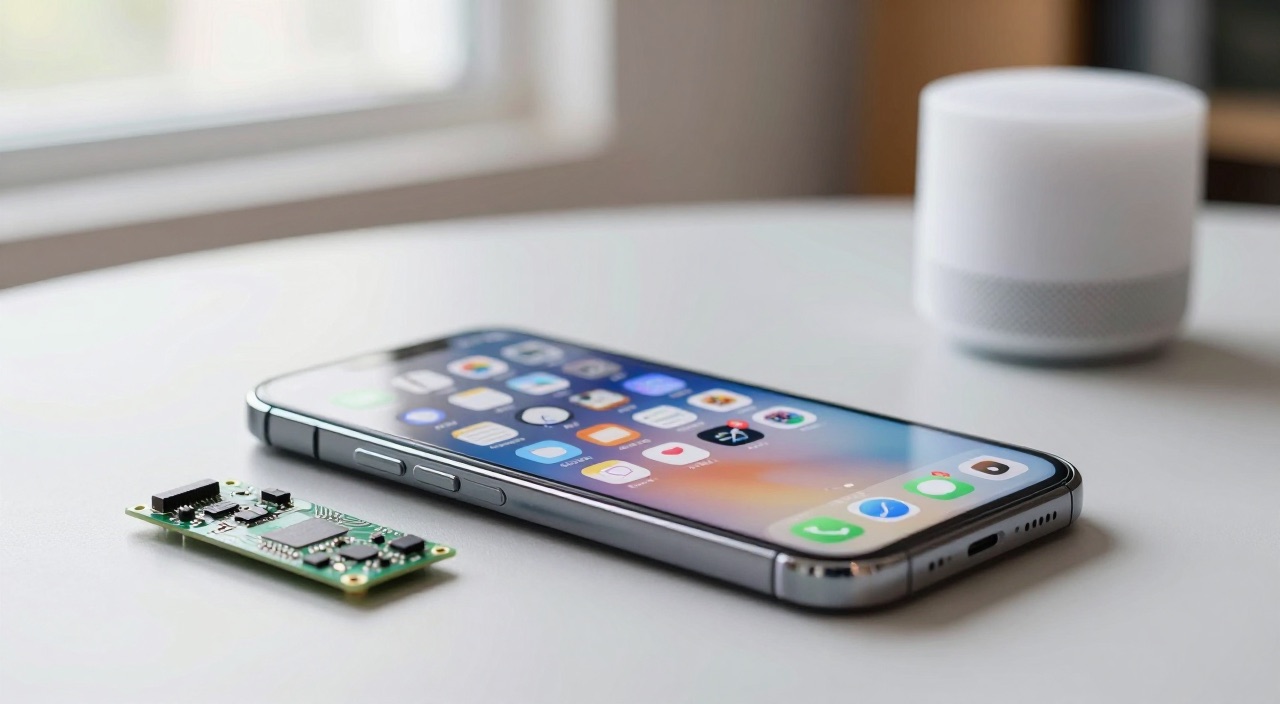
Der Pi denkt, das iPhone bedient
Passende Hardware im Überblick
Zentrale für Home Assistant:
Raspberry Pi 5 mit 16GB RAM – Reserve für viele Integrationen (Link)*
Raspberry Pi 5 mit 8GB RAM – die Empfehlung (Link)*
Raspberry Pi 5 mit 4GB RAM – reicht für den Einstieg (Link)*
Home Assistant Green – die Fertiglösung ohne Bastelei (Link)*
Speicher und Strom:
Geekworm X1001 M.2-HAT – SSD statt Speicherkarte (Link)*
Crucial P310 NVMe SSD 500GB – schnell und sparsam (Link)*
SanDisk Extreme A2 128GB – wenn es günstig sein soll (Link)*
Offizielles 27-W-Netzteil für den Pi 5 (Link)*
Geekworm X1200 USV – gegen Stromausfall (Link)*
Funk-Sticks und Bridges:
Home Assistant Connect ZBT-2 – Zigbee und Thread in einem Stick (Link)*
Sonoff Zigbee-Stick MG24 – der Klassiker fürs Zigbee-Netz (Link)*
Sonoff Thread Dongle Lite – Thread nachrüsten (Link)*
Aeotec Z-Stick 10 Pro – für Z-Wave-Geräte (Link)*
Philips Hue Bridge – spricht HomeKit und Home Assistant (Link)*
Aqara Hub M200 – Zentrale für Aqara-Sensoren (Link)*
Geräte, die von Haus aus HomeKit sprechen:
tado V3+ Starter-Set – Heizung mit HomeKit-Unterstützung (Link)*
Nuki Smart Lock Pro – Türschloss für Apple Home (Link)*
Shelly Plug S Gen3 – Zwischenstecker mit Messfunktion (Link)*
Kurz gesagt: Was bringt HomeKit mit Home Assistant?
Die Kurzfassung zu HomeKit mit Home Assistant:
- Es gibt zwei Richtungen: Die HomeKit-Brücke schiebt Geräte aus Home Assistant in die Apple-Home-App. Die Integration „HomeKit Device" holt umgekehrt vorhandene HomeKit-Geräte ins eigene System.
- Beides läuft lokal: Weder für die Brücke noch für die Gerätekopplung ist ein Konto beim Hersteller oder eine Internetverbindung nötig. Das Protokoll arbeitet im Heimnetz.
- Ein Gerät, ein Controller: Ein HomeKit-Zubehör lässt sich nur mit einer Zentrale gleichzeitig koppeln. Wer es nach Home Assistant holen will, entfernt es vorher aus der Apple-Home-App – ohne es zurückzusetzen.
- Grenze bei 150 Zubehörteilen: Mehr passen nicht hinter eine einzelne Brücke. Wer darüber liegt, legt eine zweite an und teilt die Geräte auf.
- Sonderfälle brauchen den Accessory-Modus: Kameras, Türschlösser, aktivitätsbasierte Fernbedienungen und Fernseher werden nicht über die Sammelbrücke, sondern einzeln veröffentlicht.
- Für Automationen bleibt Home Assistant erste Wahl: Apple Home ist die schönere Fernbedienung, aber die Logik gehört auf den Raspberry Pi – dort gibt es Bedingungen, Vorlagen und Verläufe.
HomeKit und Home Assistant – zwei Wege, die man nicht verwechseln darf
Der häufigste Denkfehler beim Thema HomeKit mit Home Assistant ist die Annahme, es gäbe eine einzige Integration, die alles miteinander verbindet. Tatsächlich sind es zwei völlig getrennte Bausteine, die in entgegengesetzte Richtungen arbeiten – und je nach Ausgangslage braucht man den einen, den anderen oder beide.
Die HomeKit-Brücke macht Home Assistant selbst zu einem HomeKit-Zubehör. Alles, was im eigenen System hängt – Zigbee-Lampen, Z-Wave-Aktoren, ein selbstgebauter Sensor am GPIO, ein Rollladenmotor über MQTT – erscheint danach in der Apple-Home-App und lässt sich per Siri, Kontrollzentrum oder Apple Watch schalten. Genau das ist der Grund, warum viele Haushalte diese Brücke bauen: Nicht jeder in der Familie will eine eigene Oberfläche lernen, und die Home-App ist auf jedem iPhone schon vorhanden.
Die Integration HomeKit Device geht den umgekehrten Weg. Sie spricht direkt mit Zubehör, das das Logo „Works with HomeKit" trägt, und bindet es lokal in Home Assistant ein – über WLAN, über Bluetooth oder über Thread. Der Vorteil: Diese Geräte funktionieren dann ohne Hersteller-Cloud, ohne App-Konto und ohne die Frage, wie lange der Anbieter seinen Dienst noch betreibt.
Wichtig ist die eiserne Regel des Protokolls: Ein HomeKit-Zubehör kann immer nur mit einem Controller gekoppelt sein. Wer ein Gerät bereits in der Apple-Home-App eingerichtet hat, muss es dort zuerst entfernen, bevor Home Assistant es findet – ein Zurücksetzen auf Werkseinstellungen ist dafür nicht nötig. Anschließend lässt es sich über die Brücke wieder an Apple Home zurückgeben, diesmal mit Home Assistant als Zwischenstation.
HomeKit-Brücke einrichten – Schritt für Schritt
- Netzwerk prüfen: HomeKit findet Geräte per mDNS. Das iPhone und Home Assistant müssen im selben Netzsegment liegen, UDP-Port 5353 muss offen sein, ebenso der TCP-Port der Brücke (standardmäßig 21063). Getrennte Gäste- oder IoT-VLANs sind die häufigste Ursache dafür, dass die Brücke unsichtbar bleibt.
- Integration hinzufügen: Unter Einstellungen > Geräte & Dienste > Integration hinzufügen die HomeKit-Brücke auswählen. Der Assistent fragt, welche Bereiche und Domänen veröffentlicht werden sollen.
- Bewusst filtern: Nicht alles gehört nach Apple Home. Über include_domains, include_entities und die passenden exclude_-Gegenstücke wird die Liste klein gehalten. Ein Dutzend gut benannter Geräte ist in der Praxis brauchbarer als 300 Entitäten, in denen niemand mehr etwas findet.
- Koppeln: Home Assistant zeigt einen QR-Code samt PIN an. In der Apple-Home-App auf Gerät hinzufügen tippen, den Code scannen und den Hinweis auf ein nicht zertifiziertes Zubehör bestätigen.
- Räume zuordnen: Direkt nach dem Koppeln fragt die Home-App jedes Gerät einzeln nach Raum und Namen ab. Diese Minuten lohnen sich – Siri-Befehle funktionieren nur so gut wie die vergebenen Namen.
- Sonderfälle einzeln veröffentlichen: Für Kameras, Türschlösser, aktivitätsbasierte Fernbedienungen und Fernseher legt man je eine eigene Brücke im Accessory-Modus an. Diese Instanzen enthalten genau eine Entität und werden in der Home-App separat gekoppelt.
- Bei Container-Installationen nachhelfen: Läuft Home Assistant in Docker, braucht der Container das Host-Netzwerk. Ist das nicht möglich, hilft die Option advertise_ip zusammen mit einem mDNS-Weiterleiter wie avahi-daemon.
- Home Hub bereitstellen: Damit Apple-Automationen und der Zugriff von unterwegs funktionieren, muss ein HomePod, HomePod mini oder Apple TV dauerhaft zu Hause laufen. Ohne diesen Hub bleibt die Steuerung auf das heimische WLAN beschränkt.
HomeKit-Geräte in Home Assistant einbinden
Für die Gegenrichtung sorgt die Integration HomeKit Device. Sie erkennt kompatibles Zubehör in der Regel von selbst und meldet es als gefundene Integration. Zum Koppeln braucht es den achtstelligen Setup-Code vom Gerät, aus der beiliegenden Karte oder vom Aufkleber am Gehäuse. Danach erscheinen die Funktionen als normale Entitäten und lassen sich in Automationen und auf dem Dashboard verwenden.
Drei Übertragungswege sind möglich: klassisch über WLAN oder Ethernet, über Bluetooth – bei Bedarf mit einem ESPHome-Gerät als Funkverlängerung – und über Thread. Für Thread genügt ein passender Stick wie der Connect ZBT-2; alternativ übernimmt ein vorhandener Thread Border Router von Apple diese Rolle. Wie sich das zum neueren Standard verhält, zeigt der Vergleich mit Matter: HomeKit ist der Vorgänger, Matter der offene Nachfolger – viele aktuelle Geräte beherrschen beides.
| Weg | Richtung | Wofür geeignet |
|---|---|---|
| HomeKit-Brücke | Home Assistant → Apple Home | Eigene Geräte per Siri und Home-App steuerbar machen |
| HomeKit Device | Apple-Zubehör → Home Assistant | Vorhandenes HomeKit-Zubehör lokal und cloudfrei nutzen |
| Matter | Beide Richtungen | Neue Geräte, die von mehreren Zentralen gleichzeitig genutzt werden sollen |
| Homebridge | Fremdgeräte → Apple Home | Nischengeräte mit eigenem Plugin, wenn Home Assistant nichts anbietet |
Eine Einschränkung gehört dazu: Zustandslose Geräte wie Taster, Fernbedienungen und Klingelknöpfe melden nur ein Ereignis und haben keinen dauerhaften Status. Sie tauchen deshalb nicht als Schalter auf, sondern lassen sich ausschließlich über Geräte-Automationen auswerten.
Was im Alltag zwischen Apple Home und Home Assistant zusammenspielt
In der Praxis hat sich eine klare Arbeitsteilung durchgesetzt: Home Assistant hält alle Fäden zusammen und trifft die Entscheidungen, Apple Home ist die bequeme Fernbedienung für alle, die sich mit Technik nicht beschäftigen wollen. Typische Kombinationen sehen so aus:
- Licht: Eine Hue-Installation spricht beide Welten von Haus aus. Wer die Lampen trotzdem über Home Assistant führt, kann Szenen mit Sensoren verknüpfen, die Apple Home gar nicht kennt.
- Sensoren: Günstige Aqara-Sensoren im Zigbee-Netz erscheinen über die Brücke als vollwertige HomeKit-Melder – ohne dass für jeden Sensor eine eigene Hersteller-Zentrale nötig wäre.
- Schalten und Messen: Shelly-Aktoren bringen ihre Messwerte mit. In Apple Home landet sinnvollerweise nur der Schalter, die Verbrauchsdaten bleiben im Dashboard.
- Tür und Zugang: Ein Nuki-Türschloss gehört im Accessory-Modus veröffentlicht. Zusammen mit einer Video-Türklingel ergibt das die Kombination, für die viele überhaupt erst mit Apple Home anfangen.
- Heizung: Thermostate lassen sich über die Brücke bequem vom Sperrbildschirm aus verstellen, während die eigentliche Heizlogik mit Fensterkontakten und Anwesenheit im eigenen System bleibt.
Ein Punkt, der immer wieder für Enttäuschung sorgt: HomeKit Secure Video – also Apples verschlüsselte Kameraaufzeichnung in iCloud – lässt sich über die Brücke nicht nachbauen. Kameras erscheinen zwar als Live-Bild in der Home-App, die Aufzeichnung übernimmt aber weiterhin das eigene System.
Fehler und Stolpersteine bei der HomeKit-Anbindung
- Getrennte Netze: iPhone im normalen WLAN, Home Assistant im IoT-VLAN – und nichts wird gefunden. mDNS überquert Netzgrenzen nicht von allein; ohne Weiterleitung im Router bleibt die Brücke unsichtbar.
- Container ohne Host-Netzwerk: Eine Docker-Installation im Bridge-Modus kann sich im Netz nicht korrekt ankündigen. Entweder Host-Netzwerk verwenden oder advertise_ip setzen.
- Zu viele Entitäten veröffentlicht: Wer ungefiltert alles in die Brücke schiebt, stößt an die Grenze von 150 Zubehörteilen und macht die Home-App gleichzeitig unbenutzbar.
- Kamera oder Schloss in der Sammelbrücke: Diese Gerätetypen brauchen den Accessory-Modus. In der normalen Brücke tauchen sie entweder gar nicht auf oder verhalten sich unzuverlässig.
- Gerät noch in der Home-App gekoppelt: Solange das Zubehör dort eingetragen ist, verweigert es die Kopplung mit Home Assistant. Erst entfernen, dann neu suchen lassen.
- Port oder Name geändert: Wird die Brücke umbenannt oder der Port getauscht, gilt sie für Apple als neues Zubehör. Alle Räume und Automationen müssen dann erneut zugeordnet werden.
- Alte Home Hubs im Netz: Mehrere ältere Apple-Geräte, die abwechselnd die Hub-Rolle übernehmen, führen zu sporadisch nicht erreichbaren Zubehörteilen. Ein klar definierter Hub bringt Ruhe.
Häufige Fragen zu HomeKit mit Home Assistant
Brauche ich einen HomePod oder ein Apple TV?
Im heimischen WLAN geht es auch ohne. Für Automationen in der Home-App und für den Zugriff von unterwegs verlangt Apple aber einen Home Hub, also einen HomePod, HomePod mini oder ein Apple TV.
Kostet die HomeKit-Brücke etwas?
Nein. Sie ist Teil von Home Assistant, benötigt kein Abo und keine Zertifizierung. Die Home-App weist beim Koppeln lediglich darauf hin, dass es sich um nicht zertifiziertes Zubehör handelt – das ist zu bestätigen und danach kein Thema mehr.
Wie viele Geräte passen in eine Brücke?
Maximal 150 Zubehörteile. Wer mehr braucht, legt eine zweite HomeKit-Brücke mit eigenem Filter an und koppelt sie separat. Sinnvoller ist es meist, die Liste konsequent auszudünnen.
Funktioniert das auch über Thread?
Ja. Die Integration HomeKit Device unterstützt Thread-Zubehör. Als Border Router dient entweder ein passender Stick am Raspberry Pi oder ein vorhandenes Apple-Gerät, das diese Rolle bereits übernimmt.
Was ist der Unterschied zu Homebridge?
Homebridge ist ein eigenständiger Dienst mit Plugin-System, der Fremdgeräte an Apple Home weiterreicht. Wer Home Assistant ohnehin betreibt, braucht ihn selten – die eingebaute Brücke deckt denselben Zweck ab, ohne dass ein zweites System gepflegt werden muss.
Warum erscheint mein Gerät nicht in der Home-App?
In neun von zehn Fällen liegt es am Netzwerk: unterschiedliche VLANs, blockiertes Multicast oder ein Router, der mDNS nicht weiterleitet. Erst danach lohnt sich der Blick in die Protokolle von Home Assistant.
Bleibt alles lokal oder läuft etwas über Apple-Server?
Die Kommunikation zwischen iPhone und Brücke findet im Heimnetz statt. Nur der Zugriff von unterwegs läuft über den Home Hub und Apples Infrastruktur – zu Hause funktioniert alles auch bei ausgefallener Internetleitung.
Fazit
Die Verbindung von HomeKit mit Home Assistant ist eine der wenigen Kombinationen, bei denen beide Seiten gewinnen: Apple liefert die Oberfläche, die im Haushalt jeder ohne Erklärung bedient, Home Assistant liefert die Logik, die Apple Home nie hatte. Unsere klare Empfehlung: Baue die Brücke, aber veröffentliche nur die Geräte, die wirklich jemand per Siri oder Home-App anfassen soll – ein sauber gefiltertes Dutzend schlägt jede ungefilterte Komplettliste. Die Automationen selbst gehören auf den Raspberry Pi, nicht in die Home-App; dort bleiben sie nachvollziehbar, protokolliert und unabhängig davon, ob gerade ein Apple-Gerät erreichbar ist. Und wer neu kauft, achtet auf Geräte, die neben HomeKit auch Matter sprechen – dann steht dieselbe Hardware beiden Welten gleichzeitig zur Verfügung, ganz ohne Umkopplung.
* = Affiliate Link (raspi-config.de ist Teilnehmer des Partnerprogramms von Amazon EU, das zur Bereitstellung eines Mediums für Websites konzipiert wurde, mittels dessen durch die Platzierung von Werbeanzeigen und Links zu Amazon.de Werbekostenerstattung verdient werden kann.)
Aktion: Gratis-Lektionen anschauen ✓
VORSCHAU
Was Dich im Raspberry Pi Videokurs erwartet.
Play klicken & Video abspielen.
QUIZ
Prüfe Deinen aktuellen Wissensstand.

Bild anklicken & Quiz starten.
NEWS
EMPFEHLUNG
Danke für Deine Weiterempfehlung!
© 2026 raspi-config.de | Datenschutz | Impressum
