
Raspberry Pi OctoPrint
Aktion: Gratis-Lektionen anschauen ✓
NEWS
RASPBERRY PI OCTOPRINT
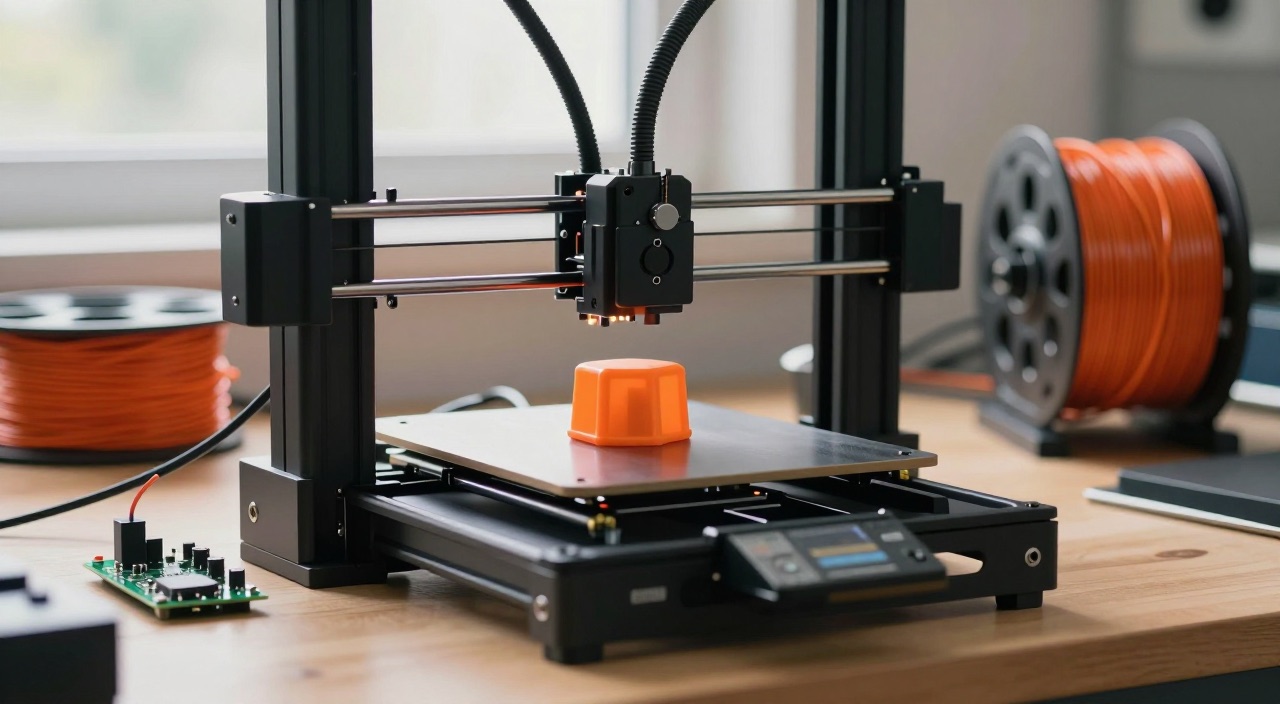
Der Pi hängt am Drucker - du schaust vom Sofa zu
Passende Hardware im Überblick
Boards – der Pi steuert den Drucker:
Raspberry Pi 5 mit 8GB RAM – die Empfehlung (Link)*
Raspberry Pi 5 mit 16GB RAM – wenn noch mehr darauf laufen soll (Link)*
Raspberry Pi 5 mit 4GB RAM – reicht für OctoPrint locker (Link)*
Raspberry Pi 4 Starter-Set – der Klassiker am Drucker (Link)*
Raspberry Pi Zero 2 W – nur ohne Kamera empfehlenswert (Link)*
db-tronic Pi 5 Komplett-Set mit Gehäuse und Kühler (Link)*
Strom – die häufigste Fehlerquelle:
Offizielles 27-W-Netzteil für den Pi 5 (Link)*
Offizielles Netzteil für den Pi 4 (Link)*
Geekworm X1200 USV – überlebt kurze Stromausfälle (Link)*
PiSugar 3 Plus Akku-Modul (Link)*
Speicher – Logs und Zeitraffer fressen Platz:
SanDisk Extreme A2 128GB – schnell und ausdauernd (Link)*
SanDisk 32GB Speicherkarte – wenn es günstig sein soll (Link)*
Geekworm X1001 M.2-HAT für den Pi 5 (Link)*
Intenso M.2 NVMe SSD 500GB (Link)*
Bedienung am Drucker und passende Geräte:
Offizielles 7-Zoll-Touchdisplay – OctoPrint direkt am Drucker (Link)*
3,5-Zoll-Display für den Pi 5 – kompakte Anzeige (Link)*
Anycubic Kobra X – klassischer Drucker mit USB-Anschluss (Link)*
Bambu Lab A1 mini – bringt Fernsteuerung schon mit (Link)*
Kurz gesagt: Was bringt OctoPrint auf dem Raspberry Pi?
Die Kurzfassung:
- Was es macht: Raspberry Pi OctoPrint hängt per USB am 3D-Drucker und gibt ihm eine Weboberfläche – Dateien hochladen, Druck starten, Temperaturen steuern, alles vom Schreibtisch aus.
- Installation: Kein manuelles Basteln nötig. Das fertige OctoPi-Image steckt im Raspberry Pi Imager unter den Spezial-Systemen; WLAN und Passwort werden vor dem Schreiben eingetragen.
- Kamera: Eine USB-Webcam oder das Kameramodul liefert Live-Bild und mit OctoLapse professionell wirkende Zeitraffer.
- Welches Modell: Pi 4 oder Pi 5 sind komfortabel, der Zero 2 W nur ohne Kamera.
- Wichtigste Regel: Niemals per Portfreigabe ins Internet stellen. Zugriff von außen ausschließlich über ein VPN oder einen abgesicherten Tunneldienst.
- Fehlerquelle Nummer eins: zu schwaches Netzteil oder ein billiges USB-Kabel – daraus entstehen fast alle Verbindungsabbrüche mitten im Druck.
Was Raspberry Pi OctoPrint leistet – und was nicht
OctoPrint ist eine Server-Software, die auf dem Pi läuft und den 3D-Drucker über dessen USB-Schnittstelle anspricht. Statt jedes Mal die Speicherkarte zum Drucker zu tragen, lädt man die fertige G-Code-Datei im Browser hoch und startet den Druck von dort. Wer schon einmal mitten in der Nacht wissen wollte, ob das achtstündige Bauteil noch heil auf dem Bett steht, versteht den Reiz sofort.
Der zweite große Gewinn ist die Sichtbarkeit: OctoPrint zeigt Fortschritt und Temperaturen als Diagramm, protokolliert jeden Befehl und meldet auf Wunsch per Telegram, wenn ein Druck fertig ist oder abbricht.
Wichtig ist die Grenze: OctoPrint sliced nicht. Das Zerlegen des 3D-Modells in Druckbahnen erledigt weiterhin ein Slicer wie PrusaSlicer, Cura oder Orca auf dem Rechner – der Pi hätte dafür zwar theoretisch die Kraft, aber der eingebaute CuraEngine-Ableger gilt als veraltet. OctoPrint ist die Fernbedienung, nicht die Werkbank. Ebenso wenig ersetzt es die Firmware des Druckers; alles, was der Drucker nicht kann, kann er auch mit Pi davor nicht.
Eine Einschränkung wird selten deutlich gesagt: Während des Drucks schickt der Pi die G-Code-Zeilen fortlaufend über die serielle Verbindung. Reißt sie ab, endet der Druck. Stabile Stromversorgung und ein ordentliches Kabel sind deshalb keine Nebensache, sondern die Grundlage des ganzen Aufbaus.
Raspberry Pi OctoPrint installieren – Schritt für Schritt
- Imager starten: Im Raspberry Pi Imager unter „OS wählen" ganz nach unten zu Other specific-purpose OS → 3D printing → OctoPi gehen. Das Image bringt OctoPrint, Kamera-Dienst und alle Abhängigkeiten fertig mit.
- Vorkonfigurieren: Vor dem Schreiben das Zahnrad beziehungsweise „Einstellungen bearbeiten" öffnen: Hostname (etwa octopi), Benutzername und Passwort, WLAN-Zugangsdaten samt Länderkennung DE und den Haken bei SSH setzen. Damit läuft die gesamte Einrichtung ohne Monitor und Tastatur.
- Karte schreiben und starten: Karte in den Pi, Strom anschließen, zwei bis drei Minuten warten. Der erste Start dauert länger, weil das Dateisystem vergrößert wird.
- Oberfläche aufrufen: Im Browser http://octopi.local eingeben. Klappt die Namensauflösung nicht, hilft die IP-Adresse aus der Geräteliste des Routers.
- Einrichtungsassistent: Zugangsdaten für die Weboberfläche vergeben – nicht überspringen. Danach Druckerprofil anlegen: Bauraumgröße, Anzahl der Extruder, Düsendurchmesser, beheiztes Bett ja oder nein.
- Drucker verbinden: Erst jetzt das USB-Kabel einstecken und den Drucker einschalten. Im Reiter „Connection" stehen Port und Baudrate meist auf AUTO; das funktioniert in den meisten Fällen. Sonst manuell /dev/ttyUSB0 oder /dev/ttyACM0 und 115200 wählen.
- Testdruck: Eine kleine Datei hochladen und starten. Läuft der erste Druck durch, sind Verbindung und Profil in Ordnung.
- Feste Adresse vergeben: Im Router eine statische IP-Adresse für den Pi reservieren, damit Lesezeichen und Handy-Apps dauerhaft funktionieren.
Kamera für Überwachung und Zeitraffer einrichten
Die Kamera ist für viele der eigentliche Grund für OctoPrint. Zwei Wege führen zum Ziel: eine gewöhnliche USB-Webcam oder das offizielle Kameramodul am Flachbandkabel. Aktuelle OctoPi-Versionen erkennen beide von selbst, das Bild erscheint anschließend im Reiter „Control".
Für ein ruhiges Bild sind zwei Zahlen entscheidend: Auflösung und Bildrate. 1280×720 bei 15 Bildern pro Sekunde ist ein guter Kompromiss; wer 1080p bei 30 fps erzwingt, holt sich auf schwächeren Modellen Ruckler und im schlimmsten Fall Aussetzer in der Druckersteuerung. Zwei Kameras an einem Pi sind möglich, treiben die USB-Last aber schnell an die Grenze.
Richtig sehenswert wird es mit dem Plugin OctoLapse. Es fotografiert nicht stur im Sekundentakt, sondern fährt den Druckkopf vor jeder Aufnahme aus dem Bild und löst erst dann aus. Das Ergebnis ist ein Zeitraffer, in dem das Objekt scheinbar von selbst aus dem Nichts wächst – die Videos, die man aus sozialen Netzwerken kennt. Der Preis dafür sind ein paar Minuten längere Druckzeit und gelegentlich ein winziger Materialpunkt an der Parkposition.
Die wichtigsten OctoPrint-Plugins
Der Plugin-Manager ist direkt in der Oberfläche eingebaut, die Installation dauert je Erweiterung keine Minute. Diese Handvoll gilt in der Community als Grundausstattung:
| Plugin | Wofür es gut ist |
|---|---|
| Bed Level Visualizer | Zeigt das ausgemessene Druckbett als 3D-Landkarte – man sieht sofort, an welcher Ecke geschraubt werden muss |
| PrintTimeGenius | Ersetzt die notorisch schlechte Restzeitschätzung durch eine brauchbare Prognose |
| OctoLapse | Zeitraffer mit ausgeparktem Druckkopf |
| Obico (früher The Spaghetti Detective) | Erkennt per Bildanalyse Fehldrucke („Spaghetti") und stoppt auf Wunsch automatisch |
| PSU Control | Schaltet den Drucker über eine smarte Steckdose nach dem Druck ab |
| Themeify / UI Customizer | Dunkles Design und aufgeräumte Oberfläche, besonders auf kleinen Displays |
Ein Hinweis zur Zurückhaltung: Jedes Plugin läuft im selben Prozess wie OctoPrint. Ein Dutzend davon auf einem schwachen Board macht die Oberfläche träge und kann im Extremfall die Kommunikation mit dem Drucker stören. Wer Probleme sucht, schaltet Plugins zuerst wieder ab.
Welcher Raspberry Pi reicht für OctoPrint?
| Modell | Einschätzung |
|---|---|
| Pi Zero 2 W | Läuft – aber nur ohne Kamera. Mit Videostream sind Aussetzer und abgebrochene Drucke verbreitet |
| Pi 3B+ | Solide Basis mit einer Kamera in moderater Auflösung |
| Pi 4 (2–4 GB) | Der bewährte Standard: Kamera, mehrere Plugins, flüssige Oberfläche |
| Pi 5 (4–8 GB) | Deutlich schneller, sinnvoll bei zwei Kameras oder wenn zusätzlich andere Dienste auf dem Board laufen |
Ein Pi 5 ist für OctoPrint allein überdimensioniert – schadet aber nicht. Wer mehrere Drucker betreibt, sollte pro Drucker einen eigenen Pi einplanen: Mehrere Instanzen auf einem Board sind machbar, aber eine dauerhafte Fehlerquelle bei der Zuordnung der USB-Ports.
Zugriff von außen absichern – nicht ins Internet stellen
Hier wird es ernst: OctoPrint steuert ein Gerät, das auf über 200 Grad heizt. Eine Portfreigabe im Router, die die Oberfläche direkt aus dem Internet erreichbar macht, ist deshalb keine Bequemlichkeit, sondern ein echtes Risiko – die Entwickler warnen davor ausdrücklich, und Suchmaschinen für vernetzte Geräte finden regelmäßig ungeschützte Instanzen.
Der saubere Weg ist ein VPN. Ein WireGuard-Tunnel oder das noch einfachere Tailscale holt das Handy von unterwegs ins Heimnetz; OctoPrint bleibt danach genau so unerreichbar wie vorher, nur eben nicht für den Besitzer. Wer keinen eigenen Tunnel aufsetzen möchte, nutzt den Cloud-Zugang von Obico, der die Verbindung über einen fremden Server vermittelt, ohne den Pi selbst erreichbar zu machen.
Im Heimnetz selbst gehören zwei Dinge zum Pflichtprogramm: ein starkes Passwort für die Oberfläche und die üblichen Grundlagen zum Absichern des Raspberry Pi. Und unabhängig von jeder Software gilt die Regel, die in Foren regelmäßig betont wird: Ein 3D-Drucker sollte nie völlig unbeaufsichtigt in einer leeren Wohnung laufen – eine Kamera ersetzt keinen Rauchmelder.
Klipper, Mainsail und die integrierten Lösungen
OctoPrint ist nicht mehr die einzige Antwort. Klipper verlagert die Bewegungsberechnung vom schwachen Drucker-Mainboard auf den Pi und erlaubt dadurch deutlich höhere Geschwindigkeiten, Input Shaping und Pressure Advance. Bedient wird es über die Weboberflächen Mainsail oder Fluidd, die OctoPrint optisch klar hinter sich lassen. Der Preis: Die Firmware des Druckers wird ersetzt, die Konfiguration liegt in Textdateien, und ein Wochenende Einarbeitung sollte man einplanen.
Die dritte Gruppe sind Drucker, die alles schon mitbringen. Geräte von Bambu Lab oder Prusa haben Kamera, Netzwerkanbindung und App ab Werk – hier lohnt ein Pi meist nur noch für Sonderwünsche. Die grobe Faustregel: OctoPrint für ältere und klassische Drucker mit USB-Anschluss, Klipper für alle, die Tempo herauskitzeln wollen, und bei modernen Komplettgeräten schlicht die eingebaute Lösung.
Wer beim Thema 3D-Druck noch ganz am Anfang steht, sortiert die Begriffe am besten vorher im Einsteiger-Überblick zum 3D-Drucker – erst danach lohnt die Frage, welche Fernsteuerung dazu passt.
Typische Probleme und ihre Ursachen
- Verbindung bricht mitten im Druck ab: In den allermeisten Fällen ist die Stromversorgung schuld. Ein ordentliches Netzteil statt eines Handy-Ladegeräts löst das Problem häufiger als jede Software-Einstellung. Ein Blitzsymbol in der Ecke oder Unterspannungs-Meldungen im Log sind der eindeutige Beweis.
- Der Drucker startet neu, sobald der Pi bootet: Klassiker bei Druckern, die über USB 5 Volt zurückspeisen. Abhilfe schafft ein USB-Kabel, dessen 5-Volt-Kontakt abgeklebt oder aufgetrennt ist, oder ein reines Datenkabel.
- Kamera ruckelt oder friert ein: Auflösung und Bildrate senken. Bei USB-Webcams zusätzlich prüfen, ob Kamera und Drucker am selben USB-Controller hängen – die Bandbreite ist begrenzt.
- Billige USB-Kabel: Lange, ungeschirmte Kabel fangen die Störungen von Schrittmotoren und Heizbett ein. Kurz, geschirmt, mit Ferritkern – das ist keine Esoterik, sondern in Foren die meistgenannte Lösung für sporadische Abbrüche.
- Speicherkarte am Ende: OctoPrint schreibt Logs, Uploads und Zeitraffer-Bilder. Eine langsame Karte bremst die Oberfläche spürbar aus, eine verschlissene führt zu seltsamen Fehlern – ein Fall für eine schnellere Karte oder gleich eine SSD.
- WLAN am Rand der Reichweite: Der Drucker steht oft im Keller oder in der Garage. Bricht das WLAN weg, läuft der laufende Druck zwar weiter, die Oberfläche ist aber nicht mehr erreichbar – LAN-Kabel oder ein Repeater sind hier die ruhigere Lösung.
- Falsche Baudrate: Verbindet OctoPrint nicht, hilft es, statt AUTO gezielt 115200 oder 250000 zu probieren – je nach Firmware des Druckers.
Häufige Fragen zu OctoPrint auf dem Raspberry Pi
Funktioniert OctoPrint mit jedem 3D-Drucker?
Mit praktisch allen Geräten, die eine serielle USB-Schnittstelle und eine Marlin-ähnliche Firmware haben – das trifft auf die große Mehrheit der klassischen Drucker zu. Geschlossene Systeme wie die neueren Bambu-Lab-Geräte sprechen ein eigenes Protokoll und lassen sich nicht auf diesem Weg steuern.
Reicht ein Raspberry Pi Zero 2 W für OctoPrint?
Zum reinen Steuern ja. Sobald eine Kamera dazukommt, wird es eng: Berichte aus der Community zeigen regelmäßig Aussetzer und abgebrochene Drucke. Wer den Zero nutzen will, sollte auf den Videostream verzichten.
Kann ich mit OctoPrint auch slicen?
Technisch ja, praktisch nein. Der eingebaute Slicer ist veraltet und langsam. Der übliche Weg bleibt: am Rechner slicen, die G-Code-Datei hochladen, drucken.
Ist der Zugriff über das Internet gefährlich?
Eine offene Portfreigabe ja, eindeutig. Ein VPN-Tunnel oder ein Dienst mit eigener Anmeldung ist dagegen unbedenklich, weil die Oberfläche nach außen unsichtbar bleibt.
Was passiert bei einem Stromausfall?
Der Druck ist verloren, denn auch der Drucker verliert seine Position. Eine USV am Pi schützt lediglich dessen Speicherkarte vor Schäden – das ist trotzdem sinnvoll.
Läuft OctoPrint auch auf dem Raspberry Pi 5?
Ja, aktuelle OctoPi-Images unterstützen den Pi 5. Nötig ist er nicht: Ein Pi 4 erledigt dieselbe Aufgabe zuverlässig, der Pi 5 lohnt vor allem, wenn das Board nebenbei andere Dienste übernimmt.
OctoPrint oder Klipper – was ist besser?
Das hängt vom Ziel ab. OctoPrint ist in einer halben Stunde fertig eingerichtet und lässt die Druckerfirmware unangetastet. Klipper bringt mehr Geschwindigkeit und bessere Druckqualität, verlangt aber Einarbeitung und eine neue Firmware auf dem Drucker.
Fazit
Raspberry Pi OctoPrint ist eines der wenigen Pi-Projekte, deren Nutzen sich schon am ersten Abend zeigt: kein Kartentransport mehr, jederzeit ein Blick auf den laufenden Druck, und mit OctoLapse fallen die Zeitraffer nebenbei ab. Unsere klare Empfehlung: Nimm einen Raspberry Pi 4 oder 5 mit einem ordentlichen Original-Netzteil und einem kurzen, geschirmten USB-Kabel – an dieser Kombination scheitern die meisten Probleme, bevor sie entstehen, und der Zero 2 W ist die Ersparnis nur dann wert, wenn wirklich keine Kamera dranhängt. Genauso wichtig ist die zweite Regel: Die Oberfläche gehört niemals per Portfreigabe ins offene Internet, sondern hinter ein VPN. Wer beides beherzigt, hat eine Fernsteuerung, die jahrelang ohne Aufmerksamkeit läuft.
* = Affiliate Link (raspi-config.de ist Teilnehmer des Partnerprogramms von Amazon EU, das zur Bereitstellung eines Mediums für Websites konzipiert wurde, mittels dessen durch die Platzierung von Werbeanzeigen und Links zu Amazon.de Werbekostenerstattung verdient werden kann.)
Aktion: Gratis-Lektionen anschauen ✓
VORSCHAU
Was Dich im Raspberry Pi Videokurs erwartet.
Play klicken & Video abspielen.
QUIZ
Prüfe Deinen aktuellen Wissensstand.

Bild anklicken & Quiz starten.
NEWS
EMPFEHLUNG
Danke für Deine Weiterempfehlung!
© 2026 raspi-config.de | Datenschutz | Impressum
