
Arduino Nano: Varianten, Pinout und Einrichtung mit dem Pi
Aktion: Gratis-Lektionen anschauen ✓
NEWS
ARDUINO NANO: VARIANTEN, PINOUT UND EINRICHTUNG MIT DEM PI
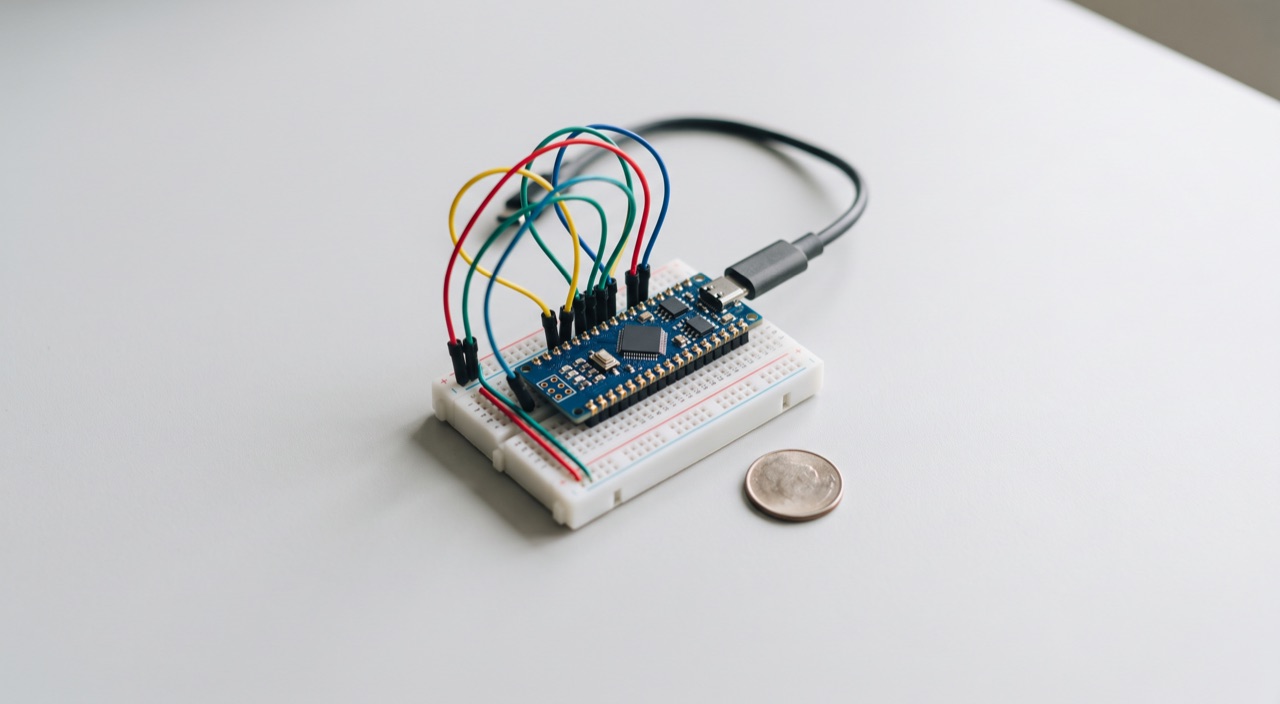
Der Arduino Nano passt direkt aufs Breadboard und lässt sich per USB mit dem Raspberry Pi verbinden.
Passende Hardware im Überblick
Nano-Boards:
Arduino Nano Every – solider 5-V-Einstieg (Link)*
Arduino Nano Every im 3er-Pack – für mehrere Projekte (Link)*
Arduino Nano ESP32 – mit WLAN und Bluetooth (Link)*
Nano-V3-kompatible Boards mit CH340 und USB-C (3 Stück) – wenn es günstig sein soll (Link)*
Zum Vergleich und Lernen:
ELEGOO UNO R3 Starter-Kit – viel Zubehör für den Anfang (Link)*
UNO R4 WiFi Kit – größeres Board mit WLAN (Link)*
Raspberry Pi Pico – RP2040 als Alternative (Link)*
Raspberry Pi Pico 2 – mehr Leistung für wenig Geld (Link)*
ELEGOO ESP32 im 3er-Pack – für WLAN-Sensoren (Link)*
Bastelzubehör:
Breadboard-Set mit Netzteilmodul – Stecken statt Löten (Link)*
37-Sensoren-Kit – Material für erste Sketches (Link)*
USB-TTL-Kabel mit FTDI – für serielle Verbindungen (Link)*
Der Raspberry Pi als Gegenstück:
Raspberry Pi 5 mit 8GB RAM – die Empfehlung (Link)*
Raspberry Pi 5 mit 4GB RAM – reicht für Datenlogger (Link)*
Raspberry Pi 5 mit 16GB RAM – für viele Dienste parallel (Link)*
27-W-USB-C-Netzteil von Raspberry Pi für den Pi 5 (Link)*
SanDisk Extreme A2 128GB (Link)*
Anzeige
Nano-kompatible Boards mit ATmega328P, auch mit USB-C, gibt es beim Roboter Bausatz Shop in der Rubrik Arduino kompatibel.
Zu den Arduino-kompatiblen Boards → Werbelink. Bei einem Kauf erhalten wir eine Provision, für dich ändert sich der Preis nicht.
Kurz gesagt: Was kann ein Arduino Nano und für wen lohnt er sich?
- Was er ist: Ein Mikrocontroller-Board von 18 × 45 mm, das ohne Betriebssystem genau ein Programm (Sketch) ausführt – sofort nach dem Einschalten.
- Welche Variante: Für klassische 5-V-Projekte der Nano Every oder Nano R4, für WLAN der Nano ESP32, für Lernprojekte mit kleinem Budget ein kompatibles Board mit CH340.
- Pinout in einem Satz: 14 digitale Pins (D0–D13), 8 analoge Eingänge (A0–A7), I2C auf A4/A5, SPI auf D10–D13.
- Häufigstes Problem: Upload scheitert – meist fehlt der CH340-Treiber oder in der IDE muss „ATmega328P (Old Bootloader)“ gewählt werden.
- Mit dem Raspberry Pi: Am einfachsten per USB-Kabel; der Nano erscheint als /dev/ttyUSB0 oder /dev/ttyACM0.
- Nano oder Pico: Der Nano punktet mit 5-V-Logik und riesiger Bibliotheksauswahl, der Pico mit mehr Rechenleistung pro Euro.
Was der Arduino Nano ist – und warum er so verbreitet ist
Der Arduino Nano ist die kompakte Form des bekannten Uno: dieselbe Idee, dieselbe Entwicklungsumgebung, aber auf einer Platine, die direkt ins Breadboard passt. Die Stiftleisten sitzen im 2,54-mm-Raster an beiden Längsseiten, das Board überbrückt die Mittelrinne des Steckbretts und lässt links und rechts je eine Reihe frei für Kabel. Genau das macht ihn bei Bastlern seit Jahren so beliebt.
Anders als ein Raspberry Pi läuft auf dem Nano kein Linux. Der Mikrocontroller startet in Millisekunden und führt eine einzige Schleife aus: Sensor lesen, rechnen, Ausgang schalten, wieder von vorn. Es gibt nichts, was abstürzen, sich aktualisieren oder eine SD-Karte beschädigen könnte. Für Aufgaben mit festem Zeitverhalten – LED-Streifen ansteuern, Taster entprellen, Schrittmotoren takten – ist das ein echter Vorteil. Den grundsätzlichen Unterschied erklärt der Beitrag Arduino vs. Raspberry Pi.
„Nano“ ist inzwischen eine ganze Familie. Der klassische Nano mit ATmega328P (oft „Nano V3“ genannt) ist der Ausgangspunkt, die neueren Modelle teilen nur noch Formfaktor und Pin-Anordnung. Wer einen Sketch vom alten auf ein neues Modell überträgt, sollte deshalb vor allem auf die Logikspannung achten: Einige Varianten arbeiten mit 5 V, andere mit 3,3 V.
Neben den Boards von Arduino gibt es viele Nano-kompatible Boards anderer Anbieter. Möglich ist das, weil die Hardware-Entwürfe unter einer offenen Lizenz veröffentlicht sind. Kompatible Boards nutzen in der Regel den USB-Seriell-Wandler CH340 statt des FTDI-Chips und brauchen auf manchen Systemen einen eigenen Treiber.
Arduino Nano Varianten im Vergleich
Die folgende Tabelle fasst die wichtigsten Daten aus den Datenblättern zusammen. Für Einsteiger zählen vor allem Logikspannung, Speicher und die Frage, ob WLAN an Bord ist.
| Modell | Chip | Takt | Flash / RAM | Logik | Besonderheit |
|---|---|---|---|---|---|
| Nano (Classic, V3) | ATmega328P | 16 MHz | 32 KB / 2 KB | 5 V | Mini-USB, Uno-kompatibel |
| Nano Every | ATmega4809 | bis 20 MHz | 48 KB / 6 KB | 5 V | Micro-USB, mehr Speicher |
| Nano 33 IoT | SAMD21 (Cortex-M0+) | 48 MHz | 256 KB / 32 KB | 3,3 V | WLAN und Bluetooth, IMU |
| Nano ESP32 | ESP32-S3 | 240 MHz | 16 MB / 512 KB + 8 MB PSRAM | 3,3 V | USB-C, WLAN, Bluetooth LE |
| Nano R4 | Renesas RA4M1 (Cortex-M4) | 48 MHz | 256 KB / 32 KB | 5 V | USB-C, Qwiic-Anschluss, DAC, RTC |
Der Nano R4 erschien 2025 und nutzt denselben Chip wie der Uno R4. Er ist damit die naheliegende Wahl, wenn ein 5-V-Projekt mehr Speicher braucht. Der Nano ESP32 eignet sich für WLAN-Sensoren und lässt sich auch mit ESPHome betreiben, wie im Beitrag zu ESPHome beschrieben.
Arduino Nano Pinout und Pinbelegung
Die Pinbelegung des klassischen Nano gilt in der Lage der Pins auch für Every und R4. Bei den 3,3-V-Modellen stimmt die Position, aber nicht die Spannung.
| Pin | Funktion | Hinweis |
|---|---|---|
| D0 / D1 | RX / TX (Serial) | Beim Upload belegt, besser frei lassen |
| D2 / D3 | Externe Interrupts | D3 zusätzlich PWM |
| D3, D5, D6, D9, D10, D11 | PWM-Ausgänge | Classic; der Every hat nur 5 PWM-Pins |
| D10–D13 | SPI (SS, MOSI, MISO, SCK) | D13 trägt die eingebaute LED |
| A0–A5 | Analog- und Digitalpins | A4 = SDA, A5 = SCL (I2C) |
| A6 / A7 | Nur Analogeingang | Beim Classic nicht digital nutzbar |
| VIN | Externe Versorgung | 7–12 V empfohlen (Classic) |
| 5V / 3V3 | Spannungsausgänge | 3V3 nur gering belastbar |
| AREF, RST, GND | Referenz, Reset, Masse | Zwei GND-Pins |
Pro Ausgang sollten beim ATmega328P nicht mehr als etwa 20 mA fließen, absolut maximal sind 40 mA. Relais und Motoren gehören deshalb hinter einen Transistor oder ein Treibermodul. Das Gegenstück auf der Pi-Seite zeigt der Beitrag zum GPIO-Pinout.
Arduino Nano einrichten – Schritt für Schritt
- Arduino IDE installieren: Aktuell ist die Version 2.3.11 (November 2026) für Windows, macOS und Linux. Sie lässt sich auf dem PC installieren; auf dem Raspberry Pi ist die Arduino CLI die schlankere Alternative.
- Board-Paket ergänzen: Der Classic läuft mit „Arduino AVR Boards“, der Every braucht „Arduino megaAVR Boards“, der 33 IoT „Arduino SAMD Boards“, der Nano ESP32 „Arduino ESP32 Boards“ und der R4 „Arduino UNO R4 Boards“. Alle installiert der Boardverwalter.
- Treiber prüfen: Boards mit CH340 erkennt Linux ohne Zusatz. Unter Windows installiert sich der Treiber meist automatisch, sonst hilft der Treiber vom Chiphersteller WCH. Aktuelle macOS-Versionen bringen in der Regel einen passenden Treiber mit.
- Board wählen: Unter Werkzeuge → Board das passende Modell auswählen, beim Classic „Arduino Nano“.
- Prozessor bzw. Bootloader wählen: Beim Classic unter Werkzeuge → Prozessor zuerst „ATmega328P“ versuchen. Bricht der Upload mit stk500_getsync ab, „ATmega328P (Old Bootloader)“ einstellen. Viele ältere und kompatible Boards brauchen genau diese Option.
- Port wählen: Unter Windows erscheint ein COM-Port, unter Linux /dev/ttyUSB0 (CH340, FTDI) oder /dev/ttyACM0 (Every, 33 IoT, ESP32, R4), unter macOS /dev/cu.usbserial-… oder /dev/cu.usbmodem….
- Ersten Sketch hochladen: Datei → Beispiele → 01.Basics → Blink öffnen und auf den Pfeil klicken. Blinkt die LED an D13 im Sekundentakt, steht die Kette.
Erste Sketches mit dem Arduino Nano
Nach Blink lohnen sich drei kleine Übungen, die fast alle späteren Projekte abdecken. Erstens ein Taster an D2 mit pinMode(2, INPUT_PULLUP); – dann braucht es keinen externen Widerstand, gedrückt liest der Pin LOW. Zweitens ein Potentiometer an A0, ausgelesen mit analogRead(A0), das Werte von 0 bis 1023 liefert. Drittens die serielle Ausgabe:
void setup() {
Serial.begin(115200);
}
void loop() {
Serial.println(analogRead(A0));
delay(500);
}
Der serielle Monitor der IDE zeigt dann jede halbe Sekunde einen Messwert. Genau diese Ausgabe ist später die Brücke zum Raspberry Pi. Für den Einstieg in Sensoren bietet ein Sensor-Kit viel Material, passende Ideen sammelt der Beitrag zu Sensoren am Raspberry Pi.
Nano vs. Uno vs. ESP32 vs. Raspberry Pi Pico
| Board | Stärke | Schwäche | Passt für |
|---|---|---|---|
| Arduino Nano (Classic/Every/R4) | 5-V-Logik, Breadboard-Format, viele Bibliotheken | Classic mit wenig RAM, kein WLAN | Sensoren, Taster, LED-Steuerung |
| Arduino Uno | Shields aufsteckbar, robust | Größer, nicht breadboardtauglich | Lernkits, Shield-Projekte |
| ESP32-Boards | WLAN und Bluetooth, viel Leistung | 3,3 V, höherer Stromverbrauch | Vernetzte Sensoren, Smart Home |
| Raspberry Pi Pico / Pico 2 | Viel Leistung pro Euro, MicroPython, PIO | 3,3-V-Logik; 5-V-tolerante Digitalpins nur beim Pico 2 und nur im eingeschalteten Zustand | Schnelle Signale, MicroPython-Projekte |
Die Entscheidung hängt weniger von der Rechenleistung ab als von der Peripherie. Viele ältere Module, Displays und Relaiskarten sind für 5 V ausgelegt – hier ist ein Nano mit 5-V-Logik am unkompliziertesten. Wer lieber in Python als in C++ programmiert, findet beim Raspberry Pi Pico und dem Pico 2 den bequemeren Weg.
Arduino Nano und Raspberry Pi verbinden
Das Gespann ist sinnvoll: Der Nano erledigt die zeitkritische Hardwarearbeit, der Pi speichert, visualisiert und stellt die Daten ins Netz. Für die Verbindung gibt es zwei gängige Wege.
USB-Seriell: Der einfachste Weg. Der Nano hängt per USB am Pi, wird darüber versorgt und meldet sich als serielles Gerät. Der Benutzer muss in der Gruppe dialout sein (sudo usermod -aG dialout $USER), danach liest ein Python-Skript mit pyserial (Paket python3-serial, installierbar mit sudo apt install python3-serial) die Zeilen aus /dev/ttyUSB0 oder /dev/ttyACM0. Wer den Nano statt per USB über die GPIO-Leisten anbindet, findet die Grundlagen im Beitrag zur UART-Schnittstelle. Dabei gilt: Der TX-Pin eines 5-V-Nano darf nicht direkt an den RX-Pin des Pi, denn dessen GPIOs vertragen nur 3,3 V. Ein Spannungsteiler oder Pegelwandler ist Pflicht.
I2C: Der Nano arbeitet als Slave mit eigener Adresse (Wire.begin(0x08);), der Pi als Master. So hängen mehrere Nanos und Sensoren an zwei Leitungen. Weil der Pi seine I2C-Leitungen über Pull-up-Widerstände auf 3,3 V zieht und die Wire-Bibliothek beim 5-V-Nano interne Pull-ups auf 5 V aktiviert, ist ein bidirektionaler Pegelwandler die sichere Lösung. Wie der Bus funktioniert, erklärt Was ist I2C, das Aktivieren auf dem Pi zeigt SPI und I2C aktivieren.
Mit der Arduino CLI lässt sich der Sketch auch direkt auf dem Pi kompilieren und hochladen. Für einen Pi im Dauerbetrieb eignet sich ein Raspberry Pi 5, für reine Datenlogger reicht auch ein kleineres Modell.
Fehler und Stolpersteine beim Arduino Nano
- Upload hängt mit stk500_getsync: Fast immer der falsche Bootloader. „ATmega328P (Old Bootloader)“ wählen.
- Kein Port sichtbar: Viele USB-Kabel übertragen nur Strom. Ein Datenkabel nehmen und den CH340-Treiber prüfen.
- Board-Paket passt nicht: Every, 33 IoT, ESP32 und R4 brauchen eigene Pakete; „Arduino Nano“ gilt nur für den Classic.
- 5 V an 3,3-V-Pins: Nano 33 IoT und Nano ESP32 vertragen an ihren GPIOs keine 5 V. Alte 5-V-Module nur mit Pegelwandler anschließen.
- A6 und A7 als Digitalpin: Beim Classic funktioniert das nicht, digitalRead(A6) liefert keinen sinnvollen Wert.
- Serieller Monitor zeigt Zeichensalat: Die Baudrate im Monitor muss zu Serial.begin() passen.
- RAM läuft voll: Der Classic hat nur 2 KB. Feste Texte mit F("…") in den Flash verlegen oder auf Every bzw. R4 wechseln.
Häufige Fragen zum Arduino Nano
Welcher Arduino Nano ist für Anfänger am besten?
Für 5-V-Projekte und Lernkits passt der Nano Every oder der Nano R4. Soll das Projekt ins WLAN, ist der Nano ESP32 die bessere Wahl. Kompatible Boards mit CH340 eignen sich gut zum Ausprobieren, wenn ein Board auch mal kaputtgehen darf.
Wo finde ich die Pinbelegung des Arduino Nano?
Die Pinout-Tabelle oben zeigt alle Pins des klassischen Nano. Die Herstellerdokumentation stellt zu jedem Modell zusätzlich ein Pinout-PDF bereit. Lage und Bezeichnung der Pins sind bei allen Nano-Varianten weitgehend gleich.
Was bedeutet „Old Bootloader“?
Ältere Nanos und viele kompatible Boards enthalten einen älteren Bootloader, der mit einer niedrigeren Übertragungsrate arbeitet. Die IDE muss das wissen, sonst bricht der Upload ab. Die Einstellung ändert nichts am Board, nur an der Upload-Geschwindigkeit.
Brauche ich einen Treiber für den CH340?
Unter Linux und damit auch auf dem Raspberry Pi nicht, der Treiber steckt im Kernel. Unter Windows wird er meist automatisch installiert. Fehlt der Port trotzdem, liegt es häufiger am Kabel als am Treiber.
Kann ich den Arduino Nano direkt an die GPIOs des Raspberry Pi anschließen?
Nur mit Pegelwandler, wenn es ein 5-V-Modell ist, denn die Pi-GPIOs vertragen höchstens 3,3 V. Die einfachste und sicherste Verbindung bleibt das USB-Kabel.
Lässt sich der Arduino Nano mit Python programmieren?
Der Classic nicht, er wird in C++ programmiert. Der Nano ESP32 unterstützt auch MicroPython. Für reine Python-Projekte ist ein Pico meist die einfachere Plattform.
Wie viel Strom braucht ein Arduino Nano?
Das hängt stark von Modell, Takt, Betriebs-LED und Spannungsregler ab; ein Nano ESP32 mit aktivem WLAN braucht deutlich mehr als ein Classic. Verlässliche Werte liefert nur eine Messung mit USB-Strommessgerät am eigenen Aufbau. Für Batteriebetrieb lohnen sich Schlafmodi des Mikrocontrollers.
Fazit
Der Arduino Nano bleibt 2026 das praktischste Board, wenn ein Projekt 5-V-Hardware auf dem Breadboard ansteuern soll und kein Betriebssystem braucht. Unsere klare Empfehlung: Für neue Projekte den Nano R4 oder Nano Every nehmen, weil sie mehr Speicher haben und sich ohne Bootloader-Rätsel einrichten lassen; für WLAN-Sensoren den Nano ESP32. Kompatible Boards mit CH340 sind gut als günstige Übungsboards. Am meisten Nutzen bringt der Arduino Nano im Team mit einem Raspberry Pi: Der Nano misst und schaltet zuverlässig, der Pi speichert und zeigt die Daten an – verbunden mit einem einzigen USB-Kabel.
* = Affiliate Link (raspi-config.de ist Teilnehmer des Partnerprogramms von Amazon EU, das zur Bereitstellung eines Mediums für Websites konzipiert wurde, mittels dessen durch die Platzierung von Werbeanzeigen und Links zu Amazon.de Werbekostenerstattung verdient werden kann.)
Aktion: Gratis-Lektionen anschauen ✓
VORSCHAU
Was Dich im Raspberry Pi Videokurs erwartet.
Play klicken & Video abspielen.
QUIZ
Prüfe Deinen aktuellen Wissensstand.
Bild anklicken & Quiz starten.
NEWS
EMPFEHLUNG
Danke für Deine Weiterempfehlung!
© 2026 raspi-config.de | Datenschutz | Impressum
