
Raspberry Pi TVHeadend
Aktion: Gratis-Lektionen anschauen ✓
NEWS
RASPBERRY PI TVHEADEND
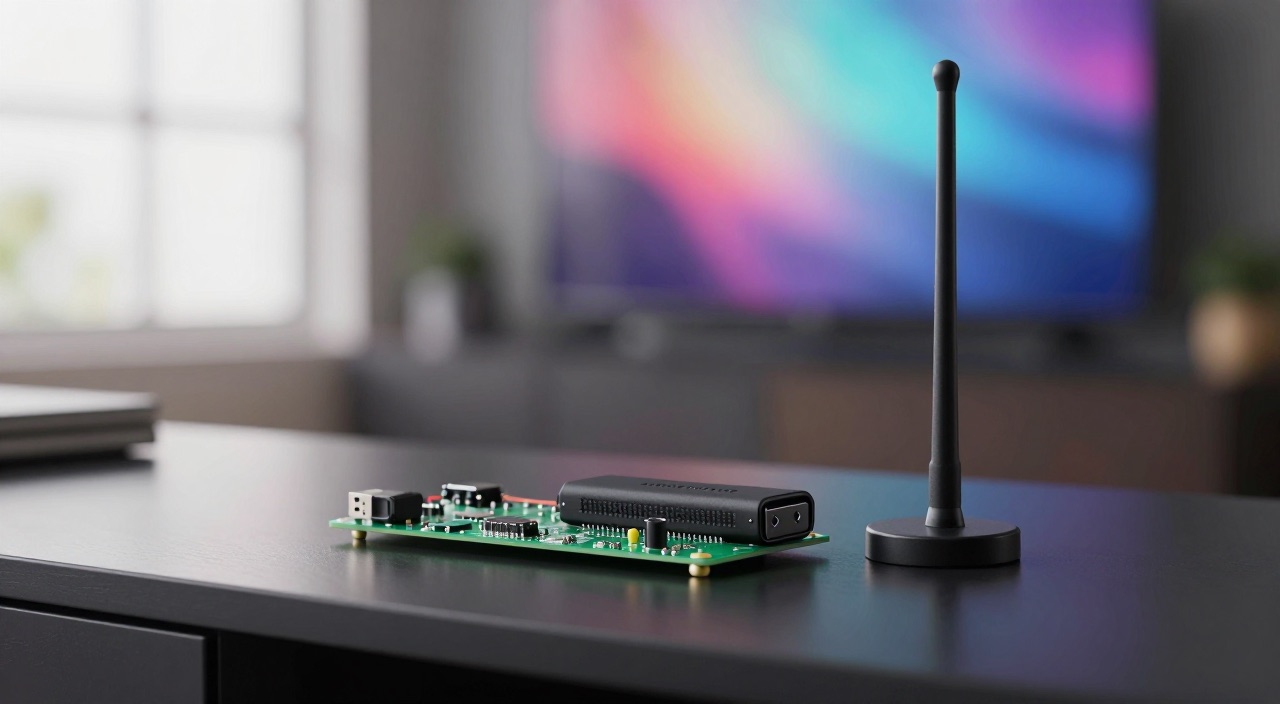
Fernsehen aus dem Pi: Tuner-Stick und Stabantenne
Passende Hardware im Überblick
Boards – der TV-Server läuft rund um die Uhr:
Raspberry Pi 5 mit 8GB RAM – die Empfehlung (Link)*
Raspberry Pi 5 mit 16GB RAM – wenn noch weitere Dienste mitlaufen (Link)*
Raspberry Pi 5 mit 4GB RAM – reicht für reines Durchreichen (Link)*
Raspberry Pi 4 Starter-Set – wenn es günstig sein soll (Link)*
db-tronic Pi-5-Komplettset mit Gehäuse, Kühler und Netzteil (Link)*
Speicher – Aufnahmen fressen Platz:
Geekworm X1001 M.2-HAT für den Pi 5 (Link)*
Crucial P310 NVMe SSD 500GB (Link)*
Intenso M.2 NVMe SSD 500GB – die günstige Variante (Link)*
SanDisk Extreme Portable SSD 1TB für den Aufnahmeordner (Link)*
SanDisk Extreme Portable SSD 2TB – für ganze Serienstaffeln (Link)*
SanDisk Extreme A2 microSD 128GB fürs System (Link)*
Strom und Dauerbetrieb:
Offizielles 27-W-Netzteil für den Pi 5 – Pflicht bei USB-Tunern (Link)*
Waveshare PoE-HAT für den Netzwerkschrank (Link)*
Geekworm X1200 USV gegen abgebrochene Aufnahmen (Link)*
Kurz gesagt: Was bringt TVheadend auf dem Raspberry Pi?
Mit Raspberry Pi TVheadend wird aus einem Einplatinenrechner und einem Empfangsgerät ein TV-Server, der Live-Fernsehen und Aufnahmen im ganzen Heimnetz verteilt. Die wichtigsten Punkte vorweg:
- Was es ist: Ein TV-Streaming-Server und Videorekorder für Linux. Er nimmt das Signal von einem Tuner entgegen und gibt es als Stream an beliebige Geräte im Netzwerk weiter.
- Empfangswege: DVB-T2 (Antenne), DVB-C (Kabel), DVB-S2 (Satellit), dazu SAT>IP-Netzwerktuner, HDHomeRun und IPTV-Playlisten – alles gleichzeitig in einer Oberfläche.
- Installation: Das Paket steht nicht in den Standardquellen von Raspberry Pi OS. Nötig ist das Projekt-Repository unter apt.tvheadend.org, danach sudo apt install tvheadend.
- Bedienung: Alles läuft über die Weboberfläche auf Port 9981, die Clients holen sich den Stream über HTSP auf Port 9982.
- Grenzen: Verschlüsselte Programme wie HD+, freenet TV oder Sky lassen sich nicht einfach einbinden – TVheadend ist die perfekte Lösung für frei empfangbares Fernsehen.
- Speicher: Eine Stunde HD kostet je nach Sender vier bis acht Gigabyte. Aufnahmen gehören auf SSD oder NAS, niemals auf die Systemkarte.
Was Raspberry Pi TVheadend im Heimnetz leistet
TVheadend sitzt genau zwischen Antennendose und Bildschirm. Auf der einen Seite spricht es mit dem Tuner, holt sich die Transponder – im Fachjargon Muxe – und zerlegt sie in einzelne Programme. Auf der anderen Seite bietet es diese Programme als Netzwerkstream an, zusammen mit dem elektronischen Programmführer und einer vollwertigen Aufnahmesteuerung.
Der praktische Gewinn liegt in der Entkopplung: Der Tuner muss nicht mehr dort stehen, wo der Fernseher steht. Der Pi hängt an der Antennendose im Keller oder im Flur, während der Stream im Wohnzimmer, in der Küche und auf dem Tablet ankommt. Ein zweiter Tuner genügt, und ein Gerät zeichnet auf, während ein anderes ein anderes Programm zeigt – Funktionen, für die ein klassischer Receiver ein deutlich teureres Modell voraussetzt.
Wichtig für die Leistungsfrage: Der Pi transkodiert nichts, er reicht den fertigen Transportstrom nur durch. Genau deshalb genügt selbst ein Pi 4 für mehrere parallele Zuschauer. Die harte Grenze ist nicht die CPU, sondern die Anzahl der Tuner und die Bandbreite des Netzwerks. Wer per Netzwerkkabel arbeitet, hat hier praktisch keine Sorgen; im WLAN wird ein HD-Stream mit rund 10 bis 15 Mbit/s dagegen schnell zum Wackelkandidaten.
Der zweite große Vorteil ist die Aufnahmefunktion. TVheadend kennt Einzeltimer, Serienaufnahmen über sogenannte Autorecs und Timeshift. Die Dateien landen als ganz normale Videodateien in einem Ordner deiner Wahl – kein Kopierschutz, kein Ablaufdatum, kein Zwang zu einer bestimmten Abspiel-App.
Empfangsweg wählen: DVB-C, DVB-S2, DVB-T2 oder SAT>IP
Die Entscheidung über die Hardware fällt lange vor der Software. Sie hängt schlicht daran, was an deiner Wand aus der Dose kommt. Beim Kauf eines USB-Sticks zählt nur eines: ob der Chipsatz vom Linux-Kernel unterstützt wird. Bewährt sind Empfänger mit Sony-CXD- oder Silicon-Labs-Chips, etwa der Hauppauge WinTV-dualHD für Kabel und Antenne. Ein Blick in die LinuxTV-Datenbank vor der Bestellung erspart viel Ärger.
| Empfangsweg | Was du brauchst | Worauf du achten musst |
|---|---|---|
| DVB-T2 HD (Antenne) | USB-Stick oder das offizielle TV-HAT mit Sony CXD2880 | Nur in Ballungsräumen verfügbar; Privatsender laufen verschlüsselt über freenet TV |
| DVB-C (Kabel) | USB-Tuner, gern mit zwei Tunern im Gehäuse | Seit dem Ende des Nebenkostenprivilegs 2024 brauchst du einen eigenen Kabelvertrag |
| DVB-S2 (Satellit) | USB-Tuner mit Anschluss an Multischalter oder Unicable | Die Öffentlich-Rechtlichen senden nur noch in HD; private HD-Programme sind verschlüsselt |
| SAT>IP | Netzwerktuner, etwa von Telestar oder Megasat | Kein Kabel zum Pi nötig, dafür ist die Zahl der Tuner im Gerät fest |
| IPTV / HDHomeRun | M3U-Playlist oder Netzwerktuner | Qualität und Rechtslage schwanken stark – siehe unten |
Ein oft übersehener Weg ist SAT>IP. Dabei steht der eigentliche Tuner als kleines Kästchen an der Sat-Leitung und liefert das Signal per Netzwerk. TVheadend bindet solche Geräte als Quelle ein – und kann umgekehrt sogar selbst als SAT>IP-Server auftreten, sodass Smart-TVs den Pi als Tuner sehen. Für Wohnungen ohne Antennenkabel im richtigen Zimmer ist das die eleganteste Lösung.
Raspberry Pi TVheadend installieren – Schritt für Schritt
- System vorbereiten: 64-Bit Raspberry Pi OS Lite, aktuell auf Basis von Debian Trixie, genügt vollkommen. Eine Desktop-Oberfläche braucht der Server nicht. Vergib dem Pi eine feste IP-Adresse, denn alle Clients werden sich später darauf beziehen.
- Tuner anschließen und prüfen: Stick einstecken, dann ls /dev/dvb/ aufrufen. Erscheint dort ein Eintrag wie adapter0, hat der Kernel das Gerät erkannt. Bleibt der Ordner leer, hilft dmesg | grep -i dvb weiter – meist fehlt nur eine Firmware-Datei, die über die Pakete aus der Komponente non-free-firmware nachkommt.
- Projekt-Repository eintragen: TVheadend ist in den Paketquellen von Raspberry Pi OS nicht enthalten. Hole dir den Signaturschlüssel von apt.tvheadend.org, lege ihn unter /usr/share/keyrings/ ab und trage die Quelle in /etc/apt/sources.list.d/tvheadend.list ein. Anschließend sudo apt update.
- Installieren: sudo apt install tvheadend. Während der Installation fragt das Paket nach Benutzername und Passwort für die Weboberfläche – diese Zugangsdaten unbedingt notieren.
- Oberfläche öffnen: Im Browser http://<IP-des-Pi>:9981 aufrufen. Der Assistent fragt nach Sprache und nach den Zugriffsrechten. Trage beim Punkt Allowed network dein Heimnetz ein, etwa 192.168.0.0/16, sonst sperrst du dich selbst aus.
- Sendersuchlauf starten: Unter Configuration → DVB Inputs → Networks ein Netzwerk passend zum Empfangsweg anlegen und eine vordefinierte Muxliste auswählen. Danach den Adapter mit diesem Netzwerk verknüpfen und den Scan laufen lassen. Der Fortschritt ist unter Muxes zu sehen.
- Kanäle anlegen: Nach dem Scan im Reiter Services alle gefundenen Dienste markieren und über Map services to channels in echte Kanäle verwandeln. Erst danach tauchen sie bei den Clients auf.
- Aufnahmeziel setzen: Unter Configuration → Recording den Speicherpfad auf die SSD oder die eingebundene Netzwerkfreigabe legen. Prüfe, ob der Systembenutzer hts dort auch schreiben darf – das ist die häufigste Ursache für stumm scheiternde Aufnahmen.
Wer seinen Pi ohnehin schon mit Docker betreibt, kann TVheadend auch als Container fahren. Dabei muss der Tuner mit --device /dev/dvb durchgereicht werden, und für SAT>IP oder HDHomeRun ist der Host-Netzwerkmodus nötig, weil die Geräte per Multicast gesucht werden.
Clients anbinden: Kodi, VLC, Handy und Jellyfin
Ein TV-Server ohne Empfänger nützt wenig. TVheadend spricht mehrere Sprachen gleichzeitig, sodass für jedes Gerät im Haushalt ein Weg existiert.
| Client | Verbindung | Was du bekommst |
|---|---|---|
| Kodi | PVR-Add-on „Tvheadend HTSP Client", Port 9982 | Die beste Anbindung: Live-TV, Programmführer, Timer und Aufnahmen wie eingebaut |
| VLC oder Browser | Playlist unter http://<IP>:9981/playlist | Schnell eingerichtet, aber ohne Programmführer und ohne Aufnahmesteuerung |
| Handy und Tablet | Kodi für Android oder eine HTSP-App | Fernsehen in der Küche; auf dem iPhone bleibt meist nur der Playlist-Weg |
| Jellyfin | Live-TV per M3U-Tuner plus XMLTV-Datenquelle | Fernsehen und eigene Mediensammlung unter einer Oberfläche |
| Smart-TV | TVheadend als SAT>IP-Server aktivieren | Der Fernseher nutzt seinen eigenen TV-Modus, ohne Zusatzgerät |
Für den Zugriff von unterwegs gilt eine klare Regel: Die Weboberfläche gehört nicht ins offene Internet. Der saubere Weg führt über ein WireGuard-VPN oder Tailscale. Ob das Bild dann flüssig ankommt, entscheidet allerdings der Upload deines Anschlusses – ein HD-Programm braucht dauerhaft mehr, als viele DSL-Verträge nach oben hergeben.
Aufnahmen, Speicher und Verschlüsselung realistisch betrachtet
Aufnahmen sind der Grund, warum die meisten Nutzer überhaupt zu einem eigenen TV-Server greifen. Und sie sind der Grund, warum die Speicherfrage vorab geklärt sein will: Eine Stunde HD belegt je nach Sender vier bis acht Gigabyte, eine Serienstaffel füllt damit locker 100 Gigabyte. Eine microSD-Karte ist dafür in doppelter Hinsicht die falsche Wahl – zu klein und zu empfindlich gegen Dauerschreiblast. Sinnvoll sind eine NVMe-SSD am Pi 5, eine USB-SSD oder eine per Netzwerkfreigabe eingebundene NAS-Freigabe.
Beim NAS-Weg gibt es eine Stolperfalle, die viele Stunden kostet: Der Dienst läuft unter dem Benutzer hts, nicht unter deinem Anmeldenamen. Wird die Freigabe in /etc/fstab ohne passende Benutzer- und Gruppenzuordnung eingebunden, sieht TVheadend den Ordner zwar, darf aber nicht hineinschreiben. Die Aufnahme startet dann und endet sofort wieder, oft ohne verständliche Fehlermeldung.
Beim Thema Verschlüsselung lohnt sich Ehrlichkeit statt Wunschdenken. Frei empfangbare Programme – die öffentlich-rechtlichen Sender über alle Wege, dazu die Privaten in Standardauflösung über Satellit – laufen ohne jeden Zusatzaufwand. Verschlüsselte Angebote wie HD+, freenet TV oder Pay-TV sind dagegen bewusst so gebaut, dass sie nur mit zertifizierter Hardware und geschützter Ausgabekette funktionieren. Ein CI+-Modul im Fernseher spielt mit TVheadend nicht zusammen. Alles, was in Foren als Umgehung kursiert, bewegt sich rechtlich im Graubereich oder klar darüber hinaus – und fällt bei jedem Anbieterwechsel ohnehin auseinander.
Bleibt die Alternative IPTV. Seriöse Anbieter wie waipu.tv, Zattoo oder MagentaTV liefern die Privatsender legal in HD, lassen sich aber nicht als Tuner in TVheadend einbinden. Umgekehrt sind die frei kursierenden M3U-Listen mit „allen Sendern der Welt" fast durchweg unlizenziert. Die sinnvolle Kombination sieht deshalb so aus: eigener Empfang für alles Freie und für Aufnahmen, ein legaler Streamingdienst auf demselben Fernseher für den Rest.
Typische Fehler bei TVheadend auf dem Raspberry Pi
- Kein Eintrag unter /dev/dvb: Der Tuner wird ohne passende Firmware nicht erkannt. dmesg nennt in solchen Fällen fast immer den Namen der fehlenden Datei.
- „No free adapter available": Alle Tuner sind belegt. Ein einzelner Tuner kann nur die Programme eines Transponders gleichzeitig liefern – für Aufnehmen und Zuschauen auf verschiedenen Muxen braucht es zwei.
- Der Suchlauf findet nichts: Bei Kabelanschlüssen weichen Frequenzen und Symbolraten je nach Netzbetreiber ab. Wenn die vordefinierte Liste versagt, hilft ein manuell angelegter Mux mit den Werten des Anbieters.
- Bildaussetzer und Klötzchen: Zuerst die Stromversorgung verdächtigen. Der Pi 5 gibt an den USB-Anschlüssen nur dann volle Leistung ab, wenn ein Netzteil mit ausreichender Reserve erkannt wird – hungrige DVB-Sticks brauchen sonst einen aktiven USB-Hub.
- Ausgesperrt aus der Weboberfläche: Sind die Access Entries zu eng gesetzt, kommt niemand mehr hinein. Ein Blick in die Konfiguration unter /home/hts/.hts/tvheadend rettet die Lage – genau dieser Ordner gehört übrigens auch ins Backup.
- Falsche Zeiten im Programmführer: Stimmt die Zeitzone des Systems nicht, verschieben sich alle Timer. Der Programmführer über die Sender selbst füllt sich zudem erst nach und nach, wenn der Tuner die entsprechenden Muxe abtastet.
- WLAN als Übertragungsweg: Mehrere gleichzeitige HD-Streams über Funk enden regelmäßig in Rucklern. Der Server gehört ans Kabel, notfalls über einen PoE-Anschluss im Netzwerkschrank.
Häufige Fragen zu TVheadend auf dem Raspberry Pi
Welcher Raspberry Pi reicht für TVheadend?
Ein Pi 4 mit 2 GB genügt für das reine Durchreichen mehrerer Streams. Der Pi 5 bringt Reserven für parallele Aufnahmen und weitere Dienste auf demselben Gerät und lässt sich direkt mit einer NVMe-SSD kombinieren.
Kann TVheadend verschlüsselte Sender entschlüsseln?
Von Haus aus nicht. HD+, freenet TV und Pay-TV setzen auf Verfahren, die zertifizierte Endgeräte voraussetzen. Für frei empfangbare Programme ist die Software dagegen erste Wahl.
Wie viele Geräte können gleichzeitig fernsehen?
Die Grenze setzt der Tuner, nicht der Rechner. Programme desselben Transponders gehen beliebig oft parallel hinaus, für Programme unterschiedlicher Transponder braucht es je einen freien Tuner.
Warum schlägt sudo apt install tvheadend fehl?
Weil das Paket in den Standardquellen von Raspberry Pi OS fehlt. Erst nach dem Eintragen des Projekt-Repositories von apt.tvheadend.org findet apt die aktuelle Fassung aus der 4.3er-Reihe.
Wo liegen Konfiguration und Aufnahmen?
Die Konfiguration liegt unter /home/hts/.hts/tvheadend, der Aufnahmepfad ist in den Einstellungen frei wählbar. Beides zusammen gesichert reicht, um den Server jederzeit neu aufzubauen.
Läuft TVheadend auch im Docker-Container?
Ja, es gibt gepflegte Images für arm64. Wichtig ist die Durchreichung von /dev/dvb und – bei SAT>IP oder HDHomeRun – der Betrieb im Host-Netzwerkmodus.
Lohnt sich der Aufwand neben Mediatheken und Streaming?
Für Live-Sport, Nachrichten und den klassischen Fernsehabend ja. Wer ausschließlich auf Abruf schaut, ist mit Jellyfin allein besser bedient.
Fazit
Raspberry Pi TVheadend ist eines der Projekte, die sich nach der Einrichtung jahrelang nicht mehr melden – und genau das ist das größte Kompliment für einen Heimserver. Unsere klare Empfehlung: Investiere das Geld nicht ins Board, sondern in den Tuner und in den Speicher. Ein Pi 4 oder ein Pi 5 mit 4 GB reicht völlig, weil nichts umgerechnet wird; entscheidend sind ein Empfänger mit sauberer Linux-Unterstützung, am besten mit zwei Tunern, und eine SSD statt der Speicherkarte für die Aufnahmen. Wer diese beiden Punkte richtig macht, bekommt für rund hundert Euro ein Fernsehsystem, das jede Mietbox schlägt: Live-TV auf jedem Bildschirm, Serientimer, die zuverlässig greifen, und Aufnahmen, die als schlichte Videodateien auf der eigenen Platte liegen. Wer zusätzlich einen Blick auf den Stromverbrauch wirft, merkt schnell, dass der Dauerbetrieb dabei kaum ins Gewicht fällt.
* = Affiliate Link (raspi-config.de ist Teilnehmer des Partnerprogramms von Amazon EU, das zur Bereitstellung eines Mediums für Websites konzipiert wurde, mittels dessen durch die Platzierung von Werbeanzeigen und Links zu Amazon.de Werbekostenerstattung verdient werden kann.)
Aktion: Gratis-Lektionen anschauen ✓
VORSCHAU
Was Dich im Raspberry Pi Videokurs erwartet.
Play klicken & Video abspielen.
QUIZ
Prüfe Deinen aktuellen Wissensstand.

Bild anklicken & Quiz starten.
NEWS
EMPFEHLUNG
Danke für Deine Weiterempfehlung!
© 2026 raspi-config.de | Datenschutz | Impressum
