
Raspberry Pi WLAN einrichten – 4 Wege zum Funknetz
Aktion: Gratis-Lektionen anschauen ✓
NEWS
RASPBERRY PI WLAN EINRICHTEN – 4 WEGE ZUM FUNKNETZ
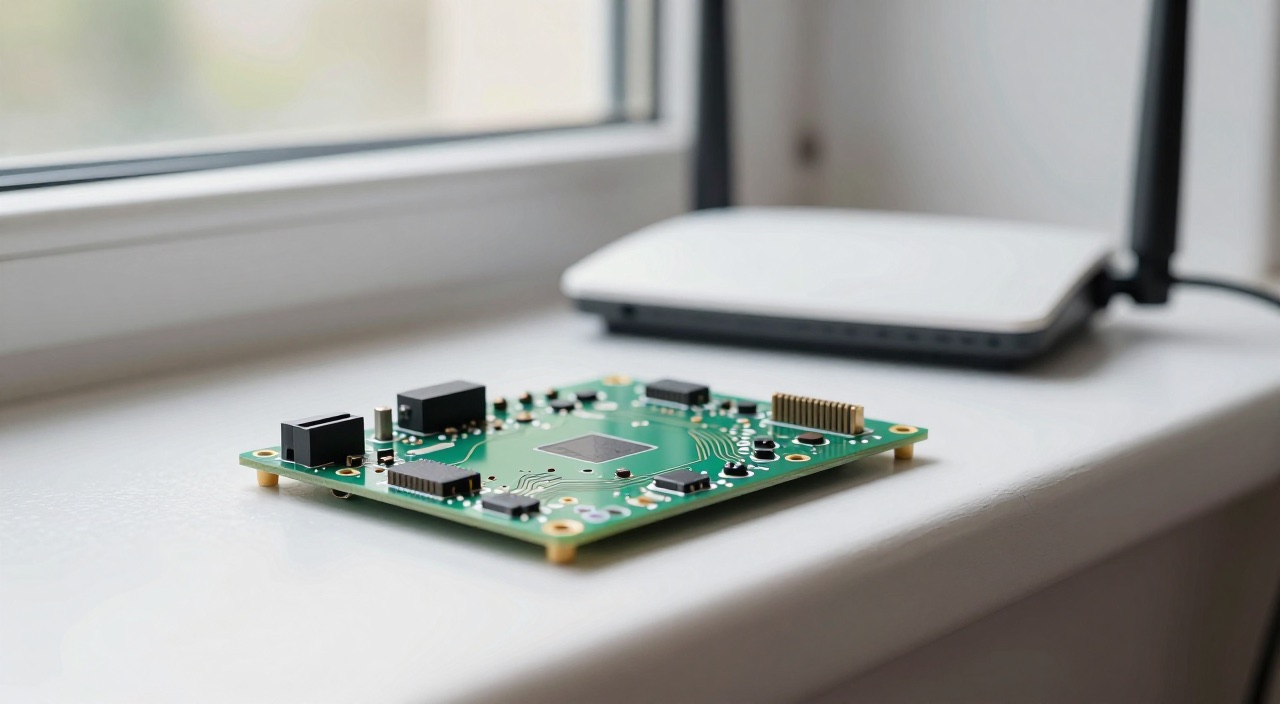
Kabellos ins Heimnetz – in einer Minute eingerichtet
Passende Hardware im Überblick
Pi-Modelle mit WLAN ab Werk:
Raspberry Pi 5 mit 8GB RAM – die Empfehlung mit Dualband-WLAN (Link)*
Raspberry Pi 5 mit 16GB RAM – für alles, was dauerhaft läuft (Link)*
Raspberry Pi 5 mit 4GB RAM – wenn es günstiger sein soll (Link)*
Raspberry Pi 4 Starter-Set – kompletter Einstieg mit Zubehör (Link)*
Raspberry Pi Zero 2 W – funkt nur im 2,4-GHz-Band (Link)*
db-tronic Pi-5-Komplettset mit Gehäuse, Kühler und Netzteil (Link)*
Karte, Strom und Kartenleser – die Grundausstattung:
SanDisk Extreme A2 128GB – schnelle Karte für den Dauerbetrieb (Link)*
32GB microSD-Karte – reicht für die meisten Projekte (Link)*
UGREEN USB-3-Kartenleser – zum Beschreiben am PC (Link)*
Offizielles 27-W-Netzteil für den Pi 5 (Link)*
Offizielles Netzteil für den Pi 4 (Link)*
Offizielles Zero-Gehäuse – dämpft das Funksignal kaum (Link)*
Wenn das WLAN partout nicht reicht:
USB-TTL-Konsolenkabel – der Notzugang ohne Netzwerk (Link)*
ZTE MF79N LTE-Stick – Internet, wo kein Funknetz liegt (Link)*
Huawei E3372 LTE-Stick – der günstige Klassiker (Link)*
Kurz gesagt: Wie richte ich das WLAN am Raspberry Pi ein?
Raspberry Pi WLAN einrichten – die Kurzfassung:
- Der beste Weg ist der früheste: Im Raspberry Pi Imager vor dem Schreiben der Karte Netzname, Passwort und WLAN-Land eintragen. Der Pi hängt dann beim allerersten Start von selbst im Netz.
- Ein Befehl im Terminal genügt: sudo nmcli --ask device wifi connect "DeinNetz" fragt das Passwort ab und verbindet sofort.
- Menü statt Tippen: sudo nmtui öffnet eine Textoberfläche, sudo raspi-config führt über System Options zum selben Ziel.
- Ohne WLAN-Land geht nichts: Bei allen Dualband-Modellen bleibt der Funk aus rechtlichen Gründen gesperrt, bis unter Localisation Options das Land gesetzt ist – erkennbar an der Meldung „Wi-Fi is currently blocked by rfkill".
- Seit Bookworm gilt NetworkManager: Anleitungen, die eine wpa_supplicant.conf auf die Karte legen wollen, sind veraltet. Die aktuelle Fassung von Raspberry Pi OS basiert auf Debian Trixie und verwaltet alle Verbindungen über NetworkManager.
- Die 2,4-GHz-Falle: Zero W, Zero 2 W und die frühen Pi-3-Modelle sehen reine 5-GHz-Netze gar nicht erst.
Raspberry Pi WLAN einrichten: Was der NetworkManager geändert hat
Wer eine ältere Anleitung im Netz findet, stolpert fast immer über dieselbe Datei: wpa_supplicant.conf. Jahrelang war das der Standardweg – man legte die Datei in die Boot-Partition der Karte, und der Pi verband sich beim Start. Seit Raspberry Pi OS „Bookworm" ist damit Schluss. Die Netzwerkverwaltung übernimmt der NetworkManager, dasselbe Werkzeug, das auch auf Ubuntu- und Fedora-Desktops läuft.
Die aktuelle Ausgabe von Raspberry Pi OS erschien im Juni 2026 und basiert auf Debian Trixie mit Kernel 6.18; parallel gibt es weiterhin eine Legacy-Fassung auf Bookworm-Basis mit Kernel 6.12. Für die WLAN-Einrichtung macht das keinen Unterschied – beide Zweige verwenden NetworkManager, beide kennen die Werkzeuge nmcli und nmtui.
Der Wechsel bringt spürbare Vorteile. Der Pi kann beliebig viele Netzprofile speichern und wählt selbst das bekannte Netz mit dem stärksten Signal – praktisch für Projekte, die zwischen Wohnung, Werkstatt und Ferienhaus pendeln. Außerdem laufen Kabel und Funk sauber nebeneinander, und Prioritäten lassen sich pro Verbindung festlegen.
Eine Sache ist geblieben, und sie sorgt für die meisten Fehlersuchen: das WLAN-Land. Alle Modelle ab dem Pi 3B+ und ab dem Compute Module 4 funken auf zwei Bändern, und die zulässigen Kanäle und Sendeleistungen unterscheiden sich von Land zu Land. Deshalb bleibt der Funkchip so lange abgeschaltet, bis das Land gesetzt ist. Das ist kein Fehler, sondern Absicht.
WLAN vor dem ersten Start einrichten – Schritt für Schritt
Dieser Weg ist der einzige, der ohne Monitor, Tastatur und Netzwerkkabel auskommt – die Voraussetzung für jeden headless betriebenen Pi.
- Imager starten: Den Raspberry Pi Imager auf dem PC oder Mac öffnen und Modell, Betriebssystem und Speicherkarte auswählen.
- Anpassungen aufrufen: Vor dem Schreiben fragt das Programm, ob Einstellungen angepasst werden sollen. Hier auf „Einstellungen bearbeiten" gehen – das ist der entscheidende Klick, den viele überspringen.
- Benutzer festlegen: Benutzername und Passwort eintragen. Einen Standardbenutzer gibt es aus Sicherheitsgründen nicht mehr.
- WLAN eintragen: Netzname (SSID) und Passwort exakt eingeben – Groß- und Kleinschreibung zählt. Bei einem versteckten Netz zusätzlich die entsprechende Option setzen.
- WLAN-Land setzen: Im selben Fenster das Land auf DE stellen. Ohne diesen Eintrag bleibt der Funk gesperrt, und der Pi taucht später im Netz nicht auf.
- SSH aktivieren: Im Reiter für die Dienste den Fernzugriff einschalten, damit du den Pi anschließend per SSH erreichen kannst.
- Schreiben und starten: Karte beschreiben, in den Pi stecken, Strom anlegen. Nach ein bis zwei Minuten ist er im Netz – die IP-Adresse findest du im Router oder über den Hostnamen mit angehängtem .local.
Raspberry Pi WLAN einrichten im Terminal: nmcli und nmtui
Läuft der Pi bereits – etwa am Netzwerkkabel oder am Monitor –, geht die Einrichtung im Terminal am schnellsten. Zuerst prüfen, ob der Funkchip überhaupt freigegeben ist:
nmcli radio wifi
nmcli radio wifi on
Steht dort disabled oder erscheint eine rfkill-Meldung, fehlt das WLAN-Land. Das setzt man mit sudo raspi-config unter 5 Localisation Options → L4 WLAN Country. Danach zeigt der folgende Befehl die Netze in Reichweite samt Signalstärke, Verschlüsselung und Band:
nmcli device wifi list
Die Verbindung selbst braucht dann nur eine Zeile. Mit --ask fragt der Befehl das Passwort verdeckt ab, sodass es nicht in der Befehlshistorie landet:
sudo nmcli --ask device wifi connect "DeinNetz"
Für ein verstecktes Netz kommt ein Zusatz dazu, weil es sich nicht von selbst meldet:
sudo nmcli --ask device wifi connect "DeinNetz" hidden yes
Sind mehrere Netze gespeichert, lässt sich die Reihenfolge steuern. Höhere Zahlen gewinnen:
sudo nmcli connection modify "DeinNetz" connection.autoconnect-priority 10
Wer lieber klickt als tippt, ruft sudo nmtui auf. Die Textoberfläche kennt „Activate a connection" zum Verbinden und „Edit a connection" zum Nachbearbeiten – ideal, um in einer SSH-Sitzung ein altes Profil zu löschen. Der klassische Weg über sudo raspi-config → System Options → Wireless LAN funktioniert weiterhin und ist im raspi-config-Leitfaden ausführlich beschrieben; die Besonderheiten der WLAN-Seite erklärt der Beitrag zu raspi-config und WLAN.
Die vier Wege im Vergleich
| Weg | Braucht | Wann sinnvoll |
|---|---|---|
| Imager vor dem ersten Start | nur einen PC mit Kartenleser | Neuinstallation, Betrieb ohne Monitor |
| Desktop-Symbol oben rechts | Monitor, Maus, Tastatur | Pi als Arbeitsplatzrechner |
| nmtui im Terminal | bestehende Verbindung oder Monitor | Netz wechseln, Profile aufräumen |
| nmcli-Einzelbefehl | bestehende Verbindung oder Monitor | Skripte, Fernwartung, schnelle Änderung |
Für die Frage, welches Modell überhaupt mitfunkt, hilft die Modellübersicht: Alle Boards ab dem Pi 3, der Zero W und der Zero 2 W bringen WLAN mit. Ältere Modelle und der Zero ohne „W" brauchen einen USB-Stick – und dort entscheidet der Chipsatz darüber, ob Linux ihn ohne Nacharbeit erkennt.
WLAN-Stabilität im Dauerbetrieb verbessern
Eine Verbindung aufzubauen ist das eine, sie über Monate zu halten das andere. Berichte aus der Community zeigen ein wiederkehrendes Muster: Der Pi ist morgens nicht mehr erreichbar, funktioniert nach einem Neustart aber sofort wieder. Meist steckt die WLAN-Stromsparfunktion dahinter, die den Funkchip in Ruhephasen schlafen legt.
Testweise abschalten lässt sich das mit sudo iw wlan0 set power_save off. Bleibt die Verbindung danach stabil, gehört die Einstellung dauerhaft ins Verbindungsprofil – NetworkManager kennt dafür den Schalter wifi.powersave.
Der zweite Klassiker ist schlicht schlechter Empfang. Metallgehäuse und Kühlkörper dämpfen das Signal spürbar, und ein Pi hinter dem Fernseher oder im Sicherungskasten hat es schwer. Ein Standortwechsel um wenige Zentimeter bringt oft mehr als jede Softwareoption. Wie viel am Ende ankommt, zeigt ein Speedtest auf dem Pi.
Für Geräte, die dauerhaft erreichbar sein müssen – NAS, Heimautomatisierung, Überwachungskamera –, bleibt das Netzwerkkabel die zuverlässigere Wahl. Wo weder Kabel noch Funknetz liegen, springt ein LTE-Stick ein. Und wer den Pi umgekehrt zum Sender machen will, findet den Weg in der Hotspot-Anleitung.
Fehler und Stolpersteine
- WLAN-Land vergessen: Die häufigste Ursache überhaupt. Ohne Ländereinstellung meldet das System „Wi-Fi is currently blocked by rfkill", und kein Netz erscheint in der Liste.
- Reines 5-GHz-Netz: Zero W, Zero 2 W und frühe Pi-3-Modelle funken ausschließlich auf 2,4 GHz. Im Router muss das 2,4-GHz-Band aktiv sein, notfalls als eigenes Gastnetz.
- Sonderzeichen im Passwort: Bei nmcli frisst die Shell Zeichen wie $ und !. Entweder das Passwort in einfache Anführungszeichen setzen oder gleich mit --ask arbeiten, dann wird es sicher abgefragt.
- Veraltete Anleitung erwischt: Alles, was eine wpa_supplicant.conf in die Boot-Partition schreiben lässt, stammt aus der Zeit vor Bookworm und bleibt heute wirkungslos.
- Tippfehler im Netznamen: Die SSID unterscheidet Groß- und Kleinschreibung, und ein nachlaufendes Leerzeichen ist unsichtbar. nmcli device wifi list zeigt die tatsächliche Schreibweise.
- Kabel und Funk gleichzeitig: Beides parallel ist erlaubt, das Kabel hat dann Vorrang. Wer sich wundert, warum der Pi unter zwei Adressen auftaucht, hat genau das vorliegen.
- Wechselnde Adresse: Nach einem Routerneustart kann sich die Adresse ändern. Eine feste IP oder eine Reservierung im Router spart die Suche.
Häufige Fragen zum WLAN am Raspberry Pi
Wie wechsle ich das WLAN nach einem Umzug?
Am bequemsten mit sudo nmtui: altes Profil löschen, neues anlegen. Ist der Pi nicht mehr erreichbar, hilft nur die Karte im PC und ein frischer Durchlauf im Imager mit den neuen Zugangsdaten.
Kann der Pi mehrere Netze kennen?
Ja, NetworkManager speichert beliebig viele Profile und verbindet sich mit dem stärksten bekannten Netz. Über connection.autoconnect-priority legst du fest, welches Vorrang bekommt.
Funktioniert ein verstecktes Netz?
Ja, es muss nur ausdrücklich als versteckt angegeben werden – im Imager per Häkchen, im Terminal mit dem Zusatz hidden yes. Ein Sicherheitsgewinn ist das Verstecken übrigens nicht.
Warum ist mein Pi im Netz nicht zu finden?
Meist fehlt das WLAN-Land, oder der Netzname wurde falsch geschrieben. Prüfe außerdem, ob im Router eine MAC-Filterung aktiv ist – dann muss die Adresse des Pi dort erst freigegeben werden.
Ist WLAN schnell genug für ein NAS?
Für Musik, Dokumente und Backups über Nacht reicht es. Wer große Videodateien schiebt, merkt den Unterschied zum Gigabit-Kabel deutlich – gerade beim Zero 2 W mit seinem 2,4-GHz-Funk.
Wie schalte ich das WLAN ganz ab?
Mit nmcli radio wifi off ist der Funk sofort deaktiviert. Das spart etwas Strom und ist bei Geräten sinnvoll, die ohnehin am Kabel hängen.
Brauche ich WPA3 oder reicht WPA2?
Aktuelle Pi-Modelle beherrschen beides. Läuft der Router im gemischten Modus, verbindet sich der Pi problemlos; bei sehr alten Sticks kann ein reiner WPA3-Betrieb dagegen scheitern.
Fazit
Das Raspberry Pi WLAN einrichten ist heute Sache von einer Minute – vorausgesetzt, man kennt die beiden Punkte, an denen es hakt: das WLAN-Land und die 2,4-GHz-Grenze der kleinen Modelle. Unsere klare Empfehlung: Erledige das WLAN grundsätzlich schon im Imager, bevor die Karte beschrieben wird. Das kostet dreißig Sekunden, macht Monitor und Netzwerkkabel überflüssig und verhindert genau die Situation, in der ein frisch aufgesetzter Pi stumm im Regal liegt. Für alles Spätere – Netz wechseln, zweites Profil anlegen, Stromsparen abschalten – ist nmtui das Werkzeug der Wahl; und wenn der Pi dauerhaft wichtige Dienste übernimmt, gehört er trotz allem ans Kabel.
* = Affiliate Link (raspi-config.de ist Teilnehmer des Partnerprogramms von Amazon EU, das zur Bereitstellung eines Mediums für Websites konzipiert wurde, mittels dessen durch die Platzierung von Werbeanzeigen und Links zu Amazon.de Werbekostenerstattung verdient werden kann.)
Aktion: Gratis-Lektionen anschauen ✓
VORSCHAU
Was Dich im Raspberry Pi Videokurs erwartet.
Play klicken & Video abspielen.
QUIZ
Prüfe Deinen aktuellen Wissensstand.

Bild anklicken & Quiz starten.
NEWS
EMPFEHLUNG
Danke für Deine Weiterempfehlung!
© 2026 raspi-config.de | Datenschutz | Impressum
