
Home Assistant Dashboard – vom Chaos zum Wohnzimmer-Cockpit
Aktion: Gratis-Lektionen anschauen ✓
NEWS
HOME ASSISTANT DASHBOARD – VOM CHAOS ZUM WOHNZIMMER-COCKPIT
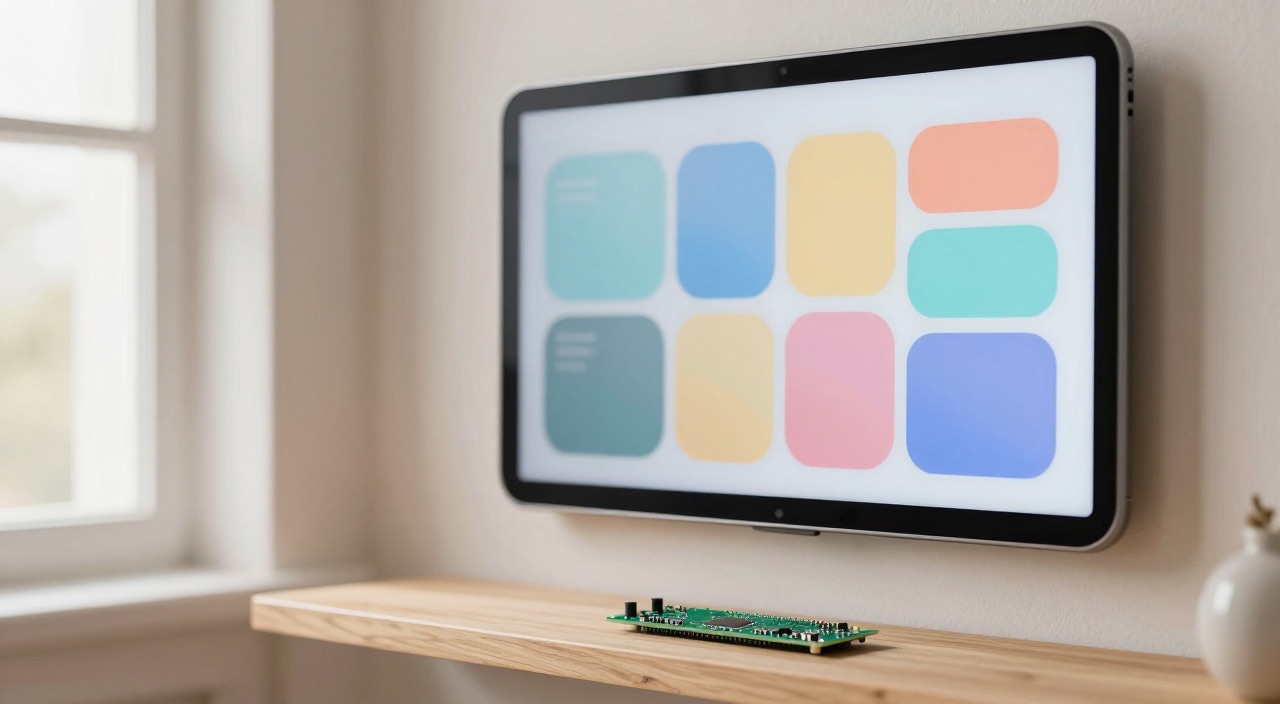
Acht große Buttons statt achtzig Entitäten
Passende Hardware im Überblick
Unterbau – darauf läuft die Zentrale:
Raspberry Pi 5 mit 8GB RAM – die Empfehlung für Home Assistant (Link)*
Raspberry Pi 5 mit 16GB RAM – wenn viele Add-ons dazukommen (Link)*
Raspberry Pi 5 mit 4GB RAM – reicht für den Start (Link)*
Raspberry Pi 4 Starter-Set – wenn es günstig sein soll (Link)*
Home Assistant Green – die fertige Box ohne Bastelei (Link)*
Displays fürs Wandpanel:
Offizielles 7-Zoll-Touchdisplay – die sichere Wahl (Link)*
Hosyond 7 Zoll DSI-Touchdisplay (Link)*
ROADOM 10,1 Zoll HDMI-Touchdisplay – für große Kacheln (Link)*
HAMTYSAN 10,1 Zoll Display (Link)*
ELECROW 7 Zoll HDMI-Display – kompakt für die Diele (Link)*
Strom, Speicher und Dauerbetrieb:
Offizielles 27-W-Netzteil für den Pi 5 (Link)*
PoE-HAT – ein Kabel für Strom und Netzwerk (Link)*
Geekworm X1200 USV – überlebt den Stromausfall (Link)*
Geekworm X1001 M.2-HAT für NVMe-SSDs (Link)*
Crucial P310 NVMe-SSD 500GB (Link)*
SanDisk Extreme A2 128GB – solide Speicherkarte (Link)*
Bedienung neben dem Bildschirm:
Home Assistant Voice PE – Sprachbefehle ohne Cloud (Link)*
Ulanzi TC001 Pixel-Uhr – Statusanzeige ohne Tablet (Link)*
Kurz gesagt: Wie baue ich ein übersichtliches Dashboard?
Ein Home Assistant Dashboard ist die Oberfläche, über die du dein Zuhause tatsächlich bedienst – und genau daran entscheidet sich, ob die Familie mitspielt oder weiter zum Lichtschalter greift.
- Standard ist das Home Dashboard: Seit Version 2026.2 bekommt jede Neuinstallation die automatisch aufgebaute Startseite mit Räumen, Etagen und Geräten. Sie pflegt sich selbst und ist für die meisten Haushalte schon die halbe Miete.
- Eigenes Dashboard in einer Minute: Einstellungen > Dashboards > Dashboard hinzufügen, Name und Symbol vergeben, fertig. Danach zieht man Karten per Maus an ihren Platz – ohne eine Zeile YAML.
- Sections ist der richtige Ansichtstyp: Der Rastermodus mit Abschnitten ist seit Langem Standard und die einzige Ansicht, die auf Handy, Tablet und Monitor gleichzeitig gut aussieht.
- Weniger Karten, mehr Struktur: Pro Ansicht ein Thema – Wohnzimmer, Energie, Sicherheit. Alles Weitere gehört in Unteransichten, nicht in eine endlose Kachelwüste.
- Take control mit Bedacht: Wer ein vorgefertigtes Dashboard übernimmt, verliert dessen automatische Pflege. Neue Geräte tauchen dann nicht mehr von selbst auf.
- Fürs Wandpanel: Ein Raspberry Pi mit Touchdisplay im Kiosk-Modus zeigt das Dashboard dauerhaft an – ohne Tablet-App.
Was ein Dashboard in Home Assistant überhaupt ist
Ein Dashboard ist in Home Assistant keine App und kein Plugin, sondern eine reine Darstellungsschicht. Darunter liegen die Entitäten – jede Lampe, jeder Sensor, jeder Rollladen. Das Dashboard entscheidet nur, welche davon du siehst und in welcher Form. Löschst du eine Karte, verschwindet nichts aus dem System.
Der Aufbau ist dreistufig: Ein Dashboard erscheint als Eintrag in der linken Seitenleiste. Darin liegen Ansichten (englisch Views), die als Reiter am oberen Rand auftauchen. Und in jeder Ansicht sitzen die Karten, die den eigentlichen Inhalt zeigen. Wer diese drei Ebenen verstanden hat, kann jedes Layout nachbauen, das im Netz kursiert.
Seit 2026 hat sich der Einstieg spürbar verändert. Das neue Home Dashboard ist mit Version 2026.2 zum Standard für Neuinstallationen geworden; Bestandsnutzern wird der Wechsel vorgeschlagen. Es gruppiert Geräte nach Etagen und Räumen, sammelt Geräte ohne Raumzuordnung in einem eigenen Bereich und zeigt neu gefundene Hardware unter „For you" zur direkten Einrichtung. Auf dem Handy stehen Übersichtskarten für Licht, Klima, Sicherheit, Medien, Wetter und Energie ganz oben statt hinter Reitern.
Daneben liefert Home Assistant weitere vorgefertigte Dashboards mit: Energie, Karte, Verlauf, Aufgabenlisten sowie thematische Seiten für Licht, Sicherheit und Klima. Diese Seiten aktualisieren sich selbst. Der eigene Bau lohnt erst, wenn du bewusst etwas anderes willst – etwa ein reduziertes Wandpanel.
Home Assistant Dashboard erstellen – Schritt für Schritt
- Neues Dashboard anlegen: Einstellungen > Dashboards > Dashboard hinzufügen. Wähle eine Vorlage oder „Neues Dashboard von Grund auf". Name, Symbol und Sichtbarkeit (nur Administratoren, in der Seitenleiste anzeigen) lassen sich später jederzeit ändern.
- In den Bearbeitungsmodus wechseln: Der Stift oben rechts schaltet um. Bei den mitgelieferten Dashboards musst du zuvor über das Drei-Punkte-Menü „Take control" wählen – danach ist die Seite deine, aktualisiert sich aber nicht mehr automatisch.
- Ansichten planen: Lege pro Thema eine Ansicht an. Bewährt haben sich vier bis sechs Reiter, etwa Übersicht, Wohnräume, Energie, Sicherheit, Garten. Als Typ wählst du Abschnitte (Sections) und stellst die maximale Spaltenzahl ein.
- Abschnitte statt Kartenhaufen: In der Sections-Ansicht gruppierst du Karten in benannte Blöcke. Jeder Abschnitt bekommt automatisch eine Überschriften-Karte, die du umbenennen oder löschen kannst. Verschieben geht per Ziehen – am Handy mit langem Tippen.
- Karten hinzufügen: Über „Karte hinzufügen" öffnet sich der Katalog. Für Geräte ist die Tile-Karte die richtige Grundeinheit: Sie zeigt Zustand und Schalter in einer Zeile und lässt sich um Zusatzfunktionen wie Helligkeitsregler oder Farbwahl erweitern.
- Badges nutzen: Am oberen Rand jeder Ansicht lassen sich kleine Statusanzeigen platzieren – Anwesenheit, Außentemperatur, offene Fenster. Das spart eine ganze Kartenreihe. Panel- und Sidebar-Ansichten unterstützen keine Badges.
- Sichtbarkeit festlegen: Ansichten und Abschnitte lassen sich an Bedingungen knüpfen – etwa nur für bestimmte Benutzer, nur auf schmalen Bildschirmen oder nur, wenn jemand zu Hause ist. So bekommt das Wandpanel eine andere Oberfläche als das Handy.
- Sichern: Ein fertiges Layout gehört ins Backup – zusätzlich lohnt eine Kopie aus dem Roh-Konfigurationseditor.
Sections, Masonry, Panel und Sidebar im Vergleich
Beim Anlegen einer Ansicht fragt Home Assistant nach dem Typ. Die Wahl entscheidet darüber, wie sich das Layout bei wechselnder Bildschirmbreite verhält – und sie lässt sich nachträglich nur mit Umbauaufwand korrigieren.
| Ansichtstyp | Anordnung | Wofür geeignet |
|---|---|---|
| Sections (Standard) | Raster mit benannten Abschnitten, Karten per Ziehen platzierbar | Praktisch alles – die einzige Ansicht mit echter Kontrolle über die Anordnung |
| Masonry | Sortiert Karten nach Größe in Spalten, neue Karte landet unter der kürzesten | Altbestand aus früheren Versionen; für Neues kaum noch sinnvoll |
| Panel | Eine einzige Karte über die volle Breite | Karte, Kamerabild, großes Diagramm, Kamera-Ansicht |
| Sidebar | Zwei Spalten – eine breite links, eine schmale rechts | Desktop-Monitore mit festem Platz, etwa im Arbeitszimmer |
Praktisch heißt das: Nimm Sections, solange nichts dagegen spricht. Nur dort kannst du Karten zusammenhalten, Breiten in Rasterschritten festlegen und Abschnitte an Bedingungen knüpfen. Masonry ordnet Karten neu, sobald sich die Fensterbreite ändert – das wirkt auf dem Handy schnell zufällig.
Eine Besonderheit sind Unteransichten. Sie tauchen nicht als Reiter auf, sondern werden nur über eine Karte verlinkt und zeigen dann einen Zurück-Pfeil. Damit hält man die Hauptseite schlank: vorne eine Kachel „Wohnzimmer", dahinter die vollständige Detailseite mit allen Sensoren.
Die wichtigsten Karten – und wofür sie taugen
Der Kartenkatalog ist über die Jahre stark gewachsen; die Version 2026.6 stand sogar komplett im Zeichen neuer Karten. Für den Alltag reicht eine überschaubare Auswahl:
- Tile: Die Arbeitspferd-Karte für einzelne Geräte. Eine Zeile, ein Symbol, ein Zustand – und auf Wunsch Regler direkt darunter.
- Heading: Überschrift für einen Abschnitt, optional mit kleinen Statuszeichen rechts daneben.
- Area: Zeigt einen ganzen Raum mit Bild, Lichtern und Sensoren als eine einzige Kachel.
- Verlauf und Statistik-Diagramm: Für Temperaturen, Verbrauch und alles, was sich über Tage entwickelt – ideal in Verbindung mit InfluxDB.
- Distribution: Seit 2026.2 dabei; zeigt Anteile mehrerer Entitäten zueinander, etwa welcher Verbraucher wie viel Strom zieht.
- Bedingte Karte: Erscheint nur, wenn etwas zutrifft. Die Waschmaschinen-Karte hat auf dem Dashboard nichts verloren, solange die Maschine aus ist.
- Markdown: Freier Text mit Vorlagen – gut für kleine Zusammenfassungen wie „Nächster Termin" oder „Müllabfuhr morgen".
- Webseite: Bettet eine fremde Oberfläche ein, etwa Grafana.
Reicht das nicht, lassen sich über HACS zusätzliche Karten nachrüsten. Sinnvoll ist das erst, wenn eine konkrete Anforderung offen bleibt – jede Fremdkarte ist Code, der bei einem Kern-Update stolpern kann.
Das Home Assistant Dashboard als Wandpanel am Raspberry Pi
Ein Dashboard entfaltet seinen Nutzen erst, wenn es ohne Handygriff sichtbar ist. Die naheliegende Lösung: ein zweiter Raspberry Pi mit Touchdisplay, der im Flur oder in der Küche dauerhaft eine Ansicht anzeigt. Das offizielle 7-Zoll-Display wird per DSI-Kabel angeschlossen und braucht keine zusätzliche Stromversorgung; größere HDMI-Panels bieten mehr Platz für Kacheln.
Softwareseitig läuft der Browser im Kiosk-Modus – ohne Adressleiste, ohne Reiter, ohne Mauszeiger. Damit die Anzeige nicht rund um die Uhr leuchtet, koppelt man den Bildschirm an einen Präsenzmelder: Niemand im Raum, Display aus.
Für das Panel selbst empfiehlt sich ein eigenes Dashboard mit wenigen, sehr großen Kacheln. Fingerbedienung verzeiht keine kleinen Schaltflächen. Bewährt hat sich eine Sections-Ansicht mit zwei bis drei Spalten, großen Tile-Karten für Licht und Heizung und einer Unteransicht für alles Selten-Benutzte.
Ergänzend lohnt der Blick auf Bedienwege ohne Bildschirm: Ein Sprachassistent nimmt einfache Befehle entgegen, gut gebaute Automationen machen viele Kacheln überflüssig.
Fehler und Stolpersteine beim Dashboard-Bau
- Alles auf eine Seite packen: Der häufigste Anfängerfehler. Ein Dashboard mit 80 Kacheln findet niemand bedienbar. Lieber wenige Ansichten mit klarem Thema und Unteransichten für Details.
- „Take control" zu früh: Sobald du die Kontrolle über ein mitgeliefertes Dashboard übernimmst, hört die automatische Pflege auf. Neue Geräte musst du danach von Hand eintragen. Lege stattdessen ein zweites, eigenes Dashboard an und lasse das Original in Ruhe.
- Am Desktop bauen, am Handy nutzen: Was auf 27 Zoll gut aussieht, wird auf dem Telefon zur Bandwurmliste. Prüfe jede Ansicht in einem schmalen Browserfenster.
- Zu viele Fremdkarten: Jede über HACS nachgerüstete Karte ist eine zusätzliche Abhängigkeit. Bleibt eine Kachel nach einem Update leer, liegt es fast immer daran.
- Vergessener Browser-Cache: Nach dem Nachrüsten von Karten oder Themes zeigt der Browser gern die alte Version. Ein harter Neuladevorgang spart lange Fehlersuche.
- Kein Backup des Layouts: Stunden an Feinarbeit stecken in einer Konfiguration, die niemand ausdruckt. Das automatische Backup abzuschalten, rächt sich genau einmal.
- Umbenannte Entitäten: Wird eine Entität umbenannt, zeigt jede Karte darauf nur noch „Entität nicht gefunden". Also vor dem Dashboard-Bau aufräumen.
Häufige Fragen zum Home Assistant Dashboard
Brauche ich YAML-Kenntnisse für ein eigenes Dashboard?
Nein. Der komplette Aufbau funktioniert per Maus und Menü. YAML wird erst interessant, wenn du Layouts kopieren, versionieren oder aus einer Datei heraus verwalten willst – dafür gibt es den Roh-Konfigurationseditor und den YAML-Modus über die configuration.yaml.
Kann jeder Benutzer sein eigenes Dashboard sehen?
Ja. Dashboards lassen sich auf Administratoren beschränken, aus der Seitenleiste ausblenden oder pro Benutzer sichtbar schalten. Ansichten kennen zusätzlich Bedingungen, sodass dieselbe Seite auf Handy und Wandpanel unterschiedlich aussieht.
Was passiert mit meinem alten Dashboard nach einem Update?
Selbst gebaute Dashboards bleiben unangetastet. Das neue Home Dashboard wird Bestandsnutzern seit 2026.2 nur vorgeschlagen, nicht aufgezwungen – der Wechsel ist eine bewusste Entscheidung.
Wie bekomme ich ein Hintergrundbild auf das Dashboard?
Jede Ansicht kann ein eigenes Hintergrundbild bekommen, entweder hochgeladen, aus einem lokalen Pfad oder von einer Web-Adresse. Deckkraft, Größe und Ausrichtung sind einstellbar. Sparsam einsetzen: Bilder kosten Lesbarkeit.
Warum sieht das Dashboard auf dem Tablet anders aus?
Weil die Sections-Ansicht ihre Spaltenzahl an die Bildschirmbreite anpasst. Über die maximale Spaltenzahl und die Kartenbreite in Rasterschritten lässt sich das steuern; ein separates Dashboard fürs Panel ist oft der sauberere Weg.
Welche Hardware reicht für ein flüssiges Dashboard?
Die Darstellung passiert im Browser, nicht auf dem Server. Trotzdem gilt: Auf einer NVMe-SSD statt Speicherkarte laden Verlaufsdiagramme spürbar schneller. Welche Zentrale sich lohnt, klärt der Überblick zur Home-Assistant-Hardware.
Kann ich fertige Dashboards aus dem Netz übernehmen?
Teilweise. YAML-Vorlagen lassen sich in den Roh-Editor einfügen, müssen aber an die eigenen Entitätsnamen angepasst werden. Fehlen dazu Karten aus HACS, bleiben leere Kästen zurück.
Fazit
Ein gutes Home Assistant Dashboard misst sich nicht daran, wie beeindruckend es aussieht, sondern daran, wie selten man danach noch zum Schalter greift. Unsere klare Empfehlung: Lass das mitgelieferte Home Dashboard unangetastet und baue daneben ein zweites, eigenes Dashboard – so behältst du die selbstpflegende Übersicht und hast trotzdem eine Seite, die genau deinem Alltag folgt. Nimm dafür konsequent die Sections-Ansicht und verschiebe alles Selten-Benutzte in Unteransichten. Fremdkarten aus HACS sind ein Werkzeug für konkrete Lücken, kein Startpunkt. Und wenn das Ganze dann auf einem Touchscreen an der Wand hängt, hat sich der Aufwand endgültig gelohnt.
* = Affiliate Link (raspi-config.de ist Teilnehmer des Partnerprogramms von Amazon EU, das zur Bereitstellung eines Mediums für Websites konzipiert wurde, mittels dessen durch die Platzierung von Werbeanzeigen und Links zu Amazon.de Werbekostenerstattung verdient werden kann.)
Aktion: Gratis-Lektionen anschauen ✓
VORSCHAU
Was Dich im Raspberry Pi Videokurs erwartet.
Play klicken & Video abspielen.
QUIZ
Prüfe Deinen aktuellen Wissensstand.

Bild anklicken & Quiz starten.
NEWS
EMPFEHLUNG
Danke für Deine Weiterempfehlung!
© 2026 raspi-config.de | Datenschutz | Impressum
