
MotionEye auf dem Raspberry Pi: Anleitung und Stand 2026
Aktion: Gratis-Lektionen anschauen ✓
NEWS
MOTIONEYE AUF DEM RASPBERRY PI: ANLEITUNG UND STAND 2026
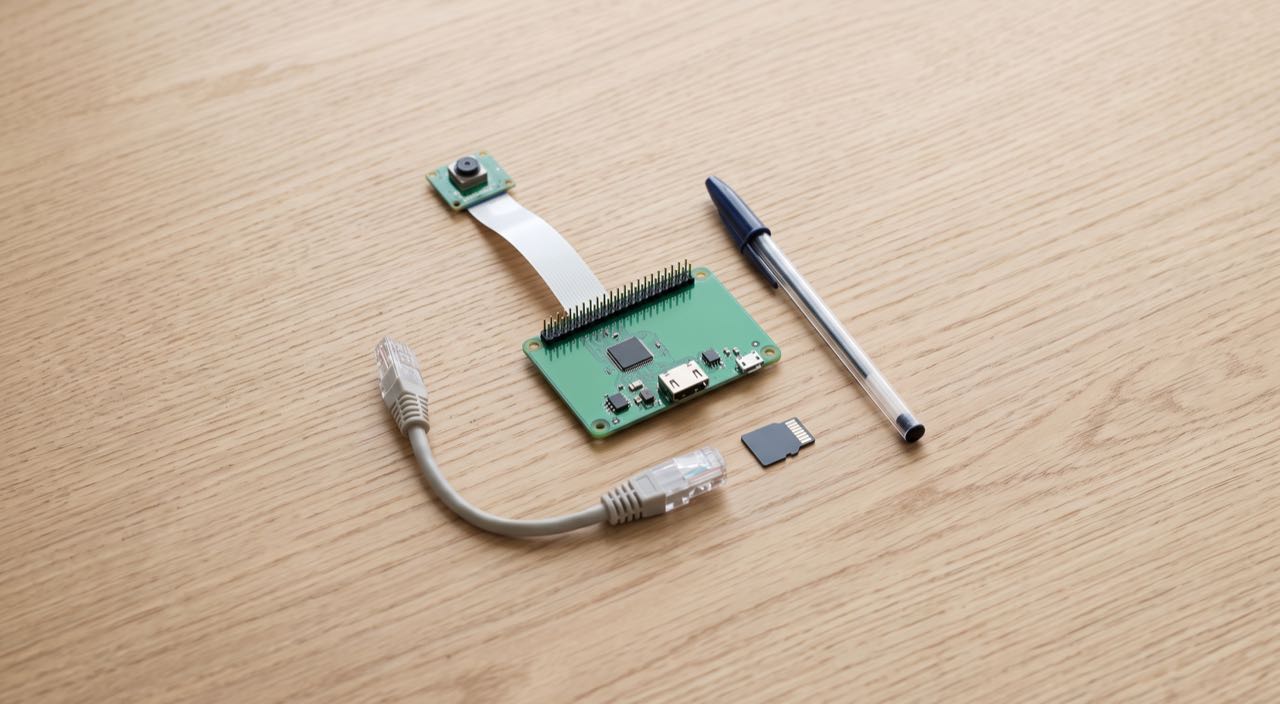
MotionEye macht aus einem Raspberry Pi und einer Kamera eine Videoüberwachung mit Bewegungserkennung.
Passende Hardware im Überblick
Boards – motionEye braucht vor allem CPU:
Raspberry Pi 5 mit 8GB RAM – die Empfehlung für mehrere Kameras (Link)*
Raspberry Pi 5 mit 4GB RAM – reicht für ein bis zwei Kameras (Link)*
Raspberry Pi 5 mit 16GB RAM – wenn noch Docker-Dienste mitlaufen (Link)*
Raspberry Pi Zero 2 W – für eine einzelne, kleine Kamera (Link)*
Kameras – passend zum Einsatzort:
Raspberry Pi Camera Module 3 – 12 MP, der Standard (Link)*
Camera Module 3 Wide – 120° für Flur und Einfahrt (Link)*
Camera Module 3 NoIR – für Nachtsicht mit IR-Strahler (Link)*
Camera Module 3 Wide NoIR – Weitwinkel plus Nachtsicht (Link)*
Strom, Speicher und Gehäuse:
Raspberry Pi 27-W-Netzteil für den Pi 5 (Link)*
PoE-HAT für den Pi 5 – Strom über das Netzwerkkabel (Link)*
SanDisk Extreme A2 128GB – fürs System (Link)*
Geekworm X1001 M.2-HAT (Link)*
Crucial P310 NVMe SSD 500GB – hält Daueraufnahmen aus (Link)*
WD Elements 4 TB – Archiv für Aufnahmen (Link)*
Argon NEO 5 M.2 NVMe – Gehäuse mit SSD-Platz (Link)*
Kurz gesagt: Lohnt sich motionEye im Jahr 2026 noch?
Die Kurzfassung:
- motionEye lebt: Die Weboberfläche wird aktiv gepflegt. Version 0.44.0 erschien im Juni 2026 und schloss mehrere Sicherheitslücken, seit November 2026 gibt es die Beta 0.45.0b1.
- motionEyeOS ist eingeschlafen: Das fertige Kamera-Betriebssystem hat seit Juni 2020 keine neue Version bekommen und unterstützt den Raspberry Pi 5 nicht. Für neue Projekte ist es keine gute Wahl mehr.
- Installation: Auf Raspberry Pi OS per pip in einer eigenen Python-Umgebung oder als Docker-Container. Danach läuft die Oberfläche auf Port 8765.
- Kameras: USB-Webcams und Netzwerkkameras (RTSP) laufen direkt. Das Camera Module 3 braucht derzeit den Umweg über libcamerify.
- Stärke: Einfache Bewegungserkennung, Aufnahmen auf NAS oder Cloud-Speicher, Mail- und Telegram-Benachrichtigung. Wer Personen von Katzen unterscheiden will, greift zu Frigate.
Was ist motionEye? Motion Eye und motionEyeOS erklärt
MotionEye (oft auch „motion eye“ geschrieben) ist eine Weboberfläche für das Linux-Programm motion. Motion liest Kamerabilder ein, vergleicht sie Bild für Bild und startet bei Veränderungen eine Aufnahme. Das Programm selbst wird über Konfigurationsdateien gesteuert, und genau hier setzt motionEye an: Kameras hinzufügen, Auflösung wählen, Erkennungszonen festlegen und Aufnahmen ansehen, alles bequem im Browser.
Damit wird aus einem Raspberry Pi und einer Raspberry-Pi-Kamera eine kleine Videoüberwachung, die ohne Cloud-Abo auskommt. Mehrere Pis lassen sich zusammenschalten: Eine motionEye-Instanz kann die Kameras anderer Instanzen einbinden und zentral anzeigen.
motionEyeOS: Stand 2026
MotionEyeOS war jahrelang der bequemste Einstieg: ein fertiges Abbild, das man auf die SD-Karte schreibt und das sofort als Kamera bootet. Die letzte Version stammt jedoch vom 6. Juni 2020. Der ursprüngliche Entwickler schreibt im Projekt selbst, dass er sich aus persönlichen Gründen nicht mehr aktiv beteiligen kann. Ein Pi 5 wird nicht unterstützt, und das System erhält keine Sicherheitsupdates. Wer heute „motioneye os“ sucht, ist mit Raspberry Pi OS und motionEye als Dienst besser bedient.
MotionEye selbst dagegen wird von einem neuen Team weiterentwickelt. Version 0.44.0 hat das Anmeldesystem umgebaut: Passwörter sind jetzt Pflicht und werden als Argon2-Hash gespeichert, die alte HTTP-Basic-Anmeldung ist entfallen. Die Beta 0.45.0b1 prüft HTTPS-Zertifikate standardmäßig und bremst fehlgeschlagene Anmeldeversuche aus.
MotionEye installieren – Schritt für Schritt mit pip
- System vorbereiten: Raspberry Pi OS Lite 64-Bit (Trixie) mit dem Raspberry Pi Imager schreiben, SSH aktivieren und das System aktualisieren.
- Abhängigkeiten installieren: sudo apt update und danach sudo apt --no-install-recommends install ca-certificates curl python3-venv.
- Eigene Python-Umgebung anlegen: sudo python3 -m venv --upgrade-deps /opt/motioneye. So kommt motionEye dem System-Python nicht in die Quere.
- motionEye holen: sudo /opt/motioneye/bin/pip install motioneye. Für SFTP- oder S3-Uploads stattdessen 'motioneye[s3,sftp]' angeben.
- Dienst einrichten: sudo /opt/motioneye/bin/motioneye_init installiert motion, ffmpeg und v4l-utils und legt einen systemd-Dienst an.
- Oberfläche öffnen: Im Browser http://IP-des-Pi:8765 aufrufen und mit dem Benutzer admin anmelden. Danach Passwörter für admin und den Nur-Ansehen-Benutzer vergeben.
- Kamera hinzufügen: Oben links im Menü „Add Camera“ wählen und die lokale Kamera oder die RTSP-Adresse einer Netzwerkkamera eintragen.
Für spätere Updates den Dienst mit sudo systemctl stop motioneye anhalten, dann sudo /opt/motioneye/bin/pip install --upgrade motioneye ausführen und den Dienst wieder starten. Die Einstellungen in /etc/motioneye bleiben erhalten.
MotionEye mit Docker auf dem Raspberry Pi
Das Projekt stellt fertige Images für arm64 bereit, die auch auf dem Pi 5 laufen. Wer Docker ohnehin nutzt, hält motionEye so sauber getrennt vom Rest. Eine passende compose.yaml:
services:
motioneye:
image: motioneyeproject/motioneye:latest
container_name: motioneye
restart: unless-stopped
ports:
- "8765:8765"
devices:
- /dev/video0:/dev/video0
volumes:
- /etc/localtime:/etc/localtime:ro
- ./config:/etc/motioneye
- ./aufnahmen:/var/lib/motioneye
Der Eintrag unter devices reicht eine USB-Webcam in den Container durch. Für reine Netzwerkkameras kann er entfallen. Das Camera Module am Flachbandkabel lässt sich im Container deutlich schwerer ansprechen, deshalb ist für Kameramodule die pip-Installation der einfachere Weg. Der Tag latest zeigt auf die stabile Version, beta auf die aktuelle Vorabversion.
Raspberry Pi motionEye: Kamera einrichten
Camera Module 3 über libcamerify
Die aktuellen Kameramodule laufen unter Raspberry Pi OS über den libcamera-Stack. Motion erwartet dagegen eine klassische V4L2-Kamera. Die Brücke heißt libcamerify: Mit sudo apt install libcamera-v4l2 libcamera-tools installieren, dann in der Datei /etc/systemd/system/motioneye.service den Aufruf von meyectl mit vorangestelltem /usr/bin/libcamerify starten lassen. Anschließend sudo systemctl daemon-reload und den Dienst neu starten.
Berichte aus der Community zeigen, dass der Autofokus des Camera Module 3 auf diesem Weg nicht greift. Wer scharfe Bilder in einer bestimmten Entfernung braucht, sollte die Bildschärfe vor der festen Montage prüfen. Im Entwicklungszweig von motionEye fragt das Einrichtungsskript inzwischen selbst nach, ob ein Kameramodul über libcamera genutzt werden soll. In einer stabilen Version ist das bis Ende November 2026 noch nicht enthalten.
USB-Webcams und Netzwerkkameras
USB-Kameras erscheinen als /dev/video0 und werden ohne Umweg erkannt. Netzwerkkameras mit RTSP-Stream, etwa von Reolink, bindet motionEye als „Network Camera“ ein. Dann übernimmt der Pi nur Erkennung und Speicherung. Zu beachten: Der Pi 5 hat keinen Hardware-Encoder für H.264 mehr, die Videokodierung läuft also auf der CPU. Erfahrungswerte sprechen für 1280×720 Pixel bei 10 bis 15 Bildern pro Sekunde je Kamera.
Bewegungserkennung, Aufnahmen auf NAS und Benachrichtigungen
Bewegungserkennung: Die wichtigsten Regler sind die Frame-Change-Schwelle (wie viel Prozent des Bildes sich ändern müssen), die automatische Rauschunterdrückung und die Maske. Mit der Maske blendet man Bereiche aus, die ständig Fehlalarme auslösen, etwa Bäume im Wind oder die Straße. Die Einstellung „Minimum Motion Frames“ verlangt mehrere aufeinanderfolgende Bilder mit Bewegung und filtert so kurze Lichtwechsel heraus.
Aufnahmen auf das NAS: Unter „File Storage“ lässt sich statt der lokalen Karte eine Netzwerkfreigabe per SMB wählen. Das schont die SD-Karte und sichert Aufnahmen auch dann, wenn ein Einbrecher den Pi mitnimmt. Ein Raspberry-Pi-NAS oder die FRITZ!Box als NAS eignen sich dafür. Zusätzlich kann motionEye Dateien zu FTP, SFTP, WebDAV, S3, Google Drive oder Dropbox hochladen.
Benachrichtigungen: Bei Bewegung verschickt motionEye E-Mails mit Vorschaubildern, Telegram-Nachrichten oder ruft einen Webhook auf. Über Webhooks lässt sich jede Smart-Home-Zentrale anstoßen, Home Assistant bringt zudem eine eigene motionEye-Integration mit. Wer von unterwegs auf das Livebild will, öffnet besser keinen Port am Router, sondern nutzt ein WireGuard-VPN oder Tailscale.
MotionEye, Frigate oder Home-Assistant-Kamera?
| Kriterium | motionEye | Frigate | Kamera in Home Assistant |
|---|---|---|---|
| Erkennung | Pixeländerung | Objekterkennung per KI-Modell | je nach Integration |
| Fehlalarme | häufiger (Licht, Schatten) | selten, unterscheidet Person, Auto, Tier | abhängig von der Quelle |
| Installation | pip oder Docker | Docker oder Home-Assistant-App | Integration in der Oberfläche |
| Hardware | läuft schon auf dem Zero 2 W | Pi 5, besser mit KI-Beschleuniger | keine eigene Rechenlast |
| Einstieg | sehr einfach | YAML-Konfiguration | einfach |
Frigate ist die Wahl, wenn Fehlalarme nerven: Es meldet nur Personen oder Fahrzeuge und ignoriert Schatten. Auf dem Pi 5 hilft dabei ein AI HAT+, die Einrichtung beschreibt der Artikel zu Frigate mit Home Assistant. Wer nur ein Livebild im Dashboard möchte und Aufnahmen der Kamera selbst überlässt, braucht gar keine eigene Software. MotionEye liegt dazwischen: wenig Aufwand, wenig Hardware, solide Grundfunktionen.
Datenschutz bei Kameras: Was erlaubt ist
Technik ist das eine, Recht das andere. Die folgenden Punkte geben einen allgemeinen Überblick und ersetzen keine Rechtsberatung.
- Nur das eigene Grundstück: Gehweg, Straße und Nachbargrundstück gehören nicht ins Bild. Mit einer Maske in motionEye lassen sich solche Bereiche schwärzen.
- Hinweis anbringen: Werden Besucher, Paketboten oder Gäste erfasst, gilt die DSGVO. Ein gut sichtbares Hinweisschild ist dann Pflicht.
- Kurz speichern: Die deutschen Datenschutzbehörden halten im Regelfall eine Speicherdauer von etwa 72 Stunden für angemessen. MotionEye löscht alte Aufnahmen automatisch nach einer einstellbaren Zahl von Tagen.
- Kein Ton: Heimliche Tonaufnahmen nicht öffentlich gesprochener Worte sind nach § 201 StGB strafbar.
- Mitbewohner informieren: Kameras in Wohnräumen nur mit Wissen aller, die dort leben oder arbeiten.
Ebenso wichtig ist der Schutz vor Fremdzugriff: aktuelle motionEye-Version, starke Passwörter und ein abgesicherter Raspberry Pi.
Typische Fehler bei motionEye
- Alte Version im Netz: Versionen vor 0.44.0 enthalten bekannte Sicherheitslücken. Vor allem erreichbare Instanzen sofort aktualisieren.
- motionEyeOS auf neuer Hardware: Für den Pi 5 gibt es kein Abbild. Hier führt kein Weg an Raspberry Pi OS vorbei.
- Kameramodul wird nicht gefunden: Fast immer fehlt libcamerify im Dienstaufruf. Mit rpicam-hello --list-cameras zuerst prüfen, ob das System die Kamera überhaupt sieht.
- Ruckelndes Bild: Auflösung und Bildrate zu hoch für die CPU. Lieber 720p mit 10 Bildern pro Sekunde als 1080p mit Aussetzern.
- SD-Karte nach Monaten defekt: Daueraufnahmen schreiben viel. Aufnahmen auf SSD oder NAS legen.
- Ständige Fehlalarme: Maske setzen, Schwelle erhöhen und „Minimum Motion Frames“ auf drei bis fünf stellen.
- Schwaches Netzteil: Kamera plus USB-Platte am Pi 5 brauchen das 27-W-Netzteil, sonst drohen Abstürze.
Häufige Fragen zu motionEye
Wird motionEyeOS noch weiterentwickelt?
Nein, die letzte Version stammt vom Juni 2020. Für neue Installationen empfiehlt sich Raspberry Pi OS mit motionEye als Dienst oder Container, denn nur so gibt es Sicherheitsupdates.
Läuft motionEye auf dem Raspberry Pi 5?
Ja, per pip oder Docker unter Raspberry Pi OS 64-Bit. Da der Pi 5 keinen H.264-Encoder in Hardware besitzt, sollte man Auflösung und Bildrate maßvoll wählen.
Funktioniert das Camera Module 3 mit motionEye?
Ja, über libcamerify aus dem Paket libcamera-tools. Der Autofokus greift dabei laut Berichten aus der Community nicht, die Bildschärfe sollte man deshalb vor der Montage prüfen.
Kann motionEye direkt auf ein NAS speichern?
Ja, als Speicherort lässt sich eine SMB-Freigabe eintragen. Alternativ lädt motionEye Aufnahmen per FTP, SFTP, WebDAV oder S3 hoch.
Wie bekomme ich eine Nachricht aufs Handy?
Am einfachsten über die eingebaute Telegram-Benachrichtigung. Alternativ verschickt motionEye E-Mails oder ruft einen Webhook auf, etwa für Home Assistant.
Ist motionEye oder Frigate besser?
Frigate erkennt Personen und Fahrzeuge und erzeugt dadurch weniger Fehlalarme, braucht aber mehr Hardware und Einarbeitung. MotionEye ist schneller eingerichtet und reicht für einfache Überwachung.
Darf ich mit motionEye den Hauseingang filmen?
Den eigenen Eingang ja, öffentlicher Gehweg und Nachbargrundstück gehören nicht ins Bild. Werden Besucher erfasst, sind ein Hinweisschild und eine kurze Speicherdauer nötig.
Fazit
Unsere klare Empfehlung: MotionEye auf Raspberry Pi OS installieren und motionEyeOS links liegen lassen. Die Weboberfläche ist 2026 aktiver gepflegt als seit Jahren, hat mit Version 0.44.0 ihre Sicherheitsprobleme angepackt und bleibt der schnellste Weg zu einer Kamera mit Bewegungserkennung ohne Cloud-Abo. Ein Pi 5 mit 4 oder 8 GB, ein Camera Module 3 und eine Netzwerkfreigabe als Speicher genügen für den Hauseingang oder die Werkstatt. Wer allerdings von Fehlalarmen durch Schatten und Katzen genervt ist oder mehr als drei Kameras betreibt, sollte gleich zu Frigate wechseln, denn eine KI-gestützte Objekterkennung bekommt motionEye auch mit viel Feintuning nicht.
* = Affiliate Link (raspi-config.de ist Teilnehmer des Partnerprogramms von Amazon EU, das zur Bereitstellung eines Mediums für Websites konzipiert wurde, mittels dessen durch die Platzierung von Werbeanzeigen und Links zu Amazon.de Werbekostenerstattung verdient werden kann.)
Aktion: Gratis-Lektionen anschauen ✓
VORSCHAU
Was Dich im Raspberry Pi Videokurs erwartet.
Play klicken & Video abspielen.
QUIZ
Prüfe Deinen aktuellen Wissensstand.
Bild anklicken & Quiz starten.
NEWS
EMPFEHLUNG
Danke für Deine Weiterempfehlung!
© 2026 raspi-config.de | Datenschutz | Impressum
