
Plex auf dem Raspberry Pi – das eigene Netflix
Aktion: Gratis-Lektionen anschauen ✓
NEWS
PLEX AUF DEM RASPBERRY PI – DAS EIGENE NETFLIX
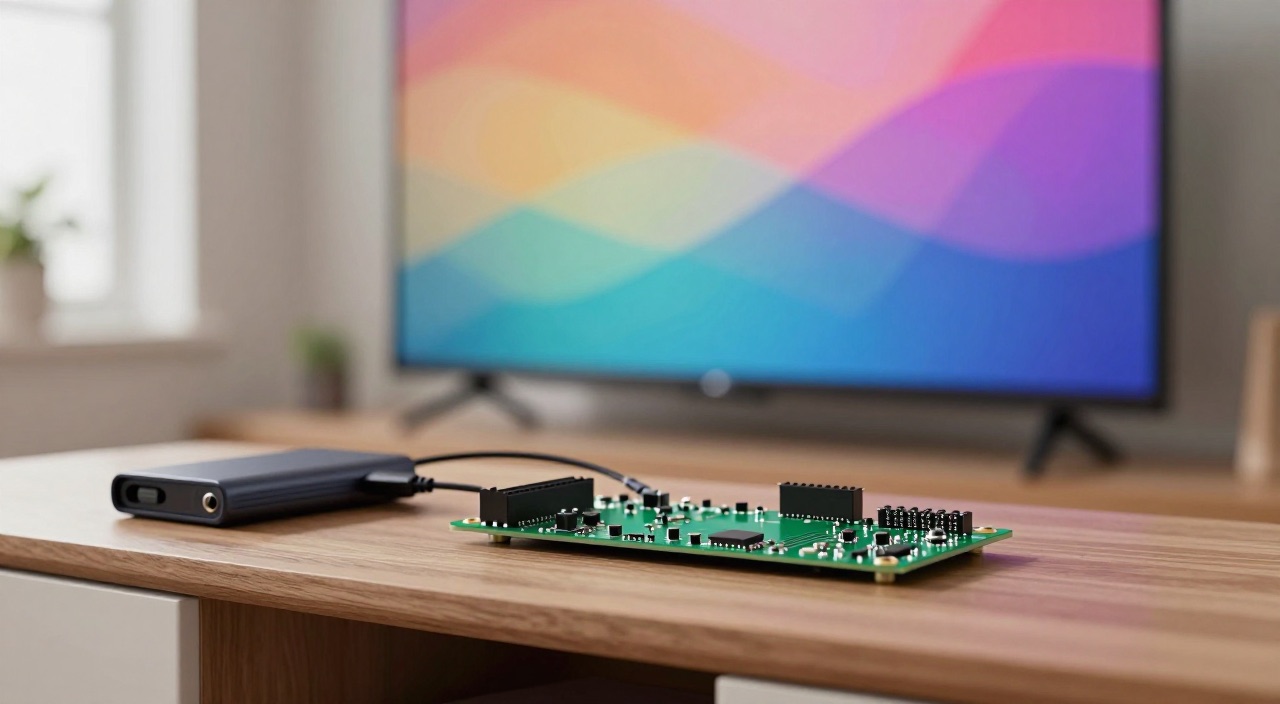
Der sparsamste Streaming-Server im Haus
Passende Hardware im Überblick
Boards – für einen Medienserver zählt Dauerlast:
Raspberry Pi 5 mit 8GB RAM – die Empfehlung (Link)*
Raspberry Pi 5 mit 16GB RAM – wenn weitere Dienste dazukommen (Link)*
Raspberry Pi 5 mit 4GB RAM – reicht für Direktabspielen (Link)*
Raspberry Pi 4 Starter-Set – der günstige Einstieg (Link)*
Beelink S12 Pro N100 – wenn wirklich umgerechnet werden muss (Link)*
Speicher – hier liegt die Filmsammlung:
SanDisk Extreme Portable SSD 1TB – leise und ohne Extra-Netzteil (Link)*
SanDisk Extreme Portable SSD 2TB – für große Archive (Link)*
Intenso TX800 SSD – wenn es günstig sein soll (Link)*
Offizielles PCIe M.2 HAT+ für den Pi 5 (Link)*
Geekworm X1001 M.2-HAT – die günstige Alternative (Link)*
Intenso M.2 NVMe SSD 500GB fürs System (Link)*
Crucial P310 NVMe SSD 500GB – die schnellere Variante (Link)*
SanDisk Extreme A2 128GB fürs Startsystem (Link)*
Für den Dauerbetrieb:
Offizielles 27-W-Netzteil – Pflicht mit USB-Platten (Link)*
Geekworm X1200 USV – schützt die Datenbank vor Stromausfall (Link)*
PoE-HAT für den Netzwerkschrank (Link)*
GeeekPi P33 mit PoE und NVMe in einem (Link)*
Kurz gesagt: Taugt Plex auf dem Raspberry Pi?
Plex auf dem Raspberry Pi macht aus der Filmsammlung einen eigenen Streaming-Dienst: Cover, Beschreibungen, Fortsetzen über Geräte hinweg, Apps für Fernseher, Handy und Browser. Die Kurzfassung:
- Installation: Plex pflegt ein eigenes Repository mit arm64-Paketen. Schlüssel und Quelle eintragen, sudo apt install plexmediaserver – danach läuft der Dienst auf Port 32400.
- Der Pi ist ein Verteiler, kein Rechenzentrum: Beim Direktabspielen reicht er die Datei nur durch, selbst 4K. Beim Umrechnen ist nach einem Stream Schluss.
- 64 Bit ist Pflicht: Aktuelles Raspberry Pi OS in 64 Bit, mindestens 4 GB RAM, besser 8 GB.
- Speicher: Filme auf eine SSD, nicht auf eine Speicherkarte – auch die Plex-Datenbank schreibt permanent.
- Seit 2025 wichtig: Das Streamen der eigenen Bibliothek nach außerhalb setzt einen Plex Pass beim Serverbetreiber oder ein Remote-Watch-Abo beim Zuschauer voraus. Im eigenen Netz bleibt alles kostenlos.
- Die Alternative: Jellyfin ist quelloffen, kontofrei und kennt keine Abo-Schranke – die Einrichtung verläuft fast identisch.
Was Plex auf dem Raspberry Pi leistet – und was nicht
Plex besteht aus zwei Teilen: dem Medienserver, der die Sammlung verwaltet, und den Apps, die sie abspielen. Der Server durchsucht die Ordner, erkennt Filme und Serien am Dateinamen, lädt Cover, Handlung und Laufzeit dazu und merkt sich, wer wo aufgehört hat. Genau das unterscheidet einen Medienserver von einer Netzwerkfreigabe voller Dateien.
Der Pi eignet sich dafür erstaunlich gut, weil die Aufgabe kaum Rechenleistung kostet: Ein Dauerläufer mit wenigen Watt ersetzt einen alten PC, der das Vielfache zieht. Der Server reicht die Datei im Normalfall unverändert weiter – Netzwerk und Speicher arbeiten, der Prozessor langweilt sich.
Die Grenze liegt beim Transcoding: Muss der Server ein Video live in ein anderes Format oder eine kleinere Auflösung umrechnen, wird aus der leichten Aufgabe eine schwere. Genau das kann der Pi kaum – er hat keine von Plex unterstützte Video-Einheit, also rechnet der Hauptprozessor. Wer die Bibliothek entsprechend aufbaut, merkt davon im Alltag nichts.
Eine Einordnung gehört noch dazu: Plex ersetzt nicht Netflix, sondern das Regal mit Silberscheiben – es verwaltet vorhandenes Material. Kodi ist dagegen kein Server, sondern ein Abspieler am Fernseher.
Plex auf dem Raspberry Pi installieren – Schritt für Schritt
- System vorbereiten: Aktuelles Raspberry Pi OS in 64 Bit, per SSH erreichbar und mit fester IP-Adresse. Ein Update vorweg schadet nie.
- Der bequeme Weg: curl -LsSf https://repo.plex.tv/scripts/setupRepo.sh | sudo bash richtet Schlüssel und Paketquelle ein und installiert den Server gleich mit.
- Von Hand, Schlüssel ablegen: curl -L https://downloads.plex.tv/plex-keys/PlexSign.v2.key | sudo gpg --yes --dearmor -o /etc/apt/keyrings/plexmediaserver.v2.gpg
- Paketquelle eintragen und installieren: Die Zeile deb [signed-by=/etc/apt/keyrings/plexmediaserver.v2.gpg] https://repo.plex.tv/deb/ public main in /etc/apt/sources.list.d/plex.list schreiben, dann sudo apt update && sudo apt install plexmediaserver. Wichtig für Umsteiger: Seit Version 1.43 gilt eine neue Adresse – alte Einträge vorher mit sudo rm -f /etc/apt/sources.list.d/plex* entfernen.
- Medienspeicher einbinden: SSD anschließen und über die UUID dauerhaft einhängen, mit der Option nofail – so wie beim Einrichten einer USB-Festplatte. Der Benutzer plex muss den Ordner lesen dürfen.
- Einrichtung im Browser: http://raspberrypi.local:32400/web aufrufen. Wichtig: Der Aufruf muss aus demselben Netz kommen, sonst zeigt Plex nur eine Fehlermeldung. Aus der Ferne hilft ein Tunnel: ssh -L 8888:localhost:32400 pi@ip-adresse und dann http://localhost:8888/web öffnen.
- Bibliotheken anlegen: Kostenloses Plex-Konto anlegen, Server benennen, Bibliotheken vom Typ Filme, Serien oder Musik auf die passenden Ordner zeigen lassen.
- Apps verbinden: Plex-App auf Fernseher oder Handy installieren, mit demselben Konto anmelden – der Server erscheint automatisch. Alternativ läuft Plex als Docker-Container mit network_mode: host; Konfiguration und Medien liegen dann als Volumes daneben.
Bibliothek richtig aufbauen: Ordner, Namen, Formate
Plex erkennt Filme und Serien nicht am Inhalt, sondern am Dateinamen. Wer sich an das Schema hält, bekommt Cover und Beschreibungen automatisch – wer kreativ benennt, sortiert von Hand nach.
- Filme: Ein Ordner pro Film, darin Titel (Jahr).mkv. Das Jahr verhindert Verwechslungen bei Neuverfilmungen.
- Serien: Serienname/Staffel 01/Serienname - S01E01.mkv – so weiß Plex, was Staffel und was Folge ist.
- Untertitel: Textdateien mit gleichem Namen und der Endung .de.srt daneben legen – diese Form geht direkt mit.
- Formate: H.264 in 1080p spielt praktisch jedes Gerät direkt ab. H.265 spart Speicher, verstehen ältere Fernseher und manche Browser aber nicht – dann muss umgerechnet werden.
- Speicherort: Sammlung auf die Datenplatte, Datenbank und Vorschaubilder auf eine NVMe-SSD. Beides gehört ins Backup – in der Datenbank stecken Wiedergabestände.
Zwei Einstellungen entlasten den Pi spürbar: Videovorschau-Miniaturbilder abschalten – der Vorgang liest die ganze Sammlung durch und beschäftigt den Prozessor stundenlang. Ebenso die Erkennung von Vorspann und Abspann. Beides ist Komfort, keine Voraussetzung.
Transcoding auf dem Pi – die ehrliche Rechnung
Was beim Abspielen passiert, entscheidet über Erfolg oder Ruckeln. Plex kennt drei Betriebsarten:
| Betriebsart | Was der Server tut | Last auf dem Pi |
|---|---|---|
| Direct Play | Reicht die Datei unverändert durch | Sehr gering – der Normalfall |
| Direct Stream | Packt Bild und Ton in einen anderen Container um | Gering |
| Transcoding | Rechnet das Video live neu | Sehr hoch – die Achillesferse |
Berichte aus der Community zeichnen ein einheitliches Bild: Ein Pi 5 bewältigt beim Umrechnen bestenfalls einen einzelnen 1080p-Stream. 4K live umzurechnen ist außer Reichweite, zwei gleichzeitige Umrechnungen ebenfalls.
Und hier steht der entscheidende Satz: Hardware-Transcoding setzt einen Plex Pass voraus – und hilft auf dem Pi trotzdem nicht. Plex beschleunigt mit Intel Quick Sync und vergleichbaren Video-Einheiten aus der PC-Welt; der Videoblock des Raspberry Pi steht nicht auf dieser Liste. Der Pi 5 hat ohnehin nur noch einen HEVC-Dekoder, die H.264-Kodiereinheit des Vorgängers ist entfallen. Ein Abo kauft hier also nichts.
Die Lösung heißt Vermeidung statt Aufrüstung, also Direct Play. Erstens: In den Apps die Wiedergabequalität auf „Original" stellen. Zweitens: Bildbasierte Untertitel aus DVD- und Blu-ray-Rippen zwingen den Server zum Einbrennen ins Bild – Textuntertitel lösen das. Drittens: Neben eine DTS-Tonspur gehört eine AAC-Stereospur. Wer trotzdem mehrere Umrechnungen braucht, wechselt auf einen sparsamen Mini-PC.
Clients: Fire TV, Android TV, Smart-TV und Handy
- Fire TV Stick: App aus dem Amazon-Appstore. Die Sticks beherrschen H.264 und H.265 nativ – die günstigste Direct-Play-Lösung fürs Wohnzimmer.
- Android TV: Gleiche Formatvielfalt, dazu die bequemste Fernbedienung.
- Smart-TV-Apps: Für viele Samsung- und LG-Modelle vorhanden, ältere Geräte fallen aber regelmäßig aus der Unterstützung.
- Handy und Tablet: Apps für Android und iOS; das Herunterladen für unterwegs setzt einen Plex Pass voraus.
- Browser: Läuft überall ohne Installation, ist aber der wählerischste Client – viele Tonformate kennt er nicht.
Die Faustregel: lieber einen Stick kaufen, als am Server zu schrauben. Das Endgerät entscheidet, ob der Pi arbeitet oder nur ausliefert.
Fernzugriff und Plex Pass: was heute gilt
Seit April 2025 ist das Streamen der eigenen Bibliothek an Geräte außerhalb des Heimnetzes keine kostenlose Grundfunktion mehr. Zwei Wege gibt es: Der Serverbetreiber hat einen Plex Pass, dann dürfen alle eingeladenen Personen von unterwegs zugreifen – oder der Zuschauer löst ein günstigeres Remote-Watch-Abo. Plex nennt dafür rund 3 US-Dollar im Monat, in anderen Währungen kann der Betrag abweichen. Im eigenen Netz bleibt die Wiedergabe kostenlos.
Technisch führen ebenfalls zwei Wege nach draußen. Plex richtet den Fernzugriff selbst ein und öffnet dafür Port 32400 am Router – bequem, aber ein offener Dienst im Internet. Sauberer ist ein VPN-Netz, etwa mit Tailscale: Die Geräte verhalten sich dann, als stünden sie im Wohnzimmer. Zu bedenken bleibt der Aufwärtsdurchsatz des Anschlusses – ein Film in hoher Qualität braucht mehr, als viele Verträge hergeben.
Plex, Jellyfin oder Emby auf dem Raspberry Pi?
| Merkmal | Plex | Jellyfin | Emby |
|---|---|---|---|
| Kosten | Server frei, Pass kostenpflichtig | Komplett kostenlos | Premiere kostenpflichtig |
| Konto beim Anbieter | Pflicht | Nicht nötig | Für manche Funktionen |
| Fernzugriff | Eingebaut, aber abopflichtig | Selbst einrichten | Eingebaut |
| Apps und Bedienung | Am rundesten | Gut, teils rauer | Solide |
| Nutzen auf dem Pi | Direct Play | Direct Play | Direct Play |
Die letzte Zeile ist die entscheidende: Auf dem Pi arbeiten alle drei gleich, weil keiner die Videoeinheit des Boards zum Umrechnen nutzen kann. Der größte Vorteil von Plex – Rechenarbeit an dedizierte Hardware abzugeben – existiert hier nicht.
Daraus folgt die Empfehlung: Wer den bequemsten Fernzugriff und die polierteste App-Auswahl für die Familie will und dafür ein Abo zahlt, bleibt bei Plex. Wer laufende Kosten und ein Anbieterkonto vermeiden möchte, nimmt Jellyfin – funktional nimmt sich auf dieser Hardware kaum etwas. Emby sitzt zwischen den Stühlen: kostenpflichtig wie Plex, aber ohne dessen App-Reichweite.
Fehler und Stolpersteine bei Plex auf dem Pi
- Einrichtungsseite verweigert den Dienst: Der erste Aufruf muss aus demselben Netz kommen; aus der Ferne führt nur der SSH-Tunnel zum Ziel.
- Plex sieht die Filme nicht: Meist fehlen dem Benutzer plex die Leserechte – oder die Platte hängt gar nicht, weil in der fstab ein Gerätename statt der UUID steht.
- Ruckeln trotz schneller Leitung: Die Serverübersicht verrät, ob umgerechnet wird. Steht dort „Transcode", liegt es an Format, Untertiteln oder der Qualitätsvorgabe der App – nicht am Netzwerk.
- Speicherkarte am Ende: Die Plex-Datenbank schreibt ständig. Auf einer Karte ist das ein Countdown; auf SSD kein Thema.
- Server heiß und langsam: Ohne ordentliche Kühlung drosselt der Pi. Ein aktiver Kühler gehört zu jedem Dauerläufer.
- Falsche Zuordnung im Katalog: Meist ein unglücklicher Dateiname – über „Übereinstimmung korrigieren" wählt man den richtigen Eintrag von Hand.
- Live-Fernsehen erwartet: Plex zeichnet nur mit Empfänger und Plex Pass auf. Wer bloß aufnehmen will, fährt mit TVheadend günstiger.
Häufige Fragen zu Plex auf dem Raspberry Pi
Reicht ein Raspberry Pi 4 für Plex?
Für das Direktabspielen ja, auch bei 4K. Beim Umrechnen ist er noch früher am Limit als der Pi 5 – die übrigen Unterschiede zeigt der Modellvergleich.
Kann der Pi 4K-Filme ausliefern?
Ja, solange das Abspielgerät das Format selbst versteht. Sobald umgerechnet werden muss, endet es in einer Diashow.
Brauche ich einen Plex Pass?
Im Heimnetz nicht. Sobald von unterwegs auf die eigene Bibliothek zugegriffen werden soll, braucht es den Pass beim Serverbetreiber oder ein Remote-Abo beim Zuschauer.
Wo speichere ich die Filme am besten?
Auf einer USB-SSD am Pi oder auf einer Netzwerkfreigabe, die per fstab mit uid=1000,gid=1000 eingehängt wird. Wächst die Sammlung, ist ein NAS mit Weboberfläche aufgeräumter.
Kann Plex denselben Ordner nutzen wie meine Netzwerkfreigabe?
Ja, und genau so sollte man es aufsetzen: Der Ordner wird über die Freigabe gefüllt und von Plex gelesen. Nach neuen Dateien sucht der Server automatisch oder auf Knopfdruck.
Läuft Plex im Container genauso gut?
Ja. Der Container trennt Aktualisierungen und Umzüge sauber; die Paketinstallation ist dafür schneller eingerichtet.
Fazit
Plex auf dem Raspberry Pi ist eines der dankbarsten Projekte für den kleinen Rechner: eine halbe Stunde Einrichtung, danach läuft die eigene Sammlung auf jedem Bildschirm im Haus – bei wenigen Watt Dauerverbrauch. Unsere klare Empfehlung: Bau die Bibliothek so auf, dass nie umgerechnet werden muss – saubere Dateinamen, verbreitete Formate, Textuntertitel und in den Apps die Originalqualität erzwingen. Das entscheidet über Begeisterung oder Frust. Zweitens gilt wie bei jedem Heimserver: Medien und Datenbank gehören auf eine SSD. Und wer sich am Abo für den Fernzugriff stört, richtet sich Jellyfin ein – gleicher Aufwand, andere Abhängigkeit.
* = Affiliate Link (raspi-config.de ist Teilnehmer des Partnerprogramms von Amazon EU, das zur Bereitstellung eines Mediums für Websites konzipiert wurde, mittels dessen durch die Platzierung von Werbeanzeigen und Links zu Amazon.de Werbekostenerstattung verdient werden kann.)
Aktion: Gratis-Lektionen anschauen ✓
VORSCHAU
Was Dich im Raspberry Pi Videokurs erwartet.
Play klicken & Video abspielen.
QUIZ
Prüfe Deinen aktuellen Wissensstand.

Bild anklicken & Quiz starten.
NEWS
EMPFEHLUNG
Danke für Deine Weiterempfehlung!
© 2026 raspi-config.de | Datenschutz | Impressum
