
E-Ink Display für Raspberry Pi & ESP32: Überblick und Vergleich
Aktion: Gratis-Lektionen anschauen ✓
NEWS
E-INK DISPLAY FÜR RASPBERRY PI & ESP32: ÜBERBLICK UND VERGLEICH
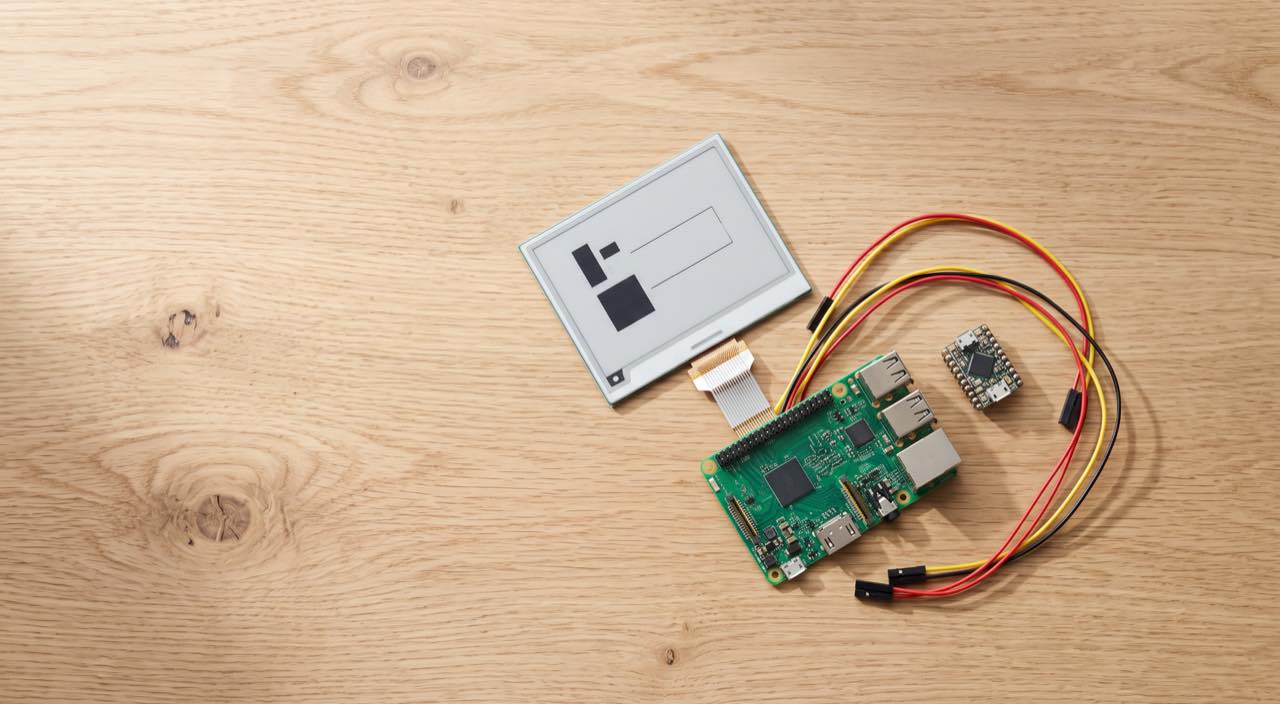
E-Paper-Displays halten ihr Bild ohne Strom und eignen sich für Raspberry Pi und ESP32.
Passende Hardware im Überblick
E-Paper-Displays für Raspberry Pi und ESP32:
Waveshare 2,13-Zoll-E-Paper-HAT V4 – klein, passt perfekt auf den Pi Zero (Link)*
Waveshare 4,2-Zoll-E-Paper-Modul – die Empfehlung für Statusanzeigen (Link)*
Waveshare 7,5-Zoll-E-Paper-HAT (B), Rot/Schwarz/Weiß – für große Dashboards (Link)*
Pimoroni Inky wHAT, Rot/Schwarz/Weiß – 4,2 Zoll mit bequemer Python-Bibliothek (Link)*
Fertige Geräte mit E-Paper-Anzeige:
Shelly BLU H&T Display ZB – Klimasensor mit E-Paper-Anzeige (Link)*
LILYGO T-Echo (868 MHz) – sparsamer E-Paper-Funkknoten mit GPS (Link)*
Boards zur Ansteuerung:
Raspberry Pi Zero 2 W – ideal für E-Ink-Projekte (Link)*
Raspberry Pi 5 mit 4GB RAM (Link)*
Raspberry Pi 5 mit 8GB RAM – wenn der Pi noch mehr erledigen soll (Link)*
Raspberry Pi 5 mit 16GB RAM (Link)*
Raspberry Pi Pico W – Mikrocontroller mit WLAN (Link)*
ELEGOO ESP32 (3er-Pack) – für Batterie-Anzeigen (Link)*
ESP32 DevKit V1 mit USB-C (Link)*
Strom und Zubehör:
PiSugar 3 Plus – Akku für den Pi Zero (Link)*
Raspberry Pi Zero Gehäuse vom Pi-Hersteller (Link)*
Raspberry Pi 27-W-Netzteil für den Pi 5 (Link)*
SanDisk Extreme A2 128GB (Link)*
Anzeige
E-Paper-Displaymodule in verschiedenen Größen führt auch der Roboter Bausatz Shop in der Rubrik Display-Module.
Zu den Display-Modulen → Werbelink. Bei einem Kauf erhalten wir eine Provision, für dich ändert sich der Preis nicht.
Kurz gesagt: Welches E-Ink Display passt zu meinem Projekt?
Die Kurzfassung:
- Für Einsteiger: Ein Schwarz-Weiß-Panel mit 4,2 Zoll (400 × 300 Pixel). Es aktualisiert in wenigen Sekunden, beherrscht Teilaktualisierung und reicht für Uhrzeit, Wetter und Termine.
- Farbe kostet Zeit: Dreifarbige Panels brauchen für ein volles Bild rund 25 Sekunden, Sechsfarb-Panels (E Ink Spectra 6) laut Hersteller je nach Modell 12 bis 28 Sekunden plus Datenübertragung. Für Anzeigen, die sich alle paar Minuten ändern, ist das kein Problem.
- Ansteuerung: Fast alle Module hängen am SPI-Bus. Auf dem Pi wird SPI einmal aktiviert, auf dem ESP32 übernehmen Bibliotheken wie GxEPD2 oder ESPHome die Arbeit.
- Stromverbrauch: Das Panel braucht nur beim Umschalten Energie. Ein stehendes Bild bleibt ohne Strom sichtbar, deshalb laufen gut abgestimmte ESP32-Anzeigen wochen- bis monatelang mit Akku.
- Waveshare oder Pimoroni Inky? Waveshare bietet die größte Auswahl an Größen, Pimoroni die einfachere Software mit automatischer Erkennung.
- E-Ink-Monitore für den PC sind eine eigene Geräteklasse und kein Bastelprojekt.
Was ein E-Ink Display ist: E-Paper einfach erklärt
Ein E-Ink Display, auch E-Paper oder Electronic Paper Display (EPD) genannt, funktioniert grundlegend anders als ein LCD. Statt Licht zu erzeugen, bewegt es winzige geladene Farbpigmente in Mikrokapseln: Schwarze Teilchen wandern nach oben, weiße nach unten oder umgekehrt. Das Ergebnis sieht aus wie bedrucktes Papier und lässt sich auch in praller Sonne problemlos ablesen.
Die wichtigste Eigenschaft ist die Bistabilität: Ist ein Bild einmal aufgebaut, bleibt es ohne jede Stromzufuhr stehen. Energie fließt nur während des Umschaltens. Genau das macht E-Paper für Anzeigen interessant, die sich selten ändern, etwa Wetterstationen, Türschilder, Preisetiketten oder Kalender an der Wand.
Der Preis dafür ist die Geschwindigkeit. Ein vollständiger Bildwechsel dauert Sekunden, nicht Millisekunden, und ist von einem kurzen Flackern begleitet, mit dem das Panel alte Bildreste löscht. Videos oder flüssige Animationen sind deshalb nicht drin. Wer so etwas braucht, ist mit einem klassischen Raspberry Pi Display besser bedient.
Die Begriffe „E Ink" und „E-Paper" werden im Alltag gleich verwendet. Genau genommen ist E Ink eine Marke des Unternehmens E Ink Holdings, das einen Großteil der Panels liefert.
E-Ink Display am Raspberry Pi einrichten – Schritt für Schritt
Die Anleitung gilt für einen HAT oder ein Modul am SPI-Bus unter aktuellem Raspberry Pi OS (Bookworm oder Trixie).
- Modul aufstecken oder verkabeln: HATs kommen direkt auf die 40-polige Leiste. Einzelmodule werden über ein 8-poliges Kabel an VCC, GND, MOSI (Pin 19), SCLK (Pin 23), CE0 (Pin 24), DC (GPIO 25), RST (GPIO 17) und BUSY (GPIO 24) angeschlossen. Die Belegung zeigt unser GPIO-Pinout.
- SPI aktivieren: sudo raspi-config nonint do_spi 0 oder im Menü unter „Interface Options". Für Pimoroni Inky zusätzlich I2C einschalten mit sudo raspi-config nonint do_i2c 0, denn die Boards melden sich über ein EEPROM. Hintergründe zu beiden Bussen gibt es im Artikel SPI und I2C.
- Neu starten und prüfen: Nach dem Neustart muss ls /dev/spi* die Geräte spidev0.0 und spidev0.1 zeigen.
- Bibliothek installieren (Waveshare): sudo apt install python3-pil python3-numpy python3-spidev python3-gpiozero, dann git clone https://github.com/waveshare/e-Paper.git. Die Beispiele liegen unter RaspberryPi_JetsonNano/python/examples, je Panel ein eigenes Skript.
- Bibliothek installieren (Pimoroni): git clone https://github.com/pimoroni/inky, dann cd inky und ./install.sh. Das Skript legt eine virtuelle Umgebung unter ~/.virtualenvs/pimoroni an, die vor jedem Start mit source ~/.virtualenvs/pimoroni/bin/activate geladen wird.
- Chip-Select-Konflikt lösen: Meldet die Inky-Bibliothek, dass GPIO 8 von „spi0 CS0" belegt ist, hilft die Zeile dtoverlay=spi0-0cs in /boot/firmware/config.txt und ein Neustart.
- Erstes Bild ausgeben: Das passende Beispielskript starten. Danach eigene Inhalte mit der Python-Bibliothek Pillow zeichnen und mit einem systemd-Timer oder Cronjob alle paar Minuten aktualisieren.
E-Ink Display Vergleich: Größen, Farben und Teilaktualisierung
Die Auswahl ist groß. Die folgende Tabelle fasst typische Panels nach Herstellerangaben zusammen. Die Zeiten sind Herstellerwerte unter günstigen Bedingungen. Mit Datenübertragung dauert ein Bildwechsel in der Praxis etwas länger, in der Kälte deutlich länger. Beim Inky Impression 7,3 Zoll nennt Pimoroni die 28 Sekunden für Geräte ab Produktion April 2026, ältere Angaben lauten 12 Sekunden.
| Modul | Auflösung | Farben | Voller Bildwechsel | Teilaktualisierung |
|---|---|---|---|---|
| Waveshare 2,13 Zoll V4 | 250 × 122 | Schwarz/Weiß | ca. 2 s | ja |
| Waveshare 4,2 Zoll | 400 × 300 | Schwarz/Weiß, 4 Graustufen | ca. 5 s | ja |
| Waveshare 7,5 Zoll V2 | 800 × 480 | Schwarz/Weiß | ca. 4 s | ja, ca. 0,4 s |
| Waveshare 7,5 Zoll (B) | 800 × 480 | Schwarz/Weiß/Rot | ca. 26 s | nein |
| Pimoroni Inky wHAT | 400 × 300 | Schwarz/Weiß/Rot | ca. 25 s | nein |
| Pimoroni Inky Impression 7,3 Zoll | 800 × 480 | 6 Farben (Spectra 6) | ca. 28 s | nein |
| Pimoroni Inky Impression 13,3 Zoll | 1600 × 1200 | 6 Farben (Spectra 6) | ca. 12 s | nein |
Teilaktualisierung (Partial Refresh) bedeutet, dass nur ein Bildausschnitt neu geschrieben wird, ohne dass der ganze Bildschirm flackert. Das ist ideal für eine Sekundenanzeige oder einen Zähler. Laut Waveshare beherrschen das nur einige Schwarz-Weiß-Panels. Farbpanels bauen immer das ganze Bild neu auf.
Ein Detail beim Inky wHAT: Das Dreifarb-Display lässt sich im Schwarz-Weiß-Modus betreiben und schaltet dann laut Pimoroni in rund zwei Sekunden um. Wer Rot nur selten braucht, gewinnt damit viel Tempo.
Waveshare vs Pimoroni Inky: die Unterschiede
Waveshare hat das breiteste Sortiment: von winzigen 1,54-Zoll-Modulen bis zu großen Panels, in Schwarz-Weiß, drei- und vierfarbig sowie als Farb-E-Paper. Viele Größen gibt es als HAT für den Pi und als nacktes Modul mit Kabel, das auch an ESP32, Arduino oder Pico passt. Die Beispielprogramme auf GitHub decken Python und C ab, sind aber pro Panel eigene Dateien. Man muss genau wissen, welche Version (V2, V3, V4) man besitzt, sonst bleibt das Display weiß.
Pimoroni Inky setzt auf weniger Modelle und eine durchdachte Python-Bibliothek. Die Boards tragen ein EEPROM, über das die Software Größe und Farbvariante selbst erkennt. Ein Aufruf von auto() genügt, der Code bleibt beim Wechsel auf ein anderes Inky-Modell gleich. Die Inky-Impression-Reihe mit 4, 7,3 und 13,3 Zoll nutzt Spectra-6-Panels mit sechs Farben und eignet sich für digitale Bilderrahmen.
Unterm Strich: Wer eine bestimmte Größe oder ein Modul für den ESP32 sucht, landet meist bei Waveshare. Wer schnell und ohne Treibersuche ein Bild auf einen Pi bringen will, hat es mit Inky leichter.
E-Paper am ESP32 und der Stromverbrauch
Ein Raspberry Pi ist für ein E-Paper-Display oft überdimensioniert. Selbst ein Pi Zero 2 W läuft dauerhaft und braucht ein Netzteil. Ein ESP32 dagegen wacht kurz auf, holt Daten per WLAN, zeichnet das Bild und legt sich in den Tiefschlaf. Der ESP32-Chip selbst braucht dort nur wenige Mikroampere, typische Entwicklungsboards mit Spannungsregler und USB-Chip deutlich mehr. Das E-Paper hält das Bild ohne Strom. So läuft eine Anzeige mit Akku oft wochen- bis monatelang.
Für den ESP32 gibt es zwei bewährte Wege: Die Arduino-Bibliothek GxEPD2 unterstützt eine lange Liste von Waveshare- und Good-Display-Panels. Noch bequemer ist ESPHome mit der Komponente waveshare_epaper: Das Layout steht in YAML, die Werte kommen direkt aus Home Assistant.
Zum Vergleich der Panel-Werte: Waveshare nennt für das 2,13-Zoll-Modul eine typische Leistung von 26,4 mW während des Bildwechsels und einen Ruhestrom unter 0,01 µA. Den Löwenanteil verbraucht also immer der Rechner dahinter. Wie viel ein Pi im Dauerbetrieb zieht, steht im Artikel zum Raspberry Pi Stromverbrauch.
Einsatzbeispiele für E-Ink Displays
- Smart-Home-Dashboard: Temperaturen, Müllabfuhr und Termine aus Home Assistant an der Wand. Eine komplette Anleitung bietet unser E-Ink-Dashboard mit dem Raspberry Pi. Für Touch-Bedienung ist dagegen ein klassisches Home Assistant Dashboard auf einem Tablet besser.
- Wetteranzeige: Messwerte einer Wetterstation oder Vorhersagen aus dem Netz, alle 15 Minuten aktualisiert.
- Türschild und Kalender: Besprechungsraum belegt oder frei, Tagesplan im Flur.
- Digitaler Bilderrahmen: Sechsfarb-Panels zeigen Fotos und Kunstwerke mit Papier-Look, ein Bildwechsel pro Stunde reicht.
- Fertige Sensoren: Klimasensoren mit E-Paper-Anzeige zeigen Werte ohne Hintergrundbeleuchtung und laufen lange mit einer Batterie.
- Funkknoten: Mobile Geräte mit E-Paper zeigen Nachrichten und Position und schonen den Akku. Beim Funk gelten in der EU die Regeln für das 868-MHz-Band, darunter Duty Cycle und begrenzte Sendeleistung.
E-Ink-Monitor: E-Paper als PC-Bildschirm
Neben Bastelmodulen gibt es E-Ink-Monitore, die per HDMI oder USB-C am Rechner hängen. Angeboten werden sie unter anderem von Dasung und Onyx Boox. Sie richten sich an Menschen, die viel lesen und schreiben und ein flimmerfreies, nicht leuchtendes Bild bevorzugen.
Für Bewegtbild, Fotobearbeitung oder Spiele sind sie wegen der Reaktionszeit und der eingeschränkten Farbdarstellung nicht gedacht. An einem Raspberry Pi funktionieren sie wie ein normaler HDMI-Monitor, sind aber für reine Anzeigeprojekte deutlich teurer als ein SPI-Modul.
Fehler & Stolpersteine
- Falsche Treiberversion: Waveshare-Panels gleicher Größe gibt es in mehreren Revisionen. Die Version steht auf dem Aufkleber der Rückseite und muss zum Skript passen.
- SPI nicht aktiv: Ohne dtparam=spi=on bleibt das Display stumm. Fehlt /dev/spidev0.0, zuerst diesen Punkt prüfen.
- Zu häufige Aktualisierung: Waveshare empfiehlt für Panels ohne Teilaktualisierung mindestens 180 Sekunden zwischen zwei Bildwechseln.
- Dauerhafter Partial Refresh: Nach einigen Teilaktualisierungen muss ein voller Bildwechsel folgen, sonst bleiben Geisterbilder zurück. Laut Hersteller kann Dauerbetrieb im Teilmodus das Panel dauerhaft schädigen.
- Panel nicht schlafen gelegt: Nach dem Zeichnen epd.sleep() aufrufen oder die Versorgung trennen. Hohe Spannung über lange Zeit schadet dem Display.
- Nie aktualisiert: Auch ein statisches Bild sollte mindestens einmal in 24 Stunden neu geschrieben werden.
- Kälte: Unterhalb der Spezifikation wird der Bildaufbau langsam und blass. Für den Außeneinsatz auf den Temperaturbereich im Datenblatt achten.
Häufige Fragen zu E-Ink Displays
Was ist der Unterschied zwischen E-Ink und E-Paper?
Technisch meinen beide dasselbe: ein reflektierendes, bistabiles Display, das ohne Strom ein Bild hält. E Ink ist eine Marke des Panel-Herstellers E Ink Holdings, E-Paper oder Electronic Paper Display ist der allgemeine Begriff.
Welches E-Ink Display eignet sich für den Raspberry Pi Zero?
Ein 2,13-Zoll-HAT hat genau die Größe des Zero und lässt sich direkt aufstecken. Für mehr Inhalt passt ein 4,2-Zoll-Modul, das über Kabel angeschlossen wird.
Kann ein E-Paper-Display Videos zeigen?
Nein. Ein Bildwechsel dauert selbst bei Teilaktualisierung einige Zehntelsekunden, ein voller Wechsel mehrere Sekunden. Für bewegte Inhalte ist ein LCD die richtige Wahl.
Wie viel Strom braucht ein E-Ink Display?
Nur beim Umschalten, laut Waveshare beim kleinen 2,13-Zoll-Modul typisch 26,4 mW. Im Ruhezustand ist der Verbrauch praktisch null, entscheidend ist der angeschlossene Rechner.
Funktionieren die Displays am Raspberry Pi 5?
Ja, sie nutzen den normalen SPI-Bus. Die aktuellen Waveshare-Beispiele setzen auf gpiozero bzw. die lg-Bibliothek, die auch auf dem Pi 5 laufen.
Warum bleiben nach dem Umschalten Schatten sichtbar?
Das sind Geisterbilder nach mehreren Teilaktualisierungen. Ein voller Bildwechsel oder das Löschen des Bildschirms entfernt sie.
Lohnt sich ein E-Ink-Monitor für den PC?
Für langes Lesen und Schreiben kann er angenehmer sein als ein LCD. Für Videos, Spiele und Farbarbeit ist er ungeeignet.
Fazit
Ein E-Ink Display ist die beste Wahl, wenn Informationen lesbar an der Wand hängen sollen, ohne zu leuchten und ohne Strom zu fressen. Unsere klare Empfehlung für den Einstieg: ein Schwarz-Weiß-Modul mit 4,2 Zoll an einem ESP32 mit ESPHome, oder an einem Pi Zero 2 W, wenn Python-Skripte die Inhalte erzeugen sollen. Schwarz-Weiß ist schnell, beherrscht Teilaktualisierung und verzeiht Fehler. Farbe lohnt sich erst für Bilderrahmen oder wenn Rot wirklich als Warnfarbe gebraucht wird. Dann ist Pimoroni Inky wegen der einfachen Software der bequemere Weg, Waveshare die Wahl für besondere Größen.
* = Affiliate Link (raspi-config.de ist Teilnehmer des Partnerprogramms von Amazon EU, das zur Bereitstellung eines Mediums für Websites konzipiert wurde, mittels dessen durch die Platzierung von Werbeanzeigen und Links zu Amazon.de Werbekostenerstattung verdient werden kann.)
Aktion: Gratis-Lektionen anschauen ✓
VORSCHAU
Was Dich im Raspberry Pi Videokurs erwartet.
Play klicken & Video abspielen.
QUIZ
Prüfe Deinen aktuellen Wissensstand.
Bild anklicken & Quiz starten.
NEWS
EMPFEHLUNG
Danke für Deine Weiterempfehlung!
© 2026 raspi-config.de | Datenschutz | Impressum
