
Raspberry Pi Android TV
Aktion: Gratis-Lektionen anschauen ✓
NEWS
RASPBERRY PI ANDROID TV
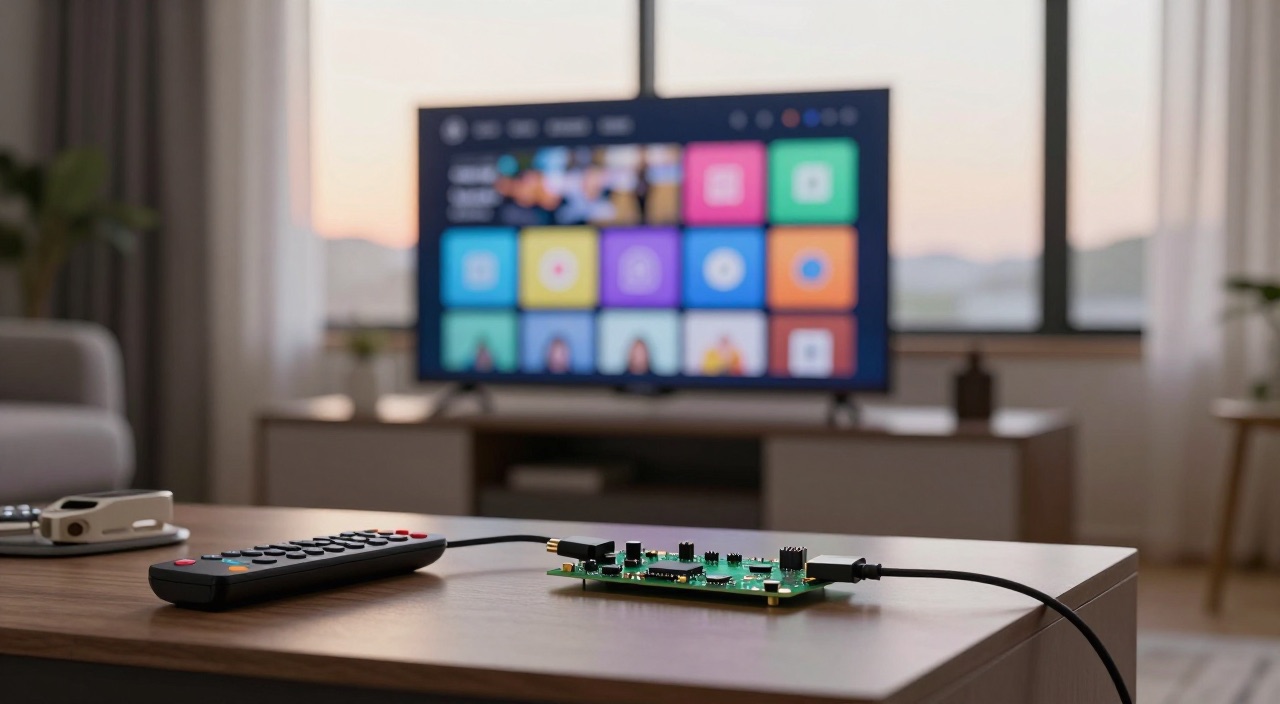
App-Kacheln statt Werbe-Startbildschirm: Android TV vom Pi
Passende Hardware im Überblick
Boards – Android braucht mehr Luft als Kodi:
Raspberry Pi 5 mit 8GB RAM – die Empfehlung fürs Wohnzimmer (Link)*
Raspberry Pi 5 mit 16GB RAM – wenn der Pi noch mehr können soll (Link)*
Raspberry Pi 5 mit 4GB RAM – reicht für reines Streaming (Link)*
db-tronic Pi-5-Komplettset mit Gehäuse, Kühler und Netzteil (Link)*
Pi-5-Starter-Kit 16GB inklusive 128-GB-Karte (Link)*
Raspberry Pi 4 Starter-Set 4GB – wenn es günstig sein soll (Link)*
Speicher – hier entscheidet sich, wie zäh Android wirkt:
SanDisk Extreme A2 128GB – schnelle Karte für viele Apps (Link)*
microSD-Karte 32GB für den ersten Test (Link)*
SanDisk Extreme Portable SSD 1TB – für eigene Filme und Serien (Link)*
UGREEN USB-3-Kartenleser zum Schreiben der Images (Link)*
Strom, Kühlung und Wohnzimmer-Zubehör:
Offizielles 27-W-Netzteil für den Pi 5 (Link)*
Offizielles Netzteil für den Pi 4 (Link)*
GeeekPi-Gehäusekit mit Lüfter und Kühlkörpern (Link)*
Hama USB-Lautsprecher für Bildschirme ohne guten Ton (Link)*
Govee TV-Backlight 3 Lite – Hintergrundlicht am Fernseher (Link)*
Kurz gesagt: Lohnt sich Android TV auf dem Raspberry Pi?
Raspberry Pi Android TV in der Kurzfassung – das Wichtigste in sechs Punkten:
- Woher das System kommt: Es gibt keine offizielle Android-Version für den Pi. Die brauchbaren Images stammen vom Entwickler KonstaKANG, der LineageOS für Pi 4, Pi 400, Pi 5, Pi 500 und die Compute Modules baut – aktuell LineageOS 23.2 auf Basis von Android 16, davor die Reihe 22.2 mit Android 15.
- Zwei Varianten: Es gibt jeweils ein normales LineageOS mit Tablet-Oberfläche und eine Android-TV-Variante mit der klassischen Leanback-Oberfläche für die Fernbedienung. Für den Fernseher ist nur die ATV-Variante sinnvoll.
- Voraussetzung: mindestens 2 GB RAM, in der Praxis wird es ab 4 GB angenehm. Ein Pi 5 ist spürbar flüssiger als ein Pi 4.
- Play Store fehlt: Er wird als MindTheGapps-Paket über die TWRP-Recovery nachgeflasht – anschließend ist ein Factory Reset zwingend.
- Die harte Grenze heißt DRM: Der Pi ist kein zertifiziertes Android-TV-Gerät. Widevine gibt es nur auf Stufe L3, damit liefern Netflix, Disney+ und Co. bestenfalls SD-Qualität.
- Was dafür gut läuft: YouTube, öffentlich-rechtliche Mediatheken, Musikdienste, Kodi als App, Emulatoren und alles, was nicht auf Hardware-DRM besteht.
Raspberry Pi Android TV: Was LineageOS aus dem Bastelrechner macht
Android TV ist die Fernseh-Ausgabe von Android: große Kacheln, eine Bedienung mit vier Pfeiltasten und einem OK-Knopf, dazu der Play Store mit Apps, die für den Bildschirm aus drei Metern Entfernung gemacht sind. Genau diese Oberfläche lässt sich auf den Raspberry Pi bringen – nur eben nicht auf offiziellem Weg. Google zertifiziert Android TV pro Gerät, und ein Bastelrechner ohne Hersteller dahinter bekommt diese Zertifizierung nicht.
Die Lücke füllt die Community. Der finnische Entwickler KonstaKANG pflegt seit Jahren LineageOS-Builds für den Pi und veröffentlicht sie parallel in einer Handy-/Tablet-Fassung und einer Android-TV-Fassung. Die Images sind ausdrücklich inoffiziell und werden vom LineageOS-Team nicht unterstützt – sie sind aber erstaunlich vollständig: Hardware-beschleunigte Grafik über V3D mit OpenGL und Vulkan, H.265-Dekodierung, HDMI-CEC, Bluetooth, Ethernet, WLAN und sogar GPIO-Zugriff und Infrarot-Fernbedienungen sind an Bord.
Der Reiz liegt in dem, was fertige Streaming-Sticks nicht bieten: keine vorinstallierte Werbezeile auf dem Startbildschirm, keine Kaufempfehlungen des Herstellers, kein System, das nach zwei Jahren keine Updates mehr sieht. Dazu kommt die Freiheit, denselben Rechner nebenbei als Retro-Konsole oder als Anzeigegerät für eigene Projekte zu nutzen.
Die Kehrseite gehört ebenso deutlich benannt: Es bleibt ein Bastelprojekt. Kleine Ruckler beim Scrollen, gelegentlich eine App, die nicht startet, und die weiter unten beschriebene DRM-Grenze sind Teil des Pakets.
Android TV auf dem Raspberry Pi installieren – Schritt für Schritt
- Modell und Image-Variante festlegen: Auf konstakang.com gibt es getrennte Seiten für Pi 4 (auch Pi 400 und CM4) und Pi 5 (auch Pi 500 und CM5). Dort unbedingt die mit ATV gekennzeichnete Android-TV-Ausgabe wählen, nicht das normale LineageOS.
- Zusatzpakete gleich mitnehmen: Neben dem Image liegen dort das passende MindTheGapps-Paket in der Fassung arm64-ATV, das Widevine-ZIP und das Skript zum Vergrößern der Datenpartition. Alle drei landen später über die Recovery auf dem Gerät.
- Karte beschreiben: Das entpackte Image mit dem Raspberry Pi Imager über „Eigenes Image" auf die Karte schreiben. Wichtig: Die Vorkonfiguration für WLAN, Benutzer und SSH bleibt hier wirkungslos, weil kein Raspberry Pi OS installiert wird.
- Erster Start am Fernseher: Karte einlegen, HDMI an den Anschluss neben dem Stromstecker, Tastatur und Maus per USB anschließen. Der erste Start dauert mehrere Minuten, danach führt der übliche Android-Assistent durch Sprache, Netzwerk und Zeitzone.
- Datenpartition vergrößern: Ab Werk nutzt Android nur einen kleinen Teil der Karte. Das ZIP KonstaKANG-rpi-resize.zip in der TWRP-Recovery installieren, sonst ist der Speicher nach wenigen Apps voll.
- In die Recovery kommen: Entweder über Einstellungen, System, Neustart und dort den Eintrag Recovery – oder indem GPIO21 beim Einschalten mit Masse verbunden wird. Beide Wege führen in TWRP, das mit Maus oder Touchscreen bedient wird.
- Play Store nachrüsten: Das MindTheGapps-Paket in TWRP flashen und danach zwingend Wipe und Factory Reset ausführen. Ohne diesen Reset scheitert die Anmeldung am Google-Konto, und die Play-Dienste stürzen im Dauerlauf ab.
- Feinschliff: Die Ausgabeauflösung steht in /boot/resolution.txt und ist auf 1920x1080 voreingestellt. Im Menü „Raspberry Pi settings" lassen sich Takt und Reserven anpassen, und HDMI-CEC schaltet man dort ebenfalls frei.
Streaming-Dienste unter Raspberry Pi Android TV: was läuft und was nicht
Der wichtigste Punkt des ganzen Projekts ist kein technischer Fehler, sondern eine bewusste Entscheidung der Anbieter. Kopiergeschützte Videos werden über Widevine abgesichert, und dessen höchste Stufe L1 setzt einen zertifizierten Chip mit gesicherter Videopipeline voraus. Ein Pi hat das nicht. Deshalb bleibt nur Widevine L3 – und L3 bedeutet bei fast allen großen Diensten: SD-Auflösung oder gar keine Wiedergabe.
| Dienst | Verhalten auf dem Pi |
|---|---|
| YouTube | Android-TV-App läuft, HD ohne Einschränkung |
| ARD-, ZDF- und Arte-Mediatheken | Laufen zuverlässig, kein hartes DRM |
| Netflix | Die Android-TV-App lässt sich nicht nutzen; die Handy-App per Sideload spielt nur SD |
| Disney+, Prime Video, WOW | Je nach App SD-Wiedergabe oder Fehlermeldung – kein HD |
| Spotify und andere Musikdienste | Laufen problemlos, Ton über HDMI oder Klinke |
| Kodi als App | Läuft, eigene Filme und Serien in voller Qualität |
| Casting vom Handy | Chromecast-Empfang fehlt, weil das Gerät nicht zertifiziert ist |
Das ist keine Schwäche der Images und lässt sich auch nicht mit einem Trick beheben. Berichte aus der Community zeigen seit Jahren dasselbe Bild: Wer Netflix in HD will, braucht ein zertifiziertes Gerät.
Fernbedienung, Ton und Bild im Alltag einrichten
Eine Android-TV-Oberfläche mit der Maus zu bedienen macht wenig Freude. Der eleganteste Weg ist HDMI-CEC: Ist es im System aktiviert und am Fernseher freigeschaltet, steuert die vorhandene TV-Fernbedienung die Oberfläche mit. Der Funktionsumfang reicht für Pfeiltasten, OK und Zurück – mehr braucht Leanback selten.
Alternativ koppelt man eine Bluetooth-Fernbedienung oder eine kleine Funktastatur mit Touchpad. Auch klassische Infrarot-Empfänger am GPIO werden unterstützt. Wer ohnehin ein Handy in Reichweite hat, nutzt die Google-TV-App als Fernbedienung – vor allem die Texteingabe geht damit deutlich schneller als über eine Bildschirmtastatur.
Beim Ton geht der einfachste Weg über HDMI direkt in den Fernseher oder den AV-Receiver. Reicht das nicht, ist eine bessere Audioausgabe über USB-Lautsprecher oder einen DAC-HAT schnell nachgerüstet. Und weil der Pi im Wohnzimmer dauerhaft läuft, gehört ein ordentlicher Kühler dazu: Videodekodierung über Stunden bringt ein passiv gekühltes Board an seine Grenzen, und gedrosselte Takte zeigen sich als hakelige Wiedergabe.
Alternativen zu Android TV auf dem Raspberry Pi
Für eine eigene Film- und Seriensammlung ist Android der Umweg – dafür gibt es schlankere Lösungen.
| Lösung | Stärke | Schwäche |
|---|---|---|
| LineageOS Android TV auf dem Pi | Volles Android, Play Store, werbefreier Startbildschirm | DRM-Grenze, Bastelaufwand, inoffiziell |
| LibreELEC mit Kodi | Startet in Sekunden, perfekt für eigene Medien | Keine geschützten Streaming-Apps |
| Jellyfin oder Plex als Server | Eine Sammlung für alle Geräte im Haus | Braucht ein Abspielgerät am Fernseher |
| Fertiger Streaming-Stick oder Google-TV-Box | Netflix und Co. in HD bis 4K, sofort einsatzbereit | Werbung im Startbildschirm, geschlossenes System |
Die ehrlichste Aufteilung sieht deshalb oft so aus: ein zertifizierter Stick für die Abo-Dienste, der Pi daneben für alles Eigene. Wer beides in einem Gerät will, nimmt die SD-Grenze bewusst in Kauf.
Fehler und Stolpersteine bei der Installation
- Falsche Image-Variante geladen: Das normale LineageOS zeigt eine Tablet-Oberfläche und lässt sich mit einer Fernbedienung kaum bedienen. Nur die Ausgabe mit dem Kürzel ATV bringt die Leanback-Oberfläche mit.
- Factory Reset nach den Gapps vergessen: Der häufigste Fehler überhaupt. Ohne Reset scheitert die Google-Anmeldung, oder die Play-Dienste melden sich im Minutentakt mit Abstürzen.
- Speicher nicht vergrößert: Ohne das Resize-ZIP bleibt nur ein Bruchteil der Karte nutzbar, und nach wenigen Apps ist Schluss – unabhängig davon, ob eine 32-GB- oder eine 256-GB-Karte im Slot steckt.
- Langsame Speicherkarte: Android schreibt und liest permanent kleine Datenblöcke. Eine schnelle A2-Karte oder besser eine SSD am USB-Anschluss macht mehr Unterschied als jedes Übertakten.
- Erwartungen an Casting: Der Pi taucht nicht als Chromecast-Ziel im Heimnetz auf. Für das schnelle Werfen eines Videos vom Handy ist das System schlicht der falsche Kandidat.
- Updates von sehr alten Builds: OTA-Aktualisierungen laufen über TWRP, aber nur innerhalb einer Reihe. Wer von einem deutlich älteren Stand kommt, muss neu installieren und die Einrichtung wiederholen.
- Sicherheit nicht überschätzen: In diesen Builds läuft SELinux im permissiven Modus, und der Nutzerdatenbereich wird nicht verschlüsselt. Ein wichtiges Google-Hauptkonto gehört hier nicht hinein – besser ein separates Konto anlegen.
Häufige Fragen zu Android TV auf dem Raspberry Pi
Läuft Netflix auf dem Raspberry Pi in HD?
Nein. Ohne Widevine L1 bleibt es bei SD-Auflösung, und die eigentliche Android-TV-App von Netflix lässt sich auf dem Pi nicht nutzen. Nur die per Sideload installierte Handy-App spielt überhaupt ab.
Welcher Raspberry Pi wird für Android TV gebraucht?
Unterstützt werden Pi 4, Pi 400 und CM4 sowie Pi 5, Pi 500 und CM5, jeweils ab 2 GB RAM. Angenehm wird es ab 4 GB, und der Pi 5 bedient sich klar flüssiger als die Vorgänger.
Ist der Play Store im Image enthalten?
Nein, aus Lizenzgründen nicht. Er wird als MindTheGapps-Paket in der Fassung für Android TV über die TWRP-Recovery nachinstalliert, gefolgt von einem Factory Reset.
Ist die Installation legal?
Ja. LineageOS ist quelloffene Software, und die Pi-Builds werden frei angeboten. Zu beachten ist allerdings die Lizenz der Zusatzteile: Eine kommerzielle Nutzung, etwa der Verkauf fertig bespielter Karten, ist ausdrücklich nicht gestattet.
Wie oft erscheinen neue Builds?
Unregelmäßig, aber verlässlich. Auf die Reihe 22.2 mit Android 15 folgte im Mai 2026 die Reihe 23.2 auf Basis von Android 16, jeweils mit den aktuellen Sicherheitspatches zum Build-Zeitpunkt.
Android TV oder lieber Kodi über LibreELEC?
Wer vor allem eigene Filme, Serien und Musik abspielt, fährt mit Kodi schneller und stabiler. Android lohnt sich, wenn Apps aus dem Play Store gebraucht werden, die es für Kodi nicht gibt.
Kann der Pi damit auch Spiele und Emulatoren?
Ja, Android-Spiele und Emulator-Apps laufen und lassen sich mit einem Bluetooth-Gamepad steuern. Für ernsthafte Retro-Ambitionen ist ein spezialisiertes System wie RetroPie oder Batocera jedoch die bessere Grundlage.
Fazit
Raspberry Pi Android TV ist ein hervorragendes Bastelprojekt und ein schlechter Netflix-Ersatz – und beides gleichzeitig. Unsere klare Empfehlung: Bau es, wenn dich ein offenes, werbefreies Fernsehsystem reizt, das nebenbei Emulatoren, Mediatheken und eigene Medien abspielt und dessen Startbildschirm dir nichts verkaufen will. Nimm dafür einen Pi 5 mit mindestens 4 GB, eine schnelle Karte oder gleich eine SSD und einen aktiven Kühler. Wenn dagegen die Abo-Dienste in HD der eigentliche Grund für die Anschaffung sind, spar dir die Arbeit: Diese Hürde ist nicht technisch lösbar, sondern eine Zertifizierungsfrage – dann ist ein fertiger Stick am Fernseher die ehrlichere Wahl und der Pi darf das tun, was er besser kann.
* = Affiliate Link (raspi-config.de ist Teilnehmer des Partnerprogramms von Amazon EU, das zur Bereitstellung eines Mediums für Websites konzipiert wurde, mittels dessen durch die Platzierung von Werbeanzeigen und Links zu Amazon.de Werbekostenerstattung verdient werden kann.)
Aktion: Gratis-Lektionen anschauen ✓
VORSCHAU
Was Dich im Raspberry Pi Videokurs erwartet.
Play klicken & Video abspielen.
QUIZ
Prüfe Deinen aktuellen Wissensstand.

Bild anklicken & Quiz starten.
NEWS
EMPFEHLUNG
Danke für Deine Weiterempfehlung!
© 2026 raspi-config.de | Datenschutz | Impressum
