
Raspberry Pi 5 NVMe – SSD einrichten und doppelt so schnell booten
Aktion: Gratis-Lektionen anschauen ✓
NEWS
RASPBERRY PI 5 NVME – SSD EINRICHTEN UND DOPPELT SO SCHNELL BOOTEN
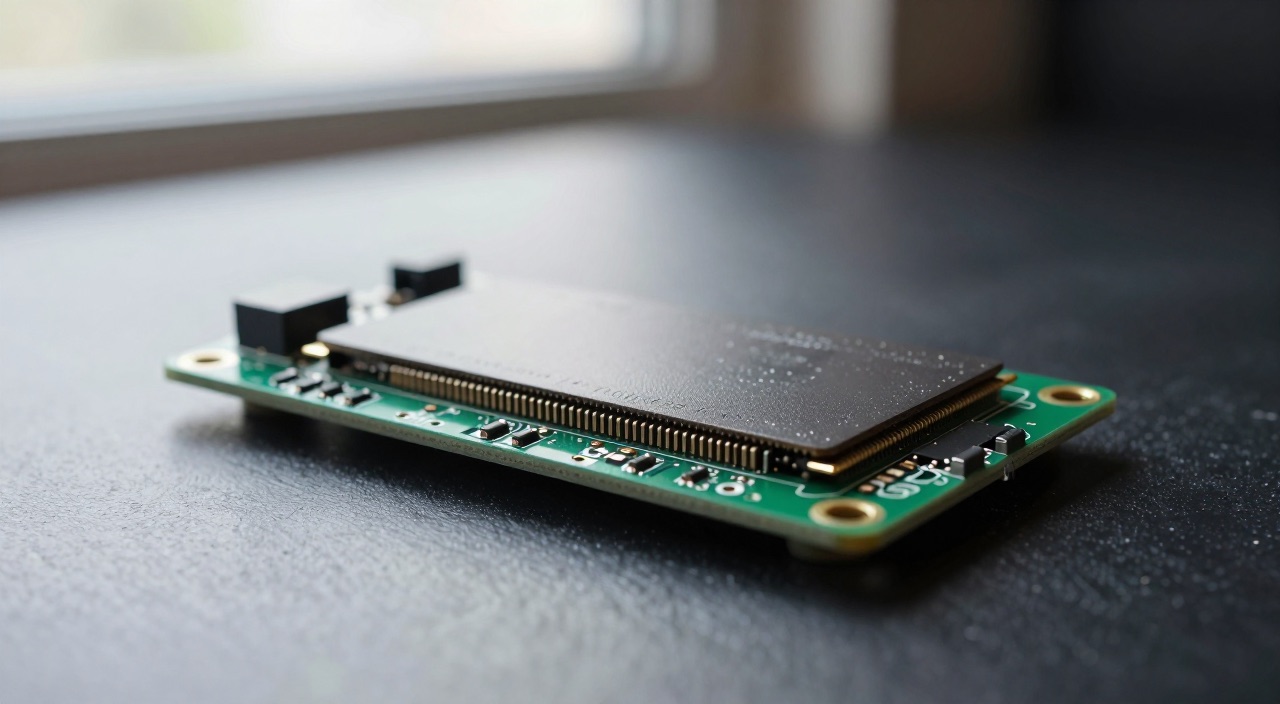
Vom Bastelrechner zum Mini-Server: NVMe macht den Unterschied
Passende Hardware im Überblick
M.2-HATs – die Brücke zum PCIe-Port:
Geekworm X1001 M.2-HAT – nimmt auch lange 2280-SSDs auf (Link)*
PCIe-M.2-HAT für den Pi 5 – die schlanke Standardlösung (Link)*
GeeekPi P33 – NVMe und PoE+ auf einer Platine (Link)*
NVMe-SSDs, die am Pi als unkritisch gelten:
Intenso M.2 NVMe SSD 500 GB – wenn es günstig sein soll (Link)*
Crucial P310 NVMe SSD 500 GB – die Empfehlung für Dauerbetrieb (Link)*
Raspberry Pi 5 – alle RAM-Varianten:
Raspberry Pi 5 mit 16 GB RAM – für Server mit vielen Diensten (Link)*
Raspberry Pi 5 mit 8 GB RAM – der Sweet Spot (Link)*
Raspberry Pi 5 mit 4 GB RAM – der günstige Einstieg (Link)*
db-tronic Komplett-Set mit Gehäuse, Kühler und Netzteil (Link)*
Raspberry Pi 5 Starter-Kit mit 16 GB und Speicherkarte (Link)*
iRasptek Set mit 16 GB RAM und 256 GB Speicher (Link)*
Strom, Notfallplan und Alternativen:
Offizielles 27-W-Netzteil – Pflicht, sobald eine SSD mithängt (Link)*
Geekworm X1200 USV – schützt das Dateisystem bei Stromausfall (Link)*
SanDisk Extreme Portable SSD 1 TB – die USB-Alternative (Link)*
SanDisk Extreme Portable SSD 2 TB – für NAS und Mediensammlung (Link)*
SanDisk Extreme A2 128 GB – die Rettungskarte für die Schublade (Link)*
UGREEN USB-3-Kartenleser – zum Beschreiben am PC (Link)*
Kurz gesagt: Was bringt eine NVMe-SSD am Raspberry Pi 5?
Die Kurzfassung:
- Der Anschluss: Nur der Raspberry Pi 5 hat den PCIe-Anschluss an der linken Boardkante. Ein M.2-HAT übersetzt diesen Flachband-Port auf einen ganz normalen M-Key-Steckplatz.
- Das Tempo: Ab Werk läuft die Strecke mit PCIe Gen 2 ×1, also rund 500 MB/s Spitzenwert. Wer Gen 3 freischaltet, kommt in Richtung 800 bis 900 MB/s – gegenüber 40 bis 90 MB/s einer Speicherkarte ist das eine andere Klasse.
- Der eigentliche Gewinn: Nicht die große Dateikopie, sondern die vielen kleinen Zugriffe. Datenbanken, Paket-Updates und Container-Starts hängen an genau dieser Disziplin – und dort ist eine NVMe-SSD um Größenordnungen schneller.
- Haltbarkeit: Speicherkarten sterben im Dauerbetrieb an Schreiblast. Eine SSD hat Wear-Levelling, Reservezellen und eine belastbare Ausfallstatistik.
- Was es kostet: HAT plus 500-GB-SSD liegen zusammen oft unter dem Preis einer großen Marken-Speicherkarte – bei vielfacher Leistung.
- Die Einschränkung: Der PCIe-Port ist genau einmal vorhanden. NVMe oder KI-Beschleuniger – beides gleichzeitig geht nur mit Spezialboards.
Raspberry Pi 5 NVMe – warum der PCIe-Port alles verändert
Zwölf Jahre lang war die Speicherkarte die Achillesferse des Bastelrechners. Jede Anleitung endete früher oder später bei demselben Satz: „Wenn der Pi plötzlich nicht mehr startet, ist meist die Karte hinüber." Mit dem Raspberry Pi 5 hat sich das erledigt, denn das Board bringt erstmals einen echten PCIe-Anschluss mit – eine einreihige Gen-2-Verbindung auf einem schmalen Flachbandstecker links neben den USB-Buchsen.
Allein nützt dieser Stecker wenig, denn er passt zu keinem handelsüblichen Laufwerk. Genau dafür gibt es M.2-HATs: kleine Platinen, die den Flachband-Port auf einen M-Key-Steckplatz übersetzen, wie ihn jede NVMe-SSD im Notebook nutzt. Die offizielle Variante nennt sich M.2 HAT+ und folgt der neuen HAT+-Spezifikation, die Raspberry Pi OS erlaubt, angeschlossene Geräte selbstständig zu erkennen. Drittanbieter-Boards wie das X1001 machen technisch dasselbe, nehmen aber teils längere SSDs auf.
Der Unterschied im Alltag ist deutlich größer, als die reinen Datenraten vermuten lassen. Eine Speicherkarte schafft im günstigsten Fall knapp 90 MB/s am Stück, bricht bei vielen kleinen, verstreuten Zugriffen aber dramatisch ein. Ein Betriebssystem tut jedoch fast ausschließlich genau das: Es liest Tausende winziger Dateien, schreibt Protokolle, aktualisiert Datenbankindizes. Bei diesen Zugriffsmustern arbeitet eine NVMe-SSD nicht fünfmal, sondern oft mehr als hundertmal so schnell.
Dazu kommt der Punkt, der Dauerbetrieb überhaupt erst seriös macht: Verschleiß. Speicherkarten sind für Kameras entworfen, nicht für Server, die rund um die Uhr Protokolldateien schreiben. Berichte aus der Community zeigen ein wiederkehrendes Muster – nach einem bis zwei Jahren Dauerlast häufen sich Lesefehler. SSDs verteilen dieselbe Schreiblast über deutlich mehr Zellen und melden ihren Zustand außerdem per SMART, lange bevor etwas ausfällt.
NVMe am Raspberry Pi 5 einrichten – Schritt für Schritt
- System und Firmware aktualisieren: Zuerst sudo apt update && sudo apt full-upgrade ausführen, danach sudo rpi-eeprom-update prüfen. Ist die angezeigte Firmware älter als Dezember 2023, holt sudo rpi-eeprom-update -a den aktuellen Bootloader nach. Ohne diesen Schritt kennt der Pi den NVMe-Bootmodus schlicht nicht.
- Pi vom Strom trennen: Der PCIe-Port darf niemals unter Spannung gesteckt werden. Das gilt für den HAT wie für die SSD.
- HAT montieren: Abstandshalter in die vier Montagelöcher schrauben, den Stacking-Header auf die GPIO-Leiste drücken, dann das Flachbandkabel einsetzen – die Kontakte zeigen zum Boardinneren, also in Richtung der USB-Buchsen. Erst danach die Platine aufschrauben und das andere Kabelende im HAT verriegeln. Ein aktiver Kühler hat unter dem offiziellen HAT+ Platz und sollte dort auch sitzen.
- SSD einsetzen: Die Halteschraube herausdrehen, das Laufwerk in leichtem Winkel in den M-Key-Steckplatz schieben, flach drücken und mit der Schraube sichern. Nichts mit Kraft einsetzen und die Schraube nicht überdrehen.
- Erkennung prüfen: Pi mit der alten Speicherkarte starten und ls -l /dev/nvme* eingeben. Erscheinen /dev/nvme0 und /dev/nvme0n1, sitzt die Verbindung. Fehlt die Ausgabe, ist fast immer das Flachbandkabel schuld – nicht die SSD.
- System auf die SSD bringen: Zwei Wege führen zum Ziel. Entweder frisch installieren mit dem Raspberry Pi Imager, der direkt auf nvme0n1 schreiben kann – oder das laufende System per SD Card Copier auf die SSD klonen. Für einen Server, der schon eingerichtet ist, spart der Klon Stunden.
- Boot-Reihenfolge setzen: sudo raspi-config aufrufen, unter Advanced Options den Punkt Boot Order öffnen und die Option mit NVMe wählen. Wer lieber direkt in der Konfiguration arbeitet, nutzt sudo rpi-eeprom-config --edit und trägt BOOT_ORDER=0xf416 ein. Bei Adaptern, die der HAT+-Spezifikation nicht folgen, kommt zusätzlich PCIE_PROBE=1 dazu und in /boot/firmware/config.txt die Zeile dtparam=pciex1.
- Kontrolle: Speicherkarte entnehmen, neu starten und lsblk aufrufen. Steht das Wurzelverzeichnis jetzt auf nvme0n1p2, ist der Umzug abgeschlossen. Die alte Karte gehört beschriftet in die Schublade – sie ist der schnellste Rettungsweg, falls der Pi einmal nicht mehr startet.
PCIe Gen 3 freischalten – der Gratis-Turbo mit Sternchen
Ab Werk betreibt der Pi 5 seinen PCIe-Anschluss mit Gen-2-Geschwindigkeit, also 5 GT/s. Der Chip beherrscht auch Gen 3 mit 8 GT/s, doch Raspberry Pi hat das Board für diese Taktrate ausdrücklich nicht zertifiziert – die Leiterbahnen sind für Gen 2 ausgelegt. In der Praxis läuft Gen 3 mit vielen SSDs trotzdem stabil und hebt den Durchsatz von rund 450 auf 800 bis 900 MB/s.
Freischalten lässt sich das auf zwei Wegen. Bequem geht es über sudo raspi-config unter Advanced Options und dort PCIe Speed, wo eine schlichte Ja-Abfrage genügt. Von Hand trägt man stattdessen die Zeile dtparam=pciex1_gen=3 in /boot/firmware/config.txt ein. Beide Varianten brauchen einen Neustart.
Danach lohnt ein Blick auf dmesg | grep -i pcie. Tauchen dort Zeilen zu Verbindungsfehlern oder wiederholten Neuverhandlungen auf, ist die Strecke für die eingesetzte SSD zu schnell – dann gehört die Zeile wieder heraus. Ein instabiler Datenpfad zerstört auf Dauer das Dateisystem, und der Zeitgewinn von wenigen Sekunden beim Booten wiegt das nicht auf.
Speicherkarte, USB-SSD oder NVMe – der Vergleich
| Kriterium | microSD-Karte | USB-3-SSD | NVMe am M.2-HAT |
|---|---|---|---|
| Durchsatz in der Praxis | 40–90 MB/s | rund 350 MB/s | 450–900 MB/s |
| Kleine, wahlfreie Zugriffe | schwach | gut | sehr gut |
| Eignung für Dauerbetrieb | mäßig | gut | am besten |
| Belegt den PCIe-Port | nein | nein | ja |
| Läuft am Pi 4 | ja | ja, per USB-Boot | nein, kein PCIe |
| Zusatzkosten | keine | Gehäuse inklusive | HAT nötig |
Die USB-SSD bleibt damit die richtige Wahl für jeden älteren Pi und für alle, die den PCIe-Port für anderes brauchen. Am Pi 5 ist die NVMe-Lösung ansonsten in jeder Disziplin voraus – und sie belegt keinen der ohnehin knappen USB-Anschlüsse. Wer den grundsätzlichen Vergleich sucht, findet ihn im SSD-Überblick.
Welche NVMe-SSD passt an den Raspberry Pi 5?
Drei Angaben entscheiden über die Kompatibilität, alles andere ist zweitrangig. Erstens die Bauform: M.2-Laufwerke gibt es in den Längen 2230, 2242, 2260 und 2280, wobei die letzten beiden Ziffern die Länge in Millimetern angeben. Der offizielle M.2 HAT+ nimmt 2230 und 2242 auf, die Compact-Version nur 2230. Wer die verbreiteten und meist günstigsten 2280-Riegel einsetzen will, braucht ein Drittanbieter-Board wie das X1001.
Zweitens die Kodierung: Es muss ein M-Key-Laufwerk mit NVMe-Protokoll sein. M.2-SSDs mit B-Key oder SATA-Protokoll sehen ähnlich aus, funktionieren am Pi aber nicht. Drittens die Leistungsaufnahme: Der HAT liefert bis zu 3 A, was für Notebook-SSDs reichlich ist. Große Hochleistungslaufwerke aus dem Desktop-Bereich ziehen unter Last mehr und laufen dann in Abbrüche.
Ansonsten gilt: Nicht jede SSD verträgt sich mit dem Controller des Pi. Einige ältere Serien einzelner Hersteller fallen in Foren regelmäßig durch Abbrüche auf, während Laufwerke von Intenso, Crucial, Kingston und Lexar als unkritisch gelten. Raspberry Pi bietet inzwischen auch eigene SSDs im Format 2230 mit 256 GB, 512 GB und 1 TB an, die auf Verträglichkeit geprüft sind. Größe muss übrigens niemand übertreiben: 256 bis 500 GB reichen für fast jedes Projekt, und kleinere Laufwerke sind sparsamer im Verbrauch.
Wofür sich das Upgrade besonders lohnt
- Container-Server: Docker schreibt Image-Schichten, Protokolle und Datenbanken im Dauerbetrieb. Auf Speicherkarte ist das ein Countdown, auf SSD ein Nichtproblem – und Image-Downloads laufen spürbar zügiger.
- Hausautomation: Home Assistant führt eine Datenbank mit jedem Sensorwert. Genau diese vielen kleinen Schreibvorgänge sind das Szenario, in dem NVMe seinen größten Vorsprung ausspielt.
- Netzwerkspeicher und Cloud: Ein Pi als kleines NAS profitiert doppelt, weil Datenträger und Netzwerk nicht mehr um denselben USB-Bus konkurrieren.
- Videoüberwachung: Dauerhafte Aufzeichnung erzeugt konstante Schreiblast über Monate – ein Anwendungsfall, bei dem Speicherkarten in der Praxis regelmäßig scheitern.
- Desktop-Betrieb: Wer den Pi als Arbeitsrechner nutzt, merkt den Unterschied bei jedem Programmstart und beim Öffnen des Browsers am deutlichsten.
- Als reiner Datenspeicher: Auch ohne Systemumzug lässt sich die SSD einfach einhängen und für Aufnahmen, Sicherungen oder Mediensammlungen nutzen.
Fehler und Stolpersteine bei der Einrichtung
- Flachbandkabel verkehrt herum: Der mit Abstand häufigste Fehler. Die Kontakte müssen zum Boardinneren zeigen, in Richtung der USB-Buchsen. Sitzt es falsch, erscheint schlicht kein /dev/nvme0.
- Alter Bootloader: Ohne aktualisierte EEPROM-Firmware fehlt der NVMe-Bootmodus komplett. Der Pi startet dann stur weiter von der Karte, obwohl die SSD erkannt wird.
- Zu schwaches Netzteil: Eine SSD zieht zusätzlichen Strom. Mit einem 15-W-Steckernetzteil aus der Bastelkiste werden Abbrüche unter Last zur Regel – das offizielle 27-W-Netzteil ist hier kein Luxus.
- Speicherkarte steckengelassen: Solange eine bootfähige Karte im Schacht liegt, startet der Pi je nach Reihenfolge weiterhin von ihr. Wer sich wundert, warum nichts schneller wird, sollte zuerst dort nachsehen.
- Gen 3 blind aktiviert: Die Einstellung ist offiziell nicht zertifiziert. Wer sie setzt und danach nicht ins Systemprotokoll schaut, riskiert ein still beschädigtes Dateisystem.
- Wärme unterschätzt: HAT und SSD liegen wie ein Deckel über dem Prozessor. Ohne aktive Kühlung drosselt der Pi 5 unter Last, und die SSD wird ebenfalls warm.
- Sicherung vergessen: Eine SSD fällt seltener aus, aber nicht nie. Ein regelmäßiges Backup bleibt Pflicht.
Häufige Fragen zur NVMe am Raspberry Pi 5
Funktioniert NVMe auch am Raspberry Pi 4?
Nein. Dem Pi 4 fehlt der PCIe-Anschluss, sein interner Bus ist fest für den USB-Controller reserviert. Dort bleibt eine USB-3-SSD die schnellste Option.
Brauche ich weiterhin eine Speicherkarte?
Zum Betrieb nicht – der Pi 5 startet nach der Umstellung direkt von der SSD. Eine fertig beschriebene Karte in der Schublade bleibt trotzdem der bequemste Rettungsanker, wenn das System einmal klemmt.
Wie viel schneller startet der Pi wirklich?
Der Bootvorgang verkürzt sich typischerweise etwa auf die Hälfte. Deutlicher fällt der Unterschied bei Paket-Updates, Container-Starts und Datenbankzugriffen aus, wo Faktoren im mittleren einstelligen Bereich und mehr berichtet werden.
Kann ich SSD und AI HAT gleichzeitig betreiben?
Nicht am selben Anschluss, denn der PCIe-Port ist nur einmal vorhanden. Es gibt Kombiboards mit PCIe-Switch, allerdings unterstützen nicht alle Geräte das Aufzählen hinter einem Switch. Der unkomplizierte Weg ist eine USB-SSD neben dem AI HAT.
Muss ich TRIM einschalten?
Aktuelle Raspberry-Pi-OS-Versionen richten den wöchentlichen fstrim-Dienst selbst ein. Prüfen lässt sich das mit systemctl status fstrim.timer – mehr ist im Normalfall nicht nötig.
Wie groß sollte die SSD sein?
Für System und übliche Dienste genügen 256 GB bequem, 500 GB sind der Preis-Leistungs-Punkt. Größer wird erst interessant, wenn Mediensammlungen oder dauerhafte Videoaufzeichnung dazukommen.
Was kostet das Upgrade insgesamt?
Ein M.2-HAT liegt im niedrigen zweistelligen Bereich, eine 500-GB-SSD ebenfalls. Zusammen bewegt sich das in der Größenordnung einer hochwertigen Speicherkarte – bei ungleich mehr Leistung und Lebensdauer.
Fazit
Eine NVMe-SSD am Raspberry Pi 5 ist das Upgrade mit dem besten Verhältnis aus Aufwand, Kosten und spürbarem Gewinn – und zwar mit Abstand. Unsere klare Empfehlung lautet deshalb: Jeder Pi 5, der länger als ein Wochenende durchlaufen soll, gehört auf eine NVMe-SSD. Der Grund ist weniger das halbierte Bootlogo als die Zuverlässigkeit: Die Speicherkarte ist das einzige Bauteil im System, dessen Ausfall nicht eine Möglichkeit, sondern eine Frage der Zeit ist. Beim Kauf zählt Verträglichkeit vor Spitzenwerten – ein unauffälliges 500-GB-Laufwerk in der zum HAT passenden Bauform ist die bessere Wahl als der schnellste Riegel im Regal. PCIe Gen 3 darf man ausprobieren, sollte danach aber das Systemprotokoll lesen und die Einstellung bei den ersten Auffälligkeiten wieder zurücknehmen. Und ein Punkt bleibt trotz allem bestehen: Auch die beste SSD ersetzt keine Sicherung.
* = Affiliate Link (raspi-config.de ist Teilnehmer des Partnerprogramms von Amazon EU, das zur Bereitstellung eines Mediums für Websites konzipiert wurde, mittels dessen durch die Platzierung von Werbeanzeigen und Links zu Amazon.de Werbekostenerstattung verdient werden kann.)
Aktion: Gratis-Lektionen anschauen ✓
VORSCHAU
Was Dich im Raspberry Pi Videokurs erwartet.
Play klicken & Video abspielen.
QUIZ
Prüfe Deinen aktuellen Wissensstand.

Bild anklicken & Quiz starten.
NEWS
EMPFEHLUNG
Danke für Deine Weiterempfehlung!
© 2026 raspi-config.de | Datenschutz | Impressum
