
Raspberry Pi USB Boot
Aktion: Gratis-Lektionen anschauen ✓
NEWS
RASPBERRY PI USB BOOT
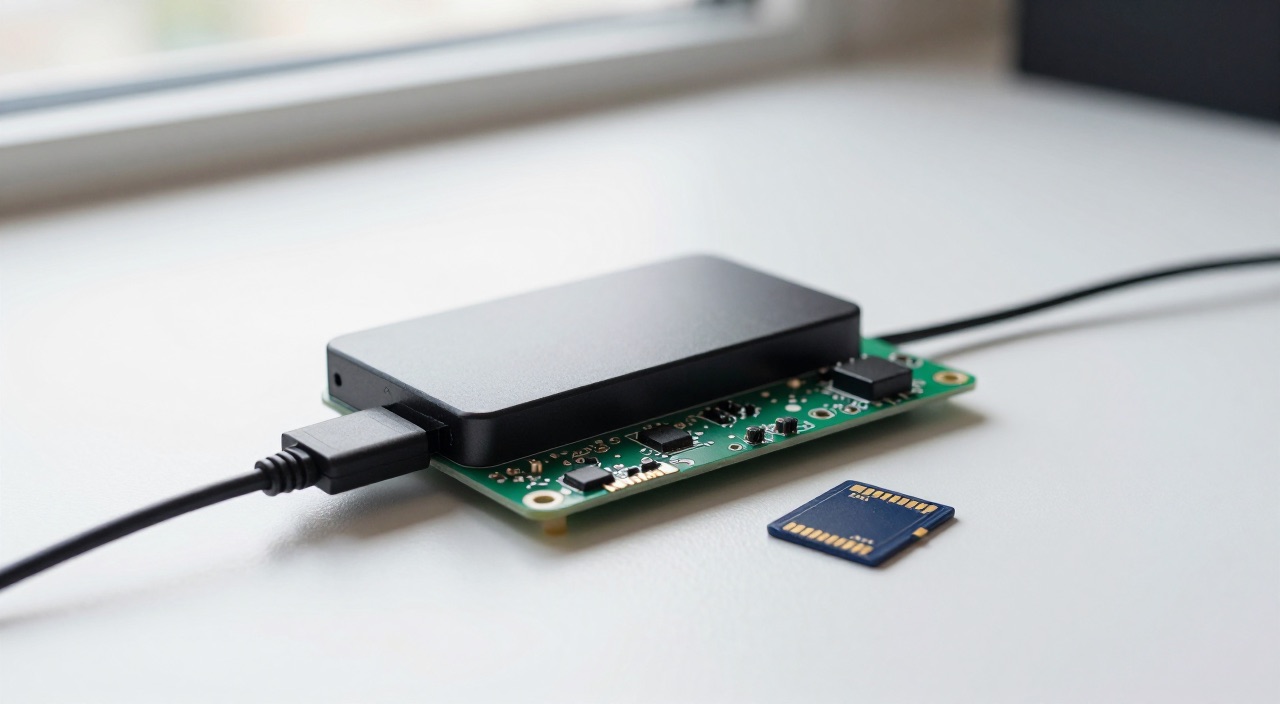
Die Karte geht in Rente: der Pi bootet von SSD
Passende Hardware im Überblick
Boards, die von USB booten:
Raspberry Pi 5 mit 8GB RAM – die Empfehlung (Link)*
Raspberry Pi 5 mit 16GB RAM – für den Dauerläufer (Link)*
Raspberry Pi 5 mit 4GB RAM – wenn es günstig sein soll (Link)*
Raspberry Pi 4 Starter-Set mit 4GB (Link)*
Pi 5 16GB Starter-Kit mit 128GB-Karte (Link)*
db-tronic Pi 5 Komplett-Set mit Gehäuse und Kühler (Link)*
USB-Speicher fürs Betriebssystem:
SanDisk Extreme Portable SSD 1TB – gehäusefertig, keine Adapter-Lotterie (Link)*
SanDisk Extreme Portable SSD 2TB – wenn Medien dazukommen (Link)*
Intenso TX800 SSD – die preiswerte Variante (Link)*
SanDisk Extreme A2 128GB – als Notfall-Bootkarte im Schrank (Link)*
UGREEN USB3-Kartenleser zum Beschreiben am PC (Link)*
Wenn es beim Pi 5 NVMe sein soll:
Geekworm X1001 M.2-HAT (Link)*
PCIe M.2 HAT für den Pi 5 (Link)*
Intenso M.2 NVMe SSD 500GB (Link)*
Crucial P310 NVMe SSD 500GB (Link)*
Strom – die halbe Miete:
Offizielles 27-W-Netzteil für den Pi 5 (Link)*
Offizielles Netzteil für den Pi 4 (Link)*
Geekworm X1200 USV gegen Stromausfälle (Link)*
Kurz gesagt: Lohnt sich der Umstieg auf USB-Boot?
Raspberry Pi USB Boot bedeutet: Der Rechner startet sein Betriebssystem von einer SSD am USB-Anschluss statt von der microSD-Karte. Es ist der wirkungsvollste einzelne Eingriff gegen zähe Reaktionen und gegen die berüchtigten Dateisystem-Fehler nach Monaten im Dauerbetrieb.
- Wer es kann: Pi 5, Pi 500, Pi 4 und Pi 400 können es ab Werk. Pi 3B+ und 3A+ ebenfalls, aber nur mit USB-2.0-Tempo. Zero, Zero 2 W, Pi 2 und Pi 1 können es gar nicht.
- Was zu tun ist: Bootloader aktualisieren, System auf die SSD bringen, Boot-Reihenfolge in raspi-config auf USB stellen, SD-Karte herausnehmen. Zwanzig Minuten, davon fünfzehn Wartezeit.
- Der Gewinn: Berichte aus der Community nennen etwa das Vier- bis Fünffache an Lesetempo gegenüber einer guten A2-Karte – und einen Speicher, der ständiges Schreiben ohne Verschleißdrama aushält.
- Die zwei echten Stolperfallen: billige USB-SATA-Adapter und zu wenig Strom. Beide äußern sich gleich, nämlich als „bootet nicht".
- Beim Pi 5: Eine NVMe-SSD am PCIe-Anschluss ist nochmals deutlich schneller. USB bleibt trotzdem die günstigere und beweglichere Lösung.
- Kein Ersatz für Sicherungen: Eine SSD stirbt seltener als eine Karte, aber nicht nie. Das Backup bleibt Pflicht.
Was Raspberry Pi USB Boot technisch bedeutet
Ein Raspberry Pi hat kein BIOS. Seit dem Pi 4 sitzt statt dessen ein kleiner Bootloader in einem EEPROM auf dem Board, der beim Einschalten eine Boot-Reihenfolge abarbeitet: erst die SD-Karte, dann der USB-Anschluss, beim Pi 5 zusätzlich der PCIe-Anschluss. Findet er nirgends eine gültige Startpartition, beginnt er von vorn.
Genau deshalb ist der Umstieg unspektakulärer, als viele erwarten: Es wird nichts umgebaut und nichts überschrieben. Man legt das System auf einen zweiten Datenträger, ändert die Reihenfolge und zieht die Karte heraus. Geht etwas schief, steckt man die alte SD-Karte wieder ein und ist zurück im alten Zustand.
Der Grund für den Aufwand liegt in der Bauart von Speicherkarten. Sie sind für Kameras gedacht – große Dateien am Stück schreiben, selten löschen. Ein Server-Betriebssystem tut das Gegenteil: viele winzige Schreibvorgänge in Protokolle und Datenbanken, rund um die Uhr. Karten quittieren das nach Monaten mit Lesefehlern. Eine SSD hat Reserveblöcke und eine Verwaltungslogik, die genau für diesen Lastfall gebaut ist.
Ob ein Modell USB-Boot beherrscht, hängt allein am verbauten Chip:
| Modell | USB-Boot | Anmerkung |
|---|---|---|
| Pi 5, Pi 500, CM5 | ab Werk | zusätzlich NVMe über PCIe möglich |
| Pi 4, Pi 400, CM4 | ab Werk | sehr alte Boards brauchen einmalig ein EEPROM-Update |
| Pi 3B+ und 3A+ | ja, ohne Vorbereitung | nur USB 2.0, geteilt mit dem Netzwerkanschluss |
| Pi 3B (frühe Serie) | nur nach Freischaltung | OTP-Bit einmalig setzen, danach nicht mehr umkehrbar |
| Zero 2 W, Zero, Pi 2, Pi 1 | nein | startet ausschließlich von der Karte |
Raspberry Pi USB Boot einrichten – Schritt für Schritt
- Bootloader aktualisieren: Erst sudo apt update && sudo apt full-upgrade, dann sudo rpi-eeprom-update aufrufen. Meldet das Werkzeug eine neuere Fassung, holt sudo rpi-eeprom-update -a sie und ein sudo reboot schreibt sie ins EEPROM.
- Boot-Reihenfolge setzen: sudo raspi-config starten, dort Advanced Options und darunter Boot Order. Beim Pi 4 heißt der passende Eintrag USB Boot, beim Pi 5 NVMe/USB Boot. Die raspi-config-Anleitung zeigt die Menüführung im Detail.
- System auf die SSD bringen: Entweder frisch mit dem Raspberry Pi Imager direkt auf den USB-Datenträger schreiben – oder die laufende Karte mit dem SD Card Copier aus dem Zubehör-Menü der Desktop-Version übertragen.
- Beim Klonen die UUIDs erneuern: Im SD Card Copier unbedingt New Partition UUIDs ankreuzen. Ohne diesen Haken tragen Karte und SSD identische Kennungen, und das System greift beim Start auf das falsche Laufwerk zu.
- Richtig anschließen: Die SSD gehört an einen der blauen USB-3.0-Anschlüsse. An einem schwarzen USB-2.0-Anschluss endet das Tempo bei rund 40 MB/s – dafür lohnt der Umbau nicht.
- Karte entfernen und starten: Pi ausschalten, SD-Karte herausziehen, Strom geben. Der erste Start dauert länger, weil das Dateisystem auf die volle Größe der SSD wächst.
- Nachweis führen: lsblk oder findmnt / zeigt, worauf die Wurzelpartition liegt. Steht dort sda2 statt mmcblk0p2, läuft das System tatsächlich von USB.
- Alte Karte aufheben: Sie ist ab jetzt das Notfall-Startmedium, mit dem sich auch ein hängendes EEPROM wieder reparieren lässt.
Boot-Reihenfolge und die Codes dahinter
Wer es genauer wissen will: raspi-config schreibt im Hintergrund nur einen Wert namens BOOT_ORDER in die Bootloader-Konfiguration. Anzeigen lässt er sich mit vcgencmd bootloader_config, bearbeiten mit sudo rpi-eeprom-config --edit. Der Wert wird von rechts nach links gelesen, jede Ziffer steht für ein Startmedium.
| Ziffer | Bedeutung |
|---|---|
| 1 | SD-Karte |
| 2 | Netzwerk (Netboot) |
| 4 | USB-Massenspeicher |
| 6 | NVMe über PCIe (nur Pi 5 und CM4/CM5) |
| e | anhalten und Fehlermuster blinken |
| f | wieder von vorn beginnen |
In der Praxis reichen vier Werte. 0xf41 ist die Vorgabe des Pi 4: erst Karte, dann USB, dann wieder von vorn. 0xf461 ist die Vorgabe des Pi 5: Karte, NVMe, USB. Wer den USB-Datenträger bevorzugen will, ohne die Karte zu entfernen, trägt 0xf14 ein (Pi 4) beziehungsweise 0xf164 (Pi 5). Soll beim Pi 5 die NVMe vorn stehen, ist 0xf146 der richtige Wert.
Startet der Pi überhaupt nicht mehr, ist der Bootloader per Menü nicht erreichbar. Dann hilft der Imager: Unter den Hilfsprogrammen liegt ein Bootloader-Abbild, das man auf eine leere Karte schreibt. Der Pi startet davon, flasht das EEPROM samt gewünschter Reihenfolge und meldet Erfolg mit einem grünen Bild.
Gehäuse, Adapter und die UASP-Falle
Die häufigste Ursache für einen Pi, der partout nicht von USB starten will, ist der Adapterchip im Gehäuse. Ein USB-SATA-Adapter für vier Euro übersetzt SATA auf USB – aber nicht unbedingt sauber. Am PC fällt das kaum auf, weil dessen Treiber toleranter sind. Der Pi ist es nicht.
Der Knackpunkt heißt UASP (USB Attached SCSI Protocol). Dieses Protokoll ersetzt den betagten Massenspeicher-Modus und bringt spürbar mehr Tempo. Manche Chips melden UASP-Fähigkeit an, setzen sie aber fehlerhaft um. Die Folge sind Abbrüche beim Start, hängende Schreibvorgänge oder ein Laufwerk, das mitten im Betrieb verschwindet. Berichte aus den Foren nennen vor allem ältere Chips von JMicron und einige ASMedia-Modelle.
Die Notlösung dafür ist der Quirks-Modus: Man zwingt den Kernel, UASP für genau dieses Gerät zu ignorieren. Dazu ermittelt lsusb die Hersteller- und Produktkennung, etwa 174c:55aa. Diese kommt anschließend in die einzige Zeile von /boot/firmware/cmdline.txt, angehängt als usb-storage.quirks=174c:55aa:u. Das u steht für „kein UAS". Nach einem Neustart läuft das Laufwerk – langsamer als mit UASP, aber stabil.
Deutlich angenehmer ist es, das Problem gar nicht erst zu haben: Eine fertige externe SSD im Herstellergehäuse ist auf USB abgestimmt und spart die Adapter-Lotterie komplett. Wer trotzdem ein leeres Gehäuse kauft, sollte vorher nach dem Chipsatz und nach Erfahrungsberichten mit dem Pi suchen.
Stromversorgung: der zweite große Fallstrick
Eine SSD zieht beim Anlaufen mehr Strom als im Betrieb, eine mechanische 2,5-Zoll-Festplatte erst recht – und genau in dieser Sekunde entscheidet sich, ob der Pi startet. Die USB-Anschlüsse haben nämlich ein Strombudget, und das ist knapper bemessen, als viele annehmen.
Beim Pi 5 stehen allen USB-Anschlüssen zusammen zunächst nur 600 mA zur Verfügung. Erst wenn das Board ein Netzteil mit 5 V und 5 A erkennt, hebt es die Grenze auf 1,6 A an – das offizielle 27-W-Netzteil kann das. Wer ein anderes gutes Netzteil einsetzt, kann die höhere Grenze mit usb_max_current_enable=1 in /boot/firmware/config.txt erzwingen; das geschieht dann allerdings auf eigene Verantwortung. Beim Pi 4 liegt das Budget bei etwa 1,2 A, beim Pi 3 hebt max_usb_current=1 in der config.txt von 600 mA auf 1,2 A an.
Ob es reicht, verrät vcgencmd get_throttled: Kommt 0x0 zurück, ist alles in Ordnung, jeder andere Wert bedeutet Unterspannung. Ein Blitzsymbol am Bildschirmrand sagt dasselbe. Hilfe bringt dann ein aktiver USB-Hub mit eigenem Netzteil, ein Laufwerksgehäuse mit separater Versorgung – oder ein passendes Netzteil für den Pi selbst.
USB-SSD oder NVMe – was beim Pi 5 schneller ist
Der Pi 5 hat einen PCIe-Anschluss, an den sich über einen M.2-HAT eine NVMe-SSD hängen lässt. Damit stellt sich die Frage, ob der Umweg über USB überhaupt noch sinnvoll ist. Die Zahlen aus veröffentlichten Messreihen ordnen das ein:
| Merkmal | USB-3-SSD | NVMe über PCIe (Pi 5) |
|---|---|---|
| Lesen, typisch | rund 330–360 MB/s | rund 440 MB/s bei Gen 2, über 800 MB/s bei Gen 3 |
| Schreiben, typisch | rund 220–260 MB/s | rund 380–420 MB/s bei Gen 2 |
| Voraussetzung | nur ein Kabel | M.2-HAT auf dem PCIe-Anschluss |
| Passende Modelle | Pi 3B+ bis Pi 5 | nur Pi 5, CM4 und CM5 |
| Aufbau | bleibt flach, jederzeit umsteckbar | baut in die Höhe, Gehäuse muss passen |
Gen 3 muss man beim Pi 5 mit dtparam=pciex1_gen=3 in der config.txt ausdrücklich freischalten – offiziell zertifiziert ist diese Betriebsart nicht, sie läuft aber auf vielen Boards zuverlässig. Details dazu stehen im Beitrag zur NVMe-SSD am Pi 5.
Wichtiger als die Spitzenwerte ist die Einordnung: Der große Sprung passiert beim Wechsel von der Karte zur SSD, nicht beim Wechsel von USB zu NVMe. Eine gute A2-Karte liest je nach Modell im mittleren zweistelligen Bereich, und bei vielen kleinen Zugriffen bricht sie stärker ein als jede SSD. Der zweite Schritt zu NVMe ist danach eher Feinschliff – lohnend für Datenbanken, Dateiserver und Videoschnitt, kaum spürbar bei einem Werbeblocker oder einer Heimautomatisierung. Wie sich das nachmessen lässt, zeigt der Speedtest für den Raspberry Pi.
Typische Fehler beim Raspberry Pi USB Boot
- Der Bootloader ist zu alt: Boards aus der Frühzeit des Pi 4 kennen den USB-Startmodus noch nicht. Abhilfe: mit der SD-Karte starten, sudo rpi-eeprom-update -a ausführen, neu starten.
- Der Pi hängt beim Regenbogenbild: Das bedeutet, dass die Startdateien gefunden wurden, der Kernel aber nicht durchstartet. In fast allen Fällen ist der Adapter oder die Stromversorgung schuld – nicht das Abbild.
- Die Platte wird gar nicht erkannt: Der Bootloader listet nur echte Massenspeicher. Erst einen anderen USB-3.0-Anschluss probieren, dann ein anderes Kabel, dann den Adapter verdächtigen.
- Karte und SSD gleichzeitig gesteckt: Mit der Standard-Reihenfolge gewinnt die Karte. Zum Prüfen die Karte herausnehmen oder die Reihenfolge auf 0xf14 ändern.
- Geklont ohne neue UUIDs: Zwei Datenträger mit identischer Kennung führen dazu, dass das falsche Laufwerk eingebunden wird. Beim Klonen der SD-Karte gehört der Haken bei den neuen UUIDs gesetzt.
- USB-Stick statt SSD: Sticks halten Dauerschreiblast kaum besser aus als Karten und sterben oft nach wenigen Monaten. Für ein Betriebssystem sind sie die falsche Wahl.
- Startet gar nichts mehr: Dann führt der Weg über die Prüfliste im Beitrag Raspberry Pi bootet nicht – dort sind auch die Blinkcodes der grünen LED aufgeschlüsselt.
Häufige Fragen zum Raspberry Pi USB Boot
Kann jeder Raspberry Pi von USB booten?
Nein. Pi 5, Pi 500, Pi 4 und Pi 400 können es ab Werk, Pi 3B+ und 3A+ ebenfalls. Der Zero, der Zero 2 W sowie Pi 1 und Pi 2 starten ausschließlich von der Speicherkarte.
Brauche ich die SD-Karte danach noch?
Für den Betrieb nicht. Als Notfallmedium ist sie aber Gold wert: Damit lässt sich ein zerschossener Bootloader neu schreiben oder eine defekte SSD überbrücken. Sie gehört in die Schublade, nicht in den Müll.
Wie viel schneller wird der Pi wirklich?
Beim Lesen etwa um den Faktor vier bis fünf gegenüber einer guten A2-Karte. Spürbar wird das vor allem beim Systemstart, bei Aktualisierungen und bei allem, was Datenbanken anfasst. Ein reiner Netzwerkdienst läuft danach nicht messbar flotter.
Was tun, wenn nur das Regenbogenbild erscheint?
Zuerst ein stärkeres Netzteil oder einen aktiven Hub probieren, dann den Adapter über den Quirks-Eintrag in der cmdline.txt zwingen, auf UASP zu verzichten. Beides zusammen löst den Großteil dieser Fälle.
Wie prüfe ich, ob der Pi tatsächlich von USB startet?
findmnt / oder lsblk aufrufen. Erscheint als Wurzelpartition sda2, kommt das System von USB; steht dort mmcblk0p2, läuft weiterhin die Karte.
Funktioniert auch eine mechanische USB-Festplatte?
Ja, aber nur mit eigener Stromversorgung oder an einem aktiven Hub. Der Anlaufstrom einer 2,5-Zoll-Platte übersteigt regelmäßig das, was die Anschlüsse am Board hergeben.
Ist NVMe beim Pi 5 die bessere Wahl?
Technisch ja, praktisch nicht immer. NVMe verlangt einen HAT und ein passendes Gehäuse, USB verlangt nur ein Kabel. Für Datenbanken und Dateiserver lohnt der Aufwand, für die meisten Heimprojekte reicht USB vollkommen.
Fazit
Raspberry Pi USB Boot ist das beste Verhältnis aus Aufwand und Wirkung, das dieser Rechner zu bieten hat: eine halbe Stunde Arbeit, dreißig bis fünfzig Euro Materialeinsatz – und danach ist die häufigste Ausfallursache des Pi einfach weg. Unsere klare Empfehlung dazu lautet: Kauf eine fertige externe SSD im Herstellergehäuse statt eines leeren Gehäuses mit unbekanntem Adapterchip. Der Aufpreis von wenigen Euro erspart genau die Fehlersuche, an der die meisten Umstiege scheitern. Wer einen Pi 5 hat und ohnehin ein neues Gehäuse plant, greift stattdessen gleich zu NVMe – bei allen älteren Modellen und bei jedem Aufbau, der beweglich bleiben soll, bleibt USB die richtige Antwort.
* = Affiliate Link (raspi-config.de ist Teilnehmer des Partnerprogramms von Amazon EU, das zur Bereitstellung eines Mediums für Websites konzipiert wurde, mittels dessen durch die Platzierung von Werbeanzeigen und Links zu Amazon.de Werbekostenerstattung verdient werden kann.)
Aktion: Gratis-Lektionen anschauen ✓
VORSCHAU
Was Dich im Raspberry Pi Videokurs erwartet.
Play klicken & Video abspielen.
QUIZ
Prüfe Deinen aktuellen Wissensstand.

Bild anklicken & Quiz starten.
NEWS
EMPFEHLUNG
Danke für Deine Weiterempfehlung!
© 2026 raspi-config.de | Datenschutz | Impressum
