
Raspberry Pi Syncthing
Aktion: Gratis-Lektionen anschauen ✓
NEWS
RASPBERRY PI SYNCTHING
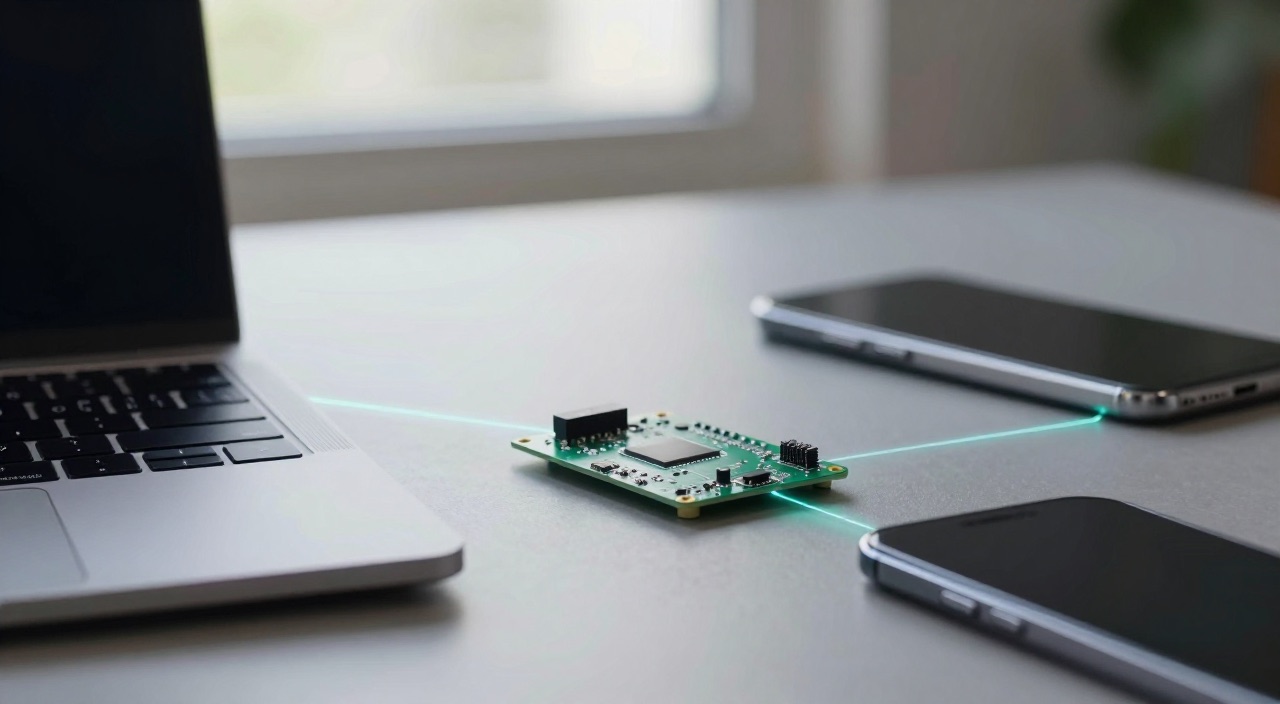
Drei Geräte, ein Stand - ganz ohne Cloud
Passende Hardware im Überblick
Boards – Syncthing ist genügsam, der Dauerbetrieb zählt:
Raspberry Pi 5 mit 8GB RAM – die Empfehlung für den Heimserver (Link)*
Raspberry Pi 5 mit 16GB RAM – wenn noch mehr Dienste dazukommen (Link)*
Raspberry Pi 5 mit 4GB RAM – reicht für reine Dateisynchronisation locker (Link)*
Raspberry Pi Zero 2 W – der Sparfuchs für wenige kleine Ordner (Link)*
Raspberry Pi 4 Starter-Set – günstiger Einstieg mit allem Zubehör (Link)*
Speicher – hier landen die Daten, nicht auf der Karte:
Geekworm X1001 M.2-HAT für den Pi 5 (Link)*
Intenso M.2 NVMe SSD 500GB – günstig und ausreichend schnell (Link)*
Crucial P310 NVMe SSD 500GB – die schnellere Variante (Link)*
SanDisk Extreme Portable SSD 1TB – per USB sofort einsatzbereit (Link)*
SanDisk Extreme Portable SSD 2TB – wenn Fotoarchive mitwandern (Link)*
SanDisk Extreme A2 128GB microSD – nur fürs Betriebssystem (Link)*
Für den zuverlässigen Dauerbetrieb:
Offizielles 27-W-Netzteil für den Pi 5 (Link)*
Offizielles Netzteil für den Pi 4 (Link)*
Geekworm X1200 USV – schützt die Datenbank vor Stromausfall (Link)*
Passives Alu-Gehäuse – lautlos und kühl (Link)*
db-tronic Pi-5-Komplett-Set mit Gehäuse, Kühler und Netzteil (Link)*
Waveshare PoE-HAT für den Netzwerkschrank (Link)*
Kurz gesagt: Was bringt Syncthing auf dem Raspberry Pi?
Die Kurzfassung:
- Kein Cloud-Konto, kein Anbieter: Syncthing gleicht Ordner direkt zwischen deinen Geräten ab – Ende-zu-Ende verschlüsselt, ohne dass die Daten je auf einem fremden Server liegen.
- Die Rolle des Pi: Er ist der Knoten, der immer läuft. Laptop und Handy müssen sich nie gleichzeitig sehen – jedes Gerät gleicht mit dem Pi ab, und der verteilt weiter.
- Installation in fünf Minuten: Offizielles APT-Repository einbinden, sudo apt install syncthing, als Dienst starten – fertig. Für Container-Fans gibt es das offizielle Docker-Image.
- Aktueller Stand 2026: Syncthing liegt in der Version 2.x vor. Die interne Datenbank wurde von LevelDB auf SQLite umgestellt; beim ersten Start wandelt Syncthing den Bestand einmalig um.
- Syncthing ist kein Backup: Gelöschtes wird mitgelöscht. Erst die Dateiversionierung auf dem Pi macht ein Sicherheitsnetz daraus.
- Voraussetzung: Eine SSD statt Speicherkarte, sobald mehr als ein paar Dokumente synchronisiert werden.
Was Syncthing ist – Dateisynchronisation ohne Cloud
Wer Syncthing auf dem Raspberry Pi einrichtet, baut sich das Gegenteil einer Cloud: Es gibt keinen zentralen Dienst, dem alle Geräte vertrauen müssen, und es gibt kein Konto, das jemand sperren könnte. Stattdessen kennen sich die Geräte gegenseitig über eine eindeutige Geräte-ID und tauschen Dateien direkt untereinander aus – verschlüsselt über TLS, gegenseitig authentifiziert.
Genau deshalb ist der Pi hier so wertvoll. Peer-to-Peer klingt elegant, hat aber eine Schwachstelle: Zwei Geräte gleichen nur ab, wenn beide gleichzeitig online sind. Der Laptop im Büro und das Tablet zu Hause sehen sich selten. Ein Raspberry Pi, der rund um die Uhr im Heimnetz läuft und dabei kaum Strom zieht, schließt diese Lücke. Er ist der Knoten, den jedes Gerät immer erreicht.
Technisch spricht Syncthing das eigene Block Exchange Protocol. Dateien werden in Blöcke zerlegt, und nur geänderte Blöcke gehen über die Leitung – eine große Datei mit einer kleinen Änderung erzeugt also keinen kompletten Neu-Upload. Für den Verbindungsaufbau nutzt Syncthing lokale Erkennung im LAN, globale Discovery-Server und, falls beides scheitert, verschlüsselte Relay-Server als letzten Ausweg.
Was Syncthing bewusst nicht kann: Freigabe-Links für Fremde, Kalender, Kontakte oder eine Weboberfläche zum Stöbern in den Dateien. Wer das braucht, ist bei Nextcloud besser aufgehoben. Syncthing macht eine Sache – Ordner identisch halten – und macht sie sehr gut.
Syncthing auf dem Raspberry Pi installieren – Schritt für Schritt
Raspberry Pi OS bringt Syncthing zwar in den eigenen Paketquellen mit, dort steht aber noch eine Version aus der 1.x-Reihe. Für die aktuelle 2.x-Generation lohnt sich das offizielle Repository – es liefert Aktualisierungen direkt vom Projekt.
- System vorbereiten: 64-Bit-Raspberry-Pi-OS (Lite genügt vollkommen), frisch aktualisiert. Vergib dem Pi eine feste IP-Adresse, dann findest du die Weboberfläche immer unter derselben Adresse.
- Schlüssel ablegen: sudo mkdir -p /etc/apt/keyrings
sudo curl -L -o /etc/apt/keyrings/syncthing-archive-keyring.gpg https://syncthing.net/release-key.gpg - Paketquelle eintragen: echo "deb [signed-by=/etc/apt/keyrings/syncthing-archive-keyring.gpg] https://apt.syncthing.net/ syncthing stable-v2" | sudo tee /etc/apt/sources.list.d/syncthing.list
Der Kanal heißt seit der 2.0 stable-v2 – wer die alte Zeile mit stable übernimmt, bleibt bei Version 1.x hängen. - Installieren: sudo apt update && sudo apt install syncthing
- Als Dienst einrichten: sudo systemctl enable --now syncthing@pi – den Benutzernamen hinter dem @ anpassen. So startet Syncthing nach jedem Neustart automatisch mit den Rechten dieses Benutzers.
- Weboberfläche erreichbar machen: Standardmäßig lauscht die Oberfläche nur auf 127.0.0.1:8384. Entweder greifst du per SSH-Tunnel zu (ssh -L 8384:localhost:8384 pi@IP-des-Pi) oder du stellst in ~/.local/state/syncthing/config.xml die GUI-Adresse auf 0.0.0.0:8384 und startest den Dienst neu.
- Passwort setzen: Sofort nach dem ersten Aufruf unter „Aktionen → Einstellungen → GUI" Benutzername und Passwort vergeben. Ohne das kann jeder im Netz die Konfiguration ändern.
- Erstes Gerät koppeln: Auf dem PC oder Handy Syncthing installieren, „Entferntes Gerät hinzufügen", die Geräte-ID des Pi eintragen und die Anfrage auf der Gegenseite bestätigen. Danach einen Ordner freigeben und den Ordnertyp festlegen.
Syncthing per Docker betreiben – die Alternative
Wer den Pi ohnehin als Container-Host nutzt, nimmt statt des Pakets das offizielle Image. Der Vorteil: Aktualisierung und Umzug laufen wie bei allen anderen Docker-Diensten über dieselbe Datei.
services:
syncthing:
image: syncthing/syncthing
container_name: syncthing
hostname: pi-syncthing
environment:
- PUID=1000
- PGID=1000
volumes:
- ./config:/var/syncthing/config
- /mnt/ssd/daten:/var/syncthing/daten
network_mode: host
restart: unless-stopped
Zwei Punkte sind entscheidend. Erstens network_mode: host: Nur so funktioniert die automatische Geräteerkennung im LAN, die auf Broadcasts über UDP 21027 angewiesen ist. Mit einzeln durchgereichten Ports finden sich die Geräte im Heimnetz oft nicht mehr von selbst. Zweitens PUID und PGID – stimmen die Benutzerkennungen nicht mit dem Eigentümer der Datenordner überein, legt Syncthing Dateien an, die der eigentliche Nutzer nicht mehr bearbeiten darf.
Ordnertypen, Versionierung und Konfliktdateien verstehen
Der Ordnertyp entscheidet über die Fließrichtung der Daten und ist die häufigste Fehlerquelle bei der Einrichtung:
| Ordnertyp | Verhalten | Typischer Einsatz |
|---|---|---|
| Senden & Empfangen | Änderungen fließen in beide Richtungen | Der Normalfall: Arbeitsordner, Notizen |
| Nur senden | Lokale Änderungen gehen raus, fremde werden ignoriert | Der Pi als Quelle einer Musik- oder Foto-Sammlung |
| Nur empfangen | Nimmt Änderungen an, gibt keine weiter | Spiegelkopie auf dem Pi als Backup-Ziel |
| Verschlüsselt empfangen | Speichert nur Chiffrat, kann die Daten selbst nicht lesen | Kopie bei Freunden oder auf einem gemieteten Server |
Der Ordnertyp „Verschlüsselt empfangen" ist der elegante Trick für eine Kopie außer Haus: Das entfernte Gerät bekommt die Daten nur verschlüsselt, mit einem Passwort, das Syncthing zusammen mit der Ordner-ID zum Schlüssel verrechnet. Selbst Dateinamen und Ordnerstruktur sind dort unlesbar – man kann also einen Pi bei den Eltern stehen lassen, ohne ihnen Einblick zu geben.
Die Dateiversionierung stellst du pro Ordner ein. Die gestaffelte Variante ist der beste Kompromiss: Sie hält viele Stände der jüngsten Vergangenheit vor und dünnt ältere Versionen mit zunehmendem Alter aus. Alte Fassungen landen im Unterordner .stversions. Auf dem Pi ergibt das Sinn, auf dem Handy eher nicht.
Bearbeiten zwei Geräte dieselbe Datei, während sie getrennt sind, entsteht eine Konfliktdatei nach dem Muster dokument.sync-conflict-20260812-143005-ABCDEFG.odt. Syncthing wirft nie etwas weg – es legt beide Fassungen nebeneinander und überlässt dir die Entscheidung. Wer regelmäßig Konflikte sieht, sollte die betroffene Datei nur noch auf einem Gerät bearbeiten.
Weboberfläche absichern und von außen zugreifen
Die Weboberfläche auf Port 8384 ist die Schaltzentrale: Wer sie erreicht, kann Ordner hinzufügen, Pfade ändern und Geräte koppeln. Deshalb gilt als Erstes ein Benutzername mit starkem Passwort, direkt gefolgt von der Option „HTTPS für die Weboberfläche verwenden". Die Zertifikatswarnung des Browsers ist hier normal – Syncthing signiert selbst.
Für den Zugriff von unterwegs gibt es eine klare Rangfolge. Am saubersten ist ein VPN ins eigene Netz, etwa per WireGuard oder besonders bequem über Tailscale – letzteres funktioniert auch hinter DS-Lite-Anschlüssen ohne öffentliche IPv4-Adresse. Ein Cloudflare Tunnel ist eine weitere Möglichkeit, den Pi ohne offenen Port erreichbar zu machen. Die Oberfläche direkt ins Internet zu stellen, ist in keinem Fall eine gute Idee.
Von der Synchronisation selbst ist das getrennt zu betrachten: Sie läuft über TCP 22000 und QUIC auf UDP 22000. Ohne Portfreigabe kommen Verbindungen trotzdem zustande, dann aber über die öffentlichen Relay-Server – verschlüsselt, doch spürbar langsamer. Eine gezielte Freigabe von Port 22000 auf den Pi bringt an dieser Stelle den größten Geschwindigkeitsgewinn. Wer den Pi darüber hinaus härten will, findet die passenden Handgriffe in der Anleitung zum Absichern des Raspberry Pi.
Syncthing, Nextcloud oder Resilio Sync im Vergleich
| Kriterium | Syncthing | Nextcloud | Resilio Sync |
|---|---|---|---|
| Aufbau | Peer-to-Peer, kein zentraler Server | Server mit Clients | Peer-to-Peer |
| Quelloffen | Ja | Ja | Nein, proprietär |
| Kosten | Kostenlos | Kostenlos | Funktionen teils kostenpflichtig |
| Ressourcen auf dem Pi | Sehr gering | Hoch (Webserver, PHP, Datenbank) | Gering |
| Freigabe-Links, Kalender, Office | Nein | Ja | Eingeschränkt |
| iOS-Unterstützung | Über Drittanbieter-App | Offizielle App | Offizielle App |
Die Entscheidung fällt entlang einer einfachen Linie: Sollen Dateien auf mehreren eigenen Geräten identisch sein, ist Syncthing die schlankere und schnellere Lösung. Sollen Dateien mit anderen Menschen geteilt, im Browser bearbeitet oder um Kalender und Kontakte ergänzt werden, führt kein Weg an Nextcloud vorbei. Beides parallel zu betreiben ist übrigens völlig üblich – die Dienste stören sich nicht.
Resilio Sync bietet ein ähnliches Prinzip, ist aber proprietär und teilweise kostenpflichtig. Für Fotos mit Zeitleiste, Gesichtserkennung und App-Komfort ist Immich die bessere Wahl, und wer Dateifreigaben im Heimnetz statt echter Synchronisation sucht, ist mit Samba oder einem klassischen NAS-Aufbau schneller am Ziel.
Typische Einsatzszenarien im Alltag
- Handy-Fotos automatisch sichern: Der Kameraordner wandert im Hintergrund auf den Pi – ohne Google Fotos, ohne iCloud. Auf dem Pi steht der Ordner dann auf „Nur empfangen", damit ein versehentliches Löschen am Handy die Sammlung nicht mitreißt.
- Notizen über alle Geräte: Markdown-Sammlungen etwa aus Obsidian synchron zu halten, ist in der Community der meistgenannte Anwendungsfall – die Dateien sind klein, der Abgleich dauert Sekundenbruchteile.
- Arbeitsordner zwischen Desktop und Laptop: Offline weiterarbeiten und beim nächsten Netzkontakt automatisch zusammenführen, ohne an einen Upload zu denken.
- Zubringer fürs Backup: Wichtige Ordner landen laufend auf dem Pi und von dort per nächtlicher Sicherung auf eine externe Platte – wie das aufgesetzt wird, zeigt die Anleitung zum Raspberry-Pi-Backup.
- Kopie außer Haus: Ein zweiter, kleiner Pi bei Verwandten mit verschlüsselt empfangendem Ordner – Schutz gegen Wohnungsbrand und Diebstahl, ohne Vertrauensfrage.
Fehler und Stolpersteine bei Syncthing auf dem Raspberry Pi
- Speicherkarte als Datenablage: Ständiges Schreiben killt microSD-Karten. Die Nutzdaten gehören auf eine NVMe-SSD oder eine USB-Platte – die Karte behält nur das Betriebssystem.
- Der alte APT-Kanal: Viele Anleitungen im Netz nennen noch stable. Wer die 2.x-Reihe will, braucht stable-v2 in der Datei /etc/apt/sources.list.d/syncthing.list.
- Falsche Dateirechte: Läuft der Dienst als Benutzer pi, der Datenordner gehört aber root, bleibt die Synchronisation mit „Permission denied" stehen. Beim Docker-Betrieb sind PUID und PGID die passende Stellschraube.
- Syncthing mit Backup verwechseln: Eine gelöschte Datei ist auf allen Geräten weg. Nur die Versionierung auf dem Pi holt sie zurück – ein echtes, getrenntes Backup ersetzt sie nicht.
- Zu große Ordner am Anfang: Der erste Durchlauf mit einem 500-GB-Fotoarchiv dauert Stunden und lastet den Pi voll aus. Besser klein anfangen und schrittweise erweitern.
- Uhrzeit läuft auseinander: Ohne korrekte Systemzeit werden Änderungen falsch bewertet. Bei Geräten ohne dauerhafte Netzverbindung hilft ein RTC-Modul, sonst genügt die normale Zeitsynchronisation.
- Doppelte Bearbeitung offener Dateien: Datenbanken oder gerade geöffnete Office-Dokumente zu synchronisieren, erzeugt zuverlässig Konfliktdateien. Solche Pfade gehören per .stignore ausgeschlossen.
Häufige Fragen zu Syncthing auf dem Raspberry Pi
Reicht ein Raspberry Pi Zero 2 W für Syncthing?
Für wenige kleine Ordner mit Dokumenten und Notizen ja – der Bedarf an Rechenleistung ist gering. Sobald größere Datenmengen oder viele tausend Dateien dazukommen, bremsen der schmale Arbeitsspeicher und die USB-Anbindung spürbar; dann ist ein Zero 2 W die falsche Basis.
Gibt es noch eine Android-App?
Die offizielle App wurde Ende 2024 eingestellt. Weitergepflegt wird der Ableger Syncthing-Fork, den es über F-Droid gibt; die Betreuung dieses Projekts hat inzwischen gewechselt. Funktional entspricht er weiterhin dem gewohnten Umfang.
Wie synchronisiere ich mit einem iPhone?
Apple lässt keine dauerhaften Hintergrunddienste zu, deshalb gibt es keine offizielle App. Die Drittanbieter-Lösung Möbius Sync bildet Syncthing auf iOS nach, ist bis zu einer kleinen Datenmenge kostenlos nutzbar und danach als einmaliger Kauf freischaltbar.
Was ändert sich mit Syncthing 2?
Die wichtigste Neuerung liegt unter der Haube: Die Datenbank wurde auf SQLite umgestellt und wird beim ersten Start einmalig migriert – bei großen Beständen dauert das eine Weile. Außerdem wurde die Protokollierung umgebaut, alte Startoptionen wie --verbose entfallen zugunsten von --log-level.
Funktioniert die Synchronisation ohne Portfreigabe im Router?
Ja. Syncthing versucht zuerst eine direkte Verbindung, notfalls über NAT-Traversal, und weicht sonst auf öffentliche Relay-Server aus. Die Daten bleiben dabei verschlüsselt, das Tempo sinkt aber deutlich – eine Freigabe von Port 22000 ist der einfachste Hebel für mehr Geschwindigkeit.
Wie viele Geräte kann ich koppeln?
Eine harte Grenze gibt es nicht. Jedes zusätzliche Gerät kostet aber Verbindungen und Arbeitsspeicher, und jeder Ordner muss einzeln freigegeben werden. Im Privatgebrauch bewegt sich das üblicherweise im einstelligen Bereich, und das steckt schon ein Pi 4 problemlos weg.
Kann ich alte Dateiversionen wiederherstellen?
Ja, sofern die Versionierung für den Ordner aktiv ist. Frühere Stände liegen im Unterordner .stversions und lassen sich über die Weboberfläche zurückholen. Ohne diese Einstellung gibt es keinen Weg zurück.
Fazit
Syncthing auf dem Raspberry Pi ist eines der wenigen Selbstbau-Projekte, die nach der Einrichtung vollständig aus dem Blickfeld verschwinden – und genau das ist das größte Lob, das man einem Synchronisationsdienst machen kann. Unsere klare Empfehlung: Nimm einen Pi 5 mit 4 GB und eine SSD, installiere aus dem offiziellen Repository mit dem Kanal stable-v2 und aktiviere auf dem Pi für jeden Ordner die gestaffelte Versionierung. Damit hast du in einer halben Stunde eine Dateisynchronisation ohne Cloud, ohne Konto und ohne laufende Kosten – plus ein Sicherheitsnetz gegen versehentliches Löschen. Wer noch mehr aus dem Gerät herausholen will, findet in der Übersicht der Raspberry-Pi-Projekte die passenden Nachbarn für denselben Pi.
* = Affiliate Link (raspi-config.de ist Teilnehmer des Partnerprogramms von Amazon EU, das zur Bereitstellung eines Mediums für Websites konzipiert wurde, mittels dessen durch die Platzierung von Werbeanzeigen und Links zu Amazon.de Werbekostenerstattung verdient werden kann.)
Aktion: Gratis-Lektionen anschauen ✓
VORSCHAU
Was Dich im Raspberry Pi Videokurs erwartet.
Play klicken & Video abspielen.
QUIZ
Prüfe Deinen aktuellen Wissensstand.

Bild anklicken & Quiz starten.
NEWS
EMPFEHLUNG
Danke für Deine Weiterempfehlung!
© 2026 raspi-config.de | Datenschutz | Impressum
