
Raspberry Pi Jellyfin
Aktion: Gratis-Lektionen anschauen ✓
NEWS
RASPBERRY PI JELLYFIN
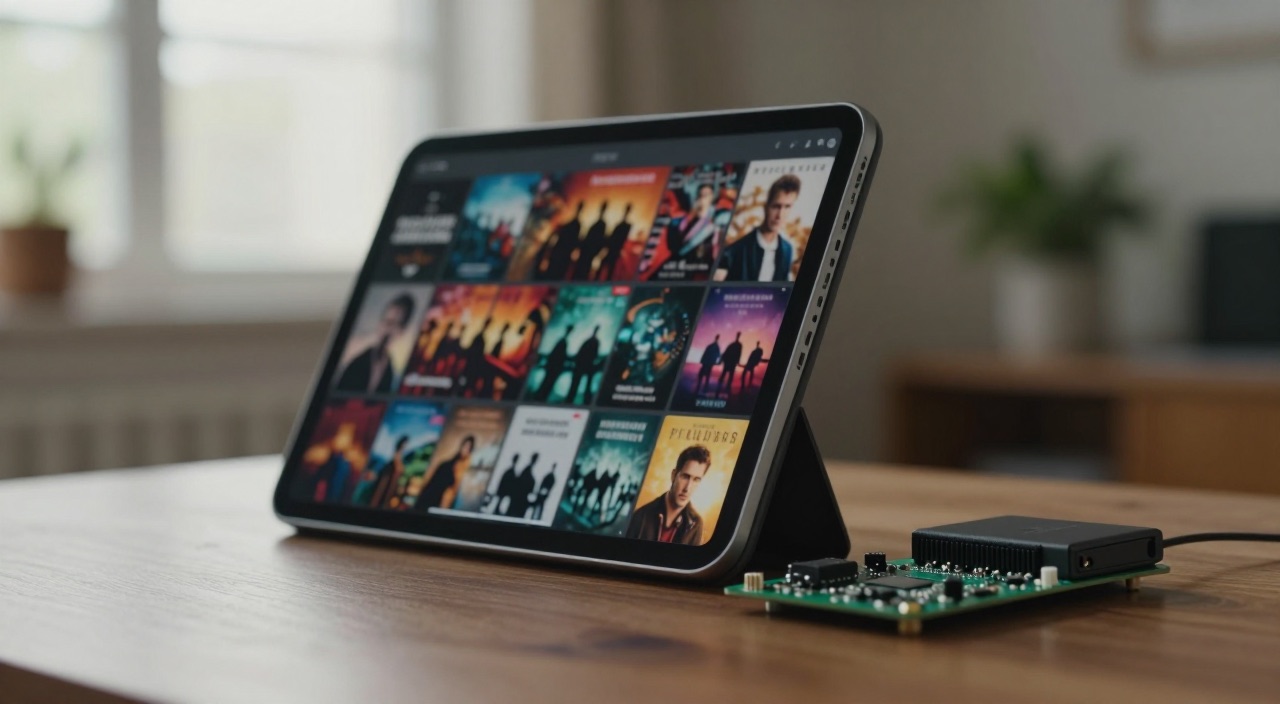
Die eigene Sammlung als Streaming-Dienst auf jedem Gerät
Passende Hardware im Überblick
Boards – der Medienserver lebt von CPU und RAM:
Raspberry Pi 5 mit 8GB RAM – die Empfehlung (Link)*
Raspberry Pi 5 mit 16GB RAM – wenn weitere Container mitlaufen (Link)*
Raspberry Pi 5 mit 4GB RAM – genügt für reines Direct Play (Link)*
db-tronic Pi 5 Komplett-Set mit Gehäuse, Kühler und Netzteil (Link)*
Raspberry Pi 4 Starter-Set – wenn es günstig sein soll (Link)*
Speicher – Filme brauchen Platz:
SanDisk Extreme Portable SSD 1TB – leise und stromsparend (Link)*
SanDisk Extreme Portable SSD 2TB – für größere Sammlungen (Link)*
Intenso TX800 SSD – günstig pro Terabyte (Link)*
Geekworm X1001 M.2-HAT für den Pi 5 (Link)*
Intenso M.2 NVMe SSD 500GB – für System und Datenbank (Link)*
Crucial P310 NVMe SSD 500GB (Link)*
SanDisk Extreme A2 128GB – Speicherkarte für den Start (Link)*
Dauerbetrieb und Netzwerk:
Offizielles 27-W-Netzteil für den Pi 5 (Link)*
PoE-HAT – Strom und Netzwerk über ein Kabel (Link)*
Geekworm X1200 USV gegen Stromausfälle (Link)*
Kurz gesagt: Was leistet Jellyfin auf dem Raspberry Pi?
Die Kurzfassung:
- Völlig kostenlos: Die Kombination Raspberry Pi Jellyfin kostet keinen Cent an Lizenzgebühren – kein Abo, kein Benutzerkonto beim Hersteller, keine Funktion hinter einer Bezahlschranke.
- Installation per Container: Eine compose.yaml, ein docker compose up -d, danach läuft die Oberfläche auf Port 8096. Voraussetzung ist Docker.
- Direct Play ist das Ziel: Spielt das Endgerät die Datei selbst ab, muss der Pi sie nur ausliefern. Die CPU-Last liegt dann im einstelligen Prozentbereich – selbst bei 4K.
- Transcoding ist die Grenze: Der Pi 5 besitzt keinen Video-Encoder. Umrechnen von 4K-HEVC in Echtzeit funktioniert nicht, und daran ändert auch kein Tuning etwas.
- Speicher extern: Filme gehören auf eine USB-Platte oder ins NAS, das System selbst auf eine SSD.
- Clients überall: Fire TV, Android TV, Handy, Tablet, Browser und Smart-TV-Apps sind vorhanden und kostenlos.
Was Jellyfin ist und warum es kostenlos bleibt
Jellyfin ist ein Medienserver: Er durchsucht Ordner mit Filmen, Serien und Musik, holt Titelbilder und Beschreibungen aus dem Internet und baut daraus eine Oberfläche, die aussieht wie ein Streamingdienst – nur mit den eigenen Dateien.
Das Projekt entstand als Abspaltung von Emby, nachdem dieses seinen Quellcode geschlossen hatte. Es gibt keine Firma, die später eine Bezahlversion einführen könnte, und keinen Server des Herstellers, über den die Verbindung läuft. Genau das unterscheidet es von den beiden Konkurrenten.
Der Preis dafür: Manches ist etwas roher, und wer gar nichts einrichten möchte, bekommt bei Plex mehr Komfort geschenkt.
Raspberry Pi Jellyfin per Docker Compose installieren
Die Container-Variante ist der bequemste Weg: Aktualisieren heißt neues Image ziehen, ein missglückter Versuch hinterlässt keine Spuren. Diese Datei genügt:
services:
jellyfin:
image: jellyfin/jellyfin:latest
container_name: jellyfin
user: 1000:1000
network_mode: host
restart: unless-stopped
volumes:
- ./config:/config
- ./cache:/cache
- /mnt/medien:/media:ro
- Ordner anlegen: mkdir -p ~/docker/jellyfin und die Datei dort als compose.yaml speichern.
- Medienpfad anpassen: Statt /mnt/medien den eigenen Ordner eintragen. Das angehängte :ro bindet die Sammlung schreibgeschützt ein – der Server kann Dateien dann nicht versehentlich verändern.
- Starten: docker compose up -d. Der erste Start dauert wegen des Downloads einige Minuten.
- Oberfläche öffnen: http://IP-DES-PI:8096 im Browser aufrufen. Praktisch ist eine feste IP-Adresse für den Server.
- Assistent durchlaufen: Sprache auf Deutsch stellen, Administratorkonto anlegen, danach die erste Bibliothek hinzufügen.
- Metadatensprache setzen: Im Assistenten unbedingt „Deutsch" und Land „Deutschland" wählen, sonst stehen später alle Beschreibungen auf Englisch.
- Aktuell halten: docker compose pull && docker compose up -d holt neue Versionen. Wer das lieber klickt, nutzt Portainer.
Medienbibliothek anlegen und Dateien richtig benennen
Hier entscheidet sich, ob die Sammlung später hübsch aussieht oder ein Trümmerfeld ist. Jellyfin erkennt Filme und Serien ausschließlich am Datei- und Ordnernamen. Stimmt der nicht, findet der Server das falsche Titelbild oder gar keines.
Filme gehören in je einen eigenen Ordner nach dem Muster Filme/Titel (Jahr)/Titel (Jahr).mkv. Die Jahreszahl in Klammern ist der wichtigste Teil, weil sie Neuverfilmungen von den Originalen trennt.
Serien folgen dem Schema Serien/Serienname (Jahr)/Season 01/Serienname S01E01.mkv. Die Kombination aus S und E mit je zwei Ziffern ist Pflicht – Schreibweisen wie „1x01" oder „Folge 3" werden nicht zuverlässig zugeordnet.
Beim Anlegen der Bibliothek wird der Inhaltstyp gewählt. Er steuert, welche Datenbank abgefragt wird – ein als „Filme" deklarierter Serienordner bleibt dauerhaft ohne Episodendaten. Untertitel legt man als gleichnamige Datei daneben, etwa Titel (Jahr).ger.srt.
Hardware-Transcoding auf dem Pi 5 realistisch eingeordnet
Um diesen Punkt kommt niemand herum, und er wird in vielen Anleitungen beschönigt. Der Raspberry Pi 5 hat keinen Hardware-Encoder für Video. Der Vorgänger konnte H.264 noch in Hardware kodieren, beim Pi 5 ist diese Einheit entfallen; geblieben ist ein HEVC-Dekoder. Umrechnen muss also die CPU – und die schafft das bei hohen Auflösungen nicht in Echtzeit.
Die gute Nachricht: Transcoding ist gar nicht nötig, wenn das Abspielgerät die Datei selbst versteht. Dann liest Jellyfin die Datei nur von der Platte und schiebt sie ins Netzwerk – das nennt sich Direct Play und läuft selbst mit 4K-Material praktisch lastfrei.
| Szenario | Auf dem Pi 5 |
|---|---|
| Direct Play, beliebige Auflösung | Problemlos, Last unter 10 Prozent |
| Nur Ton umwandeln (z. B. DTS zu Stereo) | Funktioniert, geringe Last |
| 1080p H.264 auf niedrigere Bitrate | Ein Stream, meist gerade noch flüssig |
| 4K HEVC nach 1080p | Nicht möglich – Wiedergabe stockt |
| HDR-Tonemapping | Nicht möglich |
| Zwei Transcodes gleichzeitig | Nicht möglich |
Die Konsequenz: Endgeräte wählen, die alles direkt abspielen, statt am Server zu schrauben. Ein aktueller Fernseh-Stick kostet weniger als jede Aufrüstung und löst das Problem vollständig.
Speicher einbinden: externe Platte oder NAS
Eine Speicherkarte scheidet als Ablage aus – zu klein und zu langsam. Sinnvoll sind zwei Wege: eine USB-SSD am Pi oder ein Netzlaufwerk.
Externe Platte: Am schnellsten wird es mit ext4 als Dateisystem, weil dann die Rechteverwaltung sauber funktioniert. Der Eintrag gehört in die /etc/fstab, und zwar über die UUID statt über /dev/sda1 – sonst verschiebt sich die Gerätebezeichnung bei mehreren Laufwerken. Bevorzugt eine SSD nehmen: Klassische USB-Festplatten ziehen beim Anlaufen mehr Strom, als der Pi zuverlässig liefert.
Netzlaufwerk: Liegen die Filme auf einem NAS oder auf der FRITZ!Box, wird die Freigabe per CIFS eingebunden, ebenfalls über die fstab. Wichtig ist die Option uid=1000,gid=1000, sonst darf der Container die Dateien nicht lesen. Wer den Pi selbst zum Dateiserver machen will, greift zu OpenMediaVault.
Für die Datenbank und die Vorschaubilder gilt eine eigene Regel: Diese gehören auf schnellen lokalen Speicher, idealerweise auf eine NVMe-SSD. Auf einer Speicherkarte wird das Blättern durch große Bibliotheken zäh.
Clients: Fire TV, Android TV, Handy und Browser
- Fire TV Stick: Die App liegt im Amazon-Appstore. Diese Geräte beherrschen HEVC und H.264 nativ und sind damit die günstigste Direct-Play-Lösung fürs Wohnzimmer.
- Android TV: Ebenfalls per App, mit der besten Fernbedienungssteuerung.
- Handy und Tablet: Apps für Android und iOS, inklusive Herunterladen für unterwegs.
- Browser: Funktioniert ohne Installation, ist aber der wählerischste Client – Chrome spielt viele Tonformate nicht ab und löst dadurch unnötiges Umrechnen aus.
- Kodi: Über ein Zusatzmodul lässt sich Kodi als Abspieler anbinden – die flexibelste Variante bei exotischen Formaten.
- Smart-TV-Apps: Für Samsung und LG vorhanden, in der Bedienung aber spürbar hinter den Stick-Lösungen.
Raspberry Pi Jellyfin im Vergleich zu Plex und Emby
| Merkmal | Jellyfin | Plex | Emby |
|---|---|---|---|
| Kosten | Komplett kostenlos | Grundfunktion frei, Pass kostenpflichtig | Premiere kostenpflichtig |
| Quellcode | Offen | Geschlossen | Teilweise offen |
| Konto beim Anbieter | Nicht nötig | Pflicht | Für manche Funktionen |
| Zugriff von außen | Selbst einrichten | Eingebaut und bequem | Eingebaut |
| Client-Auswahl | Gut, teils rauer | Am größten | Solide |
| Datenschutz | Alles bleibt lokal | Metadaten laufen über den Anbieter | Teilweise extern |
Plex nimmt den Fernzugriff komplett ab, verlangt dafür ein Konto und für Hardware-Transcoding Geld – das auf dem Pi ohnehin nichts bringt. Der größte Vorteil von Plex fällt hier also weg, der Nachteil bleibt.
Zugriff von außen richtig absichern
Ein Medienserver ist ein reizvolles Ziel: Er läuft rund um die Uhr, hält Ports offen und kennt Zugangsdaten. Deshalb gilt die wichtigste Regel zuerst – Port 8096 gehört nicht per Portfreigabe ins Internet. Die Weboberfläche spricht ohne Zusatzarbeit unverschlüsseltes HTTP, Passwörter würden im Klartext durchs Netz gehen.
Der sicherste und einfachste Weg ist ein privates Netz zwischen den Geräten. Tailscale richtet das in wenigen Minuten ein und funktioniert auch hinter DS-Lite-Anschlüssen ohne eigene IPv4-Adresse. Wer es klassisch mag, nimmt WireGuard auf dem eigenen Router. In beiden Fällen sieht das Handy den Server so, als säße es zu Hause auf dem Sofa.
Ein Hinweis zum beliebten Cloudflare-Tunnel: Für Videostreams ist er laut Nutzungsbedingungen des Anbieters nicht vorgesehen, für Weboberflächen dagegen schon. Unabhängig vom Weg gilt: langes Administratorpasswort, Gästen eigene Benutzerkonten geben und den Server regelmäßig aktualisieren.
Typische Probleme und wie man sie löst
- Bibliothek bleibt leer: Fast immer fehlen dem Container die Rechte auf dem Medienordner. Der in der compose.yaml gesetzte Benutzer muss lesen dürfen – ls -l zeigt den Eigentümer, id die eigene Nutzernummer.
- Untertitel lassen die Wiedergabe stocken: Bild-basierte Untertitel wie PGS aus Blu-ray-Rippen müssen ins Bild gerechnet werden und erzwingen Transcoding. Textformate wie SRT oder ASS blendet dagegen das Abspielgerät selbst ein.
- Ruckelnde Wiedergabe im Browser: Meist scheitert der Ton, nicht das Bild. Tonspuren in DTS oder TrueHD kennt kein Browser – eine zusätzliche AAC- oder Stereospur in der Datei löst das dauerhaft.
- Client drosselt selbst: In den Apps steht die maximale Bitrate oft auf einem niedrigen Wert. Steht dort nicht „maximal", wird trotz passender Datei umgerechnet.
- Falsches Titelbild: Ordnername und Jahreszahl prüfen. Über „Identifizieren" lässt sich der richtige Eintrag auch von Hand zuweisen.
- Abbrüche im WLAN: Große Dateien brauchen Bandbreite. Der Server gehört per Kabel ans Netz, nicht ins WLAN.
- Speicher läuft voll: Vorschaubilder und Transcoding-Reste wachsen still vor sich hin. Der Cache-Ordner darf gefahrlos geleert werden.
Häufige Fragen zu Jellyfin auf dem Raspberry Pi
Welcher Raspberry Pi eignet sich als Medienserver?
Der Pi 5 mit 4 oder 8 GB ist die richtige Wahl. Ein Pi 4 funktioniert ebenfalls, solange nur direkt abgespielt wird; ältere Modelle sind für große Bibliotheken zu langsam.
Kann der Pi 5 4K-Material streamen?
Ja, solange das Endgerät die Datei selbst dekodiert. Der Server liest sie dann nur von der Platte. Sobald umgerechnet werden müsste, ist Schluss.
Wie viele Nutzer gleichzeitig sind möglich?
Bei Direct Play sind vier bis fünf parallele Streams eher eine Frage des Netzwerks als der CPU. Sobald ein einziger Stream umgerechnet wird, sinkt die Zahl auf eins.
Ist Jellyfin wirklich komplett kostenlos?
Ja. Server und sämtliche Apps kosten nichts, es gibt keine Bezahlfunktionen und kein Abo. Lediglich manche Smart-TV-Stores verlangen für die Veröffentlichung eine geringe Gebühr.
Braucht Jellyfin zwingend Docker?
Nein, es gibt auch ein Paket für Raspberry Pi OS. Der Container ist trotzdem die bessere Wahl, weil Aktualisierungen und ein sauberes Entfernen damit trivial sind.
Was passiert bei einem Umzug auf neue Hardware?
Der config-Ordner enthält Nutzer, Fortschritte und Einstellungen. Wird er mitsamt compose.yaml gesichert, ist der Server anderswo in Minuten wieder da – ein Grund mehr für ein regelmäßiges Backup.
Läuft daneben noch anderes auf dem Pi?
Ja, im Leerlauf braucht der Dienst kaum Ressourcen. Ein Werbeblocker oder ein kleiner Webserver stören sich nicht daran.
Fazit
Wer einen eigenen Medienserver ohne laufende Kosten will, bekommt mit Raspberry Pi Jellyfin genau das – vorausgesetzt, man akzeptiert die eine harte Grenze. Unsere klare Empfehlung: Plane von vornherein für Direct Play und nicht für Transcoding. Ein Pi 5 mit 8 GB, die Filme auf einer USB-SSD und im Wohnzimmer ein Stick, der HEVC beherrscht – das läuft leise, kostet wenige Euro Strom im Jahr und liefert 4K ohne Ruckeln. Wer dagegen alte Dateien in krummen Formaten an wählerische Browser ausliefern muss, braucht statt des Pi einen kleinen Mini-PC.
* = Affiliate Link (raspi-config.de ist Teilnehmer des Partnerprogramms von Amazon EU, das zur Bereitstellung eines Mediums für Websites konzipiert wurde, mittels dessen durch die Platzierung von Werbeanzeigen und Links zu Amazon.de Werbekostenerstattung verdient werden kann.)
Aktion: Gratis-Lektionen anschauen ✓
VORSCHAU
Was Dich im Raspberry Pi Videokurs erwartet.
Play klicken & Video abspielen.
QUIZ
Prüfe Deinen aktuellen Wissensstand.

Bild anklicken & Quiz starten.
NEWS
EMPFEHLUNG
Danke für Deine Weiterempfehlung!
© 2026 raspi-config.de | Datenschutz | Impressum
