
OSMC auf dem Raspberry Pi: Installation, App Store und Pi-5-Stand
Aktion: Gratis-Lektionen anschauen ✓
NEWS
OSMC AUF DEM RASPBERRY PI: INSTALLATION, APP STORE UND PI-5-STAND
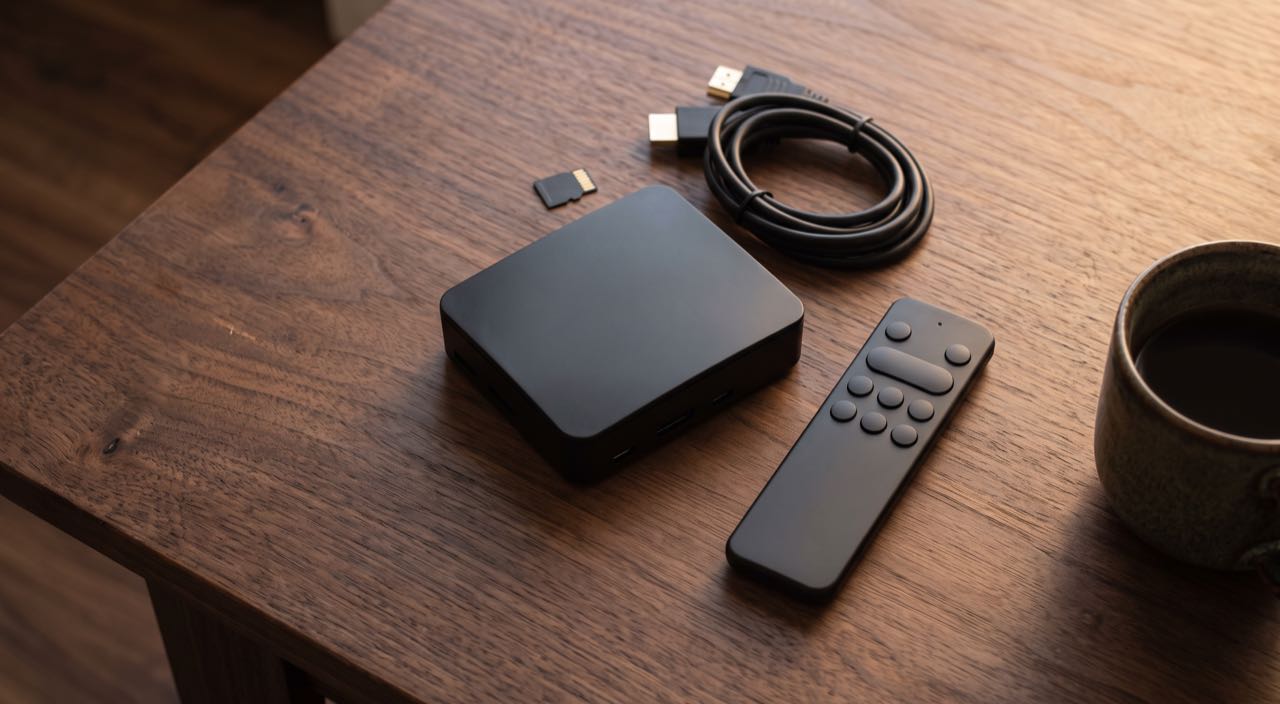
OSMC macht aus einem Raspberry Pi bis zum Pi 4 ein Mediacenter mit Kodi und vollem Debian darunter.
Passende Hardware im Überblick
Boards für OSMC (Stand 11/2026: bis Pi 4):
Raspberry Pi 4 Starter-Set – die Empfehlung für OSMC (Link)*
Raspberry Pi Zero 2 W – für den Zweit-Fernseher (Link)*
Raspberry-Pi-Netzteil für den Pi 4 (Link)*
Pi 5 als Mediacenter (mit LibreELEC):
Raspberry Pi 5 mit 4GB RAM – reicht für Kodi (Link)*
Raspberry Pi 5 mit 8GB RAM – mit Reserve für Zusatzdienste (Link)*
Raspberry Pi 5 mit 16GB RAM – wenn der Pi noch mehr erledigen soll (Link)*
27-W-Netzteil von Raspberry Pi für den Pi 5 (Link)*
Argon ONE V3 – Alugehäuse mit vollen HDMI-Buchsen (Link)*
Argon IR-Fernbedienung – passend zum Argon-Gehäuse (Link)*
Speicher, Kabel und Ton:
SanDisk Extreme A2 128GB – flotte Systemkarte (Link)*
32GB microSD – wenn es günstig sein soll (Link)*
UGREEN Micro-HDMI-Kabel 1m 4K60 (Link)*
UGREEN Micro-HDMI-Kabel 2m (Link)*
WD Elements 4 TB – Platz für die Filmsammlung (Link)*
Seagate Expansion Desktop 8 TB – mit eigenem Netzteil (Link)*
HiFiBerry Digi+ – optischer Ausgang für den Receiver (Link)*
Kurz gesagt: Lohnt sich OSMC auf dem Raspberry Pi noch?
OSMC (Open Source Media Center) macht aus einem Raspberry Pi einen Mediaplayer mit Kodi-Oberfläche, der sich wie ein normales Linux-System erweitern lässt. Der Stand im November 2026:
- Aktuelle Version: OSMC 2026.05-2 mit Kodi 21.3 „Omega“. Die aktuellen Abbilder sind auf den 20. September 2026 datiert.
- Raspberry Pi 5: Wird noch nicht unterstützt. Das Team hat im August 2026 bestätigt, dass die Unterstützung weiter geplant ist, nennt aber keinen Termin.
- Unterstützte Pis: Aktuelle Abbilder gibt es für Pi 2, 3, 3B+, 4, 400 und Zero 2 W. Pi 1, Zero und Zero W bleiben auf dem alten Stand 2020.11-1.
- Unterbau: Debian 11 „Bullseye“ mit 32-Bit-Userland. Debian hat die Pflege Ende August 2026 eingestellt; OSMC hält die letzten Sicherheitspakete seitdem selbst vor. Die nächste Version soll auf Debian 13 „Trixie“ in 64 Bit aufsetzen.
- Stärke: Ein vollwertiges Debian mit apt, SSH und eigenem App Store. Wer neben Kodi noch Samba oder TVHeadend betreiben will, hat es leichter als mit LibreELEC.
- Für den Pi 5: Dort ist LibreELEC 12.2.1 die naheliegende Wahl; OSMC kommt erst mit dem nächsten großen Versionssprung in Frage.
Was ist OSMC? Kodi mit vollem Linux darunter
OSMC ist eine freie Linux-Distribution, die genau eine Aufgabe in den Vordergrund stellt: Kodi starten und Filme, Serien, Musik und Fotos auf den Fernseher bringen. Das Projekt führt das frühere Raspbmc fort, die erste stabile Version erschien 2015. Projektleiter ist bis heute Sam Nazarko. Anders als ein normales Raspberry Pi OS bootet OSMC ohne Desktop direkt in die Mediacenter-Oberfläche.
Der entscheidende Unterschied zu LibreELEC liegt unter der Haube. LibreELEC ist ein schreibgeschütztes Minimalsystem, das außer Kodi kaum etwas zulässt. OSMC dagegen basiert auf Debian: Man kann sich per SSH anmelden, mit apt Pakete installieren, Cron-Jobs anlegen und den Pi nebenbei als Dateiserver nutzen. Für Bastler ist das ein großer Vorteil, für Einsteiger ist es egal, solange sie nur abspielen wollen.
Oben drauf setzt OSMC einen eigenen Skin, der flach und schnell wirkt, sowie das Menü My OSMC. Dort sitzen Netzwerk, Updates, Fernbedienungen, Pi-spezifische Einstellungen und der App Store an einer Stelle, ohne dass man Konfigurationsdateien anfassen muss.
Die Kehrseite zeigt sich 2026 deutlich: Ein volles Debian bedeutet auch, dass OSMC dem Debian-Zyklus folgen muss. Der Sprung auf Bookworm wurde ausgelassen, Bullseye ist ausgelaufen, und der Umzug auf Trixie mit 64 Bit ist der Grund, warum der Pi 5 noch fehlt.
OSMC installieren – Schritt für Schritt
- Hardware prüfen: Ein Pi 4 oder Pi 400 ist 2026 die beste Basis, ein Pi 3B+ reicht für Full HD. Dazu eine microSD-Karte ab 16 GB und ein stabiles Netzteil. Ein Pi 5 startet OSMC derzeit nicht.
- Abbild schreiben: Am bequemsten mit dem Raspberry Pi Imager: Gerät wählen, unter Media player OS → OSMC die passende Variante (Pi 2/3 oder Pi 4/400) aussuchen, Karte wählen und schreiben. Alternativ bietet osmc.tv einen eigenen Installer für Windows, macOS ab 12.6 und Linux an.
- Erster Start: Karte einstecken, Pi per HDMI an den Fernseher, LAN-Kabel anschließen und Strom geben. OSMC vergrößert das Dateisystem und richtet sich ein; das dauert einige Minuten.
- Einrichtungsassistent: Sprache, Zeitzone, Gerätename und Skin wählen. Die Bedienung klappt meist sofort mit der TV-Fernbedienung, weil der Pi HDMI-CEC beherrscht.
- Updates einspielen: Unter My OSMC → Updates nach neuen Paketen suchen. Wer ein Abbild von vor September 2026 verwendet, gibt dort unter Manual Controls → Apply Hotfix einmalig den Code updates2026fix ein, sonst schlagen Updates und App-Store-Installationen fehl.
- Medien einbinden: Unter Videos → Dateien → Videos hinzufügen eine Freigabe vom NAS (SMB oder NFS) oder eine USB-Platte wählen, Inhaltstyp festlegen und die Bibliothek scannen lassen.
- Zugang absichern: Ob SSH aktiv ist, legt der Einrichtungsassistent fest. Benutzer und Passwort lauten ab Werk osmc. Per ssh osmc@<IP-Adresse> anmelden und sofort mit passwd ein eigenes Passwort setzen.
OSMC-Oberfläche, My OSMC und App Store
Nach dem Start landet man im OSMC-Skin: eine waagerechte Menüleiste mit Filmen, Serien, Musik, Bildern, Add-ons und Einstellungen. Wer die klassische Kodi-Optik bevorzugt, schaltet in den Kodi-Einstellungen auf den Standard-Skin Estuary um. Beide laufen auf einem Pi 4 flüssig.
My OSMC ist das Herzstück für alles, was nicht direkt mit Wiedergabe zu tun hat:
- Network: LAN, WLAN, feste IP-Adresse und Proxy.
- Updates: Zeitplan für automatische Aktualisierungen, manuelle Suche und Hotfixes.
- Pi Config: Grafikspeicher, Overclocking, Device-Tree-Overlays für Soundkarten oder IR-Empfänger, ohne die config.txt per Hand zu bearbeiten.
- Remotes: Profile für IR-Fernbedienungen über LIRC.
- Services: Installierte Hintergrunddienste wie SSH oder Samba ein- und ausschalten.
- App Store: Zusatzprogramme mit einem Klick installieren.
Der App Store ist kein Add-on-Katalog für Kodi, sondern installiert Debian-Pakete, die OSMC vorbereitet hat und über sein eigenes Update-System mitpflegt. Dazu gehören ein Samba-Server, der das Home-Verzeichnis und angeschlossene USB-Laufwerke im Netz freigibt, der TVHeadend-Server für DVB-Sticks, ein Transmission-Client, ein FTP-Server und Cron, das ab Werk fehlt. Wer mehr braucht, installiert per sudo apt install aus den Debian-Quellen nach.
OSMC vs. LibreELEC – der Vergleich 2026
Beide Systeme bringen Kodi auf den Pi, verfolgen aber unterschiedliche Ansätze. Die Tabelle zeigt den Stand vom November 2026 nach den Angaben der Projekte:
| Merkmal | OSMC | LibreELEC |
|---|---|---|
| Aktuelle stabile Version | 2026.05-2 | 12.2.1 (13.0 als Beta seit 21.11.2026) |
| Kodi-Version | 21.3 „Omega“ | 21.3 „Omega“, Beta mit 22 „Piers“ |
| Raspberry Pi 5 | noch nicht, geplant | ja, eigenes Abbild |
| Pi 4 / Pi 400 | ja, 32-Bit-Userland | ja, 64 Bit (aarch64) |
| Unterbau | Debian 11, beschreibbar | eigenes Minimalsystem, schreibgeschützt |
| Zusatzsoftware | App Store und apt | nur Kodi-Add-ons und Docker-Add-on |
| Einstellungen | Menü My OSMC | LibreELEC-Konfiguration in Kodi |
| Eigene Hardware des Projekts | Vero V | keine |
Im Alltag fallen die Unterschiede bei der Wiedergabe kaum ins Gewicht, da beide dieselbe Kodi-Version nutzen. Spürbar wird es bei der Pflege: LibreELEC aktualisiert sich als Ganzes und ist dadurch sehr robust. OSMC lässt mehr zu, verlangt dafür aber, dass man ab und zu nach dem Rechten sieht. Eine Übersicht weiterer Mediacenter-Varianten steht im Artikel zu Kodi auf dem Raspberry Pi.
Wann OSMC sinnvoll ist – und wann nicht
OSMC spielt seine Stärke aus, wenn der Pi am Fernseher mehr sein soll als ein reiner Player. Typisch ist der Pi 4 im Wohnzimmer, der Filme abspielt und gleichzeitig eine USB-Platte per Samba ins Heimnetz stellt oder mit einem DVB-Stick als TV-Server dient. Auch wer gern per SSH Skripte laufen lässt oder Pakete aus Debian braucht, ist hier besser aufgehoben als bei einem geschlossenen System.
Für ältere Hardware ist OSMC ebenfalls eine gute Wahl: Ein Pi 3B+ oder ein Zero 2 W bekommt damit ein gepflegtes System, das HD-Material zuverlässig abspielt. Nach Angaben des OSMC-Teams bietet der Pi 4 bei der Wiedergabe sogar mehr Möglichkeiten als der Pi 5: Der Pi 5 hat nur für HEVC einen Hardware-Decoder und dekodiert H.264 in Software.
Weniger sinnvoll ist OSMC, wenn bereits ein Raspberry Pi 5 bereitliegt, wenn das Gerät jahrelang ohne Zuwendung laufen soll oder wenn 64-Bit-Software gebraucht wird. Wer ohnehin einen zentralen Medienserver plant, kombiniert den Pi besser mit Jellyfin oder Plex und nutzt Kodi nur als Abspielgerät.
Bei den Inhalten gilt für OSMC dasselbe wie für jedes Kodi-System: eigene Mediensammlung, Freigaben im Heimnetz und Add-ons aus dem Kodi-eigenen Repository, etwa für die Mediatheken öffentlich-rechtlicher Sender. Add-ons aus fragwürdigen Quellen gehören nicht auf das Gerät, schon weil sie oft Schadcode mitbringen.
Typische Fehler und Stolpersteine bei OSMC
- Pi 5 bootet nicht: Die Meldung „kernel or device-tree not found or is not compatible“ heißt schlicht, dass das Modell nicht unterstützt wird. Auf dem Pi 5 hilft nur LibreELEC oder Kodi auf Raspberry Pi OS.
- Updates schlagen fehl: Seit dem Ende von Debian 11 brechen Aktualisierungen auf älteren Installationen ab, oft mit dem irreführenden Hinweis auf ein Verbindungsproblem. Der einmalige Hotfix updates2026fix unter My OSMC → Updates behebt das.
- App Store meldet „Error Installing“: Gleiche Ursache wie oben, gleicher Hotfix. Danach lassen sich Samba und Co. wieder installieren.
- Ruckeln und Abstürze: Fast immer liegt es an Strom oder Karte. Ein zu schwaches Netzteil drosselt den Pi, eine billige SD-Karte bremst die Bibliothek aus.
- Kein Ton am AV-Receiver: In den Kodi-Audioeinstellungen Passthrough aktivieren und die Formate freigeben, die der Receiver beherrscht.
- Standardpasswort nicht geändert: osmc/osmc ist allgemein bekannt. Wer SSH aktiviert, sollte das Passwort ändern und den Pi nie direkt ins Internet stellen.
- Selbst installierte Pakete brechen Updates: Fremde Paketquellen können mit den OSMC-Paketen kollidieren. Lieber zuerst im App Store nachsehen, bevor man apt erweitert.
Häufige Fragen zu OSMC
Läuft OSMC auf dem Raspberry Pi 5?
Stand November 2026 nein. Das Team hat im August 2026 bekräftigt, dass die Unterstützung kommen soll, zuerst steht aber der Umzug auf Debian 13 mit 64 Bit an. Dafür ist eine Neuinstallation nötig, die Einstellungen lassen sich per Backup in My OSMC mitnehmen. Einen Termin gibt es nicht.
Ist OSMC noch aktiv in Entwicklung?
Ja. Im Mai 2026 erschien ein Update, im September folgten neue Abbilder samt Hotfix für das Debian-Ende. Die Arbeit an der Trixie-Version läuft laut Projekt bereits.
Was ist der Unterschied zwischen OSMC und Kodi?
Kodi ist die Mediacenter-Software. OSMC ist ein komplettes Betriebssystem, das Kodi mitbringt, automatisch startet und um eigene Menüs, Updates und einen App Store ergänzt.
Welcher Raspberry Pi ist für OSMC am besten?
Der Pi 4 mit 2 oder 4 GB RAM. Er spielt 4K mit HEVC ab und hat genug Leistung für die Bibliothek. Ein Überblick über alle Generationen steht im Artikel zu den Raspberry-Pi-Modellen.
Wie lauten Benutzername und Passwort bei OSMC?
Beides ist ab Werk osmc. Das Passwort sollte nach der ersten Anmeldung per SSH mit passwd geändert werden.
Kann ich OSMC zusätzlich als NAS nutzen?
Für kleine Aufgaben ja: Samba aus dem App Store gibt angeschlossene USB-Platten frei. Für eine echte Dateiablage mit RAID und Backups ist ein eigenes NAS die bessere Lösung.
Brauche ich eine spezielle Fernbedienung?
Meist nicht. Über HDMI-CEC steuert die TV-Fernbedienung OSMC direkt. Alternativ funktionieren Smartphone-Apps wie Kore oder ein IR-Empfänger mit passender Fernbedienung.
Fazit
OSMC bleibt 2026 das flexibelste Kodi-System für den Raspberry Pi, aber nur für die Generationen bis zum Pi 4. Unsere klare Empfehlung: Wer einen Pi 4 oder Pi 400 hat und neben dem Abspielen auch Samba, TVHeadend oder eigene Skripte nutzen möchte, greift zu OSMC und spielt nach der Installation sofort alle Updates ein. Wer dagegen neu kauft und einen Pi 5 ins Auge fasst, nimmt heute LibreELEC und schaut wieder vorbei, sobald OSMC auf Debian 13 mit 64 Bit erscheint. Auf eine Pi-5-Unterstützung zu warten, die noch keinen Termin hat, lohnt sich nicht.
* = Affiliate Link (raspi-config.de ist Teilnehmer des Partnerprogramms von Amazon EU, das zur Bereitstellung eines Mediums für Websites konzipiert wurde, mittels dessen durch die Platzierung von Werbeanzeigen und Links zu Amazon.de Werbekostenerstattung verdient werden kann.)
Aktion: Gratis-Lektionen anschauen ✓
VORSCHAU
Was Dich im Raspberry Pi Videokurs erwartet.
Play klicken & Video abspielen.
QUIZ
Prüfe Deinen aktuellen Wissensstand.
Bild anklicken & Quiz starten.
NEWS
EMPFEHLUNG
Danke für Deine Weiterempfehlung!
© 2026 raspi-config.de | Datenschutz | Impressum
