
Raspberry Pi WLAN Hotspot
Aktion: Gratis-Lektionen anschauen ✓
NEWS
RASPBERRY PI WLAN HOTSPOT
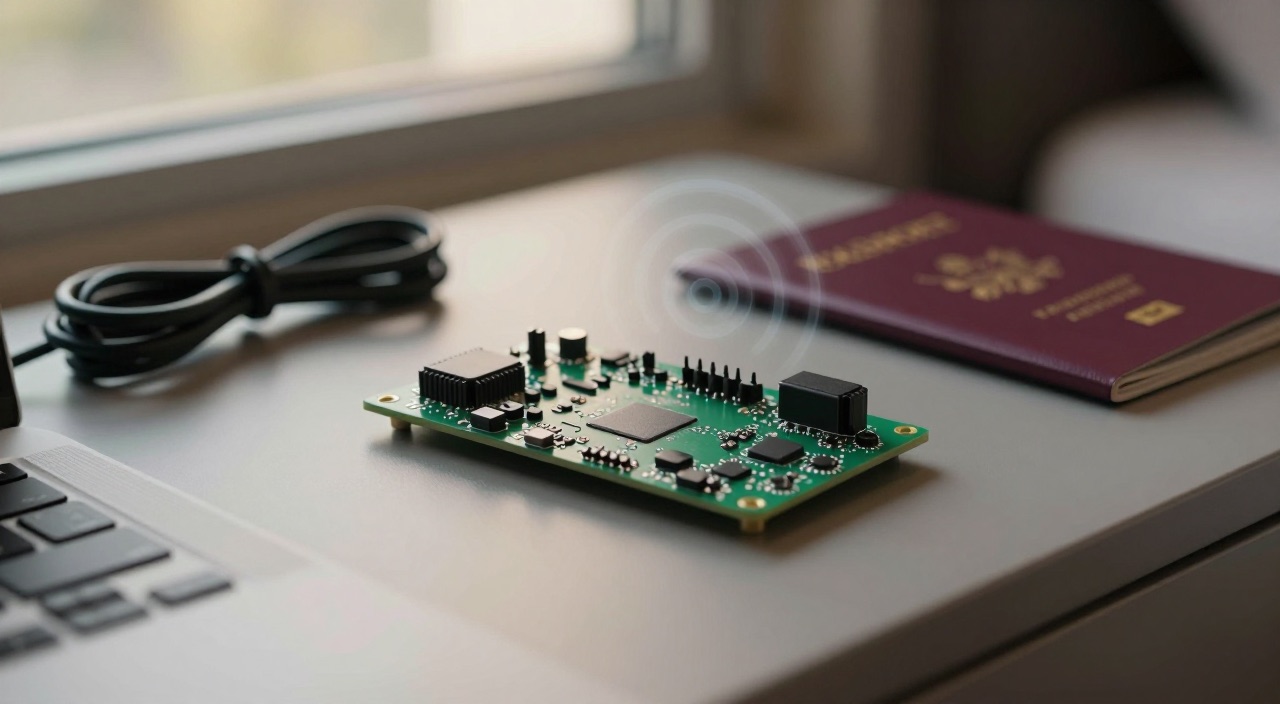
Eigenes WLAN in jedem Hotel: der Pi als Reise-Router
Passende Hardware im Überblick
Boards – jedes Modell mit WLAN kann senden:
Raspberry Pi 5 mit 8GB RAM – die Empfehlung für den Dauerbetrieb (Link)*
Raspberry Pi 5 mit 16GB RAM – wenn parallel noch Dienste laufen (Link)*
Raspberry Pi 5 mit 4GB RAM – für den reinen Access Point mehr als genug (Link)*
Raspberry Pi 4 Starter-Set – der sparsame Zweitrechner (Link)*
Raspberry Pi Zero 2 W – der Mini-Hotspot für die Reisetasche (Link)*
db-tronic Pi 5 Komplett-Set mit Gehäuse und Kühler (Link)*
Mobil unterwegs – Internet und Strom ohne Steckdose:
ZTE MF79N LTE-Surfstick – bringt das Mobilfunknetz an den Pi (Link)*
Huawei E3372 LTE-Stick – der Klassiker unter Linux (Link)*
PiSugar 3 Plus Akku-Modul – Hotspot ganz ohne Kabel (Link)*
Geekworm X1200 USV – überbrückt Stromausfälle im Dauerbetrieb (Link)*
Strom, Gehäuse und Speicherkarte:
Offizielles 27-W-Netzteil für den Pi 5 – Pflicht, nicht Kür (Link)*
Offizielles Netzteil für den Pi 4 (Link)*
Passives Alu-Gehäuse – lüfterlos und leise (Link)*
Offizielles Gehäuse für den Zero 2 W (Link)*
Waveshare PoE-HAT für den Pi 5 – Strom und Netz über ein Kabel (Link)*
SanDisk Extreme A2 128GB – zuverlässige Speicherkarte (Link)*
Kurz gesagt: Wie wird der Raspberry Pi zum WLAN-Hotspot?
Ein Raspberry Pi WLAN Hotspot ist seit dem Umstieg auf den NetworkManager kein Bastelprojekt mehr, sondern eine Sache von einem einzigen Befehl. Der Pi spannt ein eigenes Funknetz auf, verteilt IP-Adressen und reicht die Internetverbindung durch. Die Kurzfassung:
- Ein Befehl genügt: sudo nmcli device wifi hotspot ifname wlan0 ssid MeinPiNetz password "SicheresPasswort123" – danach sendet der Pi sofort.
- Kein hostapd, kein dnsmasq von Hand: Der NetworkManager startet DHCP-Server und NAT selbst. Alte Anleitungen mit drei Konfigurationsdateien sind überholt.
- Eigenes Subnetz: Die Clients bekommen Adressen aus dem Bereich 10.42.0.0/24, der Pi selbst ist unter 10.42.0.1 erreichbar.
- Dauerhaft ab Werk: Mit connection.autoconnect yes steht das Funknetz nach jedem Neustart von allein wieder bereit.
- Realistische Erwartung: Das eingebaute Funkmodul ist ein Bastel-Sender. Für Reise, Gästezugang und Sensornetze reicht es locker, als einziger Access Point für die ganze Wohnung nicht.
- Grenze beim Verschlüsseln: WPA2 läuft problemlos, WPA3 beherrscht das Broadcom-Funkmodul im Sendebetrieb nicht.
Raspberry Pi WLAN Hotspot: Was im Hintergrund passiert
Ein Access Point besteht aus drei Bausteinen, die früher einzeln eingerichtet werden mussten. Erstens wechselt das Funkmodul vom Empfangs- in den Sendebetrieb, im Fachjargon vom station mode in den AP mode. Zweitens braucht das neue Netz einen DHCP-Server für die Adressvergabe. Drittens leitet der Pi die Pakete zwischen Funknetz und Internetanschluss weiter und schreibt dabei die Adressen um, betreibt also NAT.
Diese drei Aufgaben übernimmt der NetworkManager seit Raspberry Pi OS Bookworm allein, im aktuellen Trixie-Unterbau unverändert. Sobald eine Verbindung auf ipv4.method shared steht, startet er im Hintergrund eine eigene dnsmasq-Instanz für Adressvergabe und Namensauflösung und legt die Firewall-Regeln für die Weiterleitung an. Das Paket dnsmasq-base muss dafür installiert sein – bei der Standardinstallation ist es das.
Woher das Internet kommt, ist dem Hotspot egal. Am stabilsten läuft LAN-Kabel hinein, Funk hinaus: Der Pi hängt per Ethernet am Router oder an der Hotel-Dose, das WLAN-Modul ist ausschließlich Sender. Genauso funktioniert ein LTE-Stick als Zulieferer und macht den Pi zum Reiserouter. Nur Funk hinein und Funk hinaus über dasselbe Modul ist der wackelige Sonderfall.
Wichtig ist die Abgrenzung zum Repeater: Der erweitert ein bestehendes Netz, alle Geräte bleiben im selben Adressbereich. Der Pi baut dagegen ein zweites, eigenes Netz auf – für Gäste und Bastelgeräte ein Vorteil, für den Zugriff vom Hauptnetz aus ein zusätzlicher Handgriff.
Raspberry Pi WLAN Hotspot einrichten – Schritt für Schritt
- System vorbereiten: Aktuelles Raspberry Pi OS aufspielen und mit sudo apt update && sudo apt full-upgrade auf Stand bringen. Ein Lite-System ohne Oberfläche genügt völlig.
- Funkland festlegen: In sudo raspi-config unter Localisation Options das WLAN-Land auf Deutschland setzen. Ohne diese Angabe bleibt das Funkmodul gesperrt und der Hotspot startet gar nicht erst. Ein blockiertes Modul löst sudo rfkill unblock wlan.
- Internetquelle anschließen: Netzwerkkabel einstecken oder LTE-Stick anstecken. Mit nmcli device prüfen, ob die Schnittstelle als verbunden gemeldet wird.
- Hotspot starten: sudo nmcli device wifi hotspot ifname wlan0 ssid MeinPiNetz password "SicheresPasswort123" – das Passwort braucht mindestens acht Zeichen. Der NetworkManager legt dabei eine Verbindung mit dem Namen Hotspot an.
- Verbindung testen: Mit dem Handy nach dem neuen Netz suchen. Das Gerät sollte eine Adresse wie 10.42.0.12 erhalten und über den Pi ins Internet kommen. Das Passwort zeigt nmcli device wifi show-password.
- Dauerhaft machen: sudo nmcli connection modify Hotspot connection.autoconnect yes connection.autoconnect-priority 100 sorgt dafür, dass das Netz nach einem Neustart oder Stromausfall von selbst wiederkommt.
- Feinschliff setzen: Band, Kanal und Verschlüsselung lassen sich über nmcli connection modify Hotspot … anpassen, ohne alles neu anzulegen. Danach einmal sudo nmcli connection up Hotspot.
- Fernzugriff sichern: Vor dem Umschalten den SSH-Zugang aktivieren. Wer den Pi nur über WLAN bedient, sperrt sich beim Wechsel in den Sendebetrieb sonst aus.
Band, Kanal und Verschlüsselung richtig einstellen
Ohne weitere Angaben wählt der NetworkManager meist 2,4 GHz und einen freien Kanal. Das ist robust, aber langsam. Der Pi 4, der Pi 5 und der Pi 500 funken auch auf 5 GHz und liefern dort deutlich mehr Durchsatz bei kürzerer Reichweite. Der Zero 2 W kann nur 2,4 GHz.
| Einstellung | Befehl (jeweils nach nmcli connection modify Hotspot) |
|---|---|
| 2,4 GHz mit festem Kanal | 802-11-wireless.band bg 802-11-wireless.channel 6 |
| 5 GHz, Kanal ohne Radarpflicht | 802-11-wireless.band a 802-11-wireless.channel 36 |
| WPA2 sauber erzwingen | wifi-sec.key-mgmt wpa-psk wifi-sec.proto rsn wifi-sec.pairwise ccmp |
| Passwort ändern | wifi-sec.psk "NeuesPasswort" |
| Netzname verbergen | 802-11-wireless.hidden yes |
| Eigenes Subnetz statt 10.42.0.0/24 | ipv4.addresses 192.168.50.1/24 ipv4.method shared |
| Verbundene Geräte anzeigen | iw dev wlan0 station dump |
Bei 5 GHz gilt eine Besonderheit: Die Kanäle 52 bis 140 unterliegen in Europa der Radarerkennung und dürfen nur mit entsprechender Prüfroutine belegt werden – der Pi startet dort schlicht nicht. Die Kanäle 36 bis 48 sind die sichere Wahl. Wer lieber im Menü arbeitet, findet dieselben Optionen in sudo nmtui.
hostapd, NetworkManager oder OpenWrt im Vergleich
Der klassische Weg über hostapd ist nicht verschwunden, nur überflüssig geworden. Er verlangt eine hostapd-Konfiguration, einen separat eingerichteten dnsmasq, eine feste IP auf der Funkschnittstelle und eigene Firewall-Regeln für die Weiterleitung. Zusätzlich muss die Schnittstelle für den NetworkManager auf unmanaged gesetzt werden, sonst streiten sich beide um dasselbe Gerät. Sinnvoll bleibt das nur bei Funktionen, die der NetworkManager nicht durchreicht – etwa mehreren Netznamen auf einem Funkmodul.
| Weg | Aufwand | Wofür geeignet |
|---|---|---|
| NetworkManager (nmcli) | ein Befehl | Reiserouter, Gästezugang, Bastelnetz, Ersteinrichtung von Geräten |
| hostapd von Hand | vier Dateien | Sonderfälle mit mehreren Netznamen oder Unternehmensanmeldung |
| OpenWrt auf dem Pi | eigenes System | echter Router mit Weboberfläche, VLANs und Firewall-Regeln |
| Fertiger Reiserouter | kein Aufwand | wer nur ein zweites Netz will und nicht basteln möchte |
Für den größten Teil aller Anwendungen ist der NetworkManager die richtige Antwort. Wer ernsthaft routen, VLANs trennen und Firewall-Regeln pflegen will, greift zu OpenWrt – dann arbeitet der Pi allerdings nicht mehr nebenbei als Server.
Reiserouter, Gäste-WLAN und Netz für Bastelgeräte
Der Reiserouter ist die beliebteste Anwendung. Im Hotel hängt der Pi an der Netzwerkdose oder am LTE-Stick und spannt das gewohnte Heim-Funknetz auf. Nur ein Gerät meldet sich am Hotelportal an, alle anderen verbinden sich wie zu Hause. Mit einem WireGuard-Tunnel nach Hause landet der gesamte Verkehr verschlüsselt im heimischen Netz – inklusive Werbefilter durch Pi-hole. Ohne eigenen VPN-Server verbindet Tailscale die Geräte ohne Portfreigabe.
Beim Gäste-WLAN ist ein Missverständnis verbreitet: Ein eigenes Subnetz allein trennt noch nichts. Weil der Pi die Pakete weiterleitet, erreichen Gäste standardmäßig auch die Geräte im Heimnetz. Echte Isolation entsteht erst durch Regeln, die den Weg ins Hauptnetz sperren und nur den ins Internet offen lassen. Ohne diesen Schritt gibt es ein zweites Passwort, aber keine zweite Sicherheitszone – dazu passt die Absicherung des Pi.
Die dritte Anwendung ist das Netz für Bastelgeräte: ein abgeschottetes Funknetz für Sensoren, Mikrocontroller und günstige Geräte, deren Firmware man lieber nicht im Hauptnetz hätte. Ebenso praktisch ist der Hotspot als Rettungsanker im Feld: Ein Pi mit Kamera oder Messtechnik ohne WLAN in Reichweite spannt sein eigenes Netz auf, die Bedienung läuft per Handy direkt vor Ort. Für die Rückkehr ins Heimnetz genügt später wieder die normale WLAN-Einrichtung.
Typische Probleme und ihre Ursachen
- Der Hotspot startet nicht: Meist fehlt das Funkland – ohne diese Angabe bleibt das Modul gesperrt. In raspi-config setzen, danach neu starten.
- Geräte verbinden sich, bekommen aber keine IP-Adresse: Dann fehlt dnsmasq-base, oder ein laufender DNS-Dienst belegt den Port – typisch bei parallel installiertem Pi-hole, dessen Dienst auf eine feste Schnittstelle beschränkt werden muss.
- Verbindung steht, aber kein Internet: Die Verbindung steht nicht auf ipv4.method shared, oder die Internetquelle selbst hat keine Verbindung. Prüfen mit nmcli connection show Hotspot | grep ipv4.
- Nach dem Neustart ist das Netz weg: Der Autostart fehlt, oder eine alte WLAN-Verbindung mit höherer Priorität greift zuerst zu. Alte Profile mit nmcli connection delete entfernen.
- 5 GHz lässt sich nicht aktivieren: Ein Kanal mit Radarpflicht wurde gewählt. Auf 36 bis 48 wechseln.
- Der Durchsatz enttäuscht: Erfahrungswerte aus der Community liegen bei rund 40 bis 80 Mbit/s. Ein Metallgehäuse drückt die Reichweite zusätzlich, weil die Antenne auf der Platine sitzt.
- Empfangen und Senden gleichzeitig hakt: Ein Funkmodul kann beides nur auf demselben Kanal, entsprechend instabil läuft es. Ein zusätzlicher USB-WLAN-Adapter für den Empfang löst das Problem sauber.
Häufige Fragen zum WLAN-Hotspot mit dem Raspberry Pi
Welcher Raspberry Pi eignet sich am besten als Hotspot?
Der Pi 5 und der Pi 4 funken auf 2,4 und 5 GHz und haben zusätzlich einen schnellen Netzwerkanschluss – das ist die beste Kombination. Der Zero 2 W reicht für ein kleines Reise- oder Sensornetz und passt in jede Tasche.
Wie viele Geräte verkraftet der Hotspot gleichzeitig?
Fünf bis zehn Geräte gelten als unkritisch, sofern nicht alle gleichzeitig streamen. Die Bandbreite teilen sich alle Teilnehmer, und das eingebaute Funkmodul verwaltet deutlich weniger Verbindungen als ein richtiger Access Point.
Kann der Pi gleichzeitig WLAN empfangen und senden?
Technisch ja, praktisch mit Einschränkungen: Beide Netze müssen denselben Kanal nutzen, entsprechend häufig sind Aussetzer. Für den Repeater-Betrieb gehört ein zweiter Funkadapter per USB an den Pi.
Funktioniert WPA3 auf dem Raspberry Pi?
Als Client ja, als Access Point nein: Das verbaute Broadcom-Funkmodul unterstützt das für WPA3 nötige Verfahren im Sendebetrieb nicht. Nötig ist dafür ein externer USB-Adapter mit passendem Chipsatz.
Ist der Hotspot ein vollwertiger Router-Ersatz?
Nein. Er bringt DHCP und NAT mit, aber keine Portfreigaben-Oberfläche, keine VLANs und keine differenzierte Firewall. Für diese Aufgaben ist OpenWrt auf dem Pi die passende Antwort.
Brauche ich für den Hotspot noch hostapd?
Für Standardanwendungen nicht mehr. Der NetworkManager erledigt Sendebetrieb, Adressvergabe und Weiterleitung in einem Rutsch. hostapd bleibt Spezialfällen mit mehreren Netznamen vorbehalten.
Wie sehe ich, wer gerade verbunden ist?
iw dev wlan0 station dump listet alle Funkverbindungen samt Signalstärke auf. Die vergebenen Adressen stehen in der Leases-Datei des NetworkManagers unter /var/lib/NetworkManager.
Fazit
Der Raspberry Pi WLAN Hotspot ist eines der wenigen Projekte, die im Lauf der Jahre einfacher statt komplizierter geworden sind: aus vier Konfigurationsdateien wurde ein Befehl. Unsere klare Empfehlung lautet deshalb: Nimm den NetworkManager und lass hostapd liegen – und setze das Funkland, bevor du überhaupt anfängst, denn daran scheitern die meisten Versuche. Die stärkste Rolle spielt der Pi dabei als Reiserouter mit VPN-Tunnel nach Hause: ein eigenes, verschlüsseltes Netz in jedem Hotel, mit heimischem Werbefilter im Gepäck. Wer die Wohnung flächendeckend versorgen will, kauft besser einen richtigen Access Point und überlässt dem Pi die Dienste dahinter – Anregungen liefert die Projekt-Übersicht.
* = Affiliate Link (raspi-config.de ist Teilnehmer des Partnerprogramms von Amazon EU, das zur Bereitstellung eines Mediums für Websites konzipiert wurde, mittels dessen durch die Platzierung von Werbeanzeigen und Links zu Amazon.de Werbekostenerstattung verdient werden kann.)
Aktion: Gratis-Lektionen anschauen ✓
VORSCHAU
Was Dich im Raspberry Pi Videokurs erwartet.
Play klicken & Video abspielen.
QUIZ
Prüfe Deinen aktuellen Wissensstand.

Bild anklicken & Quiz starten.
NEWS
EMPFEHLUNG
Danke für Deine Weiterempfehlung!
© 2026 raspi-config.de | Datenschutz | Impressum
