
Raspberry Pi Pico Pinout: alle 40 Pins von Pico bis Pico 2 W
Aktion: Gratis-Lektionen anschauen ✓
NEWS
RASPBERRY PI PICO PINOUT: ALLE 40 PINS VON PICO BIS PICO 2 W
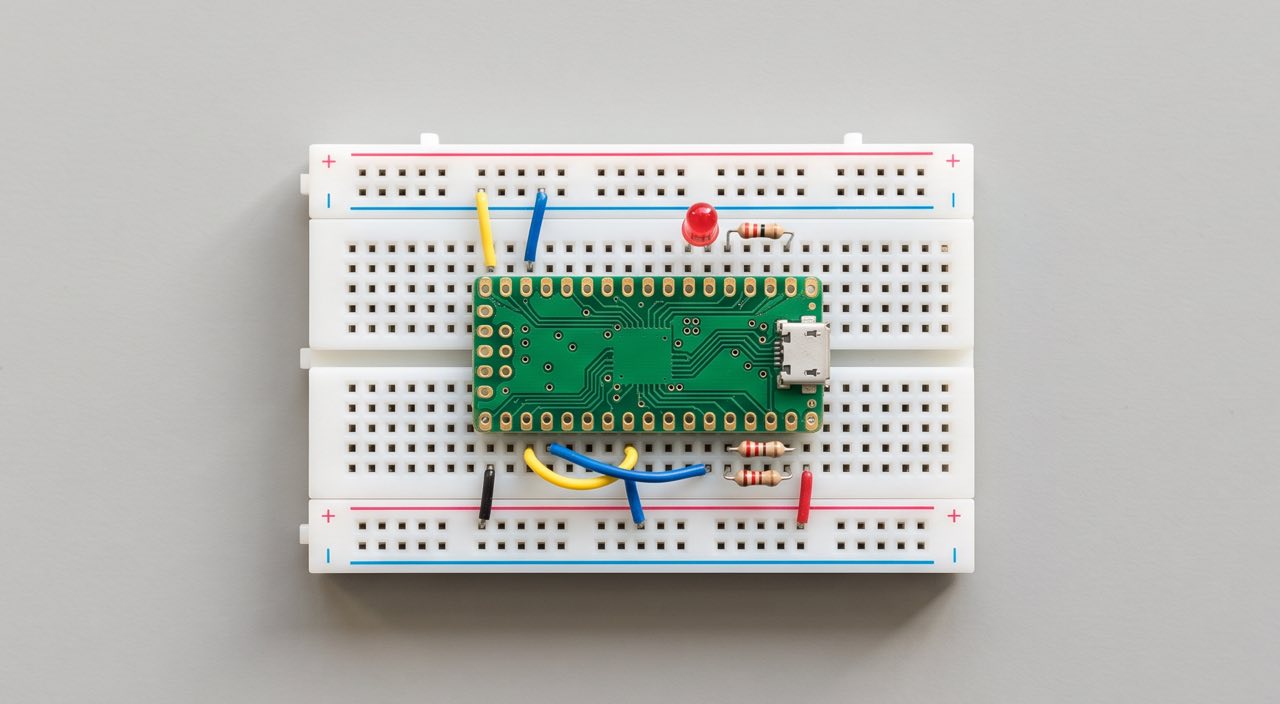
Pico, Pico W, Pico 2 und Pico 2 W haben dieselbe Belegung mit 40 Pins und 26 nutzbaren GPIOs.
Passende Hardware im Überblick
Pico-Boards – alle mit gleichem Pinout:
Raspberry Pi Pico 2 W mit verlöteten Stiftleisten – die Empfehlung (Link)*
Raspberry Pi Pico 2 W – RP2350 mit WLAN und Bluetooth (Link)*
Raspberry Pi Pico 2 – wenn kein Funk gebraucht wird (Link)*
Raspberry Pi Pico WH – Pico W mit Stiftleisten (Link)*
Raspberry Pi Pico W – RP2040 mit WLAN (Link)*
Raspberry Pi Pico – der günstige Einstieg (Link)*
Zum Verdrahten und Erweitern:
Breadboard-Set mit Netzteil (Link)*
37-Sensoren-Kit für erste Schaltungen (Link)*
MCP23017-Modul (3 Stück) – 16 zusätzliche GPIOs per I2C (Link)*
Adafruit MCP23017 Breakout – GPIO-Erweiterung als Markenmodul (Link)*
MPU6050-Modul (GY-521) – I2C-Sensor zum Üben (Link)*
USB-TTL-Kabel (FTDI) – für UART-Verbindungen (Link)*
Raspberry Pi als Entwicklungsrechner:
Raspberry Pi 5 mit 8GB RAM – die Empfehlung (Link)*
Raspberry Pi 5 mit 4GB RAM – reicht für Thonny (Link)*
Raspberry Pi 5 mit 16GB RAM (Link)*
Raspberry Pi 27-W-Netzteil für den Pi 5 (Link)*
Anzeige
Den Raspberry Pi Pico und den Pico 2 gibt es auch beim Roboter Bausatz Shop, zusammen mit den anderen Raspberry-Pi-Boards.
Zu den Raspberry-Pi-Boards → Werbelink. Bei einem Kauf erhalten wir eine Provision, für dich ändert sich der Preis nicht.
Kurz gesagt: Wie ist der Raspberry Pi Pico belegt?
- Gleiches Layout: Pico, Pico W, Pico 2 und Pico 2 W haben dieselbe 40-polige Belegung. Ein Aufbau passt auf alle vier Boards.
- Nutzbare GPIOs: 26 Pins mit den Namen GP0 bis GP22 sowie GP26 bis GP28 liegen an der Stiftleiste.
- Analog: GP26, GP27 und GP28 sind die drei ADC-Eingänge (ADC0 bis ADC2) mit 12 Bit Auflösung.
- Busse: Je zwei Blöcke für I2C, SPI und UART lassen sich auf mehrere Pinpaare legen, dazu 16 PWM-Kanäle.
- Pegel: Alle GPIOs arbeiten mit 3,3 V. 5-V-Signale brauchen einen Pegelwandler oder Spannungsteiler.
- Strom: VBUS liefert 5 V vom USB, VSYS nimmt 1,8 bis 5,5 V an, 3V3(OUT) versorgt externe Bauteile.
Raspberry Pi Pico Pinout – so ist die Stiftleiste aufgebaut
Das Raspberry Pi Pico Pinout folgt einem einfachen Schema: 20 Pins auf jeder Längsseite, durchnummeriert von Pin 1 oben links (neben dem USB-Anschluss) bis Pin 20 unten links, dann geht es auf der rechten Seite von Pin 21 unten wieder hoch bis Pin 40 oben rechts. Wer das Board von oben mit dem USB-Port nach oben betrachtet, findet Pin 1 also links oben und Pin 40 rechts oben.
Wichtig ist der Unterschied zwischen zwei Zählweisen. Die physische Pinnummer (1 bis 40) beschreibt die Lage auf der Platine. Die GP-Nummer (GP0 bis GP28) ist der Name, den Software wie MicroPython, das C/C++-SDK oder die Arduino-Umgebung erwartet. Pin(15) in MicroPython meint also GP15 an physischem Pin 20, nicht Pin 15 der Leiste. An dieser Verwechslung scheitern die meisten ersten Schaltungen.
Zwischen den Signalpins liegen sieben Masse-Pins (GND) in regelmäßigen Abständen, dazu kommt die analoge Masse AGND an Pin 33. Das ist praktisch: Zu fast jedem Signal gibt es eine Masse in unmittelbarer Nähe, was Leitungen kurz hält. Die Versorgungs- und Steuerpins sitzen gebündelt oben rechts (Pin 30 bis 40).
Jeder GPIO hat mehrere Funktionen, zwischen denen der Mikrocontroller per Software umschaltet. Der Aufbau unterscheidet sich damit vom großen Raspberry Pi, bei dem das GPIO-Pinout feste Plätze für I2C oder SPI vorsieht. Beim Pico entscheidet der Code, welches Pinpaar welchen Bus bekommt.
Raspberry Pi Pico Pinout als Tabelle: alle 40 Pins
Die Tabelle gilt für Pico, Pico W, Pico 2 und Pico 2 W. Die Funktionen stammen aus den Datenblättern von RP2040 und RP2350 (Stand November 2026). Pro GPIO ist immer nur eine Funktion gleichzeitig aktiv.
| Pin | Bezeichnung | Funktionen |
|---|---|---|
| 1 | GP0 | UART0 TX, I2C0 SDA, SPI0 RX, PWM0 A |
| 2 | GP1 | UART0 RX, I2C0 SCL, SPI0 CSn, PWM0 B |
| 3 | GND | Masse |
| 4 | GP2 | I2C1 SDA, SPI0 SCK, PWM1 A |
| 5 | GP3 | I2C1 SCL, SPI0 TX, PWM1 B |
| 6 | GP4 | UART1 TX, I2C0 SDA, SPI0 RX, PWM2 A |
| 7 | GP5 | UART1 RX, I2C0 SCL, SPI0 CSn, PWM2 B |
| 8 | GND | Masse |
| 9 | GP6 | I2C1 SDA, SPI0 SCK, PWM3 A |
| 10 | GP7 | I2C1 SCL, SPI0 TX, PWM3 B |
| 11 | GP8 | UART1 TX, I2C0 SDA, SPI1 RX, PWM4 A |
| 12 | GP9 | UART1 RX, I2C0 SCL, SPI1 CSn, PWM4 B |
| 13 | GND | Masse |
| 14 | GP10 | I2C1 SDA, SPI1 SCK, PWM5 A |
| 15 | GP11 | I2C1 SCL, SPI1 TX, PWM5 B |
| 16 | GP12 | UART0 TX, I2C0 SDA, SPI1 RX, PWM6 A |
| 17 | GP13 | UART0 RX, I2C0 SCL, SPI1 CSn, PWM6 B |
| 18 | GND | Masse |
| 19 | GP14 | I2C1 SDA, SPI1 SCK, PWM7 A |
| 20 | GP15 | I2C1 SCL, SPI1 TX, PWM7 B |
| 21 | GP16 | UART0 TX, I2C0 SDA, SPI0 RX, PWM0 A |
| 22 | GP17 | UART0 RX, I2C0 SCL, SPI0 CSn, PWM0 B |
| 23 | GND | Masse |
| 24 | GP18 | I2C1 SDA, SPI0 SCK, PWM1 A |
| 25 | GP19 | I2C1 SCL, SPI0 TX, PWM1 B |
| 26 | GP20 | UART1 TX, I2C0 SDA, SPI0 RX, PWM2 A |
| 27 | GP21 | UART1 RX, I2C0 SCL, SPI0 CSn, PWM2 B |
| 28 | GND | Masse |
| 29 | GP22 | I2C1 SDA, SPI0 SCK, PWM3 A |
| 30 | RUN | Reset-Eingang: auf GND ziehen startet den Chip neu |
| 31 | GP26 | ADC0, I2C1 SDA, SPI1 SCK, PWM5 A |
| 32 | GP27 | ADC1, I2C1 SCL, SPI1 TX, PWM5 B |
| 33 | AGND | Analoge Masse für GP26 bis GP28 |
| 34 | GP28 | ADC2, I2C0 SDA, SPI1 RX, PWM6 A |
| 35 | ADC_VREF | Referenzspannung des ADC (gefilterte 3,3 V) |
| 36 | 3V3(OUT) | 3,3-V-Ausgang, Last unter 300 mA halten |
| 37 | 3V3_EN | Schaltet den Spannungsregler ab, wenn auf GND gezogen |
| 38 | GND | Masse |
| 39 | VSYS | Systemeingang 1,8 bis 5,5 V |
| 40 | VBUS | 5 V direkt vom USB-Anschluss |
Ein Beispiel zum Lesen der Tabelle: Für einen I2C-Sensor auf Bus 0 passen GP4 (SDA) und GP5 (SCL), aber ebenso GP0/GP1, GP8/GP9, GP12/GP13, GP16/GP17 oder GP20/GP21. MicroPython nimmt bei I2C(0) ohne weitere Angaben GP4 und GP5. Was hinter I2C steckt, erklärt der Beitrag Was ist I2C?.
Stromversorgungspins: VBUS, VSYS, 3V3, 3V3_EN und RUN
Die sieben Sonderpins oben rechts entscheiden darüber, wie der Pico Strom bekommt und weitergibt. Laut Datenblatt gilt für alle vier Boards dasselbe:
- VBUS (Pin 40): Liegt direkt an der USB-Buchse und führt rund 5 V, solange ein Kabel steckt. Ohne USB ist der Pin spannungslos.
- VSYS (Pin 39): Der eigentliche Systemeingang. Er akzeptiert 1,8 bis 5,5 V und speist den Buck-Boost-Wandler. Hier gehören Batterien oder ein externes Netzteil hin.
- 3V3_EN (Pin 37): Ist über 100 kΩ auf VSYS gezogen. Wird der Pin mit GND verbunden, schaltet der Regler ab und der Chip ist stromlos.
- 3V3(OUT) (Pin 36): Die geregelten 3,3 V für eigene Schaltungen. Das Datenblatt empfiehlt, die Last unter 300 mA zu halten.
- ADC_VREF (Pin 35) und AGND (Pin 33): Referenz und Masse für den Analogteil. Für präzisere Messungen lässt sich eine externe Referenz anschließen.
- RUN (Pin 30): Hat einen internen Pull-up. Ein kurzer Kontakt nach GND löst einen Reset aus, ein Taster zwischen RUN und GND ersetzt das ständige Ab- und Anstecken.
Wer USB und eine zweite Quelle gleichzeitig nutzen will, sollte VSYS über eine Schottky-Diode einspeisen, damit kein Strom zurück in den USB-Port fließt. Dieses Vorgehen beschreibt das Datenblatt ausdrücklich.
Pinout per MicroPython abfragen – Schritt für Schritt
Statt die Belegung nur nachzuschlagen, lässt sie sich direkt am Board auslesen. Das hilft vor allem, wenn unklar ist, welches Modell gerade angeschlossen ist.
- Firmware aufspielen: BOOTSEL-Taste halten, Pico per USB anschließen und die passende UF2-Datei von micropython.org auf das erscheinende Laufwerk ziehen. Aktuell ist MicroPython 1.29.0 (August 2026). Für Pico 2 W gibt es eine eigene Datei.
- Editor öffnen: Thonny starten und unten rechts den Interpreter „MicroPython (Raspberry Pi Pico)“ wählen. Mehr zum Einstieg steht im Beitrag zur Raspberry-Pi-Programmierung.
- Modell prüfen: In der Shell import os und danach os.uname().machine eingeben. Die Ausgabe nennt Board und Chip, etwa „Raspberry Pi Pico 2 W with RP2350“.
- Pinnamen auflisten: Mit from machine import Pin und help(Pin.board) zeigt MicroPython alle Namen, die das Board kennt, also GP0 bis GP28 und LED. Beim W-Modell erscheinen zusätzlich WL_GPIO0 bis WL_GPIO2.
- Zustand eines Pins lesen: print(Pin(15)) gibt Modus und Pull-Widerstand aus, zum Beispiel ob der Pin gerade Eingang oder Ausgang ist.
- LED schalten: led = Pin("LED", Pin.OUT) und danach led.toggle(). Der Name „LED“ funktioniert auf allen vier Modellen, egal wie die LED intern angeschlossen ist.
- Analogwerte prüfen: from machine import ADC, dann ADC(26).read_u16(). Der Wert reicht von 0 bis 65535 für 0 bis 3,3 V an GP26.
Ein kleines Skript, das alle digitalen GPIOs mit Zustand ausgibt:
from machine import Pin
for n in list(range(23)) + [26, 27, 28]:
print("GP%d" % n, Pin(n, Pin.IN).value())
Pico, Pico W, Pico 2 und Pico 2 W im Vergleich: RP2040 und RP2350
Außen sind die vier Boards fast gleich, innen arbeiten zwei Chip-Generationen. Die Daten stammen aus den Datenblättern des Herstellers:
| Merkmal | Pico / Pico W | Pico 2 / Pico 2 W |
|---|---|---|
| Chip | RP2040 | RP2350A |
| Kerne | 2 × Cortex-M0+ bis 133 MHz (seit Februar 2025 laut Datenblatt bis 200 MHz bei 1,15 V Kernspannung) | 2 × Cortex-M33 oder 2 × Hazard3 (RISC-V) bis 150 MHz |
| SRAM | 264 kB | 520 kB |
| Flash | 2 MB | 4 MB |
| PIO | 2 Blöcke, 8 State Machines | 3 Blöcke, 12 State Machines |
| GPIOs an der Leiste | 26, davon 3 analog | 26, davon 3 analog |
| Funk (W-Modelle) | CYW43439, WLAN 802.11n und Bluetooth 5.2 | CYW43439, WLAN 802.11n und Bluetooth 5.2 |
Für die Belegung bedeutet das: Ein Aufbau, der mit dem alten Pico läuft, passt mechanisch und elektrisch auch zum Pico 2. Programme müssen allerdings für den jeweiligen Chip übersetzt werden. Eine UF2-Datei für den RP2040 startet nicht auf dem RP2350 und umgekehrt. Einen Unterschied beschreibt das RP2350-Datenblatt bei den digitalen Pins GP0 bis GP25: Sie sind 5-V-tolerant, solange der Chip mit 3,3 V versorgt wird, und im ausgeschalteten Zustand bis 3,3 V geschützt. Die ADC-Pins GP26 bis GP28 haben diese Eigenschaft nicht. Ausführlicher zu den Boards: Raspberry Pi Pico und Raspberry Pi Pico 2.
Interne Pins: LED, VSYS-Messung und der WLAN-Chip beim Pico W
Vier GPIOs des Chips erreichen die Stiftleiste nicht, weil das Board sie selbst nutzt. Genau hier unterscheiden sich die Modelle mit und ohne Funk:
| GPIO | Pico / Pico 2 | Pico W / Pico 2 W |
|---|---|---|
| GP23 | Power-Save-Modus des Spannungsreglers | Einschaltsignal für den WLAN-Chip |
| GP24 | VBUS-Erkennung (USB steckt) | SPI-Daten/Interrupt zum WLAN-Chip |
| GP25 | Onboard-LED | SPI-Chipselect zum WLAN-Chip |
| GP29 | ADC3, misst VSYS/3 | SPI-Takt zum WLAN-Chip und ADC3 (VSYS/3) |
| WL_GPIO0 | – | Onboard-LED |
| WL_GPIO1 | – | Power-Save-Modus des Reglers |
| WL_GPIO2 | – | VBUS-Erkennung |
Die Folge für die Praxis: Auf dem Pico W und Pico 2 W hängt die LED nicht mehr an GP25, sondern an einem Pin des Funkchips. Alte Beispiele mit Pin(25, Pin.OUT) lassen die LED dort dunkel. Mit Pin("LED", Pin.OUT) läuft derselbe Code auf allen Modellen. Wer die Versorgungsspannung über ADC3 messen will, muss beim W-Modell GP25 auf High setzen, weil sich WLAN-Takt und Messung GP29 teilen.
Für Projekte mit vielen Sensoren reichen 26 GPIOs oft trotzdem nicht. Dann hilft ein Port-Expander wie der MCP23017 am I2C-Bus. Welche Sensoren sich eignen, zeigt der Überblick zu Raspberry-Pi-Sensoren, die meisten davon laufen am Pico genauso.
Typische Fehler beim Pico-Pinout
- Pinnummer statt GP-Nummer: Pin(20) steuert GP20 an physischem Pin 26, nicht Pin 20 der Leiste. Immer die GP-Bezeichnung aus der Tabelle nehmen.
- 5-V-Sensoren direkt angeschlossen: Viele Module für Arduino geben 5 V auf die Datenleitung. Der Pico arbeitet mit 3,3 V, ein Pegelwandler schützt die Eingänge. Den Unterschied der Plattformen erklärt Arduino vs. Raspberry Pi.
- Strom in 3V3(OUT) eingespeist: Der Pin ist ein Ausgang. Externe Versorgung gehört an VSYS, nicht an 3V3.
- Servos und Motoren am 3V3-Pin: Motoren ziehen Spitzenströme weit über 300 mA. Sie brauchen eine eigene Quelle mit gemeinsamer Masse, wie im Beitrag zum Servo am Raspberry Pi beschrieben.
- I2C-Pins vom falschen Block: GP4 (I2C0 SDA) und GP7 (I2C1 SCL) passen nicht zusammen. SDA und SCL müssen zum selben Bus gehören.
- LED-Code vom alten Pico: Pin(25) funktioniert auf W-Modellen nicht, dafür Pin("LED") verwenden.
- Analogsignal über 3,3 V: GP26 bis GP28 sind auf keinem Modell 5-V-tolerant. Die Messspannung sollte 3,3 V nicht überschreiten, höhere Signale vorher über einen Spannungsteiler herunterholen.
Häufige Fragen zum Raspberry Pi Pico Pinout
Haben Pico und Pico 2 das gleiche Pinout?
Ja, alle 40 Pins liegen identisch. Auch Pico W und Pico 2 W nutzen dieselbe Stiftleiste. Unterschiede gibt es nur bei den internen Pins für LED und Funkchip.
Wo ist Pin 1 beim Raspberry Pi Pico?
Pin 1 (GP0) liegt links oben neben dem USB-Anschluss, wenn die Buchse nach oben zeigt. Auf der Unterseite sind alle Pins mit ihren Namen beschriftet.
Wie viele analoge Eingänge hat der Pico?
An der Leiste sind es drei: GP26, GP27 und GP28. Ein vierter Kanal misst intern VSYS, ein fünfter den Temperatursensor im Chip.
Sind die GPIOs des Pico 5-V-tolerant?
Beim Pico und Pico W (RP2040) nein, sie arbeiten nur mit 3,3 V. Beim Pico 2 und Pico 2 W sind die digitalen GPIOs laut Datenblatt 5-V-tolerant, aber nur, solange das Board versorgt ist. Ein Pegelwandler bleibt bei beiden Generationen die sichere Lösung.
Welche Pins nutzt der Pico 2 W für WLAN?
GP23, GP24, GP25 und GP29 verbinden den RP2350 mit dem Funkchip CYW43439. Sie liegen nicht an der Stiftleiste, die übrigen 26 GPIOs bleiben frei.
Kann ich den Pico über VSYS mit Batterien betreiben?
Ja, VSYS akzeptiert 1,8 bis 5,5 V. Zwei oder drei AA-Zellen oder ein Li-Ion-Akku funktionieren, bei gleichzeitigem USB-Betrieb gehört eine Schottky-Diode in die Leitung.
Wie setze ich den Pico ohne Abstecken zurück?
Ein Taster zwischen RUN (Pin 30) und GND genügt. Wird er gedrückt, startet der Chip neu, mit zusätzlich gedrückter BOOTSEL-Taste landet er im Update-Modus.
Fazit
Das Raspberry Pi Pico Pinout ist über alle vier Modelle gleich, und genau das macht die Wahl einfach. Unsere klare Empfehlung: Wer heute neu einsteigt, greift zum Pico 2 W mit verlöteten Stiftleisten. Er bietet mehr Speicher und Rechenleistung als der RP2040, bringt WLAN und Bluetooth mit und steckt ohne Lötarbeit direkt im Breadboard. Alte Schaltpläne und Tabellen für den ersten Pico gelten weiter, solange zwei Dinge beachtet werden: die GP-Nummer statt der Pinnummer verwenden und die LED über Pin("LED") ansprechen. Für die Datenauswertung oder ein Dashboard zum Pico-Projekt eignet sich ein Raspberry Pi 5 als Gegenstück.
* = Affiliate Link (raspi-config.de ist Teilnehmer des Partnerprogramms von Amazon EU, das zur Bereitstellung eines Mediums für Websites konzipiert wurde, mittels dessen durch die Platzierung von Werbeanzeigen und Links zu Amazon.de Werbekostenerstattung verdient werden kann.)
Aktion: Gratis-Lektionen anschauen ✓
VORSCHAU
Was Dich im Raspberry Pi Videokurs erwartet.
Play klicken & Video abspielen.
QUIZ
Prüfe Deinen aktuellen Wissensstand.
Bild anklicken & Quiz starten.
NEWS
EMPFEHLUNG
Danke für Deine Weiterempfehlung!
© 2026 raspi-config.de | Datenschutz | Impressum
