
Raspberry Pi SD-Karte klonen – System umziehen ohne Neuinstallation
Aktion: Gratis-Lektionen anschauen ✓
NEWS
RASPBERRY PI SD-KARTE KLONEN – SYSTEM UMZIEHEN OHNE NEUINSTALLATION
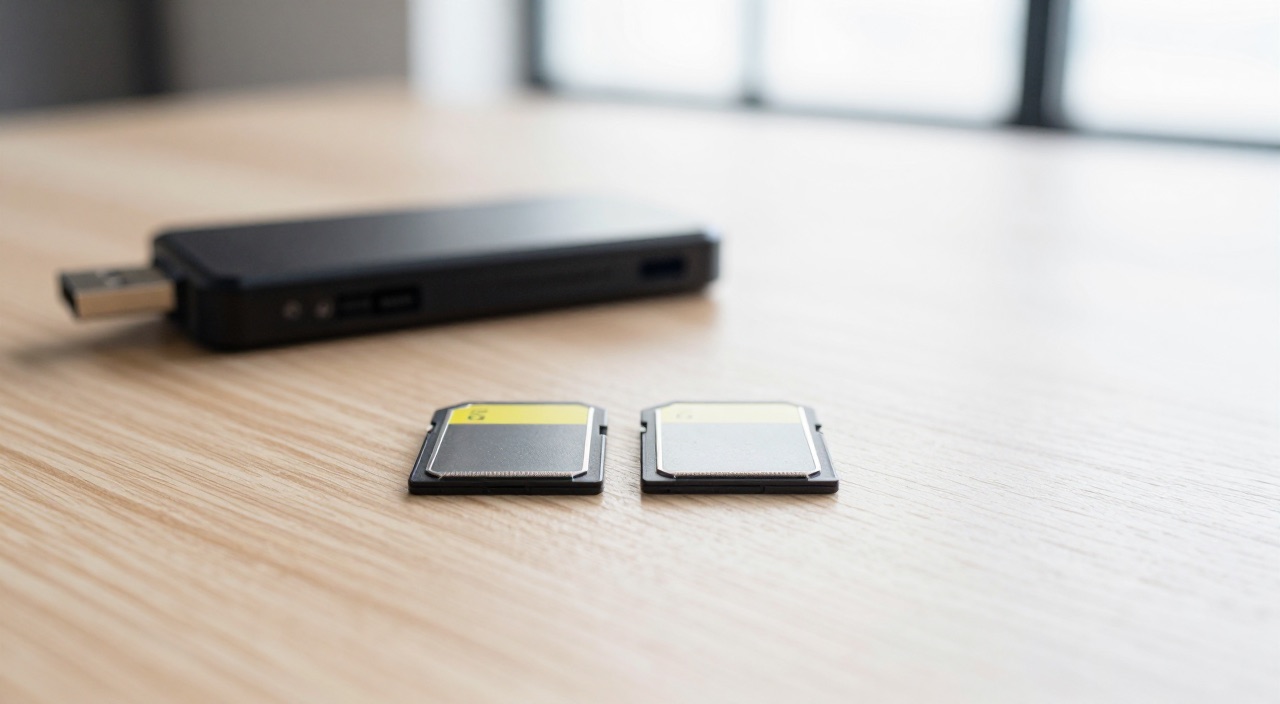
Einmal klonen, nie wieder neu aufsetzen
Passende Hardware im Überblick
UGREEN USB-3.0-Kartenleser (Link)*
SanDisk Extreme A2 128 GB als Ziel-Karte (Link)*
SanDisk Extreme Portable SSD 1 TB (Link)*
SD-Karte klonen: System umziehen statt neu aufsetzen
Die SD-Karte des Raspberry Pi zu klonen ist der Weg, ein fertig eingerichtetes System zu retten oder umzuziehen: auf eine größere Karte (die alte ist voll), auf eine neue (die alte altert) oder gleich auf eine SSD (das Tempo-Upgrade). Der Klon nimmt alles mit – System, Programme, Einstellungen, Daten – und erspart Stunden von Neuinstallation. Zwei Wege führen zum Ziel: der bequeme direkt am Pi und der klassische über den PC.
Weg 1: Direkt am Pi mit dem SD Card Copier (empfohlen)
- Ziel anstecken: Neue Karte im USB-Kartenleser (oder die SSD) an den laufenden Pi.
- SD Card Copier starten: Desktop-Menü → Zubehör → „SD Card Copier" – das unterschätzte Bordwerkzeug von Raspberry Pi OS.
- Quelle und Ziel wählen: Oben die interne SD-Karte, unten das USB-Ziel – doppelt prüfen, das Ziel wird komplett gelöscht! Haken bei „New Partition UUIDs" setzen.
- Kopieren: 10–30 Minuten je nach Kartengröße. Der Clou: Das Ziel darf kleiner sein als die Quelle, solange die tatsächlichen Daten hineinpassen – der Copier passt die Partitionen automatisch an. Das kann kaum ein anderes Werkzeug.
- Testen: Pi herunterfahren, von der neuen Karte booten – läuft alles, ist die alte Karte das Backup für die Schublade.
Weg 2: Am PC – Image ziehen und zurückschreiben
- Windows: Mit Win32 Disk Imager ein Image der Karte auf die Festplatte lesen („Read"), dann auf die neue Karte schreiben – oder mit dem kostenlosen Raspberry Pi Imager nur schreiben (Imager-Guide).
- Mac/Linux: sudo dd if=/dev/sdX of=pi-backup.img bs=4M status=progress – und mit vertauschtem if/of zurück. Vorsicht: ein vertippter Laufwerksbuchstabe löscht die falsche Platte.
- Die Größen-Falle: Image-Methoden kopieren die komplette Kartengröße – ein 64-GB-Image passt nicht auf eine „gleich große" Karte mit ein paar MB weniger. Deshalb: gleiches Modell nehmen oder größer – oder gleich Weg 1.
- Wann der PC-Weg besser ist: Als Archiv-Backup (Image-Datei auf dem NAS) oder wenn der Pi nicht mehr bootet und die Karte gerettet werden soll.
FAQ zum SD-Karten-Klonen
Kann ich im laufenden Betrieb klonen?
Der SD Card Copier tut genau das – für den Alltag völlig okay. Wer auf Nummer sicher geht, stoppt Datenbank-Dienste (Home Assistant & Co.) vorher kurz.
Klonen auf SSD – und dann?
Genau gleich klonen, dann von der SSD booten – der spürbarste Geschwindigkeitsschub, den ein Pi bekommen kann.
Warum „New Partition UUIDs"?
Hängen Original und Klon gleichzeitig am Pi, kommt es ohne neue UUIDs zu Verwechslungen – der Haken kostet nichts und erspart Rätselraten.
Die alte Karte ist schon defekt – was nun?
Erst ein Image mit dd versuchen (liest oft noch, was der Pi nicht mehr bootet), Rettungswerkzeuge wie ddrescue holen auch angeschlagene Sektoren – und beim nächsten Mal hilft das automatische Backup vorher.
Fazit
Die SD-Karte zu klonen ist die unterschätzteste Pflege-Routine am Raspberry Pi: Mit dem eingebauten SD Card Copier zieht das komplette System in einer halben Stunde um – auf die frische Karte, die größere oder gleich die SSD. Wer den Klon einmal im Halbjahr macht, hat immer ein bootfähiges Backup in der Schublade – und der gefürchtete SD-Karten-Tod verliert seinen Schrecken komplett.
* = Affiliate Link (raspi-config.de ist Teilnehmer des Partnerprogramms von Amazon EU, das zur Bereitstellung eines Mediums für Websites konzipiert wurde, mittels dessen durch die Platzierung von Werbeanzeigen und Links zu Amazon.de Werbekostenerstattung verdient werden kann.)
Aktion: Gratis-Lektionen anschauen ✓
VORSCHAU
Was Dich im Raspberry Pi Videokurs erwartet.
Play klicken & Video abspielen.
QUIZ
Prüfe Deinen aktuellen Wissensstand.

Bild anklicken & Quiz starten.
NEWS
EMPFEHLUNG
Danke für Deine Weiterempfehlung!
© 2026 raspi-config.de | Datenschutz | Impressum
