
Raspberry Pi Zubehör – was du wirklich brauchst
Aktion: Gratis-Lektionen anschauen ✓
NEWS
RASPBERRY PI ZUBEHÖR – WAS DU WIRKLICH BRAUCHST
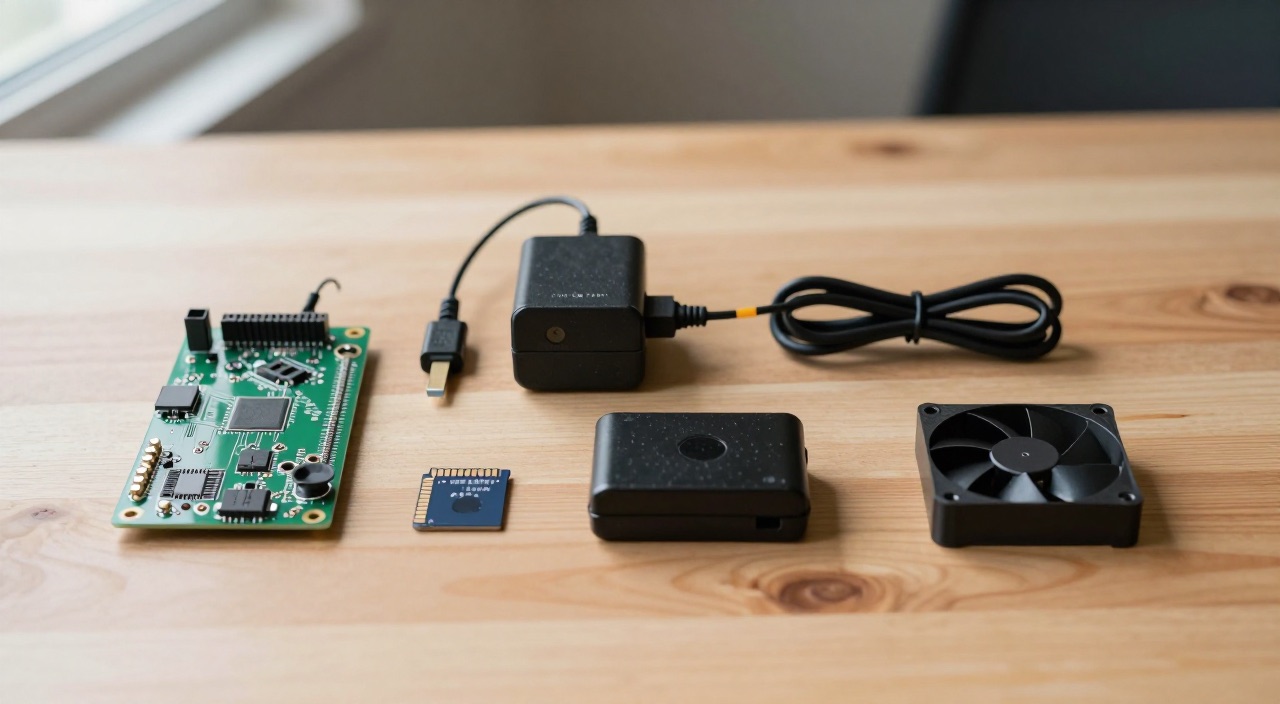
Die Grundausstattung auf einen Blick
Passende Hardware im Überblick
Netzteile und Stromversorgung – hier fängt jeder Aufbau an:
Offizielles 27-W-Netzteil für den Raspberry Pi 5 – die Empfehlung (Link)*
Offizielles Netzteil für Pi 4, Pi 400 und Pi 3 (Link)*
Geekworm X1200 USV – Schutz vor Stromausfall im Dauerbetrieb (Link)*
Waveshare PoE-HAT für den Pi 5 – Strom über das Netzwerkkabel (Link)*
Speicherkarten, SSDs und Adapter:
SanDisk Extreme A2 128GB – die Karte, mit der nichts schiefgeht (Link)*
32-GB-Speicherkarte – wenn es günstig sein soll (Link)*
Geekworm X1001 M.2-HAT – NVMe-SSD am Pi 5 (Link)*
Crucial P310 NVMe-SSD 500GB (Link)*
SanDisk Extreme Portable SSD 1TB – für USB-Boot an älteren Modellen (Link)*
UGREEN USB-3.0-Kartenleser – halbiert die Wartezeit beim Beschreiben (Link)*
Gehäuse und Kühlung:
db-tronic Pi-5-Set mit Metallgehäuse, Kühler und Netzteil (Link)*
GeeekPi Gehäuse-Kit mit Lüfter und Kühlkörpern (Link)*
Offizielles Gehäuse für den Raspberry Pi Zero (Link)*
Alu-Passivgehäuse für den Zero 2 W – Gehäuse und Kühlkörper in einem (Link)*
Micro-HDMI-Kabel – ohne das bleibt der Bildschirm am Pi 4 und Pi 5 schwarz:
UGREEN Micro-HDMI-Kabel 1 m mit 4K60 – die Empfehlung am Schreibtisch (Link)*
Silkland Micro-HDMI-Kabel 2 m – wenn es günstig sein soll (Link)*
Displays, Sensoren und Erweiterungen:
Offizielles 7-Zoll-Touchdisplay (Link)*
ROADOM 10,1-Zoll-Touchmonitor – für Wandpanels (Link)*
37-Sensoren-Kit mit Breadboard – der Klassiker zum Einstieg (Link)*
Breadboard-Set mit eigenem Netzteil-Modul (Link)*
Kurz gesagt: Welches Zubehör braucht der Raspberry Pi wirklich?
Die Kurzfassung: Beim Raspberry Pi Zubehör trennt sich Pflicht von Kür schneller, als es die Zubehörregale vermuten lassen.
- Pflicht sind drei Dinge: ein passendes Netzteil, eine A2-Speicherkarte ab 32 GB und ein Gehäuse mit Kühlung. Zusammen rund 40 bis 50 Euro zusätzlich zum Board.
- Micro-HDMI-Kabel braucht nur, wer einen Monitor anschließt. Im Headless-Betrieb über SSH entfällt es komplett.
- Das lohnendste Upgrade ist keine Pflicht, macht aber den größten Unterschied: eine SSD statt der Speicherkarte.
- Alles Weitere richtet sich nach dem Projekt: Sensoren fürs Basteln, ein Funkstick fürs Smart Home, eine Kamera für die Überwachung, ein Display fürs Wandpanel.
- Am Netzteil zu sparen ist der teuerste Spartipp der Pi-Welt. Unterspannung erzeugt Fehler, die wie Software- oder Kartenprobleme aussehen – und stundenlange Fehlersuche auslösen.
- Vorsicht bei Billig-Kits: Sie sparen fast immer genau an Netzteil und Karte, also an den beiden Teilen, an denen man nicht sparen darf.
Raspberry Pi Zubehör: Was Pflicht ist und was warten kann
Ein Raspberry Pi ist eine nackte Platine. Anders als bei einem Fertigrechner gehören Netzteil, Datenträger und Gehäuse nicht zum Lieferumfang – sie sind eigene Kaufentscheidungen. Genau daraus entsteht der typische Anfängerfehler: Das Board wird für 60 bis 90 Euro bestellt, der Rest zusammengewürfelt aus dem, was die Schublade hergibt. Das alte Handy-Ladegerät, eine No-Name-Karte aus dem Supermarkt, kein Kühler. Der Pi startet, wirkt aber langsam und stürzt gelegentlich ab.
Sinnvoll sortiert man Raspberry Pi Zubehör deshalb in drei Stufen. Stufe eins ist das, ohne das der Rechner nicht zuverlässig läuft: Stromversorgung, Datenträger, Kühlung. Stufe zwei sind Teile, die den Alltag deutlich angenehmer machen, aber nicht am ersten Abend gebraucht werden – SSD, USV, Kartenleser, PoE. Stufe drei hängt allein vom Vorhaben ab und lässt sich völlig gefahrlos aufschieben, bis das Projekt feststeht.
Die Stromversorgung ist dabei der wichtigste Posten. Ein Raspberry Pi 5 erwartet 5 V bei 5 A, also 27 Watt. Er startet zwar auch an einem 15-W-Netzteil, begrenzt dann aber den Strom für angeschlossene USB-Geräte auf 600 mA statt der sonst möglichen 1,6 A. Sinkt die Spannung unter 4,63 V, schreibt der Kernel einen Unterspannungs-Eintrag ins Protokoll. In der Praxis zeigt sich das als Blitzsymbol am Bildschirmrand, als spontaner Neustart beim Kopieren großer Dateien oder als beschädigtes Dateisystem nach ein paar Wochen.
Zweiter Dauerbrenner ist der Datenträger. Speicherkarten unterscheiden sich weniger in der Kapazität als in der Zahl kleiner wahlfreier Zugriffe pro Sekunde – und genau davon leben Betriebssystem, Paketverwaltung und Datenbanken. Deshalb steht auf der Packung die Kennzeichnung A2: Sie beschreibt nicht die Übertragungsrate großer Dateien, sondern das Verhalten bei genau diesen Zugriffen. Der Kartenvergleich zeigt, wie weit die Unterschiede auseinanderliegen.
Zubehör kaufen – die richtige Reihenfolge Schritt für Schritt
- Modell festlegen: Erst wenn klar ist, ob es ein Pi 5, ein Pi 4, ein Zero 2 W oder ein Pi 500 wird, steht auch das passende Zubehör fest. Netzteile, Gehäuse und Kühler sind zwischen den Generationen nur eingeschränkt austauschbar.
- Netzteil dazu bestellen: Für den Pi 5 das 27-W-Modell mit 5 V und 5 A, für Pi 4 und Pi 400 ein 5,1-V-Netzteil mit 3 A, für den Zero 2 W genügen 2 A. Handy-Ladegeräte liefern unter Last häufig weniger, als aufgedruckt ist.
- Datenträger wählen: Eine A2-Karte mit 32 bis 128 GB ist das vernünftige Minimum. Wer bereits weiß, dass der Pi als Server durchlaufen soll, kauft direkt eine SSD mit – am Pi 5 als NVMe über einen M.2-HAT, an älteren Modellen per USB-Boot.
- Gehäuse mit Kühlung nehmen: Nicht das schönste, sondern eines mit Belüftung oder Aluminiumkontakt zum Prozessor. Der Pi 5 senkt seine Taktrate unter Dauerlast spürbar, wenn die Wärme nicht abgeführt wird – mehr dazu im Kühler-Vergleich.
- Kabel prüfen: Pi 4 und Pi 5 haben zwei Micro-HDMI-Anschlüsse – das übliche HDMI-Kabel passt nicht. Ein Adapter tut es zur Not, ein durchgehendes Micro-HDMI-Kabel mit 2 m Länge (Link)* sitzt fester und kostet kaum mehr. Sobald ein Monitor angeschlossen wird, gehört es zur Pflichtausstattung – ohne passendes Kabel bleibt der Bildschirm schwarz, obwohl der Pi längst gestartet ist. Wer ohne Monitor arbeitet, spart sich beides.
- Beschreiben vorbereiten: Viele Notebooks haben keinen Kartenschacht mehr. Ein USB-3.0-Kartenleser kostet wenig und beschleunigt jedes künftige Neuaufsetzen spürbar.
- Projektzubehör zurückstellen: Sensoren, Displays, Funksticks und Kameras erst kaufen, wenn das Projekt konkret ist. Diese Teile veralten am schnellsten und werden am häufigsten ungenutzt in der Schublade abgelegt.
Netzteil und Speicherkarte: die zwei teuersten Sparfehler
Welche Werte wirklich gelten, lässt sich in einer Tabelle zusammenfassen. Die Spalte „Für USB-Geräte" ist dabei der Wert, der in der Praxis entscheidet, ob eine externe Festplatte oder eine SSD am Pi zuverlässig läuft.
| Modell | Netzteil | Für USB-Geräte | Anschluss |
|---|---|---|---|
| Raspberry Pi 5 / Pi 500 | 5 V / 5 A (27 W) | bis 1,6 A | USB-C |
| Raspberry Pi 5 am 15-W-Netzteil | 5 V / 3 A | nur 600 mA | USB-C |
| Raspberry Pi 4 / Pi 400 | 5,1 V / 3 A (15 W) | bis 1,2 A | USB-C |
| Raspberry Pi 3B+ | 5,1 V / 2,5 A | bis 1,2 A | Micro-USB |
| Raspberry Pi Zero 2 W | 5 V / 2 A | knapp bemessen | Micro-USB |
Wer am Pi 5 bewusst ein schwächeres Netzteil einsetzt und trotzdem mehr USB-Strom braucht, kann die Begrenzung mit dem Eintrag usb_max_current_enable=1 in der config.txt aufheben. Das ist allerdings eine Notlösung: Der Pi zieht den Strom dann trotzdem, das Netzteil muss ihn liefern können. Sauberer ist das richtige Netzteil.
Bei den Datenträgern lohnt der Blick auf drei Klassen. Eine Markenkarte mit A2 ist der Ausgangspunkt für Desktop-Nutzung und kleine Projekte. Eine USB-SSD hängt an jedem Modell ab dem Pi 3 und beschleunigt Systemstart und Updates deutlich. Eine NVMe-SSD am M.2-HAT des Pi 5 ist die schnellste Variante und für alles gedacht, was dauerhaft schreibt: Datenbanken, Container, Videoaufzeichnung, Protokolle.
Kein Zubehörteil rettet dabei eine kaputte Karte. Wer den Pi als Dauerläufer betreibt, plant deshalb von Anfang an ein regelmäßiges Backup ein – das ist billiger als jedes Ersatzteil.
Raspberry Pi Zubehör nach Projekt
Ab Stufe drei entscheidet nicht mehr das Board, sondern das Vorhaben. Diese Übersicht zeigt, was üblicherweise dazukommt:
| Vorhaben | Was zusätzlich gebraucht wird |
|---|---|
| Erste Bastelprojekte | Sensoren-Kit (Link)*, Breadboard, Jumperkabel, Grundwissen zur GPIO-Leiste |
| Smart-Home-Zentrale | Sonoff Zigbee-Stick (Link)*, siehe Koordinator-Vergleich, dazu SSD und USV |
| Überwachungskamera | Kameramodul oder PoE-Kamera (Link)*, Anbindung per Reolink-Integration |
| Objekterkennung und KI | AI HAT+ mit 26 TOPS (Link)*, mehr dazu im AI-HAT-Artikel |
| Mediencenter | Micro-HDMI-Kabel, Fernbedienung, externe USB-Festplatte |
| Wandpanel oder Kiosk | Touchdisplay, VESA-Halterung, kurzes Flachbandkabel |
| Retro-Konsole | Controller, große Speicherkarte, passendes System-Image |
| Mobile Projekte | PiSugar-Akku-HAT (Link)*, LTE-Stick (Link)* für die Mobilfunkverbindung |
| Fehlersuche | USB-Konsolenkabel (Link)* – rettet den Abend, wenn nichts mehr startet |
Auffällig ist, wie oft dieselben zwei Teile wiederkehren: SSD und ordentliche Stromversorgung. Fast jedes ernsthafte Projekt landet früher oder später bei beidem – was ein gutes Argument dafür ist, sie gleich mitzukaufen statt zweimal zu bestellen.
Welches Zubehör für den Einstieg wirklich nötig ist und was man sich getrost sparen kann, zeigen wir auch in unserem Raspberry-Pi-Videokurs.
Wo sich Sparen lohnt – und wo es teuer wird
- Sparen ist unproblematisch beim Gehäuse. Ein einfaches Kunststoffgehäuse oder ein selbst gedrucktes Modell erfüllt denselben Zweck, solange die Kühlung stimmt. Für den Zero 2 W genügt oft ein Alublock.
- Sparen ist unproblematisch bei Tastatur, Maus und HDMI-Kabel. Server-Projekte laufen komplett über das Netzwerk, die Peripherie wird höchstens beim ersten Start gebraucht – und dafür tut es, was ohnehin am Schreibtisch liegt.
- Sparen ist unproblematisch bei vorbespielten Karten. Das Betriebssystem selbst aufzuspielen dauert mit dem Raspberry Pi Imager etwa zehn Minuten und liefert eine aktuellere Version als jede vorinstallierte Karte.
- Nicht sparen beim Netzteil. Der Preisunterschied zwischen einem tauglichen und einem untauglichen Netzteil liegt bei rund zehn Euro. Der Unterschied im Verhalten liegt zwischen „läuft" und „stürzt unregelmäßig ab".
- Nicht sparen bei der Speicherkarte. Billigkarten fallen nicht sofort aus, sondern nach Wochen – und dann meist mitten im Projekt. Markenkarten mit A2 kosten wenige Euro mehr.
- Nicht sparen bei der Kühlung im Dauerbetrieb. Ein gedrosselter Pi ist kein Defekt, aber er halbiert unter Umständen die Leistung, für die man bezahlt hat.
- Komplettsets kritisch prüfen: Ein Blick auf die Ampere-Angabe des Netzteils und die Klasse der Karte entlarvt schwache Bündel sofort – Einordnung dazu im Starter-Kit-Vergleich.
Typische Fehler beim Zubehörkauf
- Netzteil nach Aufdruck statt nach Messwert gewählt. Viele Ladegeräte erreichen ihre Nennleistung nur bei bestimmten Aushandlungsprofilen. Der Pi 5 unterstützt kein USB-PPS, also bringt ein Profil-Wunder nichts – es zählt, was bei 5 V herauskommt.
- Zubehör der falschen Generation bestellt. Gehäuse und Kühler von Pi 4 auf Pi 5 passen nicht, weil Anschlüsse und Befestigungspunkte anders liegen. Speicherkarten, HDMI-Kabel und die meisten HATs lassen sich dagegen weiterverwenden.
- USB-Hub vergessen. Sobald mehrere Festplatten oder stromhungrige Geräte am Pi hängen, reicht das Budget des Boards nicht. Ein aktiver Hub mit eigenem Netzteil löst das Problem dauerhaft.
- NVMe-SSD ohne passenden HAT gekauft. Der M.2-Anschluss entsteht erst durch den Aufsatz. Außerdem passen nicht alle SSD-Baulängen auf jeden HAT – vor dem Kauf die unterstützten Formate prüfen.
- Displays ohne Blick auf die Anschlussart. DSI-Displays hängen am Flachbandkabel, HDMI-Displays am Videoausgang, und manche Touchmodelle brauchen zusätzlich USB für die Berührungserkennung. Drei Anschlussarten, drei unterschiedliche Kabelsituationen.
- PoE geplant, aber der Switch liefert es nicht. Vier Kameras plus Pi kommen schnell auf 40 Watt Leistungsbedarf – der PoE-Guide erklärt, worauf beim Budget zu achten ist.
- Alles auf einmal gekauft. Wer die halbe Zubehörliste vorab bestellt, sammelt Teile für Projekte, die nie umgesetzt werden. Stufe eins reicht für den Start völlig aus.
Häufige Fragen zum Raspberry-Pi-Zubehör
Was kostet die sinnvolle Grundausstattung?
Netzteil, gute Speicherkarte und ein Gehäuse mit Kühler kosten zusammen etwa 40 bis 50 Euro zusätzlich zum Board. Diesen Betrag sollte man von Anfang an einplanen, statt ihn nachträglich zweimal auszugeben.
Kann ich Zubehör vom Raspberry Pi 4 am Pi 5 weiterverwenden?
Speicherkarten, HDMI-Kabel und die meisten GPIO-Aufsätze ja. Gehäuse und Kühler passen wegen der geänderten Anschlusspositionen nicht, und das alte 15-W-Netzteil begrenzt den Strom für USB-Geräte auf 600 mA.
Brauche ich wirklich einen Kühler?
Beim Pi 5 unter Dauerlast ja, sonst senkt er die Taktrate. Beim Pi 4 genügt für leichte Aufgaben ein passiver Kühlkörper, beim Zero 2 W reicht meist ein Aluminiumgehäuse mit Wärmeleitpad.
Welche Speicherkartengröße ist richtig?
32 GB sind das vernünftige Minimum, 64 bis 128 GB angenehm. Wichtiger als die Kapazität ist die Klasse: A2 beschreibt das Verhalten bei vielen kleinen Zugriffen und macht den Unterschied im Alltag.
Lohnt sich ein Touchdisplay?
Nur für Wandpanels, Kiosk-Anwendungen oder mobile Aufbauten. Als Server läuft der Pi ohne Bildschirm – welches Display wofür taugt, klärt der Display-Vergleich.
Was ist ein HAT?
Eine Aufsteckplatine, die auf die GPIO-Leiste passt und den Pi um Funktionen erweitert – vom NVMe-Adapter über PoE bis zur KI-Beschleunigung. Der Begriff ist im Glossar ausführlich erklärt.
Brauche ich eine USV für den Raspberry Pi?
Für Dauerläufer wie NAS oder Smart-Home-Zentrale ist sie die günstigste Versicherung gegen Datenverlust bei Stromausfall. Welche Bauformen es gibt, steht im USV-Vergleich.
Fazit
Beim Raspberry Pi Zubehör gilt eine einfache Reihenfolge: erst die Pflicht, dann die Kür, dann das Projekt. Ordentliches Netzteil, schnelle A2-Karte und ein gekühltes Gehäuse verhindern den größten Teil aller Anfängerprobleme, und alles Weitere ergibt sich aus dem Vorhaben von selbst. Unsere klare Empfehlung, auch wenn sie ein paar Euro mehr kostet: Kauf das offizielle Netzteil, eine Markenkarte mit A2 – und wenn der Pi dauerhaft laufen soll, gleich eine SSD dazu. Wer diese drei Entscheidungen richtig trifft, kauft einmal statt zweimal und verbringt den ersten Abend mit dem Projekt statt mit der Fehlersuche. Der Rest der Zubehörliste darf getrost warten, bis feststeht, was der Pi überhaupt tun soll.
* = Affiliate Link (raspi-config.de ist Teilnehmer des Partnerprogramms von Amazon EU, das zur Bereitstellung eines Mediums für Websites konzipiert wurde, mittels dessen durch die Platzierung von Werbeanzeigen und Links zu Amazon.de Werbekostenerstattung verdient werden kann.)
Aktion: Gratis-Lektionen anschauen ✓
VORSCHAU
Was Dich im Raspberry Pi Videokurs erwartet.
Play klicken & Video abspielen.
QUIZ
Prüfe Deinen aktuellen Wissensstand.

Bild anklicken & Quiz starten.
NEWS
EMPFEHLUNG
Danke für Deine Weiterempfehlung!
© 2026 raspi-config.de | Datenschutz | Impressum
