
Google Home mit Home Assistant – die Nest-Boxen lernen dazu
Aktion: Gratis-Lektionen anschauen ✓
NEWS
GOOGLE HOME MIT HOME ASSISTANT – DIE NEST-BOXEN LERNEN DAZU
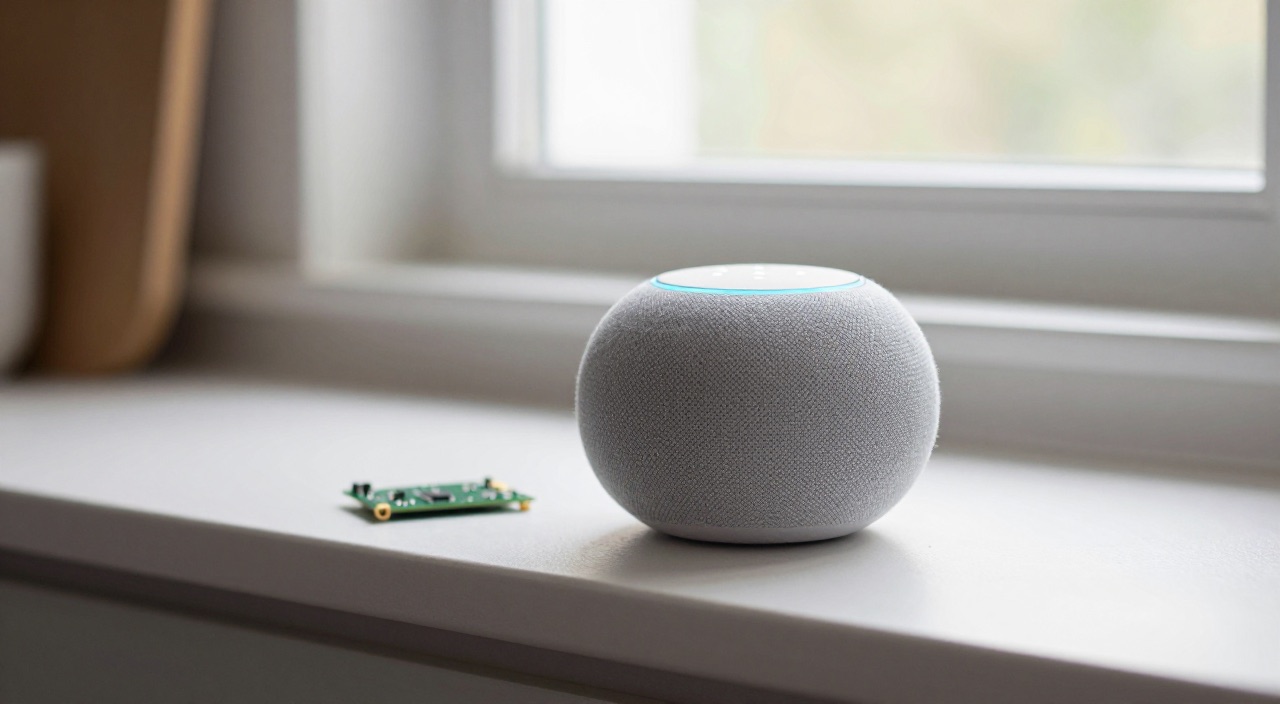
Hey Google trifft auf den Pi – und versteht plötzlich alles
Passende Hardware im Überblick
Die Zentrale – Home Assistant muss durchlaufen:
Raspberry Pi 5 mit 16GB RAM – Reserve für viele Integrationen (Link)*
Raspberry Pi 5 mit 8GB RAM – die Empfehlung (Link)*
Raspberry Pi 5 mit 4GB RAM – reicht für den Einstieg (Link)*
Home Assistant Green – fertige Zentrale ohne Bastelei (Link)*
Raspberry Pi 4 Starter-Set – wenn der Pi 4 genügt (Link)*
Lautsprecher für Sprachbefehle und Ansagen:
Google Nest Mini – der günstige Einstieg in die Google-Welt (Link)*
Home Assistant Voice Preview Edition – die lokale Alternative (Link)*
Sonos Era 100 – Ansagen in guter Klangqualität (Link)*
Sonos Era 100 SL – dieselbe Box ohne Mikrofon (Link)*
Speicher und Strom für den Dauerbetrieb:
Geekworm X1001 M.2-HAT für den Pi 5 (Link)*
Crucial P310 NVMe SSD 500GB – Schluss mit SD-Karten (Link)*
Offizielles 27-W-Netzteil für den Pi 5 (Link)*
Geekworm X1200 USV – überbrückt kurze Stromausfälle (Link)*
SanDisk Extreme A2 128GB – solide Karte für den Start (Link)*
Geräte, die danach auf Zuruf reagieren:
Shelly Plug S Gen3 – Zwischenstecker mit Messfunktion (Link)*
Shelly 1 Mini Gen3 – für den Einbau hinter den Schalter (Link)*
Philips Hue Bridge – bringt die Lichtanlage sauber in Home Assistant (Link)*
tado X Starter-Set mit drei Thermostaten (Link)*
Kurz gesagt: Was bringt Google Home mit Home Assistant?
Die Kurzfassung:
- Zwei Richtungen, zwei Techniken: Die Sprachsteuerung läuft über Googles Cloud-to-Cloud-Schnittstelle, die Ansagen über die Cast-Integration im eigenen Netz. Beides ist voneinander unabhängig.
- Der bequeme Weg kostet: Mit Home Assistant Cloud von Nabu Casa ist die Kopplung in wenigen Minuten erledigt – 7,50 Euro im Monat oder 75 Euro im Jahr, nach 30 Tagen Testphase.
- Der kostenlose Weg ist Arbeit: Ein eigenes Projekt in der Google Home Developer Console, ein Dienstkonto, die HomeGraph-API und eine von außen erreichbare Adresse mit gültigem Zertifikat.
- Ansagen sind immer gratis: Die Cast-Integration findet Nest-Boxen und Chromecast-Geräte von selbst und kostet nichts – sie steckt in über der Hälfte aller Home-Assistant-Installationen.
- Sichere Geräte brauchen eine PIN: Schlösser, Alarmanlagen sowie Türen, Tore und Garagentore öffnet Google nur nach gesprochener Zahlenfolge.
- Gemini kommt: Google ersetzt den Assistant auf den Nest-Boxen schrittweise durch Gemini for Home. An der Schnittstelle zu Home Assistant ändert das nichts.
Google Home und Home Assistant – was da eigentlich verbunden wird
Wer Google Home mit Home Assistant koppeln will, baut streng genommen zwei getrennte Brücken. Die erste führt vom Google-Konto zur eigenen Zentrale: Google lernt dabei, welche Lampen, Steckdosen, Rollläden und Szenen es gibt, und schickt beim Zuruf „Hey Google, Wohnzimmer aus" einen Befehl an Home Assistant. Die zweite Brücke läuft in die Gegenrichtung – Home Assistant schiebt Ansagen, Musik oder ein ganzes Dashboard auf die Nest-Boxen und Displays im Haus.
Für die erste Richtung nutzt Home Assistant Googles Cloud-to-Cloud-Schnittstelle, früher als Smart-Home-Action bekannt. Der Befehl reist also über das Internet, selbst wenn Lautsprecher und Zentrale zwei Meter auseinanderstehen. Genau deshalb muss die eigene Installation für Google erreichbar sein – entweder über Home Assistant Cloud oder über eine eigene Domain mit gültigem Zertifikat.
Die zweite Richtung ist dagegen reine Netzwerkarbeit: Die Cast-Integration erkennt Chromecast-fähige Geräte per mDNS im selben Subnetz und spricht sie direkt an. Sie ist eine der meistgenutzten Integrationen überhaupt und kostet weder Abo noch Bastelei. Wer nur Meldungen wie „Die Waschmaschine ist fertig" hören möchte, braucht die erste Brücke gar nicht.
Wichtig für die Einordnung: Google sieht nach der Kopplung nur die Geräte, die man bewusst freigibt. Das ist kein Nachteil, sondern eine Empfehlung – Sensoren, Diagnosewerte und Automationsschalter haben in der Google-Home-App nichts verloren. Wie sich das ins Gesamtbild einfügt, zeigt der Vergleich der Smart-Home-Systeme.
Google Home mit Home Assistant verbinden – Schritt für Schritt
Der folgende Weg beschreibt die Kopplung über Home Assistant Cloud – den mit Abstand kürzesten Pfad. Er funktioniert unabhängig davon, ob die Zentrale auf Home Assistant auf dem Raspberry Pi, auf einem Green oder in einer virtuellen Maschine läuft.
- Cloud aktivieren: Unter Einstellungen, Home Assistant Cloud ein Konto anlegen und anmelden. Die 30-tägige Testphase deckt Fernzugriff, Alexa, Google Assistant und Sprachausgabe gleichzeitig ab.
- Google Assistant einschalten: Im Cloud-Menü den Schalter für Google Assistant umlegen. Erst danach taucht die Verknüpfung in der Google-Home-App auf.
- Entitäten gezielt freigeben: Unter Einstellungen, Sprachassistenten die Liste der freigegebenen Entitäten durchgehen. Lichter, Steckdosen, Rollläden, Thermostate und Szenen reichen für den Alltag völlig aus.
- Aussprechbare Namen vergeben: Jede Entität bekommt einen Namen, den man wirklich sagen mag, plus bei Bedarf Alias-Namen. „Licht Esstisch" funktioniert, „light_dg_esszimmer_1" nicht.
- In der Google-Home-App verknüpfen: Gerät hinzufügen, dann „Mit Google Home kompatibel" wählen, in der Liste Home Assistant suchen und sich anmelden. Danach erscheinen die freigegebenen Geräte und lassen sich Räumen zuordnen.
- Bereiche vorher sortieren: Geräte, die in Home Assistant einem Bereich zugewiesen sind, liefern Google einen Raumvorschlag. Szenen und Skripte brauchen sogar zwingend einen Bereich, damit andere Haushaltsmitglieder sie überhaupt sehen.
- PIN für sichere Geräte setzen: Türschlösser, Alarmanlagen sowie Abdeckungen der Klassen Tür, Tor und Garage öffnet Google nur, wenn eine Sicherheits-PIN hinterlegt ist. Schließen und Verriegeln geht ohne.
- Abgleich anstoßen: Nach jeder Änderung an den Freigaben hilft der Satz „Hey Google, synchronisiere meine Geräte". Ohne diesen Abgleich meldet Google gern, ein Gerät sei nicht verfügbar.
Ohne Abo: der manuelle Weg über die Developer Console
Die Kopplung geht auch ohne Abo, verlangt dafür aber echtes Sitzfleisch. Voraussetzung ist eine von außen erreichbare Installation mit eigenem Hostnamen und gültigem SSL-Zertifikat – etwa über einen Cloudflare-Tunnel oder einen Reverse Proxy. Nach DNS-Änderungen sollte man bis zu 48 Stunden Geduld einplanen, sonst erreicht Google den Server nicht.
Der Ablauf in Kurzform: In der Google Home Developer Console entsteht ein Projekt, darin eine Cloud-to-Cloud-Integration. Bei der Kontoverknüpfung trägt man als OAuth-Client-ID die Adresse https://oauth-redirect.googleusercontent.com/r/PROJEKT_ID ein, als Authorization-URL /auth/authorize, als Token-URL /auth/token und als Fulfillment-URL /api/google_assistant – jeweils an der eigenen Domain. Als Scopes genügen email und name.
Danach entsteht ein Dienstkonto mit der Rolle „Service Account Token Creator", dessen JSON-Schlüssel als SERVICE_ACCOUNT.json neben der configuration.yaml landet. Zum Schluss aktiviert man die HomeGraph-API und trägt den Block google_assistant: mit project_id, service_account und report_state: true ein. Ob die Schnittstelle steht, verrät ein Browseraufruf von /api/google_assistant: Die Antwort muss 405 Method Not Allowed lauten.
Ein Extraschritt lohnt sich in beiden Varianten: die lokale Ausführung. Dabei lädt man die von Nabu Casa bereitgestellte app.js in das Projekt und hinterlegt als Erkennungsverfahren mDNS mit dem Dienstnamen _home-assistant._tcp.local. Google-Geräte schicken Befehle danach direkt ins eigene Netz, was die Reaktionszeit spürbar senkt. Nur Anmeldung, sichere Geräte und Fehlerfälle laufen weiter über das Internet.
| Kriterium | Home Assistant Cloud | Manueller Weg |
|---|---|---|
| Kosten | 7,50 Euro im Monat, 75 Euro im Jahr | keine |
| Aufwand | wenige Minuten | ein bis zwei Stunden |
| Von außen erreichbar nötig | nein | ja, mit gültigem Zertifikat |
| Pflegeaufwand | keiner | Projekt bleibt im Testmodus, Abgleich fällt gelegentlich aus |
| Fernzugriff inklusive | ja | nein, muss selbst gebaut werden |
| Passt für | alle, die eine funktionierende Lösung wollen | Bastler mit vorhandener Domain |
Nest-Boxen als Ausgabe – Ansagen, Musik und Kameras
Die interessantere Hälfte fängt dort an, wo die Sprachsteuerung aufhört. Sobald die Cast-Integration steht, tauchen alle Nest-Lautsprecher, Nest-Displays und Chromecast-Geräte als Medienspieler in Home Assistant auf. Damit lassen sich Meldungen aussprechen, Klingeltöne abspielen oder ganze Dashboards auf ein Display werfen. Für das Dashboard braucht es eine per HTTPS erreichbare Adresse, weil die Cast-Anwendung im Browser des Geräts läuft.
Der zweite Weg für Ansagen führt über die Integration Google Assistant SDK. Sie verschickt Durchsagen an alle Lautsprecher oder gezielt an einzelne Räume, ohne laufende Musik zu unterbrechen. Zwei Einschränkungen sind bekannt: Textantworten liefert die Schnittstelle nicht mehr, alles kommt als Audio zurück, und Durchsagen in nicht-englischsprachig benannte Räume schlagen häufig fehl.
Wer die Boxen zusätzlich als richtige Musikanlage nutzen möchte, kombiniert sie mit Music Assistant. Dann spielen dieselben Geräte die eigene Sammlung, Radiostreams und Ansagen aus Automationen – gesteuert aus einem Dashboard statt aus drei Apps.
Getrennt davon steht die Nest-Integration für Thermostate, Kameras und Türklingeln – der bürokratischste Teil des Google-Universums. Für den Zugang zur Smart Device Management API wird eine einmalige Gebühr von fünf US-Dollar fällig, dazu kommen ein Cloud-Projekt und eine Pub/Sub-Einrichtung. Konten aus Google Workspace bleiben außen vor, und migrierte Kameras verlieren den RTSP-Stream samt Standbildern zugunsten von WebRTC.
Fehler und Stolpersteine bei der Kopplung
- „Gerät nicht verfügbar" nach Änderungen: Fast immer fehlt der Abgleich. Der Zuruf zum Synchronisieren der Geräte löst das Problem in Sekunden.
- Abgleich bricht nach etwa 30 Tagen ab: Beim manuellen Weg bleibt das Projekt technisch im Testmodus und läuft ab. Steuern funktioniert weiter, nur der Abgleich muss in der Konsole neu angestoßen werden.
- Zertifikat am falschen Ort: Für die lokale Ausführung darf die HTTP-Integration kein eigenes SSL-Zertifikat tragen. Verschlüsselung gehört in diesem Fall in einen vorgelagerten Reverse Proxy.
- Cast findet nichts: Die Erkennung läuft über mDNS und Multicast. Getrennte Netze, WLAN-Client-Isolation oder ein eigenes IoT-VLAN kappen die Verbindung zuverlässig.
- Medien lassen sich nicht abspielen: Chromecast-Geräte fragen den öffentlichen Google-DNS, nicht den Router. Adressen mit der Endung .local scheitern deshalb – dort gehört eine IP-Adresse oder ein öffentlich auflösbarer Name hin.
- Docker ohne Host-Netzwerk: Im Container ohne Host-Modus kommen die Multicast-Pakete nicht an, die Cast-Geräte bleiben unsichtbar.
- Zu viel freigegeben: Wer alle Entitäten spiegelt, findet in der Google-Home-App hunderte Einträge. Weniger ist hier deutlich mehr.
- Mehrere Zuhause im Google-Konto: Dann greift die automatische Raumzuordnung nicht, die Geräte müssen von Hand einsortiert werden.
Häufige Fragen zu Google Home mit Home Assistant
Brauche ich zwingend ein Abo?
Nein. Die Ansagen über Cast sind kostenlos, und die Sprachsteuerung lässt sich mit eigenem Projekt selbst bauen. Das Abo kauft Bequemlichkeit und Fernzugriff, keine exklusive Funktion.
Welche Gerätearten versteht Google?
Unter anderem Lichter, Schalter, Abdeckungen, Ventile, Klima, Lüfter, Schlösser, Medienspieler, Staubsauger, Rasenmäher, Szenen und Skripte. Sensoren kommen nur mit passender Geräteklasse durch, etwa Temperatur, Luftfeuchte oder Feinstaub.
Warum reagiert die Lampe verzögert?
Weil der Befehl über Googles Server läuft. Mit aktivierter lokaler Ausführung und der Option zum aktiven Melden von Zuständen sinkt die Verzögerung deutlich.
Funktionieren Alexa und Google gleichzeitig?
Ja, beide hängen an derselben Cloud-Verbindung. Wer beide Welten bedienen will, findet die Gegenstücke unter Alexa mit Home Assistant und HomeKit mit Home Assistant.
Ändert Gemini for Home etwas an der Anbindung?
Für die Schnittstelle nicht. Google tauscht den Assistenten auf den Boxen aus, die Cloud-to-Cloud-Anbindung bleibt bestehen. Formulierungen und Antwortverhalten können sich dagegen ändern.
Kann ich Google ganz loswerden?
Ja, dafür gibt es den lokalen Sprachassistenten. Er arbeitet ohne Cloud, versteht aber weniger frei formulierte Sätze. Die Nest-Boxen bleiben als Cast-Lautsprecher trotzdem brauchbar.
Was passiert mit Zigbee- und Matter-Geräten?
Sie werden ganz normal mit freigegeben. Ob eine Lampe über Zigbee2MQTT, über Matter oder als Shelly angebunden ist, spielt für Google keine Rolle.
Wie sichere ich die Konfiguration?
Über ein reguläres Backup. Beim manuellen Weg gehört die Schlüsseldatei des Dienstkontos zwingend dazu, sonst beginnt die Einrichtung von vorn.
Fazit
Google Home mit Home Assistant zu verbinden ist einer der wenigen Schritte im Smart Home, die sofort im Alltag ankommen: Die vorhandenen Nest-Boxen schalten auf Zuruf das ganze Haus und melden zurück, wenn die Waschmaschine fertig ist. Unsere klare Empfehlung: Nimm für die Sprachseite das Abo von Nabu Casa – die gesparten Stunden und der wegfallende Pflegeaufwand sind den Betrag wert, und das Geld fließt in die Entwicklung der Software zurück. Wer die Konsolen-Arbeit nicht scheut und ohnehin eine Domain betreibt, kommt mit dem manuellen Weg zum selben Ergebnis. Zwei Dinge lohnen sich in beiden Fällen: die lokale Ausführung einschalten und bei der Freigabe streng bleiben. Und wenn die LED-Streifen im Wohnzimmer noch in ihrer eigenen App feststecken, ist der nächste Schritt Govee mit Home Assistant.
* = Affiliate Link (raspi-config.de ist Teilnehmer des Partnerprogramms von Amazon EU, das zur Bereitstellung eines Mediums für Websites konzipiert wurde, mittels dessen durch die Platzierung von Werbeanzeigen und Links zu Amazon.de Werbekostenerstattung verdient werden kann.)
Aktion: Gratis-Lektionen anschauen ✓
VORSCHAU
Was Dich im Raspberry Pi Videokurs erwartet.
Play klicken & Video abspielen.
QUIZ
Prüfe Deinen aktuellen Wissensstand.

Bild anklicken & Quiz starten.
NEWS
EMPFEHLUNG
Danke für Deine Weiterempfehlung!
© 2026 raspi-config.de | Datenschutz | Impressum
