
Raspberry Pi SSD
Aktion: Gratis-Lektionen anschauen ✓
NEWS
RASPBERRY PI SSD
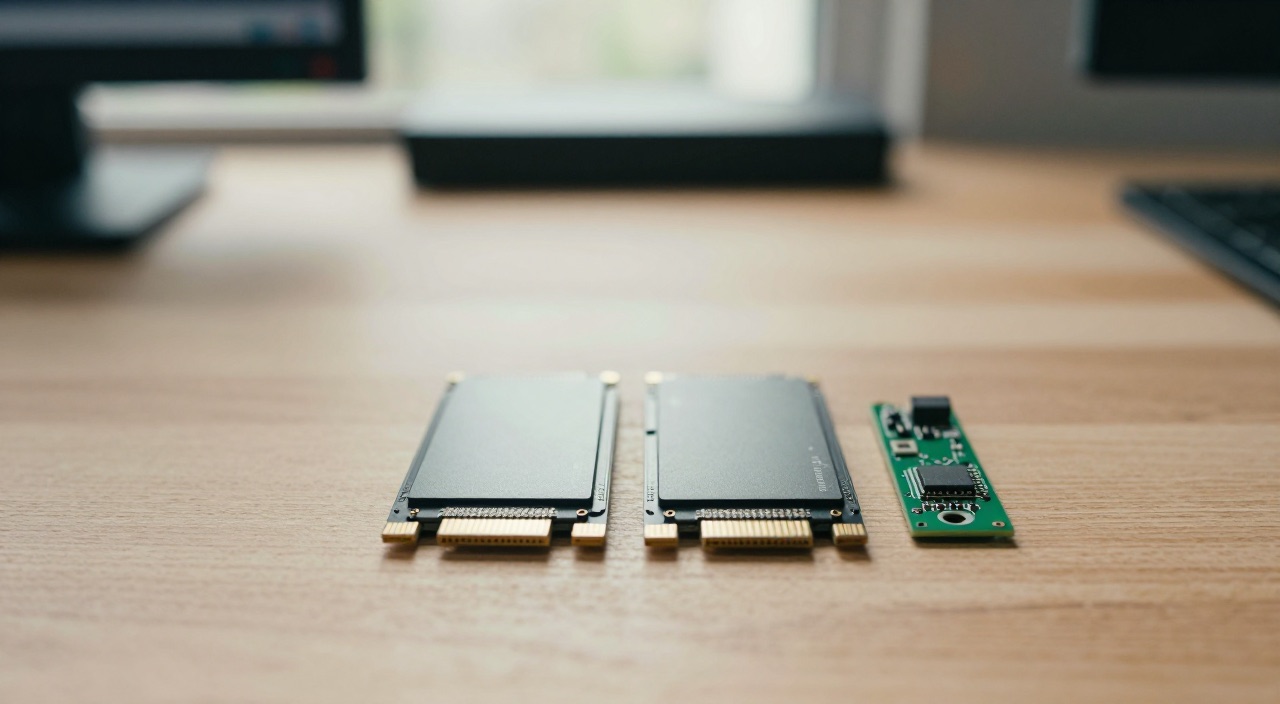
NVMe-SSDs machen den Raspberry Pi schnell und zuverlässig
Passende Hardware im Überblick
NVMe-SSDs und Adapter für den Pi 5:
Offizieller PCIe M.2 HAT für den Pi 5 – die sauberste Lösung (Link)*
Geekworm X1001 M.2-HAT – günstige Alternative (Link)*
GeeekPi P33 mit NVMe und PoE+ in einem (Link)*
Intenso M.2 NVMe SSD 500GB – wenn es günstig sein soll (Link)*
Crucial P310 NVMe SSD 500GB (Link)*
WD_BLACK SN7100 NVMe SSD 500GB (Link)*
USB-SSDs – funktionieren an jedem Modell:
SanDisk Extreme Portable SSD 1TB – die Empfehlung (Link)*
SanDisk Extreme Portable SSD 2TB (Link)*
Intenso TX800 SSD 1TB (Link)*
Intenso Premium 256GB – der günstige Einstieg (Link)*
Passende Boards und Zubehör:
Raspberry Pi 5 mit 8GB RAM (Link)*
Raspberry Pi 5 mit 4GB RAM (Link)*
Raspberry Pi 5 mit 16GB RAM (Link)*
Raspberry Pi 4 Starter-Set (Link)*
Offizielles 27-W-Netzteil – Pflicht bei SSD-Betrieb (Link)*
UGREEN USB-3.0-Kartenleser fürs Klonen (Link)*
Geekworm X1200 USV – schützt vor Datenverlust (Link)*
Kurz gesagt: Lohnt sich eine SSD am Raspberry Pi?
Die Kurzfassung:
- Ja – es ist das wirkungsvollste Upgrade überhaupt. Der spürbare Unterschied ist größer als jeder RAM-Sprung und jede Übertaktung.
- Tempo: microSD-Karte 40–90 MB/s, USB-SSD rund 350 MB/s, NVMe am Pi 5 etwa 450 MB/s – und mit freigeschaltetem PCIe Gen 3 noch einmal deutlich mehr.
- Haltbarkeit: Speicherkarten geben bei Dauerschreiben oft nach ein bis drei Jahren auf. SSDs sind für genau diese Last gebaut und halten ein Vielfaches.
- Zwei Wege: Eine USB-SSD läuft an Pi 4, Pi 5, Pi 400 und Pi 500 sofort. NVMe braucht einen Pi 5 plus M.2-HAT, ist dafür schneller und kompakter.
- Kosten: Ab etwa 45 € für 500 GB NVMe plus 15–25 € für den Adapter – häufig günstiger als eine große Marken-Speicherkarte mit vergleichbarer Kapazität.
- Aufwand: Rund 20 Minuten. Klonen, Bootreihenfolge umstellen, Karte herausnehmen – fertig.
Warum die SD-Karte der eigentliche Flaschenhals ist
Wer eine SSD am Raspberry Pi noch nie ausprobiert hat, sucht die Ursache für ein träges System meist an der falschen Stelle. Der Prozessor eines Pi 5 langweilt sich bei den allermeisten Aufgaben; was bremst, ist der Speicher. Eine microSD-Karte ist für gelegentliches Schreiben in Kameras entwickelt worden – nicht für ein Betriebssystem, das ununterbrochen Protokolle, Datenbankeinträge und temporäre Dateien anlegt.
Zwei Effekte kommen dabei zusammen. Der erste ist die reine Geschwindigkeit. Ein apt full-upgrade, ein Docker-Build oder der Start eines Programms besteht nicht aus einer großen Datei, sondern aus tausenden winzigen Lese- und Schreibvorgängen an verstreuten Stellen. Genau bei diesen zufälligen Zugriffen ist eine SSD nicht doppelt, sondern zehn- bis fünfzigmal schneller. Deshalb fühlt sich der Umstieg drastischer an, als die reinen MB/s-Angaben vermuten lassen.
Der zweite Effekt ist der Verschleiß. Jede Speicherzelle verträgt nur eine begrenzte Zahl an Schreibvorgängen, und eine Karte verteilt diese Last auf wenige Chips ohne nennenswerte Reserve. Bei einem Home-Assistant-Server, einer Datenbank oder einem Aufzeichnungssystem für Kameras wird die Karte damit zum Verbrauchsmaterial mit Ablaufdatum. Typisch ist ein schleichender Ausfall: Erst häufen sich Dateisystemfehler, dann bleibt das System beim Start hängen.
Eine SSD löst beide Probleme in einem Schritt. Sie bringt einen Controller mit, der Schreibzugriffe über den gesamten Speicher verteilt, und sie hat dafür Reservezellen an Bord. Wie ernst der Hersteller das Thema selbst nimmt, zeigt der Blick auf die aktuellen Modelle: Im Raspberry Pi 500+ ist ab Werk eine 256-GB-M.2-SSD verbaut – die Speicherkarte ist dort nur noch Zugabe.
USB-SSD oder NVMe – was passt zu welchem Pi?
| USB-SSD | NVMe über M.2-HAT | |
|---|---|---|
| Funktioniert an | Pi 4, Pi 5, Pi 400/500 | nur Pi 5 (PCIe-Anschluss) |
| Tempo | ~350 MB/s | 450 MB/s, mit Gen 3 deutlich mehr |
| Aufbau | Kabel, Gehäuse steht daneben | kompakt über oder unter dem Board |
| Zusatzkosten | keine | 15–25 € für den Adapter |
| Belegt | einen USB-3-Anschluss | den einzigen PCIe-Anschluss (kein AI HAT mehr) |
| Ideal für | Bestands-Pi, Umsteiger, mobile Aufbauten | fest installierte Server |
Eine ehrliche Einordnung gehört dazu: Im reinen Netzwerkbetrieb – etwa als NAS – ist der Unterschied zwischen beiden Varianten kaum zu spüren, weil das Gigabit-Netzwerk schon bei rund 110 MB/s dichtmacht. Spürbar wird NVMe überall dort, wo Daten lokal bewegt werden: Systemstart, Paket-Updates, Container-Images, Datenbanken, Videoschnitt. Die technischen Details der PCIe-Anbindung und die Auswahl passender Adapter behandelt der eigene Beitrag zu NVMe am Raspberry Pi 5; wer wissen will, was hinter dem Kürzel steckt, findet die Grundlagen unter was ist NVMe.
Vom SD-Karten-System zur SSD – Schritt für Schritt
- Firmware prüfen: sudo rpi-eeprom-update zeigt den Stand des Bootloaders. Ist er älter als Dezember 2023, unter sudo raspi-config → Advanced Options → Bootloader Version auf Latest stellen und mit sudo rpi-eeprom-update -a aktualisieren.
- Hardware anschließen: USB-SSD an einen blauen USB-3-Anschluss, oder den M.2-HAT montieren. Das PCIe-Flachbandkabel sitzt mit den Kontakten nach innen; die Verriegelung ist filigran und will nicht mit Gewalt behandelt werden. Vorher unbedingt den Strom trennen.
- System übertragen: Zwei Wege führen zum Ziel.
• Klonen (empfohlen): Auf dem laufenden Pi „Zubehör → SD Card Copier" starten, Quelle = Karte, Ziel = SSD. Alle Einstellungen und Programme wandern mit – die ausführliche Anleitung zum Klonen zeigt jeden Schritt.
• Neu aufsetzen: Mit dem Raspberry Pi Imager direkt auf die SSD schreiben. Das ist die sauberere Variante, wenn das alte System ohnehin voller Altlasten steckt. - Bootreihenfolge ändern: sudo raspi-config → Advanced Options → Boot Order → NVMe/USB Boot. Der Pi 5 startet auch ohne diesen Schritt von NVMe, sobald keine Karte steckt; am Pi 4 ist die Umstellung Pflicht. Hintergründe dazu liefert der Beitrag zum Booten von USB.
- Karte entfernen und neu starten: Ohne Speicherkarte hochfahren. lsblk zeigt danach das System auf nvme0n1 beziehungsweise sda – mit einer kleinen FAT-Partition für /boot/firmware und der großen ext4-Partition für das System.
- Beim Pi 5 PCIe Gen 3 freischalten: sudo raspi-config → Advanced Options → PCIe Speed → Yes, oder von Hand die Zeile dtparam=pciex1_gen=3 in /boot/firmware/config.txt ergänzen. Raspberry Pi führt diesen Modus offiziell als nicht zertifiziert, in der Praxis läuft er mit gängigen Adaptern stabil und hebt den Durchsatz deutlich an.
- Nachmessen: sudo hdparm -t /dev/nvme0n1 (oder /dev/sda) liefert die Leserate. Der Wert sollte um ein Vielfaches über dem der alten Karte liegen – ist er es nicht, steckt die SSD am falschen Anschluss oder der Adapter läuft noch mit Gen 1.
- Karte aufheben: Die alte Speicherkarte nicht überschreiben, sondern als startfähiges Notfallsystem in die Schublade legen.
Die richtige SSD für den Raspberry Pi auswählen
Beim Kauf zählt am Pi anderes als am Desktop-PC. Spitzenwerte von 7.000 MB/s bringen nichts, weil der einspurige PCIe-Anschluss lange vorher limitiert – ein Laufwerk der Oberklasse wird hier nur wärmer und teurer, nicht schneller. Drei Punkte sind stattdessen entscheidend:
- Bauform: Der offizielle M.2-HAT nimmt Laufwerke im Format 2230 und 2242 auf, die kompakte Variante nur 2230. Viele günstige NVMe-SSDs sind 2280 lang und passen damit nur auf Adapter von Drittanbietern.
- Stromaufnahme: Sparsame Modelle sind am Pi klar im Vorteil. Der offizielle Adapter liefert bis zu 3 A an das Laufwerk, aber dieser Strom muss vom Netzteil erst einmal kommen.
- Kapazität: 500 GB sind der Sweet Spot – groß genug für System, Container und Mediendateien, preislich kaum über 256 GB. Unter 250 GB lohnt sich der Umbau kaum, weil kleine Laufwerke oft auch langsamer schreiben.
Für USB-Gehäuse gilt eine eigene Regel: Das Gehäuse muss UASP beherrschen, sonst bleibt die Übertragung bei etwa 40 MB/s stehen und der ganze Umbau war umsonst. Fertige externe SSDs erfüllen das praktisch immer, bei Adapterkabeln aus der Grabbelkiste ist es Glückssache. Wer den Vergleich mit dem Kartenweg sucht, findet in der Übersicht zur schnellsten SD-Karte die Gegenprobe – selbst die beste Karte bleibt weit hinter der einfachsten SSD zurück.
Worauf beim SSD-Betrieb zu achten ist
- Stromversorgung ernst nehmen: SSDs ziehen beim Anlaufen kurzzeitig deutlich Strom. Am Pi 5 gehört das 27-W-Netzteil dazu, sonst kommt es zu sporadischen Neustarts – ein Fehlerbild, das man leicht der SSD anlastet statt dem Netzteil.
- Nicht jedes Laufwerk funktioniert: Die allermeisten laufen problemlos, einzelne Modelle mit eigenwilligen Controllern machen Ärger oder werden gar nicht erst erkannt. Berichte aus der Community nennen Intenso, Crucial, Kingston und Lexar durchweg als unkritisch.
- Nur ein PCIe-Anschluss: Wer NVMe nutzt, kann keinen AI HAT mehr betreiben. Hier muss man sich entscheiden oder auf eine USB-SSD ausweichen.
- Wärme im Blick behalten: NVMe-Laufwerke werden unter Last warm, im geschlossenen Gehäuse direkt über dem Prozessor noch mehr. Ein aktiver Kühler hilft beiden Bauteilen.
- Stromausfall bleibt gefährlich: Eine SSD überlebt harte Abschaltungen besser als eine Karte, aber das Dateisystem nicht immer. Eine kleine USV ist bei Servern im Dauerbetrieb gut angelegtes Geld.
- Backup bleibt Pflicht: Eine SSD stirbt seltener, aber sie stirbt ohne Vorwarnung und oft ohne Vorzeichen. Das Backup-Konzept gehört deshalb weiterhin dazu.
Häufige Fragen zur SSD am Raspberry Pi
Kann der Raspberry Pi ohne SD-Karte booten?
Ja – Pi 4 und Pi 5 starten von USB, der Pi 5 zusätzlich direkt von NVMe. Nach dem Umstellen der Bootreihenfolge kann die Karte dauerhaft draußen bleiben.
Wie viel schneller ist eine SSD wirklich?
Der Systemstart verkürzt sich etwa auf die Hälfte, Updates und Container-Builds laufen um ein Mehrfaches schneller, und datenbankgestützte Anwendungen reagieren spürbar flüssiger. Der Alltagseindruck fällt deutlicher aus, als die MB/s-Werte vermuten lassen.
Welche SSD-Größe ist sinnvoll?
500 GB sind für die meisten Aufbauten die beste Wahl. Für ein NAS mit großer Mediensammlung darf es mehr sein, unter 250 GB lohnt der Aufwand selten.
Funktioniert das auch am Raspberry Pi 4?
Ja, per USB-SSD. NVMe geht nicht, weil dem Pi 4 der PCIe-Anschluss fehlt. Wichtig ist ein Gehäuse mit UASP-Unterstützung – die meisten aktuellen Modelle bringen das mit.
Ist PCIe Gen 3 gefährlich für die SSD?
Nein. Raspberry Pi zertifiziert die Einstellung nicht, weil sie nicht mit jedem Adapter garantiert stabil läuft. Datenverlust droht dadurch nicht; wenn Aussetzer auftreten, stellt man einfach wieder auf Gen 2 zurück.
Kann ich die alte SD-Karte weiterverwenden?
Unbedingt – als startfähiges Notfallsystem. Fällt die SSD aus, ist der Pi damit in Minuten wieder betriebsbereit, und man kann in Ruhe nach der Ursache suchen.
Muss ich TRIM aktivieren?
Bei NVMe am Pi 5 erledigt das der Dienst fstrim.timer von allein. Bei USB-Gehäusen beherrscht nicht jede Bridge die Weitergabe des Befehls – im Heimbetrieb ist das kein Problem.
Kann ich System und Daten trennen?
Das ist sogar sinnvoll: System auf einer kleinen SSD, Mediendaten auf einer zweiten USB-Platte. So bleibt ein Systemabbild klein genug, um es regelmäßig zu sichern.
Fazit
Die SSD am Raspberry Pi ist kein Feintuning, sondern der eine Umbau, der alles verändert: schnellerer Start, flüssigere Programme und das Ende der Sorge um sterbende Speicherkarten. Unsere klare Position dazu: Jeder Pi im Dauerbetrieb gehört auf eine SSD – die Speicherkarte ist dort Verbrauchsmaterial, kein Systemlaufwerk. Am Pi 5 ist NVMe über den M.2-HAT die sauberste Lösung, an allen anderen Modellen tut es eine USB-SSD mit UASP-Gehäuse genauso gut. Wichtiger als die letzten MB/s sind dabei zwei Dinge: ein Netzteil mit genug Reserve und ein Backup, das auch dann noch existiert, wenn das Laufwerk ohne Vorwarnung aussteigt. Wer diesen Schritt einmal gegangen ist, richtet keinen neuen Pi mehr anders ein.
* = Affiliate Link (raspi-config.de ist Teilnehmer des Partnerprogramms von Amazon EU, das zur Bereitstellung eines Mediums für Websites konzipiert wurde, mittels dessen durch die Platzierung von Werbeanzeigen und Links zu Amazon.de Werbekostenerstattung verdient werden kann.)
Aktion: Gratis-Lektionen anschauen ✓
VORSCHAU
Was Dich im Raspberry Pi Videokurs erwartet.
Play klicken & Video abspielen.
QUIZ
Prüfe Deinen aktuellen Wissensstand.

Bild anklicken & Quiz starten.
NEWS
EMPFEHLUNG
Danke für Deine Weiterempfehlung!
© 2026 raspi-config.de | Datenschutz | Impressum
