
Raspberry Pi Passwort vergessen
Aktion: Gratis-Lektionen anschauen ✓
NEWS
RASPBERRY PI PASSWORT VERGESSEN
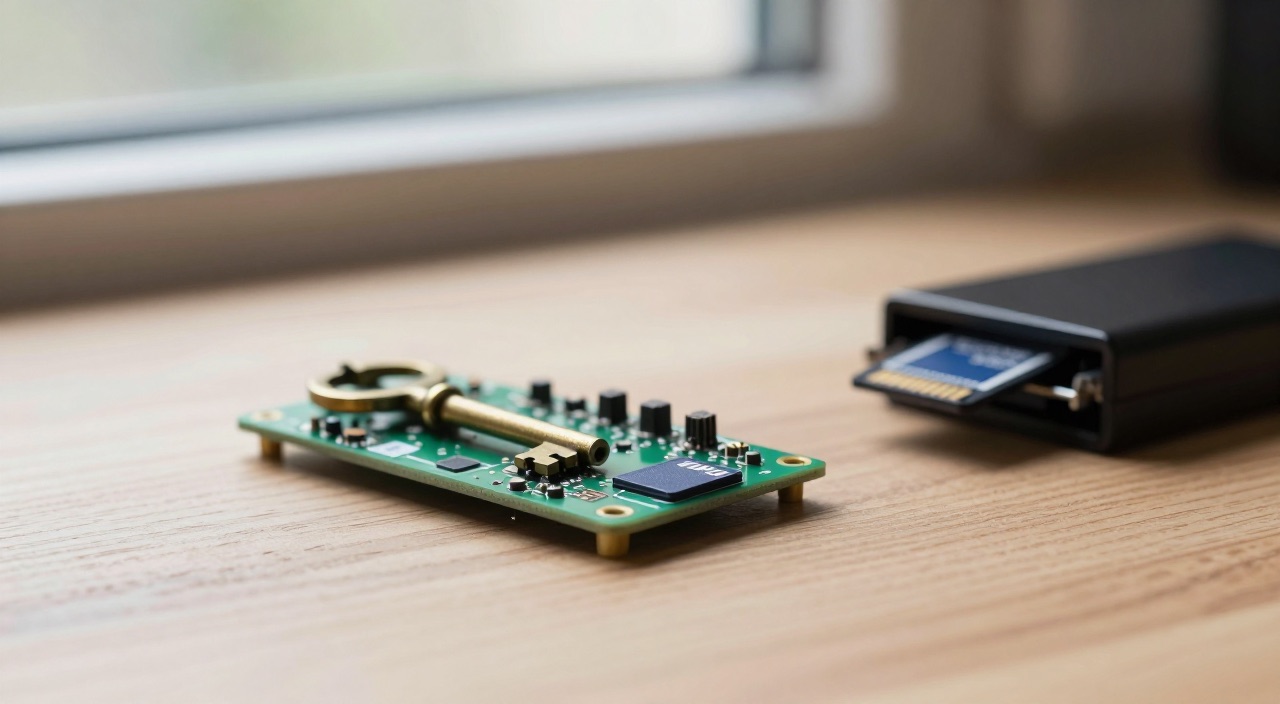
Der Schlüssel zur Rettung liegt auf der Karte
Passende Hardware im Überblick
Kartenleser und Speicherkarten – die Voraussetzung für den Rettungsweg:
UGREEN USB-3-Kartenleser – die Empfehlung, weil schnell und zuverlässig (Link)*
Acer USB-3-Kartenleser (Link)*
UGREEN 2-in-1-Kartenleser – wenn es günstig sein soll (Link)*
SanDisk Extreme A2 128GB – die Karte für den Neuaufbau (Link)*
SanDisk microSD 32GB – als Ersatzkarte zum Testen (Link)*
Bildschirm, Tastatur, Konsole – ohne Netzwerk geht nichts anderes:
Offizielles 7-Zoll-Touchdisplay (Link)*
ROADOM 10,1-Zoll-HDMI-Monitor – praktisch als Notfallbildschirm (Link)*
USB-TTL-Konsolenkabel FTDI – der Rettungsweg ohne Monitor (Link)*
Boards und Stromversorgung:
Raspberry Pi 5 mit 8GB RAM – die Empfehlung (Link)*
Raspberry Pi 5 mit 16GB RAM (Link)*
Raspberry Pi 5 mit 4GB RAM (Link)*
Raspberry Pi 4 Starter-Set mit 4GB RAM (Link)*
Raspberry Pi Zero 2 W (Link)*
Offizielles 27-W-Netzteil für den Pi 5 (Link)*
Wenn der Pi von SSD statt von Karte startet:
Geekworm X1001 M.2-HAT (Link)*
Intenso M.2 NVMe SSD 500GB (Link)*
SanDisk Extreme Portable SSD 1TB – lässt sich direkt am PC öffnen (Link)*
Kurz gesagt: Was tun, wenn man das Passwort vom Raspberry Pi vergessen hat?
Die Kurzfassung für alle, die beim Raspberry Pi das Passwort vergessen haben:
- Es gibt kein Standardpasswort mehr: Seit April 2022 legt Raspberry Pi OS keinen Benutzer pi mit dem Kennwort raspberry mehr an. Jedes Gerät bekommt bei der Einrichtung einen eigenen Namen und ein eigenes Passwort – und genau das lässt sich vergessen.
- Der Rettungsweg dauert fünf Minuten: Speicherkarte an den PC, in der Datei cmdline.txt am Ende der einen Zeile rw init=/bin/sh ergänzen, Pi mit Monitor und Tastatur starten, passwd BENUTZERNAME eingeben, Parameter wieder entfernen.
- Monitor und Tastatur sind Pflicht: Die Notfall-Shell startet ohne Netzwerk und ohne SSH. Wer beides nicht hat, braucht ein serielles Konsolenkabel.
- Neu seit April 2026: Raspberry Pi OS 6.2 schaltet das passwortlose sudo bei Neuinstallationen ab. Das Benutzerpasswort ist damit nicht mehr nur Zierde, sondern wird bei jedem Verwaltungsbefehl abgefragt.
- userconf.txt hilft hier nicht: Diese Datei wirkt nur beim allerersten Start eines frisch geschriebenen Abbilds, nicht auf einem bereits eingerichteten System.
- Verschlüsselte Systeme sind die Ausnahme: Wer die Datenpartition mit LUKS gesichert hat, kommt ohne Passphrase nicht hinein. Dann hilft nur das Backup.
Raspberry Pi Passwort vergessen – warum es keinen Notausgang per Standardlogin gibt
Jahrelang war der Fall harmlos: Wer sich nicht mehr anmelden konnte, tippte pi und raspberry ein und war drin. Damit ist seit April 2022 Schluss. Raspberry Pi OS legt beim ersten Start – oder schon beim Schreiben des Abbilds im Raspberry Pi Imager – einen individuellen Benutzer mit eigenem Passwort an. Ein überfälliger Schritt für die Sicherheit – der jeden Gedächtnisaussetzer zum Problem macht.
Der zweite Grund, warum es keinen bequemen Notausgang gibt: Das Konto root ist unter Raspberry Pi OS gesperrt und besitzt gar kein Passwort. Deshalb führen Tricks, die man von anderen Linux-Systemen kennt, ins Leere – ein Start in systemd.unit=rescue.target verlangt das Root-Passwort und lässt niemanden durch. Auch der Anmeldebildschirm des Desktops kennt keine Hintertür.
Was dagegen zuverlässig funktioniert, ist der Umweg über den Bootvorgang selbst. Der Kernel liest beim Start die Datei cmdline.txt auf der ersten Partition der Speicherkarte. Diese Partition ist mit FAT32 formatiert und deshalb an jedem Windows- oder macOS-Rechner ganz normal lesbar. Ein einziger zusätzlicher Parameter sorgt dafür, dass statt des kompletten Systems nur eine Kommandozeile mit Root-Rechten startet.
Genau daraus folgt die wichtigste Einsicht: Ein Raspberry Pi ohne Verschlüsselung schützt seine Daten nicht vor jemandem, der das Gerät in der Hand hält. Das gilt für praktisch jeden Linux-Rechner. Wer den Pi öffentlich zugänglich betreibt, sollte das beim Absichern mitdenken.
Passwort zurücksetzen über die SD-Karte – Schritt für Schritt
- Pi stromlos machen: Ohne Anmeldung gibt es kein sauberes Herunterfahren – hier hilft nur das Netzteil ziehen. Danach die Speicherkarte entnehmen.
- Karte am PC einlesen: Im Kartenleser erscheint ein Laufwerk mit dem Namen bootfs. Die zweite, deutlich größere Partition bleibt unsichtbar, weil Windows und macOS mit dem Linux-Dateisystem ext4 nichts anfangen können. Eine eventuelle Rückfrage, ob der Datenträger formatiert werden soll, unbedingt abbrechen.
- cmdline.txt bearbeiten: Die Datei mit einem reinen Texteditor öffnen. Sie enthält genau eine einzige, sehr lange Zeile. An deren Ende – hinter dem letzten Zeichen, mit einem Leerzeichen davor – wird rw init=/bin/sh angehängt. Das rw hängt das Dateisystem gleich beschreibbar ein und erspart später einen Befehl.
- Speichern und zurückstecken: Auf keinen Fall einen Zeilenumbruch einfügen. Danach das Laufwerk auswerfen, die Karte in den Pi stecken und Monitor sowie USB-Tastatur anschließen.
- Starten und Benutzer prüfen: Nach wenigen Sekunden erscheint eine karge Zeile mit dem Zeichen #. Falls der Prompt meldet, das Dateisystem sei nur lesbar, hilft mount -o remount,rw /. Der genaue Benutzername steht in der Ausgabe von ls /home.
- Passwort neu setzen: passwd BENUTZERNAME eingeben und das neue Kennwort zweimal tippen. Achtung: In dieser Notfall-Shell gilt das amerikanische Tastaturlayout, Y und Z sind vertauscht und Sonderzeichen liegen anderswo. Deshalb hier ein schlichtes Passwort ohne Umlaute und Sonderzeichen wählen. Anschließend sync ausführen, damit die Änderung wirklich auf der Karte landet.
- Parameter entfernen: Strom weg, Karte zurück an den PC, rw init=/bin/sh aus der cmdline.txt wieder löschen, speichern. Nun startet der Pi normal, die Anmeldung klappt mit dem neuen Kennwort – und mit passwd lässt es sich in Ruhe auf ein starkes Passwort mit Sonderzeichen ändern.
Alle Wege im Vergleich – vom Einzeiler bis zur Neuinstallation
Nicht jeder Fall braucht den Umweg über die Bootpartition. Welcher Weg der richtige ist, hängt allein davon ab, welchen Zugang es noch gibt:
| Ausgangslage | Lösungsweg | Aufwand |
|---|---|---|
| Sitzung noch offen oder Anmeldung möglich | passwd oder sudo raspi-config → System Options → Password | eine Minute |
| Zweites Konto mit Verwaltungsrechten vorhanden | Dort anmelden, dann sudo passwd BENUTZERNAME | eine Minute |
| SSH-Schlüssel hinterlegt | Per Schlüssel anmelden, danach passwd | zwei Minuten |
| Kein Zugang, Start von Speicherkarte | rw init=/bin/sh in der cmdline.txt | fünf Minuten |
| Kein Zugang, Linux-Rechner vorhanden | Rootfs-Partition einhängen und in /etc/shadow das Passwortfeld leeren | zehn Minuten |
| Start von NVMe oder USB-SSD | Datenträger im Gehäuse an den PC, sonst identisches Vorgehen | zehn Minuten |
| Verschlüsseltes System ohne Passphrase | Kein Weg – Backup einspielen oder neu aufsetzen | eine Stunde |
Der Sonderfall Start von einem anderen Medium begegnet vor allem Besitzern eines Pi 5 mit NVMe-SSD. Auch dort liegt die Bootpartition mit der cmdline.txt vor – sie muss nur über ein M.2-Gehäuse oder einen USB-Adapter an den PC gebracht werden. Wer gar keinen Bildschirm zur Hand hat, kommt über ein serielles Konsolenkabel an dieselbe Notfall-Shell; dafür gehört zusätzlich enable_uart=1 in die Datei config.txt auf derselben Partition.
Startet der Pi nach dem Eingriff überhaupt nicht mehr, liegt das fast immer an der veränderten cmdline.txt. Die Fehlersuche beim Bootproblem beginnt deshalb immer damit, diese eine Zeile noch einmal genau anzusehen.
Passwort ändern im Normalbetrieb – und was sich 2026 geändert hat
Solange die Anmeldung noch klappt, ist alles trivial: passwd im Terminal fragt das alte Kennwort ab und nimmt zweimal das neue entgegen. Wer die Menüführung bevorzugt, findet denselben Punkt in der raspi-config unter System Options. Auf dem Desktop von Raspberry Pi OS Trixie liegt die Einstellung im neuen Control Centre im Reiter System.
Genau dort steckt auch die wichtigste Neuerung: Mit dem Sicherheitsupdate vom 14. April 2026 (Raspberry Pi OS 6.2) ist das passwortlose sudo bei Neuinstallationen abgeschaltet. Jeder Verwaltungsbefehl verlangt nun das Benutzerpasswort. Bestehende Installationen behalten ihr bisheriges Verhalten, zeigen den Schalter „Admin Password" aber ebenfalls an – in der Kommandozeile findet er sich unter System Options in der raspi-config. Praktische Folge: Ein vergessenes Passwort blockiert auf einem frisch aufgesetzten System nicht nur die Anmeldung, sondern auch jede Wartung in einer bereits offenen Sitzung.
Aus derselben Ecke kommt der beste Schutz vor dem nächsten Mal. Ein hinterlegter SSH-Schlüssel öffnet die Tür auch dann, wenn das Passwort verschwunden ist – die SSH-Einrichtung ist dafür in wenigen Minuten erledigt. Ebenso hilfreich ist ein Passwortmanager wie Vaultwarden, in dem jedes Gerät seinen eigenen Eintrag bekommt. Berichte aus der Community zeigen als häufigste Ursache das vermeintlich identische Passwort auf fünf Geräten, von denen eines abweicht.
Wer den Pi aus der Ferne bedient, sollte zusätzlich Raspberry Pi Connect einrichten. Das ersetzt das Passwort nicht, verschafft im Ernstfall aber einen zweiten Weg auf das Gerät.
Fehler und Stolpersteine beim Zurücksetzen
- Zeilenumbruch in der cmdline.txt: Die Datei verträgt genau eine Zeile. Ein versehentlich eingefügter Umbruch führt dazu, dass der Pi gar nicht mehr startet – der häufigste Fehler überhaupt.
- „Authentication token manipulation error": Diese Meldung von passwd bedeutet, dass das Dateisystem noch schreibgeschützt eingehängt ist. mount -o remount,rw / löst das sofort.
- Falscher Benutzername: Der Name ist frei gewählt und heißt selten pi. ls /home zeigt in der Notfall-Shell, welches Konto tatsächlich existiert.
- US-Tastaturlayout: In der Minimal-Shell sind Y und Z vertauscht, Bindestrich und Sonderzeichen liegen anders. Ein einfaches Passwort setzen und es nach dem normalen Start ersetzen.
- Parameter vergessen zu entfernen: Bleibt init=/bin/sh stehen, landet der Pi bei jedem Start wieder in der Notfall-Shell statt im System.
- Formatierungsdialog bestätigt: Windows bietet beim Einstecken der Karte gern an, die unlesbare Linux-Partition zu formatieren. Wer zustimmt, verliert alle Daten – hier immer abbrechen.
- Anmeldung per SSH klappt trotzdem nicht: Ist in der SSH-Konfiguration die Passwortanmeldung abgeschaltet, hilft nur der Schlüssel. Das neue Kennwort wirkt dann ausschließlich lokal und für sudo.
Häufige Fragen, wenn das Raspberry Pi Passwort vergessen ist
Was ist das Standardpasswort beim Raspberry Pi?
Bei allen Abbildern ab April 2022 gibt es keines mehr. Nur bei älteren Installationen lautet die Kombination noch pi und raspberry – ein guter Grund, solche Systeme zu erneuern.
Geht das Zurücksetzen auch ohne Monitor und Tastatur?
Nicht über das Netzwerk: Die Notfall-Shell startet weder SSH noch WLAN. Ein serielles Konsolenkabel ist die einzige Alternative zum Bildschirm.
Kann ich das Passwort mit userconf.txt zurücksetzen?
Nein. Der zuständige Dienst läuft ausschließlich beim ersten Start eines frisch geschriebenen Abbilds und legt dabei den ersten Benutzer an. Auf einem eingerichteten System bleibt die Datei wirkungslos.
Wo genau liegt die cmdline.txt?
Am PC im Wurzelverzeichnis der Partition bootfs. Im laufenden System liegt dieselbe Datei seit Bookworm unter /boot/firmware/cmdline.txt, früher unter /boot/cmdline.txt.
Was mache ich, wenn der Pi von einer SSD startet?
Der Ablauf bleibt gleich, nur der Datenträger ist ein anderer. NVMe-Module wandern dafür in ein M.2-USB-Gehäuse, USB-SSDs steckt man direkt an den PC.
Verliere ich beim Zurücksetzen Daten?
Nein, verändert wird ausschließlich der Passwort-Hash in der Datei /etc/shadow. Trotzdem gilt: Vor jedem Eingriff an der Bootpartition lohnt sich ein Klon der Karte.
Muss ich seit dem Update von 2026 mein Passwort für sudo eingeben?
Auf Systemen, die ab Raspberry Pi OS 6.2 neu aufgesetzt wurden: ja. Aktualisierte Altsysteme behalten das passwortlose sudo, bis der Schalter im Control Centre oder in der raspi-config umgelegt wird.
Fazit
Wenn beim Raspberry Pi das Passwort vergessen ist, ist das ärgerlich, aber kein Grund für eine Neuinstallation: Speicherkarte an den PC, rw init=/bin/sh in die cmdline.txt, passwd, Parameter wieder raus – fertig. Unsere klare Empfehlung geht allerdings über die Rettung hinaus: Hinterlege auf jedem Pi einen SSH-Schlüssel und trag das Passwort in einen Passwortmanager ein. Beides kostet zusammen fünf Minuten und macht den ganzen Rettungsweg für immer überflüssig – gerade jetzt, wo seit April 2026 auch sudo wieder nach dem Kennwort fragt. Und die zweite Lehre aus dieser Anleitung ist unbequem, aber wichtig: Wer den Pi in die Hand bekommt, kommt auch ins System. Ein Pi mit sensiblen Daten gehört deshalb nicht in den Hausflur, sondern hinter eine verschlossene Tür.
* = Affiliate Link (raspi-config.de ist Teilnehmer des Partnerprogramms von Amazon EU, das zur Bereitstellung eines Mediums für Websites konzipiert wurde, mittels dessen durch die Platzierung von Werbeanzeigen und Links zu Amazon.de Werbekostenerstattung verdient werden kann.)
Aktion: Gratis-Lektionen anschauen ✓
VORSCHAU
Was Dich im Raspberry Pi Videokurs erwartet.
Play klicken & Video abspielen.
QUIZ
Prüfe Deinen aktuellen Wissensstand.

Bild anklicken & Quiz starten.
NEWS
EMPFEHLUNG
Danke für Deine Weiterempfehlung!
© 2026 raspi-config.de | Datenschutz | Impressum
