
Raspberry Pi VNC
Aktion: Gratis-Lektionen anschauen ✓
NEWS
RASPBERRY PI VNC
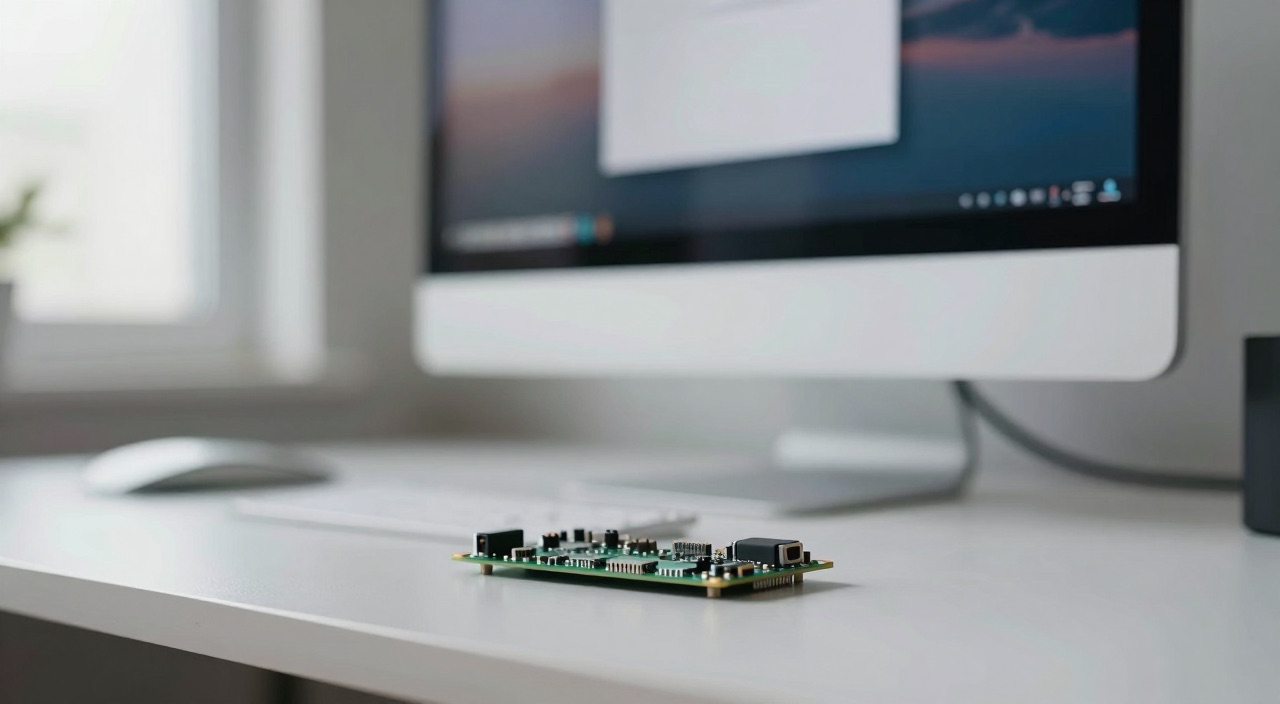
Der Pi-Desktop kommt als Fenster auf deinen Rechner
Passende Hardware im Überblick
Boards – ein flüssiger Desktop braucht Leistung:
Raspberry Pi 5 mit 8GB RAM – die Empfehlung (Link)*
Raspberry Pi 5 mit 16GB RAM – für Dienste nebenher (Link)*
Raspberry Pi 5 mit 4GB RAM – reicht für den reinen Desktop (Link)*
Raspberry Pi 4 Starter-Set – wenn es günstig sein soll (Link)*
Raspberry Pi Zero 2 W – nur für sehr sparsame Oberflächen (Link)*
db-tronic Pi-5-Komplettset mit Gehäuse und Kühler (Link)*
Bildschirme – wer lokal und per VNC arbeitet:
Offizielles 7-Zoll-Touchdisplay (Link)*
Hosyond 7-Zoll-DSI-Display – die günstige Alternative (Link)*
ROADOM 10,1-Zoll-HDMI-Monitor (Link)*
Strom und Speicher – gegen Ruckeln und Abstürze:
Offizielles 27-W-Netzteil für den Pi 5 (Link)*
SanDisk Extreme A2 128GB – die schnelle Speicherkarte (Link)*
Geekworm X1001 M.2-HAT für den Pi 5 (Link)*
Intenso M.2 NVMe SSD 500GB – spürbar flotterer Desktop (Link)*
Wenn VNC nicht mehr reicht:
Geekworm KVM-A3 – Fernzugriff schon ab dem Bootvorgang (Link)*
BENFEI HDMI-Capture-Stick für den Notfall (Link)*
Kurz gesagt: Wie richte ich VNC auf dem Raspberry Pi ein?
Die Kurzfassung:
- Aktivieren in einer Minute: sudo raspi-config → Interface Options → VNC → Yes. Danach lauscht der Pi auf Port 5900 und du verbindest dich mit IP-Adresse:5900.
- Raspberry Pi VNC überträgt den echten Desktop des Pi – also genau das Bild, das auch auf einem angeschlossenen Monitor erscheinen würde, samt Maus und Tastatur.
- Seit Bookworm arbeitet wayvnc statt RealVNC Server, weil die Oberfläche auf Wayland umgestellt wurde. Für dich heißt das vor allem: andere Client-Auswahl, kein RealVNC-Cloud-Konto.
- Ohne Monitor am HDMI-Anschluss muss die Auflösung von Hand gesetzt werden, sonst bekommst du ein winziges Bild oder gar keinen Desktop.
- Niemals direkt ins Internet: Port 5900 gehört hinter ein VPN oder in einen SSH-Tunnel – eine Portfreigabe im Router ist die schlechteste aller Lösungen.
Raspberry Pi VNC: grafischer Fernzugriff einfach erklärt
VNC steht für „Virtual Network Computing": Ein Server auf dem Pi schickt fortlaufend Bildausschnitte über das Netzwerk, ein Client auf deinem Rechner zeigt sie an und sendet Maus- und Tastatureingaben zurück. Das Ergebnis ist ein Fenster auf dem PC, in dem der Pi-Desktop steckt – bedienbar, als säßest du davor.
Der Unterschied zu SSH ist grundsätzlich: SSH liefert eine Textkonsole und ist für Konfiguration, Updates und Skripte konkurrenzlos sparsam. Sobald aber ein grafisches Programm ins Spiel kommt – ein Browserfenster, der Dateimanager oder eine Anwendung, die es nur mit Oberfläche gibt –, führt kaum ein Weg an VNC vorbei.
Wichtig für das Verständnis: VNC spiegelt bei Raspberry Pi OS die laufende Sitzung. Es wird keine zweite, unsichtbare Desktop-Umgebung gestartet, sondern der Bildschirminhalt weitergereicht, den der Pi ohnehin erzeugt. Daraus folgt die zweite Besonderheit: Ohne angeschlossenen Monitor gibt es zunächst gar keinen Bildschirminhalt, den man spiegeln könnte – genau deshalb stolpern so viele Einsteiger im Headless-Betrieb über schwarze Fenster.
Raspberry Pi VNC aktivieren – Schritt für Schritt
- System aktualisieren: sudo apt update && sudo apt full-upgrade – an den VNC-Paketen hat sich zuletzt viel geändert.
- Konfiguration öffnen: sudo raspi-config, lokal am Monitor oder über SSH. Die Menüstruktur beschreibt die raspi-config-Anleitung.
- VNC einschalten: 3 Interface Options → I2 VNC → mit Yes bestätigen. Das Werkzeug installiert das passende Serverpaket und richtet den Dienst für den Autostart ein.
- Auflösung festlegen (nur ohne Monitor nötig): 2 Display Options → D5 VNC Resolution, etwa 1280x720. Fehlt der Punkt im Menü, läuft der Pi unter Wayland – dann hilft der übernächste Abschnitt.
- IP-Adresse ermitteln: hostname -I oder ein Blick in die Geräteliste des Routers. Gegen wechselnde Adressen hilft eine feste IP-Adresse.
- Client installieren und verbinden: Adresse in der Form 192.168.1.50:5900 eingeben, alternativ vnc://192.168.1.50. Es folgen Benutzername und Passwort deines Pi-Kontos.
- Neustart-Test: sudo reboot und danach erneut verbinden. Erst wenn die Sitzung ohne Handgriff am Pi wiederkommt, ist der Fernzugriff eingerichtet. Läuft etwas schief, zeigt systemctl status wayvnc, woran es hakt.
Seit Bookworm: wayvnc statt RealVNC – was das bedeutet
Raspberry Pi OS Bookworm hat die Oberfläche auf Wayland umgestellt, auf Pi 4 und Pi 5 standardmäßig. RealVNC Server setzt jedoch auf X11 auf und kann eine Wayland-Sitzung nicht abgreifen. Deshalb aktiviert raspi-config heute wayvnc, einen schlanken Server, der direkt mit dem Wayland-Compositor spricht.
Praktisch bringt das drei Änderungen mit sich. Erstens entfällt das RealVNC-Cloud-Konto samt bequemer Verbindung ohne Netzwerkkonfiguration. Zweitens spricht wayvnc das offene RFB-Protokoll – jeder Standard-Client funktioniert, RealVNC-eigene Zusatzfunktionen nicht. Drittens meldet ausgerechnet der RealVNC Viewer gelegentlich eine unbekannte Verschlüsselung.
Wer die alte Welt zurück braucht, schaltet in sudo raspi-config unter 6 Advanced Options → Wayland wieder auf X11 um und nutzt anschließend RealVNC Server. Ein legitimer Ausweg, aber kein Zukunftsweg: X11 wird auf Dauer die Ausnahme bleiben.
| Client | Plattform | Eignung |
|---|---|---|
| RealVNC Viewer | Windows, macOS, Linux, iOS, Android | Bequem und verbreitet; bei wayvnc gelegentlich Warnungen zur Verschlüsselung |
| TigerVNC | Windows, Linux, macOS | Die zuverlässigste Wahl für wayvnc, unterstützt TLS über VeNCrypt |
| Remmina | Linux | Sammelprogramm für VNC, RDP und SSH – ideal bei vielen Geräten |
| Bildschirmfreigabe | macOS | Eingebaut: im Finder Cmd+K und vnc://IP-Adresse eingeben |
| bVNC / RVNC Viewer | Android, iOS | Für den schnellen Blick vom Handy, auf kleinen Displays aber fummelig |
Auflösung ohne Monitor festlegen (Headless-Betrieb)
Hängt kein Bildschirm am HDMI-Anschluss, erkennt der Pi keine Anzeigegeräte und fällt auf eine Notauflösung zurück – oft 720x480 oder gleich ein leeres Bild. Das ist die häufigste Ursache für Frust beim ersten Verbindungsversuch. Drei Wege führen zum Ziel:
- Über raspi-config (X11): 2 Display Options → D5 VNC Resolution setzt die Größe fest, danach ist ein Neustart fällig.
- Über die Kernel-Zeile (Wayland und X11): In /boot/firmware/cmdline.txt den Parameter video=HDMI-A-1:1920x1080@60D ergänzen. Das D erzwingt einen aktiven Ausgang, auch wenn nichts angeschlossen ist – die zuverlässigste Methode für den Dauerbetrieb ohne Monitor.
- Im laufenden Betrieb (Wayland): wlr-randr --output HDMI-A-1 --custom-mode 1920x1080@60 wirkt sofort, hält aber nur bis zum Neustart – praktisch zum Ausprobieren.
Ein vierter Weg ist rein hardwareseitig: ein HDMI-Dummy-Stecker für wenige Euro gaukelt dem Pi einen Monitor samt Auflösungsliste vor. Hängt dagegen ein kleines Display am Gerät, übernimmt VNC dessen Auflösung – bei 800x480 ein sehr enges Fenster.
Zugangsdaten, Verschlüsselung und Zugriff von außen
Zur Anmeldung dienen bei Raspberry Pi OS Benutzername und Passwort des Systemkontos. wayvnc legt seine Einstellungen unter ~/.config/wayvnc/config ab; dort lassen sich Authentifizierung, Zertifikate und die Lausch-Adresse einstellen. Ein Standardpasswort wie „raspberry" ist hier grob fahrlässig – mit dem Desktop bekommt ein Angreifer alles, inklusive Terminal.
Der zweite Punkt ist die Verschlüsselung: VNC ist im Kern ein unverschlüsseltes Protokoll, erst Erweiterungen wie VeNCrypt legen TLS darunter. Daraus folgt eine einfache Regel: Der VNC-Port gehört niemals per Portfreigabe ins Internet. Automatisierte Scanner finden offene 5900er-Ports binnen Stunden.
Für den Zugriff von unterwegs gibt es zwei saubere Lösungen. Die erste ist ein VPN: Mit WireGuard oder dem noch einfacher einzurichtenden Tailscale bist du virtuell im eigenen Netz. Die zweite ist ein SSH-Tunnel, der ohne zusätzliche Software auskommt:
ssh -L 5901:localhost:5900 pi@meine-adresse.de
Danach verbindest du den VNC-Client mit localhost:5901 – der gesamte Bildschirmverkehr läuft verschlüsselt durch die SSH-Verbindung. Wer den Pi von außen erreichbar macht, sollte ihn zusätzlich absichern: Schlüssel statt Passwort, Fail2ban, keine unnötigen offenen Dienste.
VNC-Alternativen im Vergleich
VNC ist nicht die einzige Möglichkeit, grafisch auf den Pi zu kommen – und je nach Einsatzzweck auch nicht die beste:
| Lösung | Prinzip | Stärke | Schwäche |
|---|---|---|---|
| VNC (wayvnc) | Spiegelt die laufende Sitzung | In raspi-config eingebaut, keine Konten nötig | Empfindlich bei fehlendem Monitor, ungeschützt ohne Tunnel |
| Raspberry Pi Connect | Offizieller Dienst, läuft im Browser | Funktioniert durch jede Firewall, nichts zu konfigurieren | Braucht Konto und Internet, abhängig vom Anbieter |
| xrdp (RDP) | Eigene Sitzung per Windows-Protokoll | Client bei Windows dabei, oft flüssiger als VNC | Mit Wayland zickig, Tonausgabe umständlich |
| NoMachine | Eigenes NX-Protokoll | Sehr flüssig, überträgt auch Ton | Proprietär, spürbarer Ressourcenhunger auf dem Pi |
| SSH mit X-Weiterleitung | Einzelne Fenster statt Desktop | Verschlüsselt, extrem sparsam | Kein kompletter Desktop, unter Wayland nur mit Xwayland |
| PiKVM | Greift das HDMI-Signal hardwareseitig ab | Zeigt sogar BIOS- und Bootmeldungen | Zusätzliche Hardware und Verkabelung |
Die Faustregel: Im Heimnetz bleibt VNC die naheliegende Wahl. Wer den Pi auch dann erreichen muss, wenn das System gar nicht mehr startet, kommt an PiKVM nicht vorbei – weitere Verfahren zeigt der Artikel zum Remote Desktop.
VNC-Leistung verbessern – so wird die Sitzung flüssig
Ruckelnde Fenster sind selten die Schuld des Prozessors. Erfahrungswerte aus der Community zeigen: Der größte Hebel liegt bei Bildgröße und Netzwerkanbindung.
- Auflösung senken: 1280x720 statt 1920x1080 halbiert die Datenmenge und reicht für Konfigurationsarbeiten völlig.
- Kabel statt WLAN: Ein Netzwerkkabel bringt bei VNC mehr als jedes Tuning.
- Farbtiefe reduzieren: Die Qualitätsstufe im Client auf „Automatisch" oder einen mittleren Wert stellen.
- Hintergrundbild und Effekte abschalten: Ein einfarbiger Desktop erzeugt weit weniger Bildänderungen als ein Fotohintergrund.
- Videos nicht per VNC ansehen: Bewegtbild ist der Härtefall für jedes Bildschirmprotokoll – dafür gibt es Streaming-Lösungen.
Typische Probleme und ihre Lösungen
- Schwarzer Bildschirm: Fast immer fehlt eine gültige Auflösung, weil kein Monitor angeschlossen ist. Der Parameter video=HDMI-A-1:1920x1080@60D in der cmdline.txt löst das dauerhaft.
- „Cannot currently show the desktop": Die klassische RealVNC-Meldung, wenn keine grafische Sitzung existiert. Auf einem Lite-System ohne Desktop gibt es schlicht nichts zu spiegeln – dort hilft nur die vollständige Desktop-Ausgabe von Raspberry Pi OS.
- Verbindung abgelehnt: Der Dienst läuft nicht – sudo systemctl enable --now wayvnc bringt ihn zurück.
- Authentifizierung schlägt fehl: Bei wayvnc zählen Benutzername und Systempasswort, nicht das früher separat vergebene VNC-Passwort.
- Falsche oder winzige Auflösung: Ein kleines Display am Pi gibt seine Größe vor – abziehen oder mit wlr-randr überschreiben.
- Client meckert über Verschlüsselung: Der RealVNC Viewer erwartet hauseigene Verfahren. TigerVNC oder Remmina verbinden sich mit wayvnc ohne Murren.
- Pi nicht auffindbar: Wechselt die IP-Adresse, hilft der Hostname raspberrypi.local.
Häufige Fragen zu VNC auf dem Raspberry Pi
Welchen Port nutzt VNC auf dem Raspberry Pi?
Standardmäßig 5900, in älteren Anleitungen taucht wegen der Display-Zählung auch 5901 auf. Meist reicht die reine IP-Adresse, weil Clients den Port selbst ergänzen.
Funktioniert VNC ohne angeschlossenen Monitor?
Ja, aber nur mit fest eingestellter Auflösung. Ohne diese Vorgabe erkennt der Pi keinen Ausgang und liefert ein leeres oder winziges Bild.
Warum ist RealVNC seit Bookworm nicht mehr Standard?
Weil die Oberfläche auf Wayland umgestellt wurde und RealVNC Server X11 voraussetzt. raspi-config richtet deshalb wayvnc ein.
Kann ich per VNC von unterwegs zugreifen?
Technisch ja, sinnvoll nur über VPN oder SSH-Tunnel. Eine Portfreigabe im Router legt den Desktop im Klartext ins Internet.
Läuft VNC auch auf dem Raspberry Pi Zero 2 W?
Ja, allerdings zäh. Für gelegentliche Konfigurationsarbeiten reicht es; wer ernsthaft am Desktop arbeiten will, greift zum Raspberry Pi 5.
Was ist besser: VNC oder xrdp?
Unter X11 wirkt xrdp oft flüssiger und braucht unter Windows keinen Zusatz-Client. Unter Wayland ist VNC die unkompliziertere Wahl.
Wie schalte ich VNC wieder ab?
Erneut sudo raspi-config aufrufen und unter Interface Options den Punkt VNC auf No setzen. Danach startet der Dienst nicht mehr mit.
Brauche ich für VNC einen Desktop auf dem Pi?
Ja. Auf einem Lite-System ohne grafische Oberfläche gibt es nichts zu übertragen – dort ist SSH das passende Werkzeug.
Fazit
Raspberry Pi VNC ist in zwei Minuten eingeschaltet und bleibt im Heimnetz das naheliegende Werkzeug für alles, was eine grafische Oberfläche verlangt. Unsere klare Empfehlung: Richte VNC ein, aber betreibe es ausschließlich hinter einem VPN oder in einem SSH-Tunnel – ein offener Port 5900 im Internet ist keine Bequemlichkeit, sondern eine offene Tür. Wer den Pi überwiegend von unterwegs bedient, ist mit Raspberry Pi Connect besser bedient. Und ein letzter Rat für den Headless-Betrieb: Trag die Auflösung gleich beim Einrichten fest ein, statt später vor einem schwarzen Fenster zu rätseln.
* = Affiliate Link (raspi-config.de ist Teilnehmer des Partnerprogramms von Amazon EU, das zur Bereitstellung eines Mediums für Websites konzipiert wurde, mittels dessen durch die Platzierung von Werbeanzeigen und Links zu Amazon.de Werbekostenerstattung verdient werden kann.)
Aktion: Gratis-Lektionen anschauen ✓
VORSCHAU
Was Dich im Raspberry Pi Videokurs erwartet.
Play klicken & Video abspielen.
QUIZ
Prüfe Deinen aktuellen Wissensstand.

Bild anklicken & Quiz starten.
NEWS
EMPFEHLUNG
Danke für Deine Weiterempfehlung!
© 2026 raspi-config.de | Datenschutz | Impressum
