
Raspberry Pi 500
Aktion: Gratis-Lektionen anschauen ✓
NEWS
RASPBERRY PI 500
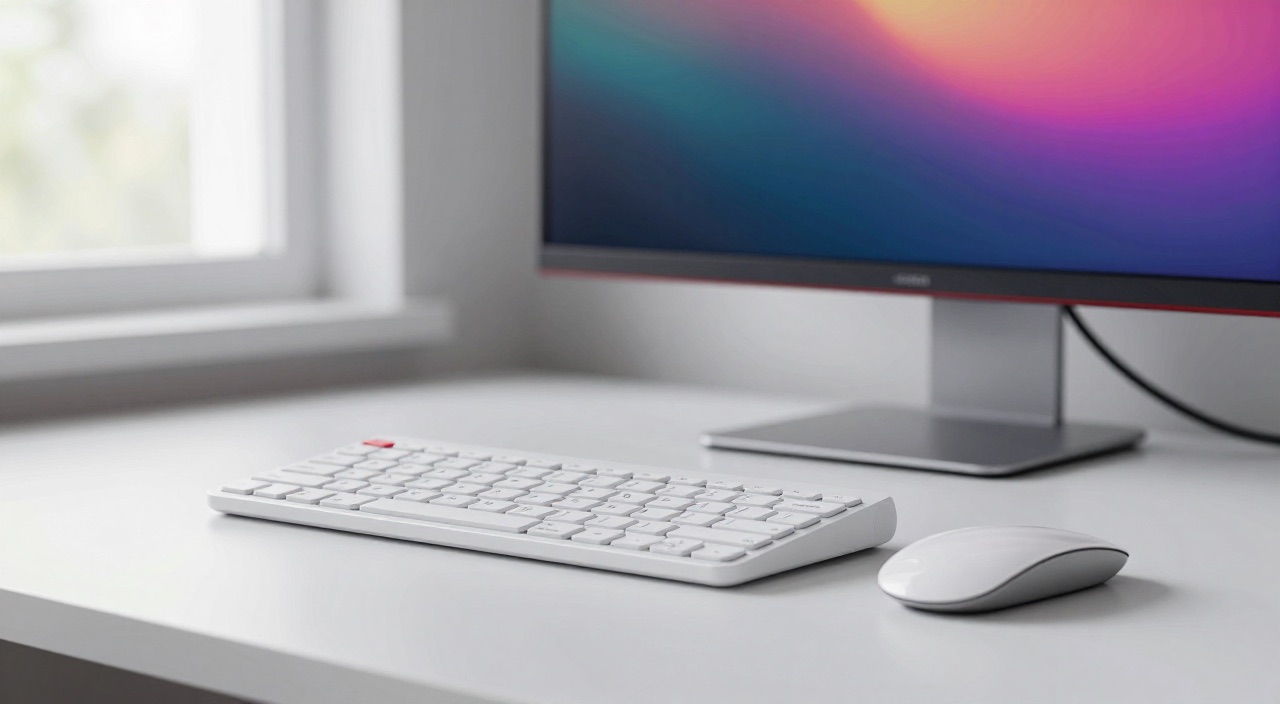
Kompletter Rechner in der Tastatur: der Raspberry Pi 500
Passende Hardware im Überblick
Die Technik im Pi 500 – als Board gekauft:
Raspberry Pi 5 mit 8GB RAM – exakt die Ausstattung des Pi 500 (Link)*
Raspberry Pi 5 mit 16GB RAM – mehr, als der Tastatur-PC bietet (Link)*
Raspberry Pi 5 mit 4GB RAM – wenn es günstig sein soll (Link)*
db-tronic Pi 5 Komplett-Set mit Gehäuse, Kühler und Netzteil (Link)*
Raspberry Pi 5 Starter-Kit mit 16GB und 128GB-Karte (Link)*
iRasptek Set mit 16GB und 256GB Speicher – das Rundum-sorglos-Paket (Link)*
Raspberry Pi 4 Starter-Set – die sparsame Einstiegsvariante (Link)*
Bildschirm und Ton – der Pi 500 bringt beides nicht mit:
UGREEN Micro-HDMI-Kabel 1 m mit 4K60 – ohne dieses Kabel bleibt der Monitor schwarz (Link)*
UGREEN Micro-HDMI-Kabel 2 m – für den zweiten Bildschirm (Link)*
ROADOM 10,1-Zoll-HDMI-Display – kompakter Zweitschirm (Link)*
Offizielles 7-Zoll-Touchdisplay (Link)*
Hama USB-Lautsprecher – Pflicht, weil die Klinkenbuchse fehlt (Link)*
Speicher – die Karte ist die größte Bremse:
SanDisk Extreme A2 128GB – die Mindestempfehlung (Link)*
SanDisk Extreme Portable SSD 1TB – für den USB-3.0-Port (Link)*
Intenso TX800 SSD – die günstige Alternative (Link)*
UGREEN USB3-Kartenleser zum Beschreiben der Karte (Link)*
Wenn es doch das Board werden soll:
Geekworm X1001 M.2-HAT für NVMe-Betrieb (Link)*
Intenso M.2 NVMe SSD 500GB (Link)*
Offizielles 27-W-Netzteil für den Pi 5 (Link)*
Kurz gesagt: Für wen lohnt sich der Raspberry Pi 500?
Die Kurzfassung:
- Was er ist: Der Raspberry Pi 500 ist ein kompletter Rechner in einer Tastatur – innen steckt die Technik des Raspberry Pi 5 mit Vierkern-Prozessor bei 2,4 GHz und fest verbauten 8 GB RAM.
- Für wen: Für alle, die einen fertigen kleinen Desktop wollen – Schule, Zweitrechner, Surfstation, erster eigener Computer für Kinder. Wer basteln will, ist mit dem Board besser bedient.
- Anschließen und los: Micro-HDMI-Kabel, USB-C-Strom, Maus – fertig. Kein Gehäuse, kein Kühler, keine Kabelverhau.
- Der große Haken: Es gibt keinen von außen zugänglichen GPIO-Anschluss und keine Kamera- oder Display-Ports. Sensorik, Kamera und HATs fallen komplett weg.
- Der Pi 500+ kostet gut das Doppelte, bringt dafür 16 GB RAM, eine eingebaute 256-GB-NVMe-SSD, eine mechanische Tastatur und wieder einen erreichbaren GPIO-Header mit.
- Lautlos: Gekühlt wird passiv über eine große Metallplatte im Inneren – kein Lüfter, kein Geräusch, auch unter Last nicht.
Raspberry Pi 500: Was im Tastatur-PC wirklich steckt
Der Raspberry Pi 500 ist kein neues Rechenkonzept, sondern eine neue Verpackung. Auf der Platine unter den Tasten sitzt derselbe Broadcom BCM2712 wie auf dem Raspberry Pi 5: vier Cortex-A76-Kerne mit 2,4 GHz, dazu 8 GB LPDDR4X-Arbeitsspeicher. Wer die Leistung einordnen will, kann sich am Board orientieren – der Vergleich Raspberry Pi 4 gegen Pi 5 gilt eins zu eins auch für den Tastatur-PC.
Der auffälligste Unterschied zum Board liegt in der Kühlung. Im Pi 500 verteilt eine großflächige Metallplatte die Wärme über die gesamte Länge des Gehäuses. Das reicht aus, weil eine Tastatur schlicht viel mehr Fläche hat als ein Board im Kunststoffgehäuse. Die Folge: Der Rechner arbeitet vollkommen geräuschlos, während beim Board ohne aktiven Kühler unter Dauerlast schnell die Taktdrosselung greift.
Der zweite Unterschied ist die Festlegung. Beim Board wählt man RAM-Größe, Gehäuse, Kühlung, Netzteil und Speicher einzeln aus – der ganze Kosmos an Zubehör steht offen. Beim Pi 500 ist alles entschieden: 8 GB RAM, passive Kühlung, microSD als Systemlaufwerk, Tastatur im Landeslayout. Das ist gleichzeitig die größte Stärke und die größte Schwäche des Geräts.
Preislich liegt das nackte Gerät bei rund 90 Euro, das Desktop-Kit mit Maus, Netzteil, Micro-HDMI-Kabel, vorbereiteter Speicherkarte und Handbuch bei etwa 120 bis 130 Euro. Rechnet man ein Board mit Gehäuse, Kühler, Netzteil, Karte, Tastatur und Maus zusammen, landet man ungefähr beim selben Betrag – der Pi 500 ist also kein Aufpreisprodukt, sondern eine andere Art, dieselbe Summe auszugeben.
Raspberry Pi 500 einrichten – Schritt für Schritt
- Speicherkarte vorbereiten: Liegt dem Kit bei, ist sie bereits bespielt. Sonst mit dem Raspberry Pi Imager ein 64-Bit-Raspberry-Pi-OS schreiben und dabei gleich WLAN, Benutzername und Zeitzone in den Voreinstellungen hinterlegen.
- Karte einschieben: Der Slot sitzt an der Rückseite zwischen den Anschlüssen. Die Karte rastet nicht ein, sondern wird nur eingeschoben – das ist normal.
- Bildschirm anschließen: Micro-HDMI in den linken Port (HDMI0), das andere Ende an den Monitor. Zwei Bildschirme mit je 4K und 60 Hz sind möglich, dafür wird der zweite Port belegt.
- Maus und Strom: Maus in einen der USB-Ports, danach das USB-C-Netzteil einstecken. Der Rechner startet sofort – ein separater Einschaltknopf ist nicht nötig, die Tastatur hat eine eigene Power-Taste zum späteren Ausschalten.
- Ersteinrichtung durchlaufen: Sprache, Layout, WLAN und Passwort abfragen lassen. Das Layout unbedingt auf Deutsch stellen, sonst passen Umlaute und Sonderzeichen nicht zur Beschriftung.
- Aktualisieren: Terminal öffnen und sudo apt update && sudo apt full-upgrade ausführen. Danach einmal neu starten.
- Fernzugriff aktivieren: Wer den Rechner später auch ohne Bildschirm erreichen will, richtet Raspberry Pi Connect oder klassisch SSH ein.
- Sicherung anlegen: Sobald das System eingerichtet ist, lohnt ein Backup der Speicherkarte. Bei einem Gerät, das täglich benutzt wird, ist das keine Kür.
Raspberry Pi 500 oder Pi 5 als Board – der Vergleich
Rechnerisch nehmen sich beide nichts. Der Unterschied liegt vollständig darin, was rundherum möglich ist – und was eben nicht.
| Merkmal | Pi 500 | Pi 500+ | Pi 5 als Board |
|---|---|---|---|
| Arbeitsspeicher | 8 GB, fest | 16 GB, fest | 2 bis 16 GB, frei wählbar |
| Systemlaufwerk | microSD | 256 GB NVMe eingebaut | microSD, USB-SSD oder NVMe |
| GPIO von außen | nein | ja, unter einer Klappe | ja, offener 40-Pin-Header |
| Kamera- und DSI-Ports | nein | nein | zweimal MIPI, frei belegbar |
| PCIe / HAT-Erweiterung | nein | nur intern belegt | ja |
| Kühlung | passiv, lautlos | passiv, lautlos | Kühler nötig, meist mit Lüfter |
| Tastatur | flache Folientastatur | mechanisch, RGB-beleuchtet | separat zu kaufen |
| Preis komplett | ca. 90 bis 130 € | ca. 200 € | ca. 100 bis 180 € mit Zubehör |
Die entscheidende Zeile ist die dritte. Am Board liegt der 40-Pin-Header frei, an ihn kommen Sensoren, Displays, Relais und HATs – der Grund, warum es die GPIO-Pinbelegung überhaupt zu lernen lohnt. Beim Pi 500 ist die Platine zwar dafür vorbereitet, der Anschluss aber weder bestückt noch von außen erreichbar. Ohne Aufschrauben und Löten läuft dort nichts.
Genauso fehlen die MIPI-Anschlüsse für Kameramodul und DSI-Display. Wer eine Zeitrafferaufnahme, eine Überwachungskamera oder ein E-Ink-Panel plant, kommt am Board nicht vorbei. Und die dritte Einschränkung ist der fehlende PCIe-Ausgang: Der schnelle NVMe-Betrieb per M.2-HAT ist beim Pi 500 nicht nachrüstbar.
Raspberry Pi 500+ mit SSD und mechanischer Tastatur
Der Pi 500+ ist die Antwort auf genau die Kritik, die den Pi 500 seit dem Erscheinen begleitet. Er verdoppelt den Arbeitsspeicher auf 16 GB, verbaut eine 256-GB-NVMe-SSD direkt im Gehäuse und ersetzt die flache Folientastatur durch eine mechanische mit flachen Schaltern und einzeln beleuchteten Tasten. Vor allem aber bringt er den 40-Pin-GPIO-Header zurück, erreichbar über eine abnehmbare Abdeckung an der Rückseite.
Der Sprung bei der Geschwindigkeit kommt dabei nicht vom RAM, sondern von der SSD. Eine microSD-Karte bremst jeden Pi beim Starten von Programmen, beim Aktualisieren und beim Arbeiten mit vielen kleinen Dateien aus. Wer den Unterschied kennt, den eine SSD am Raspberry Pi macht, weiß, dass genau hier der spürbarste Teil des Aufpreises steckt.
Zu bedenken sind zwei Dinge. Erstens der Preis: Rund 200 Euro sind für einen Kleinrechner viel Geld, und in dieser Klasse fangen gebrauchte Mini-PCs an. Zweitens die Verfügbarkeit der Tastaturlayouts – die Auswahl ist beim Plus-Modell zum Start deutlich schmaler als beim regulären Pi 500. Vor dem Kauf lohnt der Blick auf die konkrete Layout-Angabe des Händlers.
Anschlüsse, Einsatzgebiete und Alternativen
Die Anschlussleiste sitzt vollständig an der Rückseite: zweimal Micro-HDMI, zweimal USB 3.0 und einmal USB 2.0, Gigabit-Ethernet, USB-C für die Stromversorgung, der microSD-Schacht und eine Öse für ein Kensington-Schloss. Drahtlos sind WLAN nach 802.11ac und Bluetooth 5.0 an Bord. Was fehlt und regelmäßig für Überraschungen sorgt: eine Klinkenbuchse für Kopfhörer oder Lautsprecher. Ton läuft über HDMI oder über USB – ein kleiner USB-Lautsprecher gehört bei einem Monitor ohne eigene Boxen auf die Einkaufsliste.
In der Praxis spielt das Gerät seine Stärken überall dort aus, wo ein fertiger Rechner gefragt ist und niemand Zeit für Zusammenbau hat. Berichte aus Schulen und Bildungsprojekten zeigen, dass die geringe Teilezahl der eigentliche Vorteil ist: Es gibt kein loses Gehäuse, keinen abgerissenen Lüfterstecker und kein vergessenes Netzteil. Für Programmierunterricht, Officeaufgaben, Recherche im Browser und die klassischen Einsteiger-Themen aus der Projektsammlung reicht die Leistung problemlos.
Ein zweites typisches Einsatzfeld ist der Dauerbetrieb an einem Bildschirm – etwa als Anzeigerechner im Ladenlokal, als Infoterminal oder im Kiosk-Modus im Vereinsheim. Weil kein Lüfter läuft, stört das Gerät auch in ruhigen Räumen nicht. Als Heimserver dagegen ist er die falsche Wahl: Ein Server braucht keine Tastatur, aber eine schnelle SSD und im Zweifel einen HAT.
Wer abwägt, hat zwei ernsthafte Alternativen. Die erste ist der Pi 5 im Komplettset – gleiche Rechenleistung, freie RAM-Wahl, offener GPIO, dafür Bastelaufwand und ein zusätzliches Tastaturkabel auf dem Schreibtisch. Die zweite ist ein Mini-PC mit Intel-N100-Prozessor: Er kostet in der Regel etwas mehr, bringt aber x86-Architektur, mehr Speicher und deutlich mehr Reserven bei Videowiedergabe und Browser-Tabs mit. Der weitere Überblick über Raspberry-Pi-Alternativen ordnet ein, wann sich der Wechsel lohnt – und wann man nur Kompatibilität verschenkt.
Fehler und Stolpersteine beim Pi 500
- Falsches Layout bestellt: Das Gerät gibt es in mehreren Landeslayouts. Eine US-Tastatur lässt sich per Software zwar deutsch belegen, die Beschriftung stimmt danach aber nicht mehr – für Einsteiger ein echtes Ärgernis.
- Micro-HDMI vergessen: Es sind Micro-Anschlüsse, keine Mini- und keine normalen. Wer nur das Gerät ohne Kit kauft, braucht das passende Kabel oder einen Adapter separat – ein Silkland Micro-HDMI-Kabel 2 m (Link)* kostet wenige Euro und gehört bei einer Einzelbestellung gleich mit in den Warenkorb.
- Zu langsame Speicherkarte: Billige Karten machen aus schneller Hardware einen zähen Rechner. Eine A2-Karte mit ordentlichen Schreibwerten ist bei einem Desktop-System kein Luxus, sondern Voraussetzung.
- GPIO-Erwartungen: Wer das Gerät kauft, um Sensoren anzuschließen, kauft am Bedarf vorbei. Für alles mit Kabeln und Bauteilen führt kein Weg am Board oder am Pi 500+ vorbei.
- Netzteil unterdimensioniert: Ein beliebiges Handy-Ladegerät liefert oft nicht genug Strom, sobald USB-Geräte angeschlossen sind. Nötig ist ein USB-C-Netzteil mit 5 V und ausreichend Ampere, wie es dem Kit beiliegt.
- Ton gesucht, Klinke nicht gefunden: Es gibt keinen analogen Audioausgang. Ohne HDMI-fähige Boxen oder USB-Lautsprecher bleibt es still.
- Aufrüstung eingeplant: RAM, Speicher und Kühlung sind fest. Was beim Kauf nicht drin ist, kommt später auch nicht dazu – anders als bei einem Board.
Häufige Fragen zum Raspberry Pi 500
Ist der Raspberry Pi 500 schneller als ein Raspberry Pi 5?
Nein, beide nutzen denselben Prozessor mit 2,4 GHz. Unter längerer Volllast kann der Pi 500 sogar leicht im Vorteil sein, weil die große Metallplatte im Tastaturgehäuse mehr Wärme abführt als ein kleiner Kühlkörper.
Kann ich GPIO-Pins am Pi 500 nutzen?
Von außen nicht. Die Platine hat zwar die Kontaktflächen, aber weder eine Stiftleiste noch eine Öffnung im Gehäuse. Wer GPIO braucht, greift zum Pi 500+ oder zum Board.
Lässt sich der Arbeitsspeicher erweitern?
Nein. Der Speicher ist wie bei allen aktuellen Modellen fest mit der Platine verbunden. Beim Pi 500 sind es 8 GB, beim Pi 500+ 16 GB – das bleibt so.
Kann ich statt der SD-Karte eine SSD verwenden?
Ja, per USB. Eine externe SSD am USB-3.0-Port ist deutlich schneller und haltbarer als eine Karte. Der interne NVMe-Weg über PCIe steht dagegen nur dem Pi 500+ offen.
Wie viel Strom verbraucht das Gerät?
Im Leerlauf bewegt es sich im niedrigen einstelligen Wattbereich, unter Last je nach angeschlossener Peripherie darüber. Die Größenordnungen und Messgrundlagen erklärt der Beitrag zum Stromverbrauch des Raspberry Pi.
Taugt der Pi 500 als Ersatz für einen normalen PC?
Für Browser, Büroaufgaben, Programmieren und Mediathek ja. Für Videoschnitt, aktuelle Spiele oder Windows-Programme nein – dort ist ein Mini-PC die richtige Antwort.
Was ist mit dem Vorgänger Pi 400?
Der Pi 400 basiert auf dem Pi 4 mit 4 GB RAM und ist spürbar langsamer, hatte aber einen offen zugänglichen GPIO-Header. Wer ihn schon besitzt und nur surft, muss nicht wechseln; für alles Rechenintensive lohnt der Umstieg.
Fazit
Der Raspberry Pi 500 ist die ehrlichste Antwort auf die Frage, wie ein Pi aussieht, wenn er einfach nur ein Computer sein soll: auspacken, drei Kabel anstecken, arbeiten. Unsere klare Empfehlung: Kauf ihn, wenn du einen fertigen, lautlosen Zweitrechner willst – und lass die Finger davon, wenn du irgendwann Sensoren, eine Kamera oder einen HAT anschließen möchtest. Diese Tür ist beim Pi 500 dauerhaft zu, und keine Software öffnet sie wieder. Wer mit dem Gedanken spielt, aber noch schwankt, sollte die 70 Euro Aufpreis zum Pi 500+ ernsthaft prüfen: Die eingebaute SSD macht im Alltag mehr aus als die zusätzlichen 8 GB RAM, und der zugängliche GPIO-Header hält den Weg ins Basteln offen. Wer dagegen sicher weiß, dass er löten und experimentieren will, ist mit einem Pi 5 im Komplettset besser bedient – und hat für dasselbe Geld deutlich mehr Möglichkeiten.
* = Affiliate Link (raspi-config.de ist Teilnehmer des Partnerprogramms von Amazon EU, das zur Bereitstellung eines Mediums für Websites konzipiert wurde, mittels dessen durch die Platzierung von Werbeanzeigen und Links zu Amazon.de Werbekostenerstattung verdient werden kann.)
Aktion: Gratis-Lektionen anschauen ✓
VORSCHAU
Was Dich im Raspberry Pi Videokurs erwartet.
Play klicken & Video abspielen.
QUIZ
Prüfe Deinen aktuellen Wissensstand.

Bild anklicken & Quiz starten.
NEWS
EMPFEHLUNG
Danke für Deine Weiterempfehlung!
© 2026 raspi-config.de | Datenschutz | Impressum
