
Home Assistant Backup – die wichtigste Automation
Aktion: Gratis-Lektionen anschauen ✓
NEWS
HOME ASSISTANT BACKUP – DIE WICHTIGSTE AUTOMATION
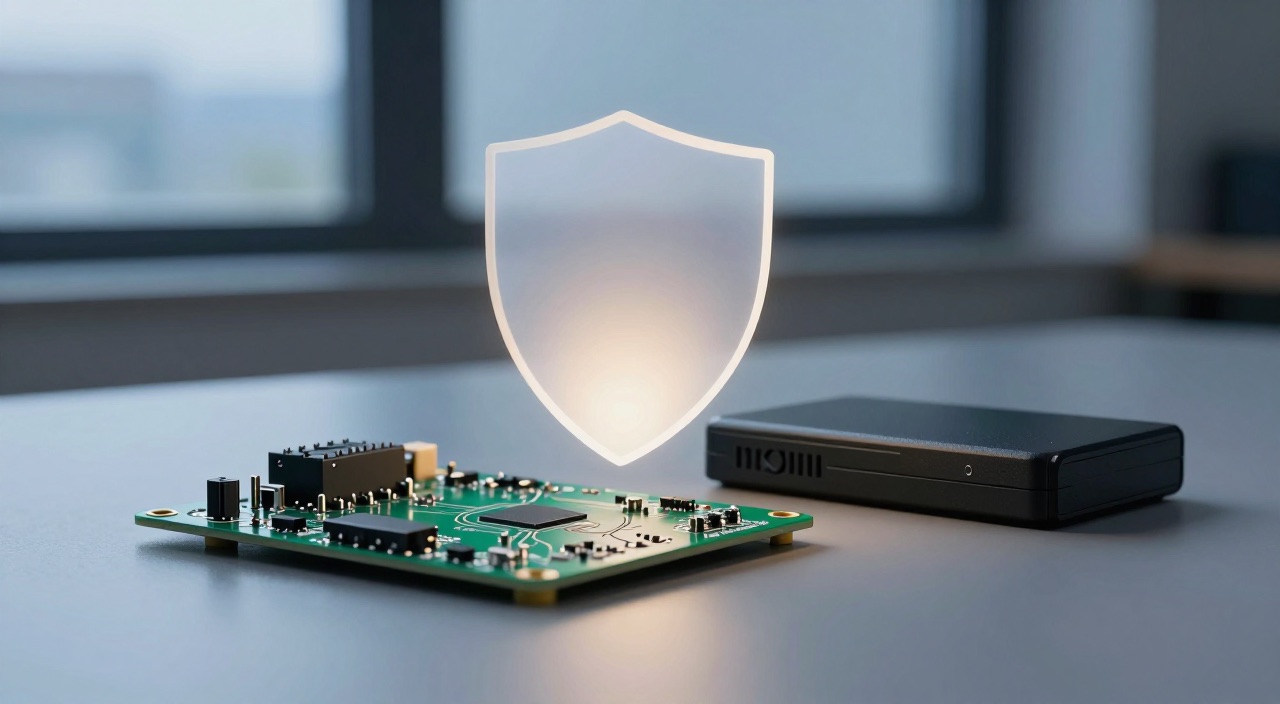
Jahre Konfiguration, gesichert in einer Datei
Passende Hardware im Überblick
Boards und Fertiggeräte – der Unterbau:
Raspberry Pi 5 mit 8 GB RAM – die Empfehlung (Link)*
Raspberry Pi 5 mit 16 GB RAM – für große Installationen (Link)*
Raspberry Pi 5 Starter-Kit mit 128 GB Karte (Link)*
Home Assistant Green – die Fertiglösung ohne Bastelei (Link)*
Backup-Ziele – niemals auf demselben Datenträger:
SanDisk Extreme Portable SSD 1 TB – die Empfehlung (Link)*
SanDisk Extreme Portable SSD 2 TB – für lange Historie (Link)*
Intenso TX800 SSD – wenn es günstig sein soll (Link)*
SanDisk Extreme A2 128 GB als Ersatzkarte (Link)*
32-GB-Karte für den Wiederherstellungs-Test (Link)*
Schneller Unterbau statt Speicherkarte:
Geekworm X1001 M.2-HAT für den Pi 5 (Link)*
Crucial P310 NVMe SSD 500 GB (Link)*
Intenso M.2 NVMe SSD 500 GB (Link)*
Damit nachts nichts abbricht:
Offizielles 27-W-Netzteil für den Pi 5 (Link)*
Geekworm X1200 USV – überbrückt Stromausfälle (Link)*
UGREEN USB-3-Kartenleser (Link)*
UGREEN 2-in-1-Kartenleser für SD und microSD (Link)*
Kurz gesagt: Wie sichert man Home Assistant richtig?
Das Home Assistant Backup in der Kurzfassung:
- Wo: Einstellungen → System → Sicherungen. Seit den 2025er-Versionen sind automatische, verschlüsselte Backups fest eingebaut – es braucht kein Add-on und keine eigene Automation mehr.
- Zeitplan: Täglich, entweder im systemoptimalen Zeitfenster oder zu einer selbst gewählten Uhrzeit. Zusätzlich sichert Home Assistant auf Wunsch vor jedem Update.
- Aufbewahrung: Du legst die Anzahl der Kopien fest, ältere räumt das System selbst weg. Sieben tägliche Sicherungen sind ein guter Startwert.
- Der Schlüssel ist alles: Beim Einrichten entsteht ein Notfall-Kit mit dem Verschlüsselungsschlüssel. Ohne ihn lässt sich kein Backup wiederherstellen – herunterladen und getrennt vom Pi aufbewahren.
- Die goldene Regel: Niemals nur auf dem Gerät selbst sichern. Netzwerkspeicher, USB-SSD, Home Assistant Cloud, Google Drive oder OneDrive – mindestens ein Ziel außerhalb des Pi.
- Erst getestet ist gesichert: Einmal auf einer Zweitkarte durchspielen. Beim Onboarding einer frischen Installation lässt sich das Backup direkt hochladen.
Was im Home Assistant Backup steckt
In einer gewachsenen Installation stecken hunderte Stunden: angelernte Zigbee-Geräte, Dutzende Automationen, ein über Monate zurechtgeschobenes Dashboard, Jahre an Verlaufsdaten. Ein vollständiges Backup packt genau das in ein einziges, verschlüsseltes und komprimiertes tar-Archiv: die Konfiguration, den Ordner share, alle Add-ons samt ihren Daten, die SSL-Zertifikate und auf Wunsch den Medienordner.
Genau hier liegt auch die erste Stellschraube. Medien- und Freigabeordner blähen das Archiv auf, ohne im Ernstfall viel zu retten – Urlaubsvideos gehören ins NAS, nicht in die tägliche Sicherung. Beide lassen sich im Backup-Dialog abwählen. Der zweite große Brocken ist die Verlaufsdatenbank: Wer sie mitnimmt, behält alle Diagramme, zahlt aber mit Größe und Wiederherstellungszeit. Über die Recorder-Einstellungen lässt sich vorher festlegen, wie viele Tage überhaupt aufgehoben werden.
Wichtig ist der Unterschied zwischen einem Backup und einem Datenträger-Klon. Das Home Assistant Backup sichert die Inhalte und ist hardwareunabhängig – dieselbe Datei stellt eine Installation auf dem Pi 4, dem Pi 5 oder einem Mini-PC wieder her. Ein Klon der Karte sichert dagegen die bootfähige Struktur eins zu eins. Beides ergänzt sich; ersetzen kann eines das andere nicht.
Die Sicherungsfunktion ist inzwischen Bestandteil praktisch jeder Installation – laut den Nutzungsstatistiken des Projekts ist die Backup-Integration bei über 94 Prozent der aktiven Systeme aktiv. Dass trotzdem regelmäßig Hilferufe in den Foren stehen, liegt selten an fehlenden Sicherungen, sondern fast immer an drei Dingen: verlorener Schlüssel, Backup lag auf dem defekten Datenträger, Wiederherstellung nie geprobt.
Home Assistant Backup einrichten – Schritt für Schritt
- Öffnen: Einstellungen → System → Sicherungen. Beim ersten Aufruf führt ein Assistent durch die Grundeinstellungen.
- Zeitplan wählen: Täglich ist der sinnvolle Standard; alternativ lassen sich einzelne Wochentage bestimmen. Als Uhrzeit entweder „systemoptimal" oder eine eigene Zeit – dann aber eine, zu der alle Speicherziele erreichbar sind. Ein NAS, das nachts schläft, lässt die Sicherung scheitern.
- Aufbewahrung festlegen: Anzahl der Kopien eintragen. Bei sieben täglichen Sicherungen verschwindet alles, was älter als acht Tage ist, von selbst – das hält den Speicher konstant.
- Notfall-Kit sichern: Den angebotenen Verschlüsselungsschlüssel herunterladen und in einen Passwortmanager wie Vaultwarden legen, zusätzlich ausgedruckt in den Ordner. Ein Schlüssel, der nur auf dem Pi liegt, ist im Ernstfall genauso weg wie der Pi.
- Speicherziele hinzufügen: Unter Einstellungen → System → Speicher lässt sich eine Netzwerkfreigabe per SMB oder NFS einbinden – etwa eine Samba-Freigabe im eigenen Netz. Danach taucht sie im Backup-Dialog als Ziel auf. Mindestens ein Ziel muss außerhalb des Pi liegen.
- Vor-Update-Sicherung aktivieren: Die Option, vor jedem System-Update automatisch zu sichern, bleibt eingeschaltet. Sie kostet Minuten und hat schon viele misslungene Aktualisierungen entschärft.
- Inhalte begrenzen: Medien- und Freigabeordner abwählen, wenn dort große Dateien liegen. Kleine Archive lassen sich schneller übertragen und deutlich schneller zurückspielen.
- Erste Sicherung von Hand anstoßen: „Sicherung erstellen" ausführen, warten, das Ergebnis herunterladen. Erst wenn die Datei auf einem zweiten Rechner liegt, ist die Einrichtung abgeschlossen.
Speicherorte im Vergleich – wohin mit der Sicherung?
Home Assistant kann dieselbe Sicherung an mehrere Ziele gleichzeitig schreiben. Zwei Ziele sind das Minimum, drei sind entspannt.
| Ziel | Vorteil | Haken |
|---|---|---|
| Lokaler Ordner /backup | Immer da, ohne Einrichtung, schnellste Wiederherstellung | Stirbt mit dem Datenträger – allein wertlos |
| Netzwerkspeicher (SMB/NFS) | Viel Platz, günstig, bleibt im Haus | Muss nachts erreichbar sein; Freigaberechte prüfen |
| USB-SSD am Pi | Kein Netzwerk nötig, sehr zuverlässig | Steht im selben Raum – schützt nicht gegen Wasser oder Diebstahl |
| Home Assistant Cloud | Ein Klick, außer Haus, unterstützt das Projekt | Maximal 5 GB und nur eine Sicherung; Abo nötig |
| Google Drive / OneDrive | Kostenloser Speicher, echte Auslagerung | Einrichtung über die jeweilige Integration, Konto nötig |
Auf einer Installation mit Home Assistant OS geht das auch im Terminal: ha backups list zeigt vorhandene Sicherungen, ha backups new --name vor-umbau erstellt eine neue und ha backups restore <name> spielt sie zurück. Praktisch für alles, was per Skript laufen soll.
Wiederherstellen und auf neue Hardware umziehen
Es gibt zwei Wege zurück. Auf einer laufenden Installation wählt man die Sicherung aus, entscheidet, welche Teile zurückgespielt werden – nur die Konfiguration, nur ein einzelnes Add-on oder alles – und startet den Vorgang. Home Assistant startet danach neu.
Der zweite Weg ist der interessantere: die Wiederherstellung beim Onboarding. Auf einem frisch installierten System erscheint im Einrichtungsdialog die Option, ein Backup hochzuladen oder aus der Home Assistant Cloud zu holen. Genau das ist der Umzugsweg – vom Pi 4 auf den Pi 5, von der Speicherkarte auf NVMe oder auf eine ganz andere Plattform. Nach dem Neustart steht dieselbe Installation, inklusive Dashboards und Automationen.
Wie lange das dauert, hängt an der Größe. Kleine Systeme sind in wenigen Minuten fertig, große Installationen mit langer Historie und vielen Add-ons brauchen laut Dokumentation eher eine Dreiviertelstunde. Wer die Verlaufsdatenbank aus dem Backup ausschließt, verkürzt das erheblich – und verliert nur die alten Diagramme, nicht die Konfiguration.
Ein Punkt sorgt regelmäßig für Erleichterung: Zigbee- und Z-Wave-Geräte müssen nach einer Wiederherstellung nicht neu angelernt werden. Die Netzwerkschlüssel liegen im Backup. Steckt derselbe Funkstick wieder am Gerät, wacht das Netz von selbst auf. Ein Stickwechsel ist die Ausnahme – dann hilft nur eine Sicherung des Koordinators selbst.
Die Drei-Stufen-Strategie und die Überwachung
Eine Sicherung, die niemand kontrolliert, ist eine Vermutung. Deshalb gehören zu einer belastbaren Strategie drei Ebenen und eine Rückmeldung:
- Stufe 1 – täglich und automatisch: Das eingebaute Backup, verschlüsselt, auf mindestens ein Ziel außerhalb des Pi. Das deckt den Großteil aller Schadensfälle ab.
- Stufe 2 – vor jedem Eingriff: Vor Updates und vor größeren Umbauten eine Sicherung von Hand mit sprechendem Namen. Sie ist der Rückwärtsgang, wenn eine neue Version zickt.
- Stufe 3 – der Vollklon: Zwei- bis dreimal im Jahr den kompletten Datenträger klonen. Diese bootfähige Kopie bringt das System auch dann zurück, wenn der Datenträger selbst ausfällt.
Für die Rückmeldung liefert die Backup-Integration eigene Entitäten: eine Ereignis-Entität, die den Zustand der automatischen Sicherung meldet – abgeschlossen, läuft oder fehlgeschlagen samt Fehlergrund – sowie Sensoren für den Zustand des Sicherungsmanagers, den Zeitpunkt der nächsten geplanten Sicherung und die letzte versuchte beziehungsweise letzte erfolgreiche Sicherung.
Daraus wird in fünf Minuten eine Automation: Auslöser ist die Ereignis-Entität mit dem Status „fehlgeschlagen", die Aktion eine Benachrichtigung auf das Handy oder über einen Telegram-Bot. Ergänzend lohnt eine zweite Regel, die anschlägt, wenn die letzte erfolgreiche Sicherung länger als zwei Tage zurückliegt – denn eine Sicherung, die gar nicht erst startet, meldet auch keinen Fehler.
Fehler und Stolpersteine bei der Sicherung
- Backup auf dem sterbenden Medium: Der häufigste Fehler überhaupt. Liegt die einzige Kopie im lokalen Ordner der Speicherkarte, geht sie mit der Karte verloren.
- Schlüssel nicht gesichert: Ohne den Verschlüsselungsschlüssel aus dem Notfall-Kit ist selbst ein perfektes Archiv nur noch eine große Datei. Er gehört an einen zweiten Ort.
- Nie geprobt: Wer die Wiederherstellung nicht einmal auf einer Zweitkarte durchgespielt hat, weiß im Ernstfall nicht, welche Schritte kommen – und übt dann unter Zeitdruck.
- NAS nachts nicht erreichbar: Energiesparende Netzlaufwerke und Zeitpläne um vier Uhr morgens vertragen sich schlecht. Entweder Ruhezeiten anpassen oder die Sicherung in die Wachzeit legen.
- Speicher läuft voll: Ohne begrenzte Aufbewahrung sammeln sich Archive, bis nichts mehr geht. Die Anzahl der Kopien ist kein Detail, sondern der Schutz davor.
- Alles im Archiv: Medienordner und volle Verlaufsdatenbank machen aus 300 MB schnell mehrere Gigabyte – täglich übertragen wird das zur Belastung für Karte und Netz.
- Nur Home Assistant gesichert: Läuft nebenher noch etwas auf demselben Gerät, braucht das ein eigenes Raspberry-Pi-Backup. Die HA-Sicherung kennt nur ihre eigene Welt.
Häufige Fragen zum Home Assistant Backup
Wie groß wird eine Sicherung?
Ohne Verlaufsdatenbank und Medien liegen typische Installationen im Bereich einiger hundert Megabyte. Mit langer Historie und mehreren Add-ons werden schnell mehrere Gigabyte daraus.
Was passiert, wenn ich den Verschlüsselungsschlüssel verliere?
Dann sind die betroffenen Archive nicht mehr zu öffnen – es gibt keine Hintertür. Der Schlüssel lässt sich in den Backup-Einstellungen erneut anzeigen und herunterladen, solange das System noch läuft.
Kann ich vom Raspberry Pi auf einen Mini-PC umziehen?
Ja, genau dafür ist das Backup gedacht. Neues System installieren, beim Onboarding die Sicherung hochladen, warten – die Installation ist danach identisch, unabhängig von der Hardware.
Muss ich Zigbee-Geräte danach neu anlernen?
Nein, solange derselbe Funkstick weiterverwendet wird. Die Netzwerkschlüssel stecken in der Sicherung, das Funknetz baut sich nach dem Start von selbst wieder auf.
Ersetzt das Backup einen Klon der Karte?
Nein, beides hat einen anderen Zweck. Die Sicherung rettet Inhalte und ist hardwareunabhängig, der Klon rettet ein startfähiges System. Zusammen ergeben sie ein vollständiges Sicherheitsnetz.
Wie oft sollte gesichert werden?
Täglich automatisch, zusätzlich vor jedem Update und vor jedem größeren Umbau. Wer viel bastelt, ändert eher die Aufbewahrung nach oben, als die Frequenz zu senken.
Brauche ich dafür ein Add-on?
Nein. Seit den 2025er-Versionen sind Zeitplan, Verschlüsselung und mehrere Speicherziele Bestandteil von Home Assistant selbst. Zusatz-Add-ons lohnen nur noch für Sonderwege.
Fazit
Das Home Assistant Backup ist die einzige Einrichtung, die sich in jedem Fall auszahlt – sie kostet zehn Minuten und macht aus dem Totalausfall eine Kaffeepause. Unsere klare Empfehlung: täglicher Zeitplan, sieben Kopien, mindestens zwei Ziele und davon eines außerhalb des Pi – dazu das Notfall-Kit mit dem Schlüssel an einem Ort, der einen Hardwaredefekt überlebt. Und dann der Schritt, den fast alle auslassen: die Wiederherstellung einmal auf einer günstigen Zweitkarte durchspielen. Erst danach weißt du, dass die Sicherung trägt. Wer zusätzlich von der Speicherkarte auf eine SSD wechselt, senkt die Wahrscheinlichkeit, sie je zu brauchen, gleich noch einmal deutlich – und ein sauber aufgesetzter Home-Assistant-Server hält dann jahrelang durch.
* = Affiliate Link (raspi-config.de ist Teilnehmer des Partnerprogramms von Amazon EU, das zur Bereitstellung eines Mediums für Websites konzipiert wurde, mittels dessen durch die Platzierung von Werbeanzeigen und Links zu Amazon.de Werbekostenerstattung verdient werden kann.)
Aktion: Gratis-Lektionen anschauen ✓
VORSCHAU
Was Dich im Raspberry Pi Videokurs erwartet.
Play klicken & Video abspielen.
QUIZ
Prüfe Deinen aktuellen Wissensstand.

Bild anklicken & Quiz starten.
NEWS
EMPFEHLUNG
Danke für Deine Weiterempfehlung!
© 2026 raspi-config.de | Datenschutz | Impressum
