
OpenWrt auf dem Raspberry Pi – Router selbst bauen
Aktion: Gratis-Lektionen anschauen ✓
NEWS
OPENWRT AUF DEM RASPBERRY PI – ROUTER SELBST BAUEN
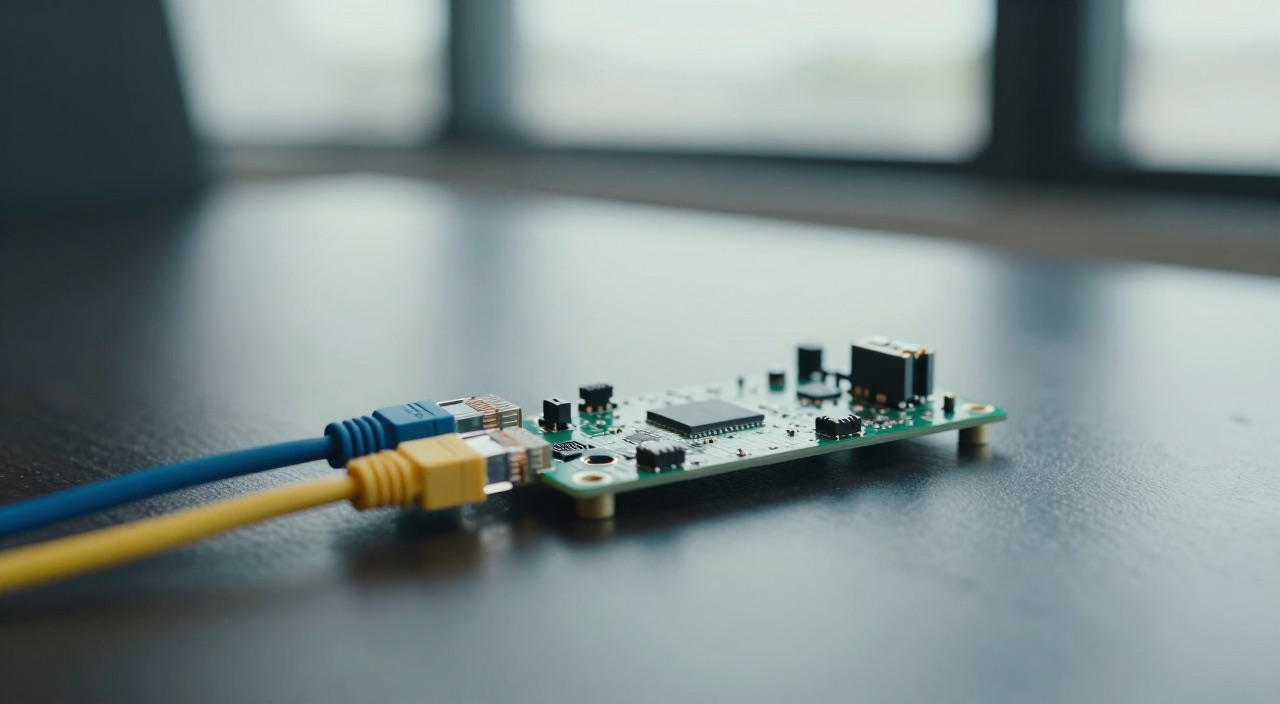
Zwei Ports, volle Kontrolle: der Pi als OpenWrt-Router
Passende Hardware im Überblick
Boards – ein Router braucht wenig, aber verlässliche Leistung:
Raspberry Pi 5 mit 8GB RAM – die Empfehlung (Link)*
Raspberry Pi 5 mit 4GB RAM – für reines Routing ausreichend (Link)*
Raspberry Pi 5 mit 16GB RAM – wenn Dienste dazukommen (Link)*
Raspberry Pi 4 Starter-Set – Gigabit-LAN zum kleinen Preis (Link)*
Raspberry Pi Zero 2 W – winzig, aber ohne Netzwerkbuchse (Link)*
Beelink S12 Pro mit Intel N100 – die Basis für OPNsense (Link)*
Zweiter Netzwerkanschluss und Switch – ohne das wird der Pi kein Router:
UGREEN USB-3.0-Gigabit-Adapter im Alu-Gehäuse – die Empfehlung für die WAN-Seite (Link)*
TP-Link UE306 USB-3.0-Gigabit-Adapter – bewährter Chipsatz, Treiber meist an Bord (Link)*
Amazon Basics USB-3.0-Gigabit-Adapter – wenn es günstig sein soll (Link)*
TP-Link TL-SG108E – verwalteter 8-Port-Switch für „Router on a Stick" (Link)*
Netgear GS308E – die VLAN-fähige Alternative mit acht Anschlüssen (Link)*
Strom, Kühlung und Dauerbetrieb:
Offizielles 27-W-Netzteil für den Pi 5 – Pflicht mit USB-Geräten (Link)*
Offizielles Netzteil für den Pi 4 (Link)*
Geekworm X1200 USV – Durchhalten bei Stromflackern (Link)*
Waveshare PoE-HAT für den Pi 5 – Strom übers Netzwerkkabel (Link)*
PoE-HAT für den Pi 4 (Link)*
Passives Aluminium-Gehäuse – lautlos im Netzwerkschrank (Link)*
Speicher und Notzugang:
SanDisk Extreme A2 128 GB – haltbare Karte für Dauerläufer (Link)*
32-GB-Karte – OpenWrt braucht kaum Platz (Link)*
USB-TTL-Konsolenkabel – die Rettung nach einer verkorksten Konfiguration (Link)*
ZTE MF79N LTE-Stick – Internet für den Reiserouter (Link)*
Kurz gesagt: Taugt der Raspberry Pi als OpenWrt-Router?
OpenWrt auf dem Raspberry Pi in der Kurzfassung:
- Was OpenWrt ist: Eine freie Linux-Distribution für Router mit Weboberfläche (LuCI), eigenem Paketsystem und voller Kontrolle über Firewall, DNS, VLANs und VPN.
- Aktueller Stand: Stabil ist die Serie 25.12 vom März 2026. Der Pi 5 läuft über das Ziel bcm27xx/bcm2712, der Pi 4 über bcm2711.
- Der Haken: Der Pi hat nur einen Netzwerkanschluss. Ein Router braucht zwei Seiten – also einen USB-Ethernet-Adapter oder VLANs an einem verwalteten Switch.
- WLAN: Das eingebaute Funkmodul taugt als Access Point nur für Notfälle. Ein separater Access Point hinter dem Pi ist die bessere Lösung.
- Durchsatz: Beim einfachen Routen reicht ein Pi 4 oder 5 für Gigabit. Mit Verschlüsselung oder Bufferbloat-Bremse sinkt der Wert spürbar.
- Lohnt sich das? Als Lernprojekt, Reiserouter, VPN-Gateway oder zweiter Router hinter der Box des Anbieters: ja. Als alleiniger Haushaltsrouter: meistens nicht.
OpenWrt auf dem Raspberry Pi – was die Router-Firmware kann
OpenWrt ist kein Zusatzprogramm für Raspberry Pi OS, sondern ein eigenes, sehr schlankes Linux-System für genau eine Aufgabe: Netzwerkverkehr weiterreichen, filtern und verwalten. Es startet in Sekunden, belegt wenige Dutzend Megabyte und macht mit LuCI jede Einstellung sichtbar – von der Firewall-Regel bis zum DHCP-Lease.
Der Unterschied zum Fertiggerät ist die Offenheit: Alle Einstellungen liegen als lesbare Textdateien unter /etc/config/ und lassen sich mit uci per Konsole ändern. Funktionen kommen als Pakete dazu – Werbefilter, VPN, Bandbreitenverwaltung, DNS über HTTPS. Seit 25.12 verwaltet apk diese Pakete, in der Vorgängerserie 24.10 war es opkg: ein Detail, über das man bei älteren Anleitungen stolpert.
Der Raspberry Pi ist dabei ein ungewöhnliches Ziel. Er ist kein Router, sondern ein Einplatinenrechner mit einer Netzwerkbuchse: CPU und RAM sind üppig, aber Switch-Chip und ordentliche Funkantennen fehlen. Daran entscheidet sich, ob das Projekt gelingt – wer nur schnelles WLAN in allen Räumen sucht, ist mit einem fertigen Router besser bedient.
OpenWrt auf dem Raspberry Pi installieren – Schritt für Schritt
- Image holen: Im Firmware Selector der OpenWrt-Seite das Modell suchen: Pi 5 führt zum Ziel bcm27xx/bcm2712, Pi 4 zu bcm2711, Pi 3 zu bcm2710. Gebraucht wird die Datei mit squashfs-factory.img.gz im Namen.
- Karte schreiben: Das entpackte Abbild mit dem Raspberry Pi Imager als eigenes Image auf die Speicherkarte schreiben. Die Vorgaben des Imagers für Benutzer, WLAN und SSH bleiben wirkungslos – OpenWrt kennt sie nicht.
- Getrennt starten: Den Pi nicht ins Heimnetz stecken, sondern per Kabel direkt an einen Rechner. OpenWrt startet auf 192.168.1.1 mit eigenem DHCP-Server – im Heimnetz gäbe das zwei konkurrierende Server.
- Erste Anmeldung: Im Browser http://192.168.1.1 aufrufen. LuCI meldet sich als root ohne Passwort. Sofort unter System → Administration ein Passwort setzen.
- Zweiten Anschluss einrichten: USB-Ethernet-Adapter einstecken. Erscheint er unter Network → Interfaces → Devices als eth1, ist der Treiber da. Sonst nachinstallieren, etwa apk add kmod-usb-net-rtl8152 für Realtek-Chips.
- WAN festlegen: Neue Schnittstelle wan anlegen, Protokoll DHCP-Client, als Gerät den USB-Adapter wählen, Firewall-Zone wan zuweisen. Die eingebaute Buchse bleibt in br-lan.
- Adressbereich ändern: Hinter einem bestehenden Router muss das LAN einen anderen Bereich bekommen, etwa 192.168.10.1. Zwei gleiche Netze auf beiden Seiten funktionieren nicht.
- Sichern: Konfiguration über System → Backup speichern – wenige Kilobyte, die den kompletten Aufbau wiederherstellen.
Das Kernproblem: nur ein Netzwerkanschluss
Ein Router trennt zwei Netze – außen das Internet, innen das eigene. Dafür braucht er zwei Anschlüsse, der Pi hat genau einen. Drei Wege führen heraus:
- USB-Ethernet-Adapter: Der einfachste Weg. Wichtig ist USB 3.0 und ein gut unterstützter Chipsatz – Realtek RTL8153 und ASIX AX88179 gelten als sichere Wahl, etwa im TP-Link UE306 (Link)*. USB-2.0-Adapter bremsen auf etwa ein Drittel der Gigabit-Geschwindigkeit.
- VLANs am verwalteten Switch: Der elegante Weg, „Router on a Stick" genannt. Der Pi bekommt an seiner Buchse mehrere getaggte VLANs, etwa eth0.10 nach innen und eth0.20 nach außen. Ein einfacher Switch aus dem Baumarkt kann das nicht.
- Betrieb ohne WAN-Seite: Wer den Pi nur als Filter, DNS-Server oder VPN-Zugang nutzt, kommt mit einer Buchse aus. Dann ist er aber kein Router, sondern ein Netzwerkdienst.
Wichtig beim USB-Weg: Der Adapter zieht Strom aus demselben Netzteil wie das Board. Ist es zu schwach, zeigt sich das nicht als klarer Fehler, sondern als sporadischer Abbruch unter Last.
Warum das WLAN des Pi als Access Point enttäuscht
Technisch lässt sich das eingebaute Funkmodul in den Access-Point-Betrieb schalten. Praktisch ist das Ergebnis dürftig: winzige Platinenantenne unter dem Blech, ein Treiber, der nur einen Teil moderner Funkfunktionen beherrscht, und Berichte aus der Community über Abbrüche, sobald mehrere Clients dauerhaft funken.
Die saubere Lösung: WLAN aus und einen echten Access Point per Kabel hinter den Pi hängen. Der Pi macht Routing, Firewall und DNS, der Access Point macht Funk – diese Aufgabenteilung ist in professionellen Netzen üblich. Wer nur schnell ein Funknetz aufspannen will, fährt mit einem Hotspot unter Raspberry Pi OS einfacher.
Durchsatz realistisch einordnen
Zahlen schwanken stark mit Adapter, Anschluss und Zusatzdiensten. Die Tabelle fasst Erfahrungswerte aus Foren und Projektberichten zusammen – als Größenordnung, nicht als Messprotokoll. Der eigene Wert lässt sich per Speedtest prüfen.
| Szenario | Was realistisch zu erwarten ist |
|---|---|
| Pi 4 oder Pi 5, USB-3.0-Adapter, einfaches NAT | Gigabit-Anschlüsse werden weitgehend ausgereizt |
| USB-2.0-Adapter | Harte Bremse bei rund einem Drittel davon |
| Mit SQM/Cake gegen Bufferbloat | Deutlicher Einbruch, der Pi 5 hält länger durch |
| WireGuard-Tunnel | Klar weniger als beim reinen Routen, für Fernzugriff genug |
| Onboard-WLAN als Access Point | Bricht früh ein, für ernsthafte Nutzung ungeeignet |
Merksatz: Pakete stumpf weiterleiten kann der Pi schnell genug. Alles, was Pakete anfasst – Verschlüsselung, Priorisierung, tiefe Filterung – kostet Leistung, und genau dort zeigt sich der Abstand zwischen Pi 4 und Pi 5.
Wofür sich ein OpenWrt-Pi wirklich lohnt
- Reiserouter: Ein Pi im Rucksack, dazu ein LTE-Stick oder das Hotel-WLAN als Uplink – alle Geräte hängen hinter dem vertrauten Netz statt am fremden Portal.
- VPN-Gateway: Der Pi baut den Tunnel auf, alle Geräte dahinter nutzen ihn ohne eigene Konfiguration. Ohne Routerprojekt geht das auch mit WireGuard unter Raspberry Pi OS.
- Gastnetz mit Zähnen: Eigenes Netz für Besucher, mit Bandbreitengrenze und einer Regel, die jeden Zugriff aufs Hauptnetz blockt – das leisten Fertigrouter oft nur halbherzig.
- Werbefilter: Das Paket luci-app-adblock filtert direkt im Router. Für Statistiken und Komfort bleiben Pi-hole und AdGuard Home die stärkeren Werkzeuge.
- VLAN-Trennung fürs Smart Home: Kameras, Steckdosen und Fernseher in ein Netz ohne Internetzugang sperren, während die Steuerzentrale gezielte Löcher in der Firewall bekommt.
OpenWrt Raspberry Pi im Vergleich zu Router, OPNsense und FRITZ!Box
Der Pi ist selten die einzige Option:
| Lösung | Stärke | Schwäche |
|---|---|---|
| OpenWrt auf dem Raspberry Pi | Volle Kontrolle, sparsam, Hardware oft vorhanden | Ein Anschluss, kein Switch, schwaches WLAN |
| Gebrauchter Business-Router mit OpenWrt-Unterstützung | Echte Switch-Ports, ausgereiftes WLAN, ein Gerät statt drei | Wenig RAM und Flash, Modell vor dem Kauf prüfen |
| OpenWrt One als fertige Hardware | Vom Projekt selbst unterstützt, 2,5-Gbit-Port, WiFi 6 | Kauf nötig, weniger Rechenleistung als ein Pi 5 |
| OPNsense auf einem Mini-PC | Höchster Durchsatz, mehrere echte Anschlüsse, Profi-Firewall | Teurer, mehr Stromverbrauch, kein WLAN an Bord |
| FRITZ!Box | Modem, Telefonie und WLAN in einem, wartungsarm | Kaum Eingriffe möglich, kein freies VLAN-Konzept |
Die ehrliche Einordnung: Wer maximale Kontrolle über den Hauptanschluss will, ist mit OPNsense auf einem Mini-PC langfristig besser aufgestellt. Der Pi punktet dort, wo er beweglich, leise und sofort verfügbar ist – und als zweiter Router hinter der vorhandenen Box, etwa für ein abgeschottetes Smart-Home-Netz oder gezielte Portfreigaben.
Absichern und aktuell halten
Ein Router steht an der Grenze zum Internet – Nachlässigkeit ist hier teurer als bei jedem anderen Pi-Projekt:
- Passwort zuerst: root ohne Passwort ist der Auslieferungszustand. Wird das vergessen, steht das Gerät offen, sobald es am Netz hängt.
- Verwaltung nur nach innen: LuCI und SSH gehören in die LAN-Zone. Keine Firewall-Regel darf Port 22 oder 80 von außen erreichbar machen.
- Updates einspielen: Seit 25.12 ist der „Attended Sysupgrade" ab Werk dabei – er baut ein Abbild mit den installierten Paketen und übernimmt die Konfiguration. Vorher trotzdem sichern.
- Fernzugriff nur per Tunnel: Von unterwegs immer über VPN, nie über offene Freigaben. Die Grundlagen zeigt die Anleitung zum Absichern.
Typische Fehler beim OpenWrt-Router
- Den zweiten Anschluss nicht bedacht: Der häufigste Abbruchgrund. Ohne USB-Adapter oder verwalteten Switch bleibt es ein halber Router.
- Sich selbst ausgesperrt: Eine falsche Firewall-Regel oder geänderte LAN-Adresse, und LuCI ist unerreichbar. Der Pi hat keine Reset-Taste – deshalb gehört ein Konsolenkabel zur Grundausstattung.
- Treiber für den USB-Adapter fehlt: Das Standard-Abbild bringt nicht jedes Netzwerkmodul mit – bitter, wenn der Adapter die einzige geplante Internetverbindung war.
- Zwei DHCP-Server im Netz: Der frisch geflashte Pi im laufenden Heimnetz verteilt Adressen aus zweiter Quelle. Das Ergebnis sind sporadisch tote Geräte im ganzen Haushalt.
- Zu schwaches Netzteil: Board, USB-Adapter und LTE-Stick am Handy-Ladegerät laufen, bis Last dazukommt. Instabile Verbindungen sind fast immer ein Stromproblem.
- WLAN-Erwartungen zu hoch: Als Ersatz für einen Router mit vier Antennen enttäuscht der Pi. Der Access Point kommt extra dazu.
Häufige Fragen zu OpenWrt auf dem Raspberry Pi
Welche Raspberry-Pi-Modelle unterstützt OpenWrt?
Vom Pi 1 bis zum Pi 5 sind alle klassischen Modelle abgedeckt. Sinnvoll sind praktisch nur Pi 4 und Pi 5, weil sie Gigabit-LAN und USB 3.0 mitbringen.
Brauche ich zwingend einen USB-Ethernet-Adapter?
Für echtes Routing ja – es sei denn, ein verwalteter Switch liefert die zweite Seite als VLAN. Ohne beides bleibt der Betrieb als Netzwerkdienst hinter dem vorhandenen Router.
Schafft der Raspberry Pi einen Gigabit-Anschluss?
Beim einfachen Routen ja, sofern der Adapter an USB 3.0 hängt. Mit Bufferbloat-Bremse oder VPN sinkt der Wert deutlich, und ein Pi 5 hält länger durch als ein Pi 4.
Kann ich das eingebaute WLAN als Access Point nutzen?
Ja, aber nur für Notfälle oder wenige Geräte. Für ein tragfähiges Funknetz gehört ein separater Access Point per Kabel hinter den Pi.
Wie komme ich wieder hinein, wenn ich mich ausgesperrt habe?
Über die serielle Konsole am GPIO-Anschluss – oder indem die Karte an einem anderen Rechner eingehängt und /etc/config/network korrigiert wird. Ein aktuelles Backup macht beides überflüssig.
Wie aktualisiere ich, ohne alles neu einzurichten?
Mit dem Attended Sysupgrade aus LuCI: Er erzeugt ein Abbild samt Paketen und übernimmt die Konfiguration. Danach die Aktualisierung kurz kontrollieren.
Ist OpenWrt auf dem Pi sinnvoller als ein fertiger Router?
Als Lern-, Reise- oder Spezialgerät ja. Für den Hauptanschluss ist ein Gerät mit Switch-Ports und ordentlichem WLAN die vernünftigere Wahl.
Fazit
OpenWrt auf dem Raspberry Pi ist eines der lehrreichsten Netzwerkprojekte überhaupt – aber nur, wenn man die Hardware-Grenze von Anfang an akzeptiert: eine Netzwerkbuchse, kein Switch, kein brauchbares Funkmodul. Unsere klare Empfehlung: Plane zweiten Anschluss und Access Point ein, bevor du die Karte schreibst – ein USB-3.0-Adapter mit Realtek- oder ASIX-Chip plus ein separates Funkgerät. Und ebenso wichtig: Setze den Pi nicht als einzigen Router des Haushalts ein, sondern als zweiten Router für ein abgetrenntes Netz, als Reisebegleiter oder als VPN-Gateway. Wer den Hauptanschluss ersetzen will, greift besser zu OPNsense auf einem Mini-PC.
* = Affiliate Link (raspi-config.de ist Teilnehmer des Partnerprogramms von Amazon EU, das zur Bereitstellung eines Mediums für Websites konzipiert wurde, mittels dessen durch die Platzierung von Werbeanzeigen und Links zu Amazon.de Werbekostenerstattung verdient werden kann.)
Aktion: Gratis-Lektionen anschauen ✓
VORSCHAU
Was Dich im Raspberry Pi Videokurs erwartet.
Play klicken & Video abspielen.
QUIZ
Prüfe Deinen aktuellen Wissensstand.

Bild anklicken & Quiz starten.
NEWS
EMPFEHLUNG
Danke für Deine Weiterempfehlung!
© 2026 raspi-config.de | Datenschutz | Impressum
