
Home Assistant auf Proxmox – eine Kiste, viele Welten
Aktion: Gratis-Lektionen anschauen ✓
NEWS
HOME ASSISTANT AUF PROXMOX – EINE KISTE, VIELE WELTEN
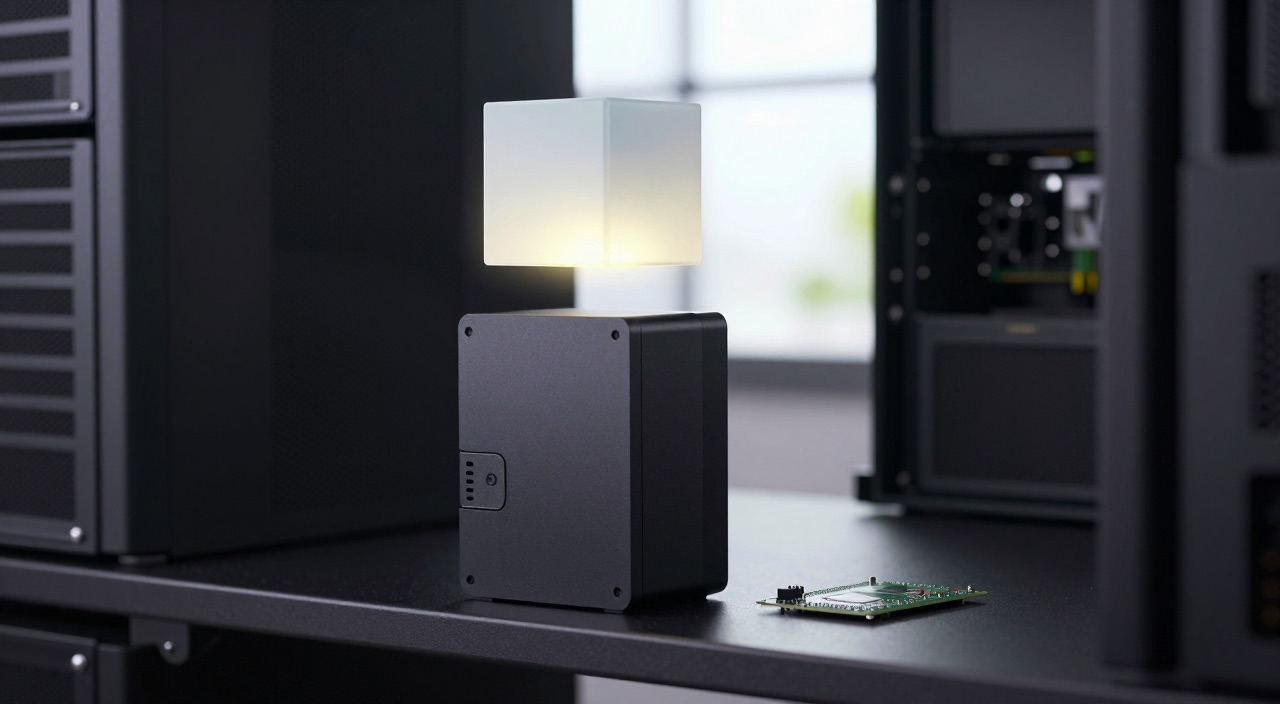
Snapshots statt Zittern: Updates werden rückgängig machbar
Passende Hardware im Überblick
Der Unterbau – hier läuft Proxmox offiziell:
Beelink S12 Pro mit Intel N100 – der klassische Einstieg (Link)*
Crucial P310 NVMe SSD 500GB – schnelle Systemplatte (Link)*
Intenso M.2 NVMe SSD 500GB – wenn es günstig sein soll (Link)*
Intenso TX800 SSD – als zweite Platte für Abbilder und Sicherungen (Link)*
SanDisk Extreme Portable SSD 1TB – externes Backup-Ziel (Link)*
SanDisk Extreme Portable SSD 2TB – für viele Sicherungsstände (Link)*
Die Alternative ohne Virtualisierung:
Raspberry Pi 5 mit 8GB RAM – die Empfehlung für Home Assistant OS (Link)*
Raspberry Pi 5 mit 16GB RAM – wenn viel parallel laufen soll (Link)*
Raspberry Pi 5 mit 4GB RAM – für ein überschaubares Smart Home (Link)*
Home Assistant Green – die Fertigbox ohne jede Konfiguration (Link)*
Geekworm X1001 M.2-HAT für den Pi 5 (Link)*
Offizielles 27-W-Netzteil für den Pi 5 (Link)*
Funk-Sticks – sie wandern in die virtuelle Maschine:
Home Assistant Connect ZBT-2 – Zigbee und Thread offiziell (Link)*
Sonoff Zigbee-Stick mit MG24-Chip – die günstige Alternative (Link)*
Aeotec Z-Stick 10 Pro – für Z-Wave-Geräte (Link)*
Home Assistant Connect ZWA-2 – die offizielle Z-Wave-Antwort (Link)*
HmIP-RFUSB – für Homematic-IP-Komponenten (Link)*
Kurz gesagt: Lohnt sich Home Assistant auf Proxmox?
Home Assistant auf Proxmox ist die Ausbaustufe für alle, deren Server-Ambitionen über die Hausautomation hinausgewachsen sind – eine Kiste, viele Welten. Die Kurzfassung:
- Was dabei herauskommt: Home Assistant OS läuft als vollwertige virtuelle Maschine, mit Supervisor und Add-on-Store, exakt wie auf eigener Hardware. Daneben ist Platz für weitere Server, Container und Testsysteme.
- Der eigentliche Trumpf: Snapshots. Ein Klick vor dem Update, ein Klick zurück, wenn eine Version Ärger macht – das kann keine Installation auf blankem Blech.
- Die Plattform: Ein Mini-PC mit Intel N100 oder ein gebrauchter Bürorechner. Proxmox VE 9.2 ist eine x86-Software; für den Raspberry Pi gibt es keine offizielle Ausgabe.
- Der Standardweg: Die Helper-Skripte der Community erzeugen die fertige Home-Assistant-OS-Maschine mit einem einzigen Befehl in der Proxmox-Shell.
- Der Preis: Zwei Systeme statt eines wollen gepflegt werden, und die Kiste zieht im Leerlauf rund 6 bis 10 Watt statt der 3 bis 5 Watt eines Pi.
- Wann es sich nicht lohnt: Wer ausschließlich Hausautomation betreibt, fährt mit Home Assistant OS direkt auf passender Hardware einfacher und sparsamer.
Was Proxmox bringt – und warum nicht auf dem Raspberry Pi
Proxmox Virtual Environment ist eine freie Virtualisierungsplattform auf Debian-Basis, bedient im Browser über Port 8006. Sie vereint zwei Techniken: KVM für vollwertige virtuelle Maschinen mit eigenem Kernel und LXC für schlanke Systemcontainer, die sich den Kernel des Wirts teilen. Für Home Assistant zählt die erste Variante, denn Home Assistant OS ist ein eigenes Betriebssystem und will als Maschine laufen.
Der Reiz liegt in drei Funktionen, die man auf einem einzelnen Board nicht bekommt. Erstens Snapshots: Der Zustand der kompletten Maschine wird in Sekunden eingefroren und ebenso schnell zurückgeholt. Zweitens Trennung: Die Hausautomation stört sich nicht an einem Netzwerkspeicher, einer Datenbank oder einer Test-Installation daneben. Drittens Sicherungen auf Maschinenebene: Der Auftrag in Proxmox sichert nicht Konfigurationsdateien, sondern das ganze System inklusive Betriebssystem.
Auf dem Raspberry Pi funktioniert das nicht. Proxmox setzt voraus, dass der Rechner per UEFI startet und seine Hardware per ACPI beschreibt – der Pi nutzt stattdessen einen Device Tree. Die im August 2026 veröffentlichte arm64-Ausgabe ändert daran nichts: Sie zielt auf Server mit NVIDIA-Grace- und -Vera-Prozessoren im Rechenzentrum, nicht auf Einplatinenrechner. Community-Ports wie Pimox brachten Proxmox einst auf den Pi 4, sind aber weitgehend eingeschlafen. Der ausführliche Stand dazu steht im Beitrag zu Proxmox auf dem Raspberry Pi.
Die praktische Konsequenz ist einfach: Wer Home Assistant auf Proxmox betreiben will, kauft x86-Hardware. Ein Mini-PC mit Intel N100 liefert vier Kerne, nimmt SO-DIMM-Riegel bis 32 GB auf und hat mindestens einen M.2-Steckplatz. Gebrauchte Thin Clients und Bürorechner tun es ebenso, sofern die Virtualisierungsfunktion im BIOS vorhanden ist. Der Pi bleibt im Spiel – nur eben nicht als Wirt, sondern als Backup-Ziel, als Überwachungsposten oder als zweite, unabhängige Instanz.
Home Assistant auf Proxmox installieren – Schritt für Schritt
- Proxmox aufspielen: Das Abbild von proxmox.com auf einen USB-Stick schreiben, im BIOS des Mini-PCs die Virtualisierung (VT-x) einschalten und vom Stick starten. Der grafische Installer fragt Zielplatte, Zeitzone, Passwort und eine feste IP-Adresse ab.
- Paketquelle richtigstellen: Ohne Abonnement die Enterprise-Quelle abschalten und die kostenlose No-Subscription-Quelle eintragen, danach apt update && apt full-upgrade. Ohne diesen Schritt scheitert jede Aktualisierung mit einer Fehlermeldung.
- Oberfläche öffnen: Im Browser https://IP-Adresse:8006 aufrufen, Benutzer root. Die Zertifikatswarnung ist normal und darf bestätigt werden.
- Helper-Skript ausführen: In der Proxmox-Shell den Befehl der Community-Skripte für die Home-Assistant-OS-Maschine starten. Das Skript lädt das offizielle Abbild, legt die Maschine an und trägt alle Einstellungen ein – ein manuelles Zusammenklicken entfällt.
- Ressourcen zuteilen: Die Voreinstellung liegt bei 2 Kernen, 4096 MB Arbeitsspeicher und 32 GB Festplatte. Für ein normales Zuhause passt das; wer Kameras auswerten will, gibt der Maschine 4 Kerne und 8 GB.
- Erststart und Onboarding: Die Maschine starten, in der Konsole die angezeigte Adresse ablesen und im Browser Port 8123 aufrufen. Dort entweder ein neues Konto anlegen oder direkt ein vorhandenes Home-Assistant-Backup einspielen.
- Funk-Sticks durchreichen: In der Maschinen-Hardware den USB-Stick als Gerät hinzufügen – am besten über die Hersteller-Kennung statt über den Anschlussweg, dann übersteht die Zuordnung ein Umstecken. Danach findet Home Assistant den Zigbee-Koordinator wie auf eigener Hardware.
- Sicherung einrichten: Unter „Backup" einen wöchentlichen Auftrag anlegen, Ziel ist eine zweite Platte oder eine Netzfreigabe. Zusätzlich das interne Backup von Home Assistant aktivieren – doppelter Boden für zwei verschiedene Fehlerfälle.
Virtuelle Maschine, Container oder direkt auf dem Pi?
Home Assistant lässt sich auf vier Wegen betreiben, und die Unterschiede sind größer, als die Namen vermuten lassen:
| Variante | Add-on-Store | Aufwand | Wofür geeignet |
|---|---|---|---|
| Home Assistant OS als VM in Proxmox | ja, vollständig | mittel | Heimserver mit weiteren Diensten |
| Home Assistant im LXC-Container | nein | hoch | Sparsame Setups, erfahrene Nutzer |
| Home Assistant als Docker-Container | nein | mittel | Rechner, der schon andere Aufgaben hat |
| Home Assistant OS direkt auf dem Pi | ja, vollständig | minimal | Reine Smart-Home-Zentrale |
Die Zeile zwei verdient eine Warnung: Home Assistant in einem LXC-Container spart Ressourcen, kostet aber Supervisor und Add-on-Store – und damit genau den Komfort, der Home Assistant OS ausmacht. Sprachassistent, Datenbank-Add-on oder Netzwerkfreigaben muss man dann von Hand nachbauen. Wer Home Assistant auf Proxmox betreibt, sollte deshalb zur virtuellen Maschine greifen. Der Mehrverbrauch von etwa einem Gigabyte Arbeitsspeicher ist auf einem Mini-PC kein Argument.
Was neben Home Assistant auf dem Server Platz findet
Der eigentliche Gewinn zeigt sich erst, wenn die Kiste mehr tut als Lampen zu schalten. Typische Nachbarn in einem Heimserver dieser Größe:
- Kameraüberwachung: Frigate mit Objekterkennung ist der Dienst, der einen Pi wirklich sprengt. In einer eigenen Maschine mit vier Kernen und ausreichend RAM läuft er sauber neben der Hausautomation.
- Datenbank für Messwerte: InfluxDB und Grafana gehören in einen eigenen Container. Dort wachsen sie über Jahre, ohne die Hausautomation zu verlangsamen.
- Eigene Cloud und Medien: Nextcloud, ein Medienserver oder ein Fotoarchiv – alles Dienste, die Speicherplatz und Rechenzeit wollen und auf einem Board mit dem Smart Home konkurrieren würden.
- Werbeblocker im Netz: Hier lohnt eine Ausnahme. Was das Netz am Leben hält, gehört nicht in eine virtuelle Maschine – ein Pi-hole oder AdGuard Home läuft besser auf einem separaten kleinen Gerät, sonst steht bei jedem Neustart des Wirts die Namensauflösung im ganzen Haus still.
- Testsystem: Eine zweite Home-Assistant-Maschine als Spielwiese kostet nur Plattenplatz. Große Umbauten an Automationen und Dashboards lassen sich dort risikofrei proben.
Fehler und Stolpersteine bei Home Assistant unter Proxmox
- USB-Stick über den Anschlussweg zugeordnet: Wird der Zigbee-Stick umgesteckt oder startet der Wirt neu, ist das Gerät plötzlich verschwunden. Die Zuordnung über Hersteller- und Produktkennung ist stabiler.
- Zwei Sticks, ein Chip: Zigbee- und Z-Wave-Stick desselben Herstellers melden sich mitunter mit identischer Kennung. Dann hilft nur die Zuordnung über den physischen Anschluss – und ein Zettel, welcher Stick wo steckt.
- Snapshot mit RAM angelegt: Ein Snapshot inklusive Arbeitsspeicher braucht länger und friert die Maschine kurz ein. Für ein Update vorher genügt der Snapshot ohne RAM.
- Automatischen Start vergessen: Ohne die Option „Start beim Systemstart" bleibt die Hausautomation nach einem Stromausfall aus, obwohl der Server längst wieder läuft.
- Snapshots als Backup missverstanden: Ein Snapshot liegt auf derselben Platte wie die Maschine. Stirbt die SSD, ist beides weg. Ein echter Sicherungsauftrag auf ein zweites Medium bleibt Pflicht.
- Zeit- und Netzwerkstolpersteine: Läuft die Uhr des Wirts falsch, wirken Automationen mit Zeitbedingung willkürlich. Und eine feste IP-Adresse für die Maschine spart später viel Sucherei.
- Überdimensioniert geplant: Wer der Maschine alle Kerne und den halben Arbeitsspeicher zuteilt, nimmt sich genau den Spielraum, wegen dem er Proxmox überhaupt eingesetzt hat.
Häufige Fragen zu Home Assistant auf Proxmox
Virtuelle Maschine oder LXC-Container für Home Assistant?
Die Maschine mit Home Assistant OS, klar. Nur so gibt es Supervisor und Add-on-Store. Container-Installationen sparen etwas Arbeitsspeicher, kosten aber genau den Komfort, wegen dem die meisten Home Assistant nutzen.
Läuft Proxmox auch auf dem Raspberry Pi?
Offiziell nicht. Proxmox setzt UEFI und ACPI voraus, der Pi nutzt einen Device Tree. Die arm64-Ausgabe von 2026 ist für Rechenzentrums-Server gedacht, nicht für Einplatinenrechner.
Wie ziehe ich vom Raspberry Pi in die virtuelle Maschine um?
Vollständiges Backup in Home Assistant erstellen, die neue Maschine anlegen, beim Onboarding das Backup einspielen und die Funk-Sticks umstecken. Nach etwa einer halben Stunde laufen alle Automationen und Geräte wieder.
Wie viele Ressourcen braucht die Maschine?
Zwei Kerne, 4 GB Arbeitsspeicher und 32 GB Platte sind die übliche Voreinstellung und reichen für ein normales Zuhause. Mit Kameras, Sprachassistent und langer Messwerthistorie sind 4 Kerne und 8 GB die bessere Wahl.
Was passiert bei einem Ausfall des Servers?
Alles, was virtualisiert war, steht gleichzeitig still – das ist der Preis der einen Kiste. Deshalb gehören Dienste, die das Netzwerk am Leben halten, auf ein separates Gerät, und die Sicherung auf ein zweites Medium.
Wie viel Strom zieht so ein Setup?
Ein Mini-PC mit N100 liegt im Leerlauf bei etwa 6 bis 10 Watt, ein Raspberry Pi 5 bei rund 3 bis 5 Watt. Der Unterschied macht im Jahr wenige Euro aus – der Zugewinn an Möglichkeiten ist erheblich größer.
Kann ich Docker-Container zusätzlich betreiben?
Ja, und das ist der übliche Weg: ein LXC-Container mit Docker darin, in dem alles landet, was kein eigenes Betriebssystem braucht. Home Assistant OS bleibt davon unberührt in seiner eigenen Maschine.
Fazit
Home Assistant auf Proxmox ist die Erwachsenen-Ausbaustufe der Smart-Home-Zentrale: das gewohnte Home Assistant OS mit vollem Add-on-Store, dazu ein Sicherheitsnetz aus Snapshots und Platz für jeden weiteren Dienst. Unsere klare Empfehlung fällt trotzdem differenziert aus: Wer nur das Haus steuert, bleibt bei Home Assistant OS direkt auf einem Raspberry Pi 5 – weniger Teile, weniger Pflege, weniger Strom. Wer ohnehin Richtung Heimserver denkt, kauft einen Mini-PC mit N100 und richtet Proxmox ein, statt Dienste auf drei Bastelrechner zu verteilen. In einer Stunde steht dann ein Setup, das jahrelang trägt und mit den Ansprüchen wächst. Zwei Punkte gehören von Anfang an dazu: die Zuordnung der Funk-Sticks über die Hersteller-Kennung und ein Sicherungsauftrag auf ein zweites Medium. Ohne beides ist der schöne Snapshot-Komfort nur ein Versprechen – mit beidem ist die eine Kiste tatsächlich die vielen Welten wert.
* = Affiliate Link (raspi-config.de ist Teilnehmer des Partnerprogramms von Amazon EU, das zur Bereitstellung eines Mediums für Websites konzipiert wurde, mittels dessen durch die Platzierung von Werbeanzeigen und Links zu Amazon.de Werbekostenerstattung verdient werden kann.)
Aktion: Gratis-Lektionen anschauen ✓
VORSCHAU
Was Dich im Raspberry Pi Videokurs erwartet.
Play klicken & Video abspielen.
QUIZ
Prüfe Deinen aktuellen Wissensstand.

Bild anklicken & Quiz starten.
NEWS
EMPFEHLUNG
Danke für Deine Weiterempfehlung!
© 2026 raspi-config.de | Datenschutz | Impressum
