
Pironman 5, Max und Mini: Gehäuse für den Raspberry Pi 5
Aktion: Gratis-Lektionen anschauen ✓
NEWS
PIRONMAN 5, MAX UND MINI: GEHÄUSE FÜR DEN RASPBERRY PI 5
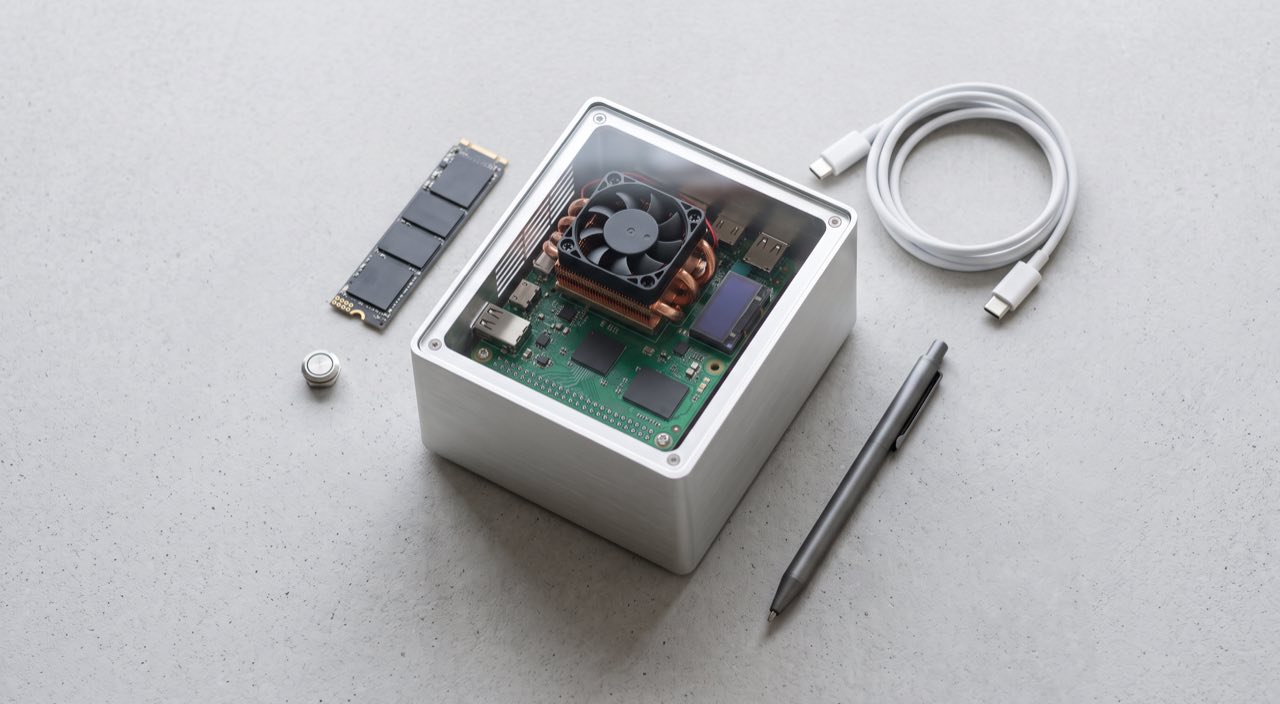
Pironman 5, Max und Mini: Gehäuse mit NVMe-Platz, Tower-Kühler und OLED für den Raspberry Pi 5 (Symbolbild)
Passende Hardware im Überblick
Gehäuse – Pironman 5 und die Alternativen:
SunFounder Pironman 5 – Tower-Kühler, OLED und ein NVMe-Platz (Link)*
SunFounder Pironman 5 Max – zwei NVMe-Plätze für das Mini-NAS (Link)*
SunFounder Pironman 5 Mini – kompakt, mit NVMe und RGB-Lüfter (Link)*
Argon ONE V3 M.2 NVMe – Alu-Alternative mit SSD-Platz (Link)*
Argon ONE V3 – ohne SSD, mit vollen HDMI-Ports (Link)*
Argon NEO 5 M.2 NVMe – schlank und unauffällig (Link)*
Board und Strom – der Pironman braucht einen Pi 5:
Raspberry Pi 5 mit 8GB RAM – die Empfehlung (Link)*
Raspberry Pi 5 mit 16GB RAM – für Server mit vielen Diensten (Link)*
Raspberry Pi 5 mit 4GB RAM – reicht für NAS und Mediacenter (Link)*
Raspberry Pi 27-W-Netzteil – Pflicht bei SSD und Lüftern (Link)*
Speicher und Erweiterung:
Crucial P310 NVMe SSD 500GB – passt in alle Pironman-Modelle (Link)*
Intenso M.2 NVMe SSD 500GB – wenn es günstig sein soll (Link)*
SanDisk Extreme A2 128GB – für Bootloader-Update und Ersteinrichtung (Link)*
Waveshare Hailo-8 M.2 – KI-Beschleuniger für den zweiten Platz im Max (Link)*
Kurz gesagt: Welches Pironman-5-Gehäuse passt zu mir?
Die Kurzfassung:
- Pironman 5: Tower-Kühler, drei 40-mm-Lüfter, 0,96-Zoll-OLED, ein M.2-Platz für NVMe-SSDs von 2230 bis 2280 und zwei HDMI-Buchsen in voller Größe. Das Allround-Modell.
- Pironman 5 Max: gleiche Größe wie das Grundmodell, aber zwei M.2-Plätze hinter einem PCIe-Switch. Damit sind RAID 0/1, ein Mini-NAS oder SSD plus Hailo-KI-Modul möglich.
- Pironman 5 Mini: deutlich kleiner, ohne OLED und ohne Tower-Kühler, dafür mit Aktivkühler, einem RGB-Lüfter und den Micro-HDMI-Buchsen des Pi.
- Software: Ein Installationsskript richtet den Dienst pironman5 ein. Danach steuern Dashboard (Port 34001) und Kommandozeile Lüfter, OLED und RGB.
- Strom: Alle Modelle erwarten 5 V/5 A über USB-C, also das 27-W-Netzteil. Schwächere Netzteile können unter Last zu Neustarts führen.
- Nur für den Pi 5: Die Gehäuse passen ausschließlich zum Raspberry Pi 5, nicht zum Pi 4 oder Pi 500.
Was das Pironman 5 ist – Gehäuse, Kühlung und Mini-PC in einem
Das Pironman 5 von SunFounder ist ein Gehäuse für den Raspberry Pi 5, das aus dem nackten Board einen kleinen Desktop-Rechner macht. Statt einer einfachen Schale bekommt der Pi einen Rahmen aus Aluminium mit Seitenscheiben aus Acryl, einen Tower-Kühler mit Heatpipes, zusätzliche Gehäuselüfter, ein kleines OLED-Display und einen M.2-Steckplatz für eine NVMe-SSD. Wer nach „Pironman“ sucht, meint heute fast immer diese Serie für den Pi 5.
Die Idee dahinter: Alle Erweiterungen, die man sich beim Pi 5 sonst einzeln zusammenstecken müsste, stecken bereits im Gehäuse. Ein Adapterboard führt die HDMI-Ausgänge als normale Buchsen nach außen, ein weiteres Board verbindet den PCIe-Anschluss mit der SSD, und die 40 GPIO-Pins bleiben über einen Verlängerungsstecker samt Beschriftung erreichbar. Dazu kommen ein Power-Knopf aus Metall für sauberes Herunterfahren, ein Infrarot-Empfänger für Mediacenter wie Kodi und vier adressierbare RGB-LEDs.
Die Serie umfasst inzwischen vier Modelle: das Grundmodell, die Pironman 5 Max mit zwei SSD-Plätzen, die kompakte Pironman 5 Mini und die größere Pro Max mit 4,3-Zoll-Touchscreen. Alle teilen sich dieselbe Software. Sie richten sich an alle, die den Pi dauerhaft als Server, NAS oder Wohnzimmer-PC nutzen wollen.
Wichtig für die Erwartung: Die NVMe-Anbindung läuft laut Hersteller mit PCIe 2.0, also einer Lane mit rund 500 MB/s. Das ist ein Vielfaches einer SD-Karte, aber weniger, als die SSD selbst könnte. Für Betriebssystem, Container und Netzwerkfreigaben reicht es locker, denn das Gigabit-Netzwerk bremst ohnehin früher.
Pironman 5, Pironman 5 Max und Mini im Vergleich
| Merkmal | Pironman 5 | Pironman 5 Max | Pironman 5 Mini |
|---|---|---|---|
| NVMe-Plätze (M.2 M-Key) | 1 (2230–2280) | 2 (2230–2280) | 1 (2230–2280) |
| Kühlung | Tower-Kühler mit Lüfter + 2 Gehäuselüfter | Tower-Kühler mit Lüfter + 2 Gehäuselüfter | Aktivkühler + 1 RGB-Lüfter |
| OLED-Display | 0,96 Zoll, 128 × 64 | 0,96 Zoll | nein |
| HDMI | 2 × volle Größe | 2 × volle Größe | 2 × Micro-HDMI |
| IR-Empfänger | ja | ja | nein |
| Power-Knopf / RGB | ja / 4 LEDs | ja / 4 LEDs | ja / 4 LEDs + RGB-Lüfter |
| Maße (mm) | 111,9 × 78,5 × 117 | 111,9 × 78,5 × 117 | 67,8 × 98,6 × 101,5 |
Quelle: technische Daten aus der SunFounder-Dokumentation, Stand November 2026.
Pironman 5 aufbauen und Software installieren
- SSD vorbereiten: Wer direkt von der SSD starten will, spielt Raspberry Pi OS (64 Bit) mit dem Raspberry Pi Imager über einen USB-Adapter auf die NVMe-SSD. Empfehlenswert ist die 64-Bit-Variante, die Raspberry Pi für den Pi 5 ohnehin als Standard vorsieht.
- Bootloader umstellen: Im Imager unter „Misc utility images“ den Eintrag „Bootloader (Pi 5 family)“ und dann „NVMe/USB Boot“ wählen, auf eine freie microSD-Karte schreiben, einmal damit starten und danach die Karte entfernen. Ab dann sucht der Pi zuerst auf der NVMe. Bei neueren Boards mit aktuellem Bootloader ist das oft bereits voreingestellt.
- Montage: SSD in den M.2-Platz schrauben, Flachbandkabel zum PCIe-Port des Pi stecken, Wärmeleitpads und Tower-Kühler aufsetzen, Lüfterstecker anschließen und das Gehäuse schließen. Die Flachbandkabel sind die häufigste Fehlerquelle, hier lohnt Sorgfalt.
- Erster Start: 27-W-Netzteil anschließen und den Power-Knopf drücken. Lüfter und Display sind ohne Software noch ohne Funktion, das ist normal.
- Software installieren: Nach dem Systemupdate im Terminal curl -sSL "https://raw.githubusercontent.com/sunfounder/pironman5/v1/install.sh" | sudo bash ausführen. Das Skript richtet den Dienst pironman5 ein, der nach jedem Neustart automatisch läuft.
- Dashboard öffnen: Im Browser http://<IP-des-Pi>:34001 aufrufen. Dort stehen Temperatur, Lüfterdrehzahl, Speicher, Netzwerk und Verlaufsdaten; unter „Settings“ lassen sich OLED-Seiten, RGB-Effekte und der Lüftermodus einstellen.
- Kontrolle: sudo pironman5 -c zeigt die aktive Konfiguration. Macht nach einem Update etwas Probleme, prüft sudo pironman5 doctor die typischen Fehler und repariert sie mit --fix.
Die Einrichtungsanleitung des Herstellers deckt Raspberry Pi OS, Ubuntu, Kali Linux und Homebridge ab; welche weiteren Systeme laufen, listet die FAQ des jeweiligen Modells. Unter Home Assistant OS gibt es keine Kommandozeile für das Gehäuse, dort wird alles über das Dashboard bedient.
Kühlung und Lüftersteuerung am Pironman 5
Beim Grundmodell und bei der Max kümmern sich zwei Systeme um die Temperatur. Der Lüfter auf dem Tower-Kühler hängt am Lüfteranschluss des Pi 5 und folgt dessen eigener Kurve: Unter 50 °C steht er still, bei 50 °C läuft er mit 30 %, bei 60 °C mit 50 %, bei 67,5 °C mit 70 % und ab 75 °C mit voller Drehzahl. Beim Abkühlen schaltet er jeweils 5 °C unter der Schwelle zurück.
Die beiden seitlichen 40-mm-Lüfter steuert dagegen die Pironman-Software über einen GPIO-Pin. Sie kennt fünf Modi: 0 (immer an), 1 (Leistung), 2 (kühl), 3 (ausgewogen) und 4 (leise). Gesetzt wird der Modus im Dashboard oder mit sudo pironman5 -gm 3. Im Wohnzimmer genügt meist „ausgewogen“ oder „leise“, weil der Tower-Kühler den Normalbetrieb allein schafft. Der Hersteller nennt für die Max unter Volllast 39 °C bei 25 °C Raumtemperatur; das ist eine Herstellerangabe, eigene Messwerte hängen von Aufstellort und Last ab.
Für Übertakter bietet der Tower-Kühler mehr Reserve als der Aktivkühler der Mini. Andere Lösungen zeigt der Ratgeber zum Raspberry-Pi-Kühler.
Pironman 5 Max als NAS mit zwei SSDs
Die Max ist das Modell für alle, die ein leises Raspberry-Pi-NAS bauen wollen. Das eingebaute Dual-NVMe-Board teilt die eine PCIe-Lane des Pi 5 über einen ASM1182e-Switch auf zwei Steckplätze auf. Möglich sind zwei SSDs, eine SSD plus ein Hailo-8- oder Hailo-8L-Modul oder zwei KI-Module. PCIe 3.0 unterstützt dieser Switch nicht. Das AI HAT+ von Raspberry Pi passt nicht in die Max; das Hailo-Modul aus dem AI Kit lässt sich aber direkt in den M.2-Platz stecken.
Für die NAS-Software beschreibt der Hersteller in seiner FAQ OpenMediaVault. Als Basis dient Raspberry Pi OS Lite in 64 Bit, Desktop-Varianten unterstützt das Installationsskript nicht. Nach der Installation über das Skript der OMV-Plugin-Entwickler bindet das Plugin openmediavault-md die beiden SSDs als RAID ein:
- RAID 1 (Spiegel): Beide SSDs enthalten dieselben Daten. Fällt eine aus, bleibt alles erreichbar. Nutzbar ist die Kapazität der kleineren SSD.
- RAID 0 (Stripe): Volle Summe beider SSDs, aber ohne Ausfallschutz. Fällt eine SSD aus, sind alle Daten weg.
Für ein Heim-NAS ist RAID 1 die vernünftige Wahl: Mehr Tempo bringt RAID 0 hier kaum, weil beide SSDs sich eine PCIe-2.0-Lane teilen und das Gigabit-Netzwerk bei etwa 110 MB/s ohnehin die Grenze zieht. Ein RAID ersetzt kein Backup. Die Freigaben im Netzwerk laufen anschließend per Samba.
Pironman 5 oder Argon ONE V3, Argon NEO 5 und das Gehäuse von Raspberry Pi?
| Gehäuse | NVMe | Kühlung | HDMI | Extras |
|---|---|---|---|---|
| Pironman 5 | 1 × M.2 (2230–2280) | Tower-Kühler mit Lüfter + 2 Gehäuselüfter | volle Größe | OLED, IR, RGB, Power-Knopf |
| Argon ONE V3 M.2 NVMe | 1 × M.2 (bis 2280) | Alu-Gehäuse + Lüfter | volle Größe | IR, Power-Knopf, alle Anschlüsse hinten |
| Argon NEO 5 M.2 NVMe | 1 × M.2 (bis 2280) | Alu-Gehäuse + Lüfter | Micro-HDMI | sehr kompakt und flach |
| Gehäuse von Raspberry Pi | kein Platz | eingebauter Lüfter | Micro-HDMI | günstig, schnell montiert |
Die Argon-Gehäuse sind flacher und eher für den Schreibtisch oder das TV-Möbel gedacht. Der Pironman 5 steht hochkant, bietet mehr Kühlfläche und zeigt Systemwerte direkt am Gehäuse. Das Gehäuse von Raspberry Pi selbst ist die schlichteste Lösung, für eine SSD braucht es dann einen externen Adapter. Mehr Modelle zeigt der Überblick zum Raspberry-Pi-5-Gehäuse.
Typische Stolpersteine beim Pironman 5
- SSD wird nicht erkannt: Meist sitzt das PCIe-Flachbandkabel schief oder verkehrt herum. lsblk muss ein Gerät nvme0n1 zeigen, sonst Kabel prüfen. Grundlagen erklärt der Artikel zu NVMe am Raspberry Pi 5.
- Neustarts unter Last: Fast immer ein zu schwaches Netzteil. SSD, drei Lüfter und LEDs brauchen das volle 5-V/5-A-Netzteil.
- Kein Bild am Monitor: Die HDMI-Adapterplatine nicht sauber gesteckt. Die Buchsen am Gehäuse sind nur durchgereicht.
- OLED bleibt dunkel: Das Display schaltet sich nach einigen Sekunden ab und wird über den Power-Knopf geweckt. Ältere Max-Gehäuse haben einen Vibrationsschalter-Jumper, der ab Software 1.3.6 entfernt werden muss.
- Dashboard ohne Daten nach Update: Zuerst die Log-Seite im Dashboard ansehen und den Browser-Cache leeren. Hilft das nicht, prüft sudo pironman5 doctor --fix unter anderem die Datenbank (InfluxDB) und repariert typische Fehler.
- Pi bleibt nach dem Herunterfahren an: Damit das Gehäuse beim Shutdown wirklich abschaltet, in sudo raspi-config unter „Advanced Options“ → „Shutdown Behaviour“ die Option „Full Power Off“ wählen.
- PCIe 3 erzwungen: Beim Grundmodell und der Mini lässt sich Gen 3 per dtparam=pciex1_gen=3 versuchen, Raspberry Pi garantiert das aber nicht. Bei Abstürzen zurück auf Gen 2.
Häufige Fragen zum Pironman 5
Passt das Pironman 5 auch für den Raspberry Pi 4?
Nein. Alle Modelle der Serie sind für den Pi 5 gebaut, weil sie dessen PCIe-Anschluss und Lüfteranschluss nutzen. Für den Pi 4 braucht es ein anderes Gehäuse.
Welche SSD passt in den Pironman 5?
Jede M.2-NVMe-SSD mit M-Key in den Längen 2230, 2242, 2260 oder 2280. M.2-SATA-SSDs funktionieren nicht. Mehr dazu erklärt der Artikel Was ist NVMe?
Was ist der Unterschied zwischen Pironman 5 und Pironman 5 Max?
Die Max hat zwei M.2-Plätze statt einem, die über einen PCIe-2.0-Switch angebunden sind. Maße, Tower-Kühler und OLED sind gleich.
Kann ich den Pironman 5 Max als NAS nutzen?
Ja, dafür ist er gedacht. Mit OpenMediaVault und zwei SSDs im RAID 1 entsteht ein leises Mini-NAS mit Ausfallschutz für eine SSD.
Funktioniert der Power-Knopf ohne Software?
Einschalten klappt immer. Sauberes Herunterfahren per Knopfdruck und das Wecken des OLED setzen den installierten Dienst pironman5 voraus.
Wie laut ist der Pironman 5?
Der Hersteller gibt für die 40-mm-Lüfter 22,31 dB(A) an. Im Modus „leise“ springen die Gehäuselüfter erst bei 70 °C an, der CPU-Lüfter bleibt unter 50 °C ganz aus.
Brauche ich ein spezielles Netzteil?
Ein USB-C-Netzteil mit 5 V/5 A, also das 27-W-Netzteil für den Pi 5. Mit schwächeren Netzteilen drosselt der Pi die USB-Leistung oder startet unter Last neu.
Fazit
Das Pironman 5 löst in einem Gehäuse, wofür man beim Pi 5 sonst Kühler, NVMe-Adapter, HDMI-Lösung und Power-Knopf einzeln zusammensuchen muss. Unsere klare Empfehlung: Wer einen Server oder ein NAS plant, greift zur Pironman 5 Max, denn der zweite M.2-Platz macht aus dem Pi mit RAID 1 einen Datenspeicher mit Ausfallschutz und kostet bei der Montage keinen Mehraufwand. Für einen Mediacenter- oder Bastelrechner mit einer SSD reicht das Grundmodell, und wer wenig Platz hat, nimmt die Mini oder ein flaches Argon-Gehäuse. Bei allen gilt: 64-Bit-System, 27-W-Netzteil und direkt von der SSD starten.
* = Affiliate Link (raspi-config.de ist Teilnehmer des Partnerprogramms von Amazon EU, das zur Bereitstellung eines Mediums für Websites konzipiert wurde, mittels dessen durch die Platzierung von Werbeanzeigen und Links zu Amazon.de Werbekostenerstattung verdient werden kann.)
Aktion: Gratis-Lektionen anschauen ✓
VORSCHAU
Was Dich im Raspberry Pi Videokurs erwartet.
Play klicken & Video abspielen.
QUIZ
Prüfe Deinen aktuellen Wissensstand.
Bild anklicken & Quiz starten.
NEWS
EMPFEHLUNG
Danke für Deine Weiterempfehlung!
© 2026 raspi-config.de | Datenschutz | Impressum
