
PiKVM – jeden Rechner bis ins BIOS fernsteuern
Aktion: Gratis-Lektionen anschauen ✓
NEWS
PIKVM – JEDEN RECHNER BIS INS BIOS FERNSTEUERN
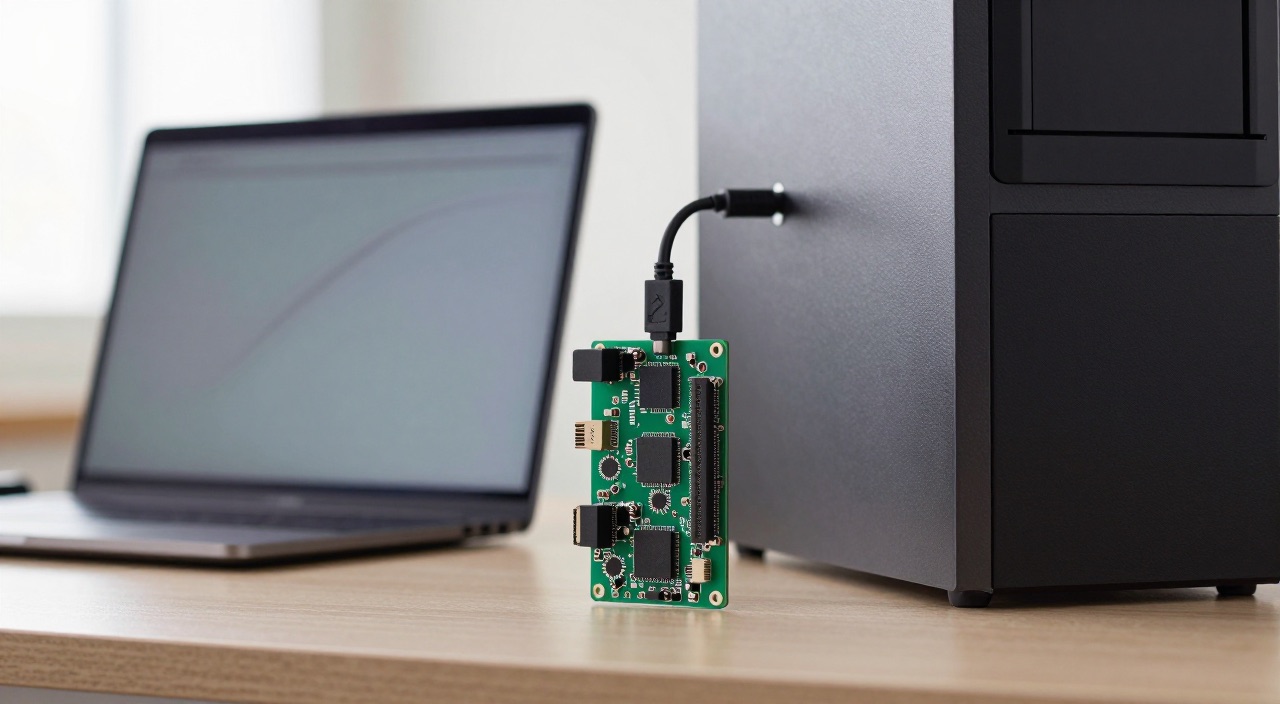
Als säße man davor – auch wenn das Betriebssystem streikt
Passende Hardware im Überblick
Boards und Kits – PiKVM läuft auf dem Pi 4, nicht auf dem Pi 5:
Geekworm KVM-A3 – das Komplett-Kit mit HDMI-Eingang und ATX-Steuerung (Link)*
Raspberry Pi 4 Starter-Set – die passende Basis (Link)*
Offizielles 15-W-Netzteil für den Pi 4 (Link)*
Raspberry Pi Zero 2 W – die Sparvariante ohne LAN-Buchse (Link)*
GeeekPi Gehäuse-Set mit Lüfter und Kühlkörpern (Link)*
Alu-Passivgehäuse für den Zero 2 W (Link)*
Bild abgreifen – der Budget-Weg ohne Kit:
BENFEI HDMI-Capture-Stick – greift das Bild über USB ab (Link)*
Speicherkarte und Rettungswerkzeug:
SanDisk Extreme 128 GB A2 – Platz für mehrere ISO-Abbilder (Link)*
32-GB-Marken-SD-Karte – das Minimum (Link)*
UGREEN USB-3-Kartenleser für die Notfall-Reparatur (Link)*
Für den Dauerbetrieb im Netzwerkschrank:
PoE-HAT für Pi 4 und Pi 3B+ – Strom und Netzwerk in einem Kabel (Link)*
Geekworm X703 USV für den Pi 4 – überlebt den Stromausfall (Link)*
ZTE MF79N LTE-Stick – der zweite, unabhängige Weg ins Netz (Link)*
USB-TTL-Kabel mit FTDI-Chip für die serielle Konsole (Link)*
Der Rechner, der ferngesteuert werden soll:
Beelink S12 Pro Mini-PC mit Intel N100 – typischer Heimserver mit BIOS (Link)*
Kurz gesagt: Was kann PiKVM auf dem Raspberry Pi wirklich?
Die Kurzfassung:
- Das Prinzip: PiKVM verwandelt einen Raspberry Pi 4 in eine KVM-over-IP-Konsole. Der Pi greift das HDMI-Bild eines fremden Rechners ab und gibt sich bei diesem gleichzeitig als USB-Tastatur und -Maus aus.
- Der entscheidende Unterschied zu Fernwartung: PiKVM braucht auf dem Zielrechner keine Software, keinen Treiber und kein laufendes Betriebssystem. BIOS, Boot-Menü, Neuinstallation und eingefrorene Systeme sind damit erreichbar.
- Virtuelle Laufwerke: Ein hochgeladenes ISO-Abbild erscheint am Ziel als CD-Laufwerk oder USB-Stick – eine komplette Betriebssystem-Installation aus der Ferne wird damit möglich.
- Wichtig zur Modellwahl: Der Raspberry Pi 5 wird nicht unterstützt, weil ihm der Hardware-Videoencoder fehlt. Empfohlen ist ein Pi 4, und schon 2 GB RAM genügen.
- Sicherheit ist Pflicht: Die Werkseinstellung lautet admin / admin. Ein PiKVM gehört niemals per Portfreigabe ins offene Internet, sondern hinter ein VPN.
- Kostenrahmen: Mit Pi 4, Kit, Karte und Netzteil landet man im niedrigen dreistelligen Bereich – kommerzielle KVM-over-IP-Geräte kosten ein Vielfaches.
Was PiKVM auf dem Raspberry Pi so besonders macht
Fernwartung kennt jeder: SSH, VNC oder ein Remote Desktop reichen für den Alltag völlig aus. Alle drei haben aber dieselbe Achillesferse: Sie setzen voraus, dass auf dem entfernten Rechner ein Betriebssystem läuft, dass das Netzwerk steht und dass ein Dienst antwortet. Genau in dem Moment, in dem man die Fernwartung am dringendsten braucht – nach einem misslungenen Update, bei einem hängenden Bootvorgang, vor einer BIOS-Änderung –, ist sie weg.
PiKVM setzt eine Ebene tiefer an. Die Software macht aus einem Raspberry Pi ein Gerät, das sich für den Zielrechner wie ein Monitor und ein Satz Eingabegeräte verhält. Der Pi zieht das HDMI-Signal über eine Aufnahmeschnittstelle ein, kodiert es und streamt es in den Browser. Umgekehrt meldet er sich über den USB-Anschluss beim Ziel als Tastatur, Maus und – auf Wunsch – als Wechseldatenträger an. Der Zielrechner merkt davon nichts, weil es aus seiner Sicht schlicht angeschlossene Peripherie ist.
Das Projekt ist vollständig quelloffen und basiert auf Arch Linux ARM. Die Weboberfläche liefert das Livebild, eine Bildschirmtastatur, ein Web-Terminal, die Laufwerksverwaltung und – bei passender Hardware – die Steuerung von Ein- und Ausschalter des Zielrechners. Für die Übertragung stehen ein MJPEG-Stream und ein WebRTC-Weg mit H.264 zur Verfügung; das Projekt gibt für den H.264-Pfad eine Latenz von 35 bis 50 Millisekunden an, was beim Administrieren praktisch nicht auffällt.
Der wirtschaftliche Reiz liegt auf der Hand: KVM-over-IP war jahrzehntelang eine Rechenzentrums-Technologie mit entsprechenden Preisen. Ein selbst gebauter PiKVM kostet einen Bruchteil davon und kann trotzdem alles, was im Heimlabor zählt. Wer einen NAS, einen Proxmox-Server oder den PC der Eltern betreut, spart sich damit dauerhaft den Weg in den Keller oder ins Nachbardorf.
Welcher Raspberry Pi für PiKVM geeignet ist
Das Projekt kennt mehrere Ausbaustufen. Die DIY-Varianten baut man selbst zusammen, die Fertiggeräte kauft man beim Hersteller. Entscheidend ist die Art der Bildaufnahme, denn sie bestimmt Latenz und Bildqualität.
| Variante | Basis | Bildaufnahme | Einordnung |
|---|---|---|---|
| V1 (DIY) | Pi 4 oder Zero 2 W | USB-HDMI-Stick | Günstigster Einstieg, nur MJPEG, spürbar höhere Latenz |
| V2 (DIY) | Pi 4 mit 2 GB | HDMI-CSI-Brücke (TC358743) | Die Empfehlung: H.264 in Hardware, automatische Auflösungserkennung |
| V3 | Pi 4 mit Aufsteckplatine | eingebaut | Fertig aufgebaut, ATX-Steuerung bereits an Bord |
| V4 Mini / Plus | Compute Module 4 | eingebaut | Industrieausführung des Herstellers, kein Bastelprojekt mehr |
| Pi 5 | – | – | Wird nicht unterstützt – der Pi 5 hat keinen Hardware-Videoencoder |
Die Modellfrage ist damit ungewöhnlich klar beantwortet, und sie steht quer zur sonstigen Empfehlung auf dieser Seite: Beim Vergleich Pi 4 gegen Pi 5 gewinnt normalerweise der Neuere. Hier nicht. Beim Pi 5 ist der Videoencoder aus dem Chip verschwunden, und genau den braucht PiKVM, um den Bildschirminhalt in Echtzeit zu komprimieren. Wer heute baut, kauft also bewusst einen Pi 4 – mehr als 2 GB RAM bringen dabei nichts, weil die Software kaum Speicher belegt.
Der Zero 2 W funktioniert ebenfalls und ist der billigste Weg, ist aber auf WLAN angewiesen. Für ein Notfallwerkzeug ist das die falsche Abhängigkeit: Fällt der Zugriffspunkt aus, fällt auch der Rettungsanker aus. Kabelgebunden ist hier immer besser.
PiKVM installieren – Schritt für Schritt
- Hardware zusammenstellen: Pi 4, Speicherkarte, Netzteil und eine Bildaufnahme. Beim fertigen Kit ist die HDMI-CSI-Brücke bereits enthalten, beim Budget-Weg übernimmt ein USB-Capture-Stick diese Aufgabe.
- Die USB-Falle am Pi 4 lösen: Nur der USB-C-Anschluss, über den der Pi seinen Strom bekommt, kann sich als USB-Gerät ausgeben. Deshalb braucht es einen Splitter oder ein Y-Kabel, bei dem die 5-Volt-Ader zum Zielrechner unterbrochen ist. Ohne diese Trennung speisen sich zwei Netzteile gegenseitig – der häufigste Aufbaufehler überhaupt.
- Abbild schreiben: Das passende PiKVM-Abbild herunterladen und mit dem Raspberry Pi Imager auf die Speicherkarte schreiben. Wichtig: Die Vorlagen des Imagers für Benutzer und WLAN passen hier nicht, das System bringt seine eigene Konfiguration mit.
- Verkabeln: HDMI vom Zielrechner in den Eingang des PiKVM, das vorbereitete USB-Kabel an einen freien Anschluss des Ziels, Netzwerkkabel an den Pi. Erst dann Strom geben.
- Erster Zugriff: Der Pi holt sich eine Adresse per DHCP – am besten gleich eine feste IP-Adresse im Router hinterlegen. Im Browser die Adresse mit vorangestelltem https:// aufrufen und mit admin / admin anmelden.
- Beide Kennwörter ändern: Das ist kein optionaler Schritt. Zuerst das Dateisystem beschreibbar machen mit rw, dann kvmd-htpasswd set admin für die Weboberfläche und passwd root für das Betriebssystem, danach mit ro wieder zurückschalten.
- Aktualisieren: Ein pikvm-update holt den aktuellen Stand. Das System liegt im Normalbetrieb schreibgeschützt vor – das macht es weitgehend unempfindlich gegen Stromausfälle, ist aber der Grund, warum jede Änderung vorher ein rw braucht.
- Funktionsprobe: Zielrechner neu starten und im Livebild verfolgen, ob das BIOS-Bild erscheint und ob die Entf- oder F2-Taste dort ankommt. Wenn ja, ist der Aufbau fertig.
Virtuelle Laufwerke, ATX-Steuerung und Web-Terminal
Das Livebild ist nur der Anfang. Die Funktion, die PiKVM von einer reinen Bildschirmverlängerung unterscheidet, heißt Mass Storage Drive. Über die Weboberfläche lädt man ein ISO-Abbild hoch und hängt es dem Zielrechner als Laufwerk unter. Kleine Abbilder erscheinen als CD-ROM, große als DVD-ROM, und ein selbst angelegtes FAT32-Abbild taucht als beschreibbarer USB-Stick auf – praktisch, um Protokolle oder Treiber vom Ziel abzuholen. Die Abbilder landen unter /var/lib/kvmd/msd; wer sie lieber per SCP hochlädt, macht die Partition vorher mit kvmd-helper-otgmsd-remount rw beschreibbar.
Damit wird eine Betriebssystem-Installation komplett aus der Ferne möglich: ISO hochladen, anhängen, Zielrechner neu starten, im Bootmenü das virtuelle Laufwerk wählen und durch das Installationsprogramm klicken. Ein Punkt verdient Beachtung – während ein Abbild hochgeladen oder im Schreibmodus eingehängt ist, darf die Stromversorgung des PiKVM nicht wegbrechen, sonst ist die Datei beschädigt. Genau hier zahlt sich eine kleine USV aus.
Die zweite Besonderheit ist die ATX-Steuerung. Über zwei Leitungen an den Front-Panel-Anschluss des Zielrechners kann PiKVM den Einschalt- und den Reset-Taster betätigen – der Klick im Browser ersetzt den Finger am Gehäuse. Der Kit-Weg bringt die dafür nötige Platine mit, beim reinen Capture-Stick-Aufbau fehlt sie. Kombiniert man das mit Tailscale, ist ein abgestürzter Server auch aus dem Urlaub wieder erreichbar.
Dazu kommen Kleinigkeiten, die im Alltag viel ausmachen: ein Web-Terminal für die Shell des PiKVM selbst, ein VNC-Server für Anwendungen ohne Browser, eine umfangreiche Programmierschnittstelle für eigene Skripte und Konfigurationsschalter über kvmd-override. Wer etwa Ton vom Zielrechner mit übertragen will, setzt kvmd-override --set otg/devices/audio/enabled=true.
PiKVM sicher aus der Ferne erreichen
Ein PiKVM ist das mächtigste Gerät im Heimnetz: Wer darauf Zugriff hat, hat vollständige Kontrolle über den angeschlossenen Rechner, unterhalb jeder Anmeldung und jeder Verschlüsselung des Betriebssystems. Entsprechend ernst gehört der Zugang genommen.
- Keine Portfreigabe. Eine KVM-Oberfläche direkt aus dem Internet erreichbar zu machen, ist die schlechteste denkbare Idee – auch mit gutem Kennwort.
- Zugriff über ein VPN. Ein WireGuard-Tunnel auf einem zweiten Gerät oder ein Mesh-VPN sind der richtige Weg. Beides verbirgt den PiKVM vollständig vor dem offenen Netz.
- Eigene Benutzer statt Sammelkonto. Zusätzliche Zugänge legt man mit kvmd-htpasswd add name an und entfernt sie mit kvmd-htpasswd del name.
- Getrenntes Netzsegment. Wer es kann, hängt das Verwaltungsgerät in ein eigenes VLAN. Die allgemeinen Punkte aus der Anleitung zum Absichern eines Raspberry Pi gelten hier doppelt.
- Zweiter Weg ins Netz. Ein LTE-Stick als Rückfallebene klingt übertrieben, ist aber genau dann Gold wert, wenn der Router am entfernten Standort das Problem ist.
Fehler und Stolpersteine beim Aufbau
- Rückspeisung über USB: Wird die 5-Volt-Ader nicht unterbrochen, versorgen sich Pi und Zielrechner gegenseitig. Symptome sind ein Pi, der nach dem Abschalten des Ziels weiterläuft, oder ein Zielrechner, der nicht mehr sauber ausgeht.
- Falsche Capture-Hardware: Nicht jeder billige HDMI-Stick meldet sich als Standardgerät an. Bewährt hat sich die CSI-Brücke mit dem Chip TC358743, weil sie die Auflösung selbst erkennt und die Kodierung dem Pi abnimmt.
- HDCP-geschützte Quellen: Spielkonsolen und manche Zuspieler verschlüsseln ihr Bild. PiKVM ist für PCs und Server gedacht, nicht als Aufnahmegerät für kopiergeschützte Inhalte.
- Das schreibgeschützte Dateisystem vergessen: Änderungen ohne vorheriges rw sind nach dem nächsten Neustart spurlos verschwunden. Danach immer wieder ro setzen.
- Standardkennwort stehen lassen: admin / admin ist öffentlich dokumentiert. Und das Webkennwort allein reicht nicht – das Konto root gehört ebenfalls abgesichert.
- Zu wenig Platz für Abbilder: Eine 32-GB-Karte fasst zwei bis drei ISO-Dateien, mehr nicht. Wer eine Sammlung an Installationsmedien vorhalten will, greift zur 128-GB-Karte.
- Kein Zugang zum PiKVM selbst: Bootet der Pi nicht mehr, hilft nur noch der Kartenleser oder ein serielles Konsolenkabel. Das Rettungsgerät braucht selbst einen Rettungsweg.
Häufige Fragen zu PiKVM
Läuft PiKVM auf dem Raspberry Pi 5?
Nein. Dem Pi 5 fehlt der Hardware-Encoder für Video, den das Projekt zum Komprimieren des Bildschirminhalts benötigt. Unterstützt werden der Pi 2, 3, 4 und der Zero 2 W – für den ernsthaften Einsatz ist der Pi 4 gesetzt.
Wie viel RAM braucht der Pi für PiKVM?
Zwei Gigabyte genügen vollkommen. Die Software ist bewusst schlank gehalten, mehr Speicher bringt keinen messbaren Vorteil und kostet nur Geld.
Merkt der ferngesteuerte Rechner etwas davon?
Nein. Er sieht einen angeschlossenen Bildschirm und eine USB-Tastatur samt Maus. Es wird keine Software installiert, kein Treiber geladen und kein Dienst gestartet – genau deshalb funktioniert der Zugriff auch im BIOS.
Was ist der Unterschied zwischen PiKVM und einem Remote-Desktop?
Ein Remote-Desktop setzt ein laufendes, erreichbares Betriebssystem voraus. PiKVM arbeitet auf Hardware-Ebene und funktioniert deshalb auch dann noch, wenn nichts mehr läuft. Beides ergänzt sich: der eine Weg für den Alltag, der andere für den Notfall.
Kann ich mit PiKVM ein Betriebssystem neu installieren?
Ja, das ist eine der Kernfunktionen. Ein hochgeladenes ISO-Abbild wird dem Zielrechner als CD- oder DVD-Laufwerk untergeschoben, von dem er starten kann. Die Installation läuft anschließend vollständig im Browserfenster ab.
Brauche ich zwingend ein fertiges Kit?
Nein, aber es nimmt viel Frust ab. Der Selbstbau mit Capture-Stick ist günstiger und funktioniert, verzichtet dafür aber auf Hardware-Kodierung und auf die Steuerung des Einschalters. Wer nur gelegentlich ins BIOS muss, kommt damit aus.
Kann ich mehrere Rechner mit einem PiKVM bedienen?
Grundsätzlich ja, über einen vorgeschalteten HDMI- und USB-Umschalter. Bequemer und störungsärmer ist in der Praxis aber ein eigener PiKVM pro Rechner – bei den Anschaffungskosten ist das verkraftbar.
Fazit
PiKVM auf dem Raspberry Pi ist eines der wenigen Bastelprojekte, die eine echte Lücke schließen statt nur eine Spielerei zu sein: Es ersetzt Rechenzentrums-Technik für einen Bruchteil des Preises und ist genau dann verfügbar, wenn alle bequemeren Werkzeuge versagt haben. Unsere klare Empfehlung: Nimm den Weg über ein fertiges Kit auf einem Raspberry Pi 4 mit 2 GB, spare dir das Basteln an Y-Kabeln und investiere die gesparte Zeit lieber in einen sauberen Fernzugriff über VPN. Wer nur ausprobieren will, ob sich das Thema für ihn lohnt, startet mit einem Capture-Stick am vorhandenen Pi 4 – und merkt meist nach dem ersten aus der Ferne geretteten Server, dass die ATX-Steuerung des Kits die Nachrüstung wert war. Der Pi 5 bleibt bei diesem Projekt außen vor, und das ändert sich auch nicht durch Software.
* = Affiliate Link (raspi-config.de ist Teilnehmer des Partnerprogramms von Amazon EU, das zur Bereitstellung eines Mediums für Websites konzipiert wurde, mittels dessen durch die Platzierung von Werbeanzeigen und Links zu Amazon.de Werbekostenerstattung verdient werden kann.)
Aktion: Gratis-Lektionen anschauen ✓
VORSCHAU
Was Dich im Raspberry Pi Videokurs erwartet.
Play klicken & Video abspielen.
QUIZ
Prüfe Deinen aktuellen Wissensstand.

Bild anklicken & Quiz starten.
NEWS
EMPFEHLUNG
Danke für Deine Weiterempfehlung!
© 2026 raspi-config.de | Datenschutz | Impressum
