
Raspberry Pi Befehle
Aktion: Gratis-Lektionen anschauen ✓
NEWS
RASPBERRY PI BEFEHLE
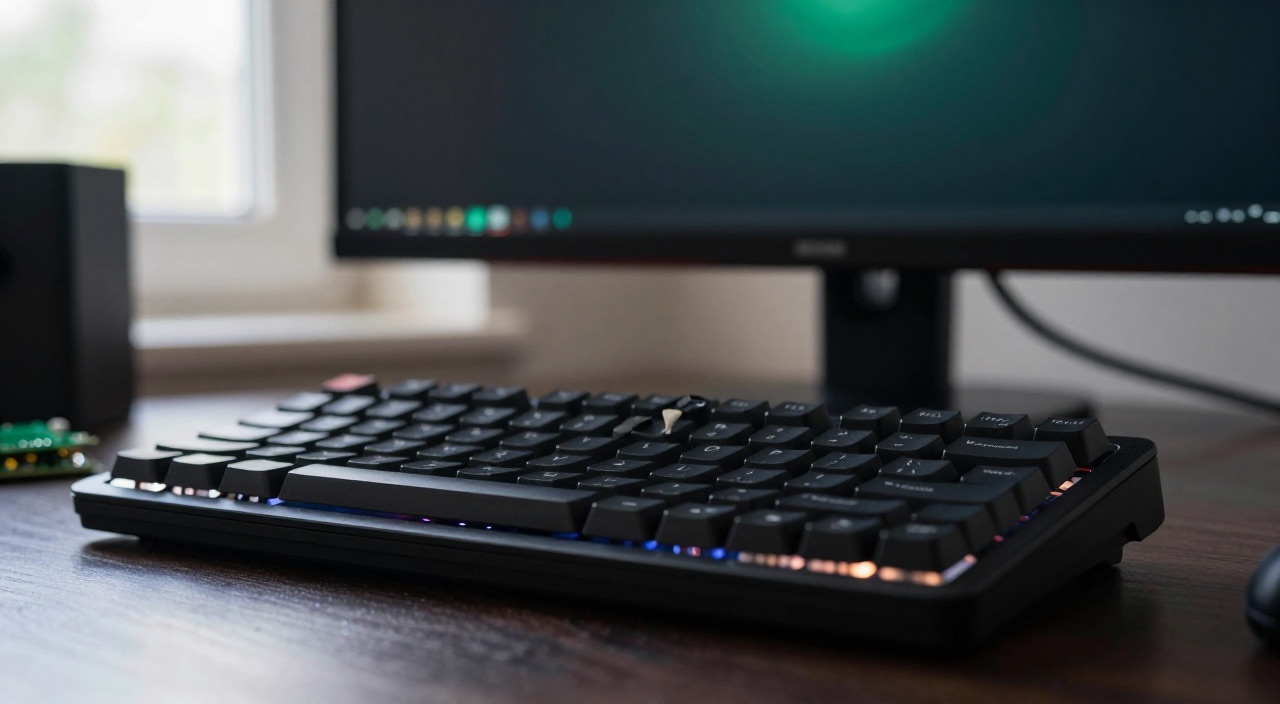
Die wichtigsten Befehle für den Raspberry Pi
Passende Hardware im Überblick
Boards zum Üben und Arbeiten:
Raspberry Pi 5 mit 8GB RAM – die Empfehlung (Link)*
Raspberry Pi 5 mit 16GB RAM – für alles, was später dazukommt (Link)*
Raspberry Pi 5 mit 4GB RAM – wenn es günstig sein soll (Link)*
Raspberry Pi 4 Starter-Set – kompletter Einstieg mit Zubehör (Link)*
Raspberry Pi 5 Starter-Kit mit 128GB-Karte (Link)*
Raspberry Pi Zero 2 W – der Winzling zum Ausprobieren (Link)*
Speicher und Strom – die Basis für ein stabiles System:
SanDisk Extreme A2 128GB – die schnelle Systemkarte (Link)*
32GB SD-Karte für kleine Projekte (Link)*
SanDisk Extreme Portable SSD 1TB per USB (Link)*
Intenso M.2 NVMe SSD 500GB (Link)*
Geekworm X1001 M.2-HAT für den Pi 5 (Link)*
Offizielles 27-W-Netzteil für den Pi 5 (Link)*
Offizielles Netzteil für den Pi 4 (Link)*
Praktisch beim Arbeiten am Terminal:
USB-zu-TTL-Konsolenkabel – rettet den Pi ohne Netzwerk (Link)*
UGREEN USB-3.0-Kartenleser (Link)*
Geekworm KVM-A3 – Fernzugriff auch ohne laufendes System (Link)*
37-Sensoren-Kit für die ersten GPIO-Übungen (Link)*
Kurz gesagt: Welche Befehle braucht man am Raspberry Pi wirklich?
Die Zahl der Raspberry Pi Befehle wirkt zunächst erschlagend – tatsächlich decken diese acht rund 90 Prozent des Alltags ab:
- sudo apt update && sudo apt full-upgrade – System aktualisieren, inklusive Kernel und Firmware
- sudo reboot / sudo shutdown -h now – neu starten beziehungsweise sauber herunterfahren
- df -h – freien Speicherplatz anzeigen
- htop – laufende Prozesse, RAM und CPU im Blick
- ip a oder hostname -I – IP-Adresse herausfinden
- sudo systemctl status <dienst> – läuft ein Dienst?
- nano <datei> – Datei bearbeiten (Speichern: Strg+O, Beenden: Strg+X)
- vcgencmd measure_temp – Temperatur prüfen
Der wichtigste Tipp für Einsteiger hat mit Befehlen gar nichts zu tun: Die Tabulator-Taste vervollständigt Befehle und Dateinamen – das erspart Tippfehler und macht die Kommandozeile erst angenehm.
So ist ein Befehl aufgebaut – das Terminal verstehen
Vor dem Auswendiglernen lohnt ein Blick auf die Bauweise. Fast jeder Befehl folgt demselben Muster: programm -optionen ziel. Bei ls -la /home ist ls das Programm, -la sind zwei zusammengefasste Optionen, /home ist das Ziel. Wer dieses Muster einmal erkannt hat, liest fremde Anleitungen deutlich entspannter.
Die Zeile davor, der sogenannte Prompt, verrät bereits eine Menge: pi@raspberrypi:~ $ nennt Benutzer, Rechnernamen und aktuelles Verzeichnis. Die Tilde steht für das eigene Home-Verzeichnis, also /home/pi. Ein $ am Ende bedeutet normale Rechte, ein # stünde für den Administrator – wer dort ein # sieht, sollte besonders aufmerksam sein.
Genau deshalb spielt sudo eine Sonderrolle. Der Zusatz führt einen einzelnen Befehl mit Administratorrechten aus. Faustregel: Alles, was am System schraubt – Pakete, Dienste, Konfigurationsdateien unter /etc –, braucht sudo. Alles im eigenen Home-Verzeichnis nicht. Wer aus Bequemlichkeit alles mit sudo ausführt, legt sich früher oder später Dateien an, die dem eigenen Benutzer gar nicht mehr gehören.
Eine letzte Eigenheit überrascht viele Umsteiger: Linux unterscheidet Groß- und Kleinschreibung. Dokumente und dokumente sind zwei verschiedene Ordner.
Die ersten Befehle nach der Installation – Schritt für Schritt
Diese Reihenfolge ist auf einem frisch aufgesetzten System immer gleich – egal ob mit Bildschirm oder headless per SSH:
- Paketlisten holen: sudo apt update – lädt nur das Verzeichnis der verfügbaren Pakete, verändert am System noch nichts.
- System aktualisieren: sudo apt full-upgrade. Die offizielle Dokumentation empfiehlt ausdrücklich full-upgrade statt des einfachen upgrade, weil Raspberry Pi OS Paketabhängigkeiten häufiger ändert als Debian selbst. Mehr dazu steht in der Anleitung zum Raspberry-Pi-Update.
- Aufräumen: sudo apt autoremove entfernt nicht mehr benötigte Pakete, sudo apt clean löscht heruntergeladene Installationsdateien.
- Grundeinstellungen setzen: sudo raspi-config öffnet das zentrale Konfigurationsmenü für Sprache, Zeitzone, Schnittstellen und Bootverhalten – ausführlich beschrieben in der raspi-config-Anleitung.
- Fernzugriff einschalten: Ebenfalls in raspi-config unter „Interface Options" – danach ist der Pi per SSH erreichbar und der Monitor kann weg.
- Adresse notieren: hostname -I zeigt die IP-Adresse. Wer sie im Router fest zuordnet, spart sich künftiges Suchen.
- Zustand prüfen: vcgencmd get_throttled muss 0x0 melden. Alles andere deutet auf ein zu schwaches Netzteil oder auf Hitze hin – zwei Probleme, die sich später als scheinbar zufällige Abstürze zeigen.
- Neu starten: sudo reboot. Erst danach sind Kernel- und Firmware-Aktualisierungen wirklich aktiv.
Die wichtigsten Raspberry-Pi-Befehle für Dateien und Ordner
| Befehl | Was er tut |
|---|---|
| ls -la | Verzeichnisinhalt anzeigen, inklusive versteckter Dateien und Rechte |
| cd /pfad | Verzeichnis wechseln (cd .. geht eine Ebene hoch, cd ~ ins Home-Verzeichnis) |
| pwd | Aktuellen Pfad anzeigen – hilft, wenn man die Orientierung verliert |
| mkdir -p ordner/unterordner | Ordner anlegen, mit -p gleich mehrere Ebenen auf einmal |
| cp quelle ziel | Kopieren (-r für ganze Ordner) |
| mv quelle ziel | Verschieben oder umbenennen – beides derselbe Befehl |
| rm datei | Löschen – ohne Papierkorb, rm -rf nur mit äußerster Vorsicht |
| cat datei | Dateiinhalt komplett ausgeben |
| less datei | Lange Dateien seitenweise lesen (Beenden mit q) |
| tail -f datei | Das Ende einer Datei live mitlesen – ideal für Protokolle |
| nano datei | Datei bearbeiten – der einsteigerfreundliche Editor |
| chmod +x skript.sh | Datei ausführbar machen |
| chown pi:pi datei | Besitzer einer Datei ändern |
| find /home -name "*.log" | Dateien nach Namensmuster suchen |
Zwei Handgriffe ersparen hier die meisten Unfälle: Vor jedem rm einmal pwd ausführen, um sicher zu sein, dass man im richtigen Verzeichnis steht. Und Konfigurationsdateien vor dem Bearbeiten kopieren, etwa mit sudo cp datei datei.bak. Das dauert zwei Sekunden und rettet ganze Abende.
System und Hardware im Blick behalten
| Befehl | Wofür |
|---|---|
| htop | Prozesse, CPU- und RAM-Auslastung live (Beenden mit F10) |
| free -h | Arbeitsspeicher und Swap |
| df -h | Belegter Speicherplatz je Datenträger |
| du -sh * | Größe der Ordner im aktuellen Verzeichnis – findet Platzfresser |
| lsblk -f | Alle Datenträger mit Dateisystem und UUID |
| vcgencmd measure_temp | CPU-Temperatur (jenseits von 80 °C wird gedrosselt) |
| vcgencmd get_throttled | 0x0 = alles gut; alles andere deutet auf Unterspannung oder Hitze hin |
| uptime | Wie lange läuft das System schon? |
| pinout | Grafische GPIO-Belegung direkt im Terminal |
| cat /proc/cpuinfo | Modell und Seriennummer des Boards |
| cat /etc/os-release | Welche Betriebssystem-Version läuft hier? |
| uname -m | Architektur – aarch64 bedeutet 64 Bit |
| sudo rpi-eeprom-update | Stand des Bootloaders beim Pi 4 und Pi 5 prüfen |
| dmesg -w | Kernel-Meldungen mitlesen – zeigt sofort, wenn USB-Geräte angesteckt werden |
Die aktuelle Ausgabe von Raspberry Pi OS basiert auf Debian 13 „Trixie". Wer eine ältere Anleitung befolgt, stößt gelegentlich auf Werkzeuge, die es so nicht mehr gibt – cat /etc/os-release ist deshalb der erste Befehl, wenn etwas partout nicht funktionieren will.
Netzwerk und Fernzugriff
| Befehl | Wofür |
|---|---|
| hostname -I | Eigene IP-Adresse – der kürzeste Weg |
| ip a | Alle Netzwerkschnittstellen im Detail |
| ping ziel | Erreichbarkeit prüfen (Abbruch mit Strg+C) |
| ss -tlnp | Welche Dienste lauschen auf welchem Port? |
| nmcli device wifi list | Verfügbare Funknetze anzeigen |
| sudo nmtui | Netzwerk im Menü einrichten – der bequeme Weg zum WLAN |
| ssh benutzer@ip | Auf einen anderen Rechner verbinden |
| scp datei benutzer@ip:/pfad | Einzelne Datei übertragen |
| rsync -av ordner ziel | Ganze Verzeichnisse abgleichen, überträgt nur Änderungen |
| wget URL | Datei herunterladen |
| curl -sSL URL | sh | Installationsskript ausführen – etwa bei Docker |
Seit Raspberry Pi OS die Netzwerkverwaltung dem NetworkManager überlässt, sind nmcli und nmtui die richtigen Werkzeuge. Ältere Anleitungen, die eine wpa_supplicant.conf oder die dhcpcd.conf bearbeiten, laufen ins Leere.
Dienste, Pakete und Zeitpläne verwalten
| Befehl | Wofür |
|---|---|
| sudo systemctl status dienst | Zustand eines Dienstes prüfen |
| sudo systemctl restart dienst | Dienst neu starten |
| sudo systemctl enable dienst | Dienst beim Systemstart mitstarten (Autostart) |
| journalctl -u dienst -n 50 | Die letzten 50 Protokollzeilen eines Dienstes |
| journalctl -p err -b | Nur Fehlermeldungen seit dem letzten Start |
| sudo apt install paket | Programm installieren (-y überspringt die Rückfrage) |
| sudo apt remove paket | Programm entfernen, purge löscht auch die Konfiguration |
| apt-cache search begriff | Passendes Paket suchen |
| apt list --upgradable | Zeigt vor dem Update, was sich ändern wird |
| sudo apt autoremove | Nicht mehr benötigte Pakete aufräumen |
| sudo raspi-config | Zentrale Konfiguration: SSH, I2C, Bootreihenfolge |
| crontab -e | Zeitgesteuerte Aufgaben (Cronjobs) |
Ein Befehl fehlt hier bewusst: sudo rpi-update. Er installiert Vorabversionen von Kernel und Firmware und ist laut offizieller Dokumentation ausschließlich für Entwickler und Tester gedacht. Für die normale Pflege genügt apt – dort kommen stabile Firmware-Aktualisierungen ohnehin mit.
Kniffe, die den Umgang mit dem Terminal angenehm machen
- Tabulator-Taste: Vervollständigt Befehle und Pfade. Zweimal drücken zeigt alle Möglichkeiten – der wichtigste Handgriff überhaupt.
- Pfeiltaste nach oben: Holt vorherige Befehle zurück. Strg+R durchsucht die gesamte Befehlshistorie nach einem Stichwort.
- Strg+C bricht den laufenden Befehl ab, Strg+D beendet die Sitzung, Strg+L räumt den Bildschirm auf.
- && verkettet Befehle: befehl1 && befehl2 führt den zweiten nur aus, wenn der erste erfolgreich war.
- | filtert Ausgaben: dmesg | grep -i error zeigt nur Zeilen, in denen „error" vorkommt.
- tmux oder screen: Hält lange Vorgänge am Leben, auch wenn die Verbindung abbricht – Gold wert bei Updates über WLAN.
- Eigene Kurzbefehle: In ~/.bashrc Aliase anlegen, etwa alias temp='vcgencmd measure_temp'. Nach source ~/.bashrc stehen sie sofort bereit.
- --help und man: Fast jedes Programm erklärt sich selbst. befehl --help zeigt die Optionen, man befehl das ausführliche Handbuch.
Fehler und Stolpersteine an der Kommandozeile
- Blind kopierte Befehle: Ein aus einem Forum übernommenes rm -rf mit falschem Pfad löscht in Sekunden mehr, als ein Abend Arbeit war. Vor dem Bestätigen den Pfad lesen.
- Alles mit sudo: Wer aus Gewohnheit jeden Befehl mit Administratorrechten ausführt, erzeugt Dateien im Home-Verzeichnis, an die der eigene Benutzer später nicht mehr herankommt.
- Veraltete Anleitungen: Netzwerkkonfiguration über dhcpcd.conf, GPIO über die alte Bibliothek RPi.GPIO – beides funktioniert auf aktuellen Systemen nicht mehr. Ein Blick auf das Erscheinungsdatum der Anleitung spart Stunden.
- Strom ziehen statt herunterfahren: Das Dateisystem mag das nicht. sudo shutdown -h now kostet fünf Sekunden und verhindert defekte Speicherkarten.
- Vollgelaufener Datenträger: Ist die Karte voll, verhalten sich Dienste unerklärlich. df -h gehört deshalb zu den ersten Prüfungen bei jedem seltsamen Fehler.
- Kein Backup vor Experimenten: Bevor tief ins System eingegriffen wird, gehört ein Backup angelegt. Ein Abbild der Karte ist in Minuten geschrieben und in Minuten zurückgespielt.
- Standardpasswort behalten: Ein Pi, der per SSH erreichbar ist, gehört abgesichert – eigenes Passwort, besser noch ein Schlüsselpaar.
Häufige Fragen zu Raspberry-Pi-Befehlen
Wie fahre ich den Raspberry Pi richtig herunter?
Mit sudo shutdown -h now oder sudo poweroff. Einfach den Strom zu ziehen kann das Dateisystem beschädigen – besonders auf Speicherkarten.
Was bedeutet sudo?
„superuser do" – der Befehl wird mit Administratorrechten ausgeführt. Nötig für alles, was das System verändert; im eigenen Home-Verzeichnis braucht man es nicht.
Wie finde ich heraus, welcher Raspberry Pi das ist?
cat /proc/cpuinfo | grep Model nennt das genaue Modell, cat /etc/os-release die Version des Betriebssystems und uname -m die Architektur.
Wie speichere ich in nano?
Strg+O zum Schreiben, Enter zum Bestätigen des Dateinamens, Strg+X zum Beenden. Die Tastenkürzel stehen immer unten im Fenster – das ^ dort steht für die Strg-Taste.
Wie sehe ich, ob mein Pi überhitzt?
vcgencmd measure_temp zeigt die aktuelle Temperatur, vcgencmd get_throttled ob bereits gedrosselt wurde. Jenseits von 80 °C wird es kritisch – dann hilft ein Kühler.
Was ist der Unterschied zwischen apt upgrade und apt full-upgrade?
upgrade aktualisiert nur Pakete, ohne andere zu entfernen. full-upgrade darf dafür auch Abhängigkeiten umstellen – und genau das empfiehlt die offizielle Dokumentation für Raspberry Pi OS.
Muss ich alle Befehle auswendig lernen?
Nein – die acht aus dem ersten Abschnitt reichen für den Alltag. Alles andere kommt mit den Projekten, und --help hinter jedem Befehl zeigt die passenden Optionen.
Fazit
Die Raspberry Pi Befehle wirken am Anfang wie eine eigene Sprache – sind aber in Wahrheit ein überschaubarer Grundwortschatz: acht Kommandos für den Alltag, dazu die Tabulator-Taste, die Pfeiltaste nach oben und das Wissen, dass --help immer weiterhilft. Unsere klare Empfehlung an alle, die vor dem schwarzen Fenster zögern: Lern nicht die Liste, sondern arbeite ein Projekt durch – nach dem ersten Pi-hole oder NAS sitzen die wichtigsten Kommandos von selbst, weil sie einen Zweck hatten. Diese Seite darf dabei ruhig im zweiten Browser-Tab offen liegen bleiben.
* = Affiliate Link (raspi-config.de ist Teilnehmer des Partnerprogramms von Amazon EU, das zur Bereitstellung eines Mediums für Websites konzipiert wurde, mittels dessen durch die Platzierung von Werbeanzeigen und Links zu Amazon.de Werbekostenerstattung verdient werden kann.)
Aktion: Gratis-Lektionen anschauen ✓
VORSCHAU
Was Dich im Raspberry Pi Videokurs erwartet.
Play klicken & Video abspielen.
QUIZ
Prüfe Deinen aktuellen Wissensstand.

Bild anklicken & Quiz starten.
NEWS
EMPFEHLUNG
Danke für Deine Weiterempfehlung!
© 2026 raspi-config.de | Datenschutz | Impressum
