
Home Assistant Raspberry Pi
Aktion: Gratis-Lektionen anschauen ✓
NEWS
HOME ASSISTANT RASPBERRY PI
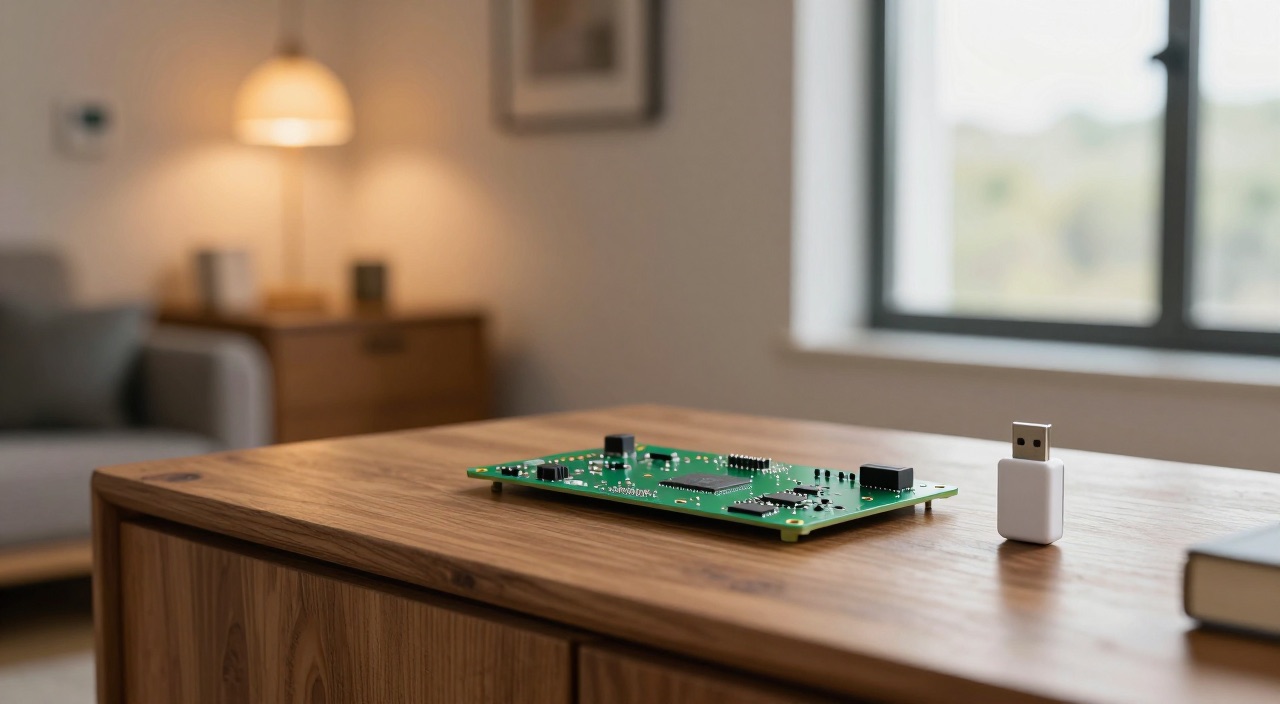
Die Smart-Home-Zentrale zieht ins Wohnzimmer: Pi mit Zigbee-Dongle
Passende Hardware im Überblick
Boards – für Home Assistant zählen RAM und schneller Speicher:
Raspberry Pi 5 mit 8GB RAM – die Empfehlung (Link)*
Raspberry Pi 5 mit 16GB RAM für Kameras und KI (Link)*
Raspberry Pi 5 mit 4GB RAM – der sparsame Einstieg (Link)*
Raspberry Pi 4 Starter-Set – reicht für die meisten Haushalte (Link)*
db-tronic Pi 5 Komplett-Set mit Gehäuse, Kühler und Netzteil (Link)*
Home Assistant Green – die Fertiglösung ohne Basteln (Link)*
Beelink S12 Pro N100 Mini-PC – wenn der Pi zu klein wird (Link)*
Speicher – eine SSD ist bei Home Assistant Pflicht:
Geekworm X1001 M.2-HAT für NVMe am Pi 5 (Link)*
Intenso M.2 NVMe SSD 500GB – günstig und ausreichend (Link)*
SanDisk Extreme Portable SSD 1TB für den Pi 4 per USB (Link)*
SanDisk Extreme A2 128GB – nur für den ersten Test (Link)*
Funk-Sticks – ohne die bleibt die Zentrale stumm:
Sonoff Zigbee-Stick MG24 – der Preis-Leistungs-Sieger (Link)*
Home Assistant Connect ZBT-2 für Zigbee und Thread (Link)*
Aeotec Z-Stick 10 Pro – Zigbee und Z-Wave in einem (Link)*
Home Assistant Voice PE für lokale Sprachsteuerung (Link)*
Für den Dauerbetrieb rund um die Uhr:
Offizielles 27-W-Netzteil für den Pi 5 (Link)*
Geekworm X1200 USV gegen Stromausfälle (Link)*
Offizielles 7-Zoll-Touchdisplay fürs Wandpanel (Link)*
Kurz gesagt: Welcher Raspberry Pi für Home Assistant?
Die Kurzfassung für alle, die es eilig haben:
- Empfehlung: Raspberry Pi 5 mit 8 GB RAM plus SSD. Damit läuft Home Assistant auf dem Raspberry Pi auch mit Kameras, Datenbank, Sprachassistent und hundert Integrationen flüssig – und es bleibt Luft nach oben.
- Ein Pi 4 mit 4 GB genügt für normale Haushalte mit bis zu rund hundert Geräten. Wer einen im Schrank liegen hat, muss nichts kaufen.
- SSD statt Speicherkarte ist keine Kür. Home Assistant schreibt sekündlich in seine Datenbank; SD-Karten quittieren das nach ein bis zwei Jahren mit dem Totalausfall.
- Ungeeignet: Der Zero 2 W – 512 MB RAM sind für Home Assistant OS schlicht zu wenig, und ein Pi 3 läuft nur noch am unteren Limit.
- Installationsart: Home Assistant OS. Nur diese Variante bringt Supervisor, Add-on-Store und Ein-Klick-Backups mit. Alles andere ist Sonderfall.
- Netzwerk per Kabel. Eine Zentrale, an der das halbe Haus hängt, gehört ans LAN – nicht ins WLAN.
Was Home Assistant ist – und warum es zum Standard wurde
Home Assistant ist die meistgenutzte quelloffene Zentrale fürs Smart Home: eine Software, die Geräte unterschiedlichster Hersteller unter ein Dach holt und sie miteinander reden lässt. Der entscheidende Unterschied zu Alexa, Google Home oder den Apps der Hersteller: Alles läuft lokal auf dem eigenen Gerät. Keine Cloud-Pflicht, keine monatliche Gebühr, kein Anbieter, der über Nacht eine Funktion abschaltet oder einen Server abkündigt.
Praktisch heißt das: Eine IKEA-Lampe reagiert auf einen Aqara-Fensterkontakt, ein Shelly-Relais steuert die Heizung, und die Türklingel löst eine Ansage auf den Lautsprechern im Wohnzimmer aus. Genau diese Grenzüberschreitung zwischen Marken – über 3.000 Integrationen und mehrere Tausend Erweiterungen aus der Community – hat Home Assistant zum De-facto-Standard gemacht. Wer einmal erlebt hat, wie ein Bewegungsmelder der einen Marke eine Lampe der anderen schaltet, versteht den Reiz sofort.
Der Raspberry Pi ist dafür seit Jahren die klassische Basis: sparsam genug für den Betrieb rund um die Uhr, stark genug für ein komplettes Haus und günstig genug, um es einfach auszuprobieren. Ein Pi 5 mit SSD zieht im Alltag ungefähr vier bis sechs Watt – Erfahrungswerte aus der Community liegen damit bei rund zwölf bis zwanzig Euro Stromkosten im Jahr. Ein Mini-PC braucht das Zwei- bis Dreifache.
Wichtig für die Erwartungshaltung: Home Assistant ist kein Produkt, das man auspackt und das fertig ist. Es ist ein Werkzeugkasten. Die erste Stunde bringt Lampen und Steckdosen auf ein Dashboard, die ersten Abende bringen Automationen, und nach ein paar Wochen macht das Haus Dinge von selbst, an die zu Beginn niemand gedacht hat. Wer diese Kurve akzeptiert, bekommt ein System, das mit jedem Jahr mehr kann statt weniger.
Home Assistant auf dem Raspberry Pi installieren – Schritt für Schritt
Die Installation von Home Assistant OS (kurz HAOS) dauert weniger als eine halbe Stunde, davon ist der größte Teil Wartezeit. Version 18.2 des Betriebssystems stammt von Ende Juli 2026 und liefert fertige Abbilder für Pi 3, Pi 4 und Pi 5 – jeweils in 64 Bit.
- Speichermedium wählen: Am besten gleich eine SSD, am Pi 5 per M.2-HAT als NVMe, am Pi 4 per USB-Adapter. Wer mit Karte startet, nimmt mindestens 32 GB in A2-Qualität und plant den Umstieg von vornherein ein.
- Abbild schreiben: Im Raspberry Pi Imager unter „Other specific-purpose OS" → „Home automation" → „Home Assistant" das Abbild für das eigene Modell wählen und schreiben. Achtung: Die Anpassungen des Imagers für WLAN und SSH greifen bei HAOS nicht – dafür gibt es den Umweg über einen CONFIG-Stick.
- Anschließen und warten: Netzwerkkabel und Netzteil anstecken, dann Geduld. Der erste Start dauert einige Minuten, weil sich das System einrichtet und Aktualisierungen zieht. Ein Monitor ist nicht nötig.
- Oberfläche aufrufen: Im Browser http://homeassistant.local eingeben. Seit Version 2026.8 kommen neu eingerichtete Systeme ohne die angehängte Portnummer aus – http://homeassistant.local:8123 funktioniert weiterhin, ebenso die reine IP-Adresse, falls die Namensauflösung im Netz klemmt.
- Konto anlegen: Benutzername, Passwort, Standort und Einheiten festlegen. Der Standort ist wichtiger, als er aussieht: Aus ihm berechnet das System Sonnenauf- und -untergang, und darauf baut später die halbe Lichtsteuerung auf.
- Gefundene Geräte bestätigen: Home Assistant durchsucht das Netzwerk selbstständig und schlägt Router, Fernseher, Lautsprecher und Lampen zur Einrichtung vor. Ein oder zwei bestätigen genügt für den Anfang – der Rest läuft nicht weg.
- Funk nachrüsten: Zigbee-Stick anstecken, unbedingt an einer USB-Verlängerung und nicht direkt am Board. Danach im Assistenten das Funknetz anlegen und die ersten Sensoren anlernen.
- Absichern: Als allererste eigene Konfiguration ein automatisches Backup einrichten, das auf ein anderes Gerät wegkopiert. Das ist die Versicherung für jede Arbeitsstunde, die danach folgt.
Welcher Pi für welches Zuhause – die ehrliche Einordnung
| Situation | Empfehlung | Warum |
|---|---|---|
| Ausprobieren, wenige Geräte | vorhandener Pi 4 (4 GB) + SSD | reicht völlig und kostet nichts extra |
| Normales Smart Home, 50–150 Geräte | Pi 5 (8 GB) + NVMe | flüssig auch mit Datenbank, Add-ons und Dashboards |
| Kein Bastelwunsch | Home Assistant Green | anstecken, einschalten, fertig |
| Kameras mit Frigate | Pi 5 (16 GB) mit KI-Beschleuniger oder Mini-PC | Objekterkennung frisst Rechenleistung |
| Viele Dienste parallel | Mini-PC mit Proxmox | Schnappschüsse und Platz für Nachbardienste |
| Pi 3 oder Zero 2 W | nicht als Zentrale nutzen | RAM und Schreibgeschwindigkeit reichen nicht |
Der wichtigste Satz zur Hardwarefrage lautet: Ein Backup zieht in zwanzig Minuten auf jede andere Plattform um. Die Entscheidung ist also keine für die Ewigkeit. Man kann klein anfangen, und wenn das Haus wächst, wandert die komplette Konfiguration samt Geräten, Automationen und Verlauf auf die größere Maschine – inklusive der Zigbee-Netzwerkschlüssel, sodass nicht ein einziger Sensor neu angelernt werden muss.
Home Assistant OS, Container oder Supervised?
Rund um die Installationsart kursieren die meisten Missverständnisse. Es gibt vier Wege, und für den Raspberry Pi ist die Antwort in fast allen Fällen dieselbe.
| Variante | Add-on-Store | Für wen |
|---|---|---|
| Home Assistant OS | ja | alle, die eine Zentrale wollen – die klare Empfehlung |
| Container (Docker) | nein | Pi läuft schon als Server mit anderen Diensten |
| Supervised | ja | Fortgeschrittene mit exakt vorgegebenem Unterbau |
| Core (Python-Umgebung) | nein | Entwickler und Testzwecke |
Der Unterschied ist konkret: Ohne Supervisor gibt es keinen Add-on-Store, und damit müssen Datenbank, MQTT-Broker, Zigbee-Dienst, Sprachverarbeitung und Backup-Werkzeuge einzeln von Hand installiert und gepflegt werden. Genau diesen Komfort verkauft Home Assistant OS – die paar hundert Megabyte RAM, die das System dafür beansprucht, sind der günstigste Handel im ganzen Projekt.
Wer den Pi bereits als Mediaserver, Netzwerkfilter oder Dateiablage nutzt und ihn nicht aufgeben will, nimmt trotzdem besser ein zweites Board. Eine Smart-Home-Zentrale, die wegen eines Updates an einem anderen Dienst zwei Stunden steht, sorgt zuverlässig für Ärger im Haushalt.
Die ersten Projekte nach der Installation
- Räume anlegen: Jedes Gerät bekommt einen Raum und einen verständlichen Namen. Diese fünf Minuten Ordnung sparen später Stunden, weil Sprachbefehle, Automationen und Dashboards darauf aufbauen.
- Erste Automation: Licht bei Bewegung und Dunkelheit – der Klassiker, an dem sich das Prinzip aus Auslöser, Bedingung und Aktion in fünf Minuten begreifen lässt.
- Stimmungen speichern: Mit Szenen liegen „Filmabend" oder „Alles aus" auf einem einzigen Knopf – und die Automationen dahinter werden deutlich kürzer.
- Dashboard bauen: Ein Familien-Dashboard mit wenigen großen Schaltflächen entscheidet darüber, ob das Smart Home im Alltag benutzt oder umgangen wird.
- Energie sichtbar machen: Messende Steckdosen oder ein Stromzähler-Auslesekopf füllen das Energie-Dashboard – der Punkt, an dem das Projekt anfängt, sich selbst zu rechtfertigen.
- Sprache ergänzen: Entweder vorhandene Lautsprecher einbinden oder gleich den lokalen Assistenten aufsetzen, der ohne Cloud auskommt.
Ein Hinweis zur Reihenfolge: Raum für Raum ist der Weg, der langfristig funktioniert. Wer am ersten Wochenende fünfzig Geräte einbindet, hat am Montag eine Liste, die niemand mehr überblickt, und am Dienstag eine Familie, die wieder die alten Schalter drückt.
Dauerbetrieb: Updates, Backups und Fernzugriff
Home Assistant erscheint monatlich in einer neuen Ausgabe – Version 2026.8 vom August 2026 brachte unter anderem die Bedienung ohne Portnummer, frei umbenennbare Entitäts-IDs und Netzwerkeinstellungen direkt in der Oberfläche, die sich bei einem Fehlgriff nach fünf Minuten selbst zurücknehmen. Dieser Takt ist Segen und Fluch zugleich: Es kommt viel Neues, aber gelegentlich ändert sich auch etwas an einer Integration.
Daraus folgt eine simple Betriebsregel: Vor jedem Update ein Backup, und nie das Update am Abend vor dem Urlaub. Wer zwei bis drei Tage nach Erscheinen aktualisiert, findet gemeldete Kinderkrankheiten bereits in den Diskussionen der Community beschrieben. Die Zwischenversionen mit angehängter Ziffer erscheinen ohnehin binnen weniger Tage.
Für den Zugriff von unterwegs gibt es drei saubere Wege: das kostenpflichtige Cloud-Abo des Projekts, das den Betrieb finanziert und ohne Konfiguration am Router auskommt; ein eigenes VPN in den Router; oder ein Mesh-VPN als Dienst. Was es dagegen nicht sein sollte, ist eine Portfreigabe direkt auf die Zentrale. Ein offen im Netz stehendes Smart Home ist ein Ziel, kein Komfortgewinn.
Typische Stolpersteine am Anfang
- Speicherkarte statt SSD: Der mit Abstand häufigste Fehler. Die Datenbank schreibt permanent; nach ein bis zwei Jahren ist die Karte hin, meist ohne Vorwarnung und immer im ungünstigsten Moment.
- Funk-Stick direkt am Board: USB-3-Anschlüsse stören das 2,4-GHz-Band massiv. Eine simple USB-Verlängerung für ein paar Euro löst mehr Zigbee-Probleme als jeder Software-Tipp im Forum.
- Kein Backup außer Haus: Ein Backup, das auf demselben Gerät liegt wie das System, ist kein Backup. Es gehört auf eine Netzwerkfreigabe, einen USB-Stick oder in die Cloud.
- Zentrale im WLAN: Funktioniert, ist aber eine unnötige Fehlerquelle. Kurze Aussetzer des Funknetzes verwandeln sich in Automationen, die scheinbar grundlos ausfallen.
- Zu schwaches Netzteil: Der Pi 5 zieht mit SSD und zwei USB-Sticks spürbar Strom. Am Ladegerät aus der Schublade betrieben, wirft er Unterspannungswarnungen und startet im dümmsten Fall neu.
- Alles in eine riesige Automation packen: Fünf kleine Automationen mit klaren Namen sind hundertmal wartbarer als eine große mit fünfzehn Bedingungen – spätestens beim Suchen des Fehlers.
- Kein fester Platz im Netz: Der Zentrale gehört eine feste Adresse im Router zugewiesen, sonst zeigen Lesezeichen, Wandpanels und Apps eines Tages ins Leere.
Häufige Fragen zu Home Assistant auf dem Raspberry Pi
Welcher Raspberry Pi ist der beste für Home Assistant?
Der Pi 5 mit 8 GB RAM und einer NVMe-SSD. Er hat Reserven für Datenbank, Add-ons, Sprachverarbeitung und Dashboards und bleibt trotzdem sparsam. Ein vorhandener Pi 4 mit 4 GB tut es für den Einstieg genauso gut.
Läuft Home Assistant auf dem Raspberry Pi Zero 2 W?
Nein, 512 MB RAM sind für Home Assistant OS zu wenig. Der Zero eignet sich gut für Einzweck-Projekte wie einen Werbefilter oder einen Sensorknoten, nicht als Smart-Home-Zentrale.
Brauche ich eine Internetverbindung?
Für den Betrieb nicht. Automationen und lokale Geräte arbeiten offline weiter, auch wenn der Anschluss ausfällt. Internet braucht es für Aktualisierungen, Cloud-Integrationen einzelner Hersteller und den Zugriff von unterwegs.
Was kostet Home Assistant?
Die Software ist kostenlos und quelloffen, ohne Funktionsbeschränkung. Optional gibt es ein Cloud-Abo der Stiftung hinter dem Projekt, das Fernzugriff sowie die Anbindung an Alexa und Google vereinfacht – nötig ist es nicht.
Wie viel Strom verbraucht die Zentrale?
Ein Pi 5 mit SSD bewegt sich im Alltag bei etwa vier bis sechs Watt. Über ein Jahr gerechnet sind das Stromkosten im Bereich einer besseren Pizza pro Monat – deutlich weniger als jeder Mini-PC.
Kann ich später von der SD-Karte auf eine SSD umziehen?
Ja, und zwar schmerzfrei: Backup erstellen, Home Assistant OS neu auf die SSD schreiben, beim ersten Start das Backup einspielen. Danach sind alle Geräte, Automationen und Verläufe wieder da.
Home Assistant OS oder lieber im Container?
Auf einem Pi, der nur diese eine Aufgabe hat: klar Home Assistant OS. Nur diese Variante bringt Supervisor, Add-on-Store und Ein-Klick-Backups. Die Container-Installation spart etwas Arbeitsspeicher und kostet genau den Komfort, der das Projekt ausmacht.
Fazit
Home Assistant auf dem Raspberry Pi ist der Einstieg in ein Smart Home, das niemandem außer dir gehört: lokal, herstellerübergreifend, ohne Abo und ohne Abkündigungsrisiko. Die Hardwarefrage ist dabei schneller beantwortet, als die Forendiskussionen vermuten lassen – Pi 5 mit 8 GB, dazu eine SSD und Home Assistant OS, und die Grundsatzentscheidung ist getroffen. Auf einen Punkt legen wir uns dabei fest, auch wenn er Geld kostet: Die Speicherkarte ist bei Home Assistant kein Sparpotenzial, sondern ein Ablaufdatum. Wer diese eine Entscheidung richtig trifft, am ersten Tag das automatische Backup einrichtet und danach Raum für Raum vorgeht, hat eine Zentrale, die jahrelang unauffällig ihren Dienst tut – und mit jedem Gerät, das dazukommt, mehr kann statt komplizierter zu werden.
* = Affiliate Link (raspi-config.de ist Teilnehmer des Partnerprogramms von Amazon EU, das zur Bereitstellung eines Mediums für Websites konzipiert wurde, mittels dessen durch die Platzierung von Werbeanzeigen und Links zu Amazon.de Werbekostenerstattung verdient werden kann.)
Aktion: Gratis-Lektionen anschauen ✓
VORSCHAU
Was Dich im Raspberry Pi Videokurs erwartet.
Play klicken & Video abspielen.
QUIZ
Prüfe Deinen aktuellen Wissensstand.

Bild anklicken & Quiz starten.
NEWS
EMPFEHLUNG
Danke für Deine Weiterempfehlung!
© 2026 raspi-config.de | Datenschutz | Impressum
