
Mosquitto MQTT Broker auf dem Raspberry Pi einrichten
Aktion: Gratis-Lektionen anschauen ✓
NEWS
MOSQUITTO MQTT BROKER AUF DEM RASPBERRY PI EINRICHTEN
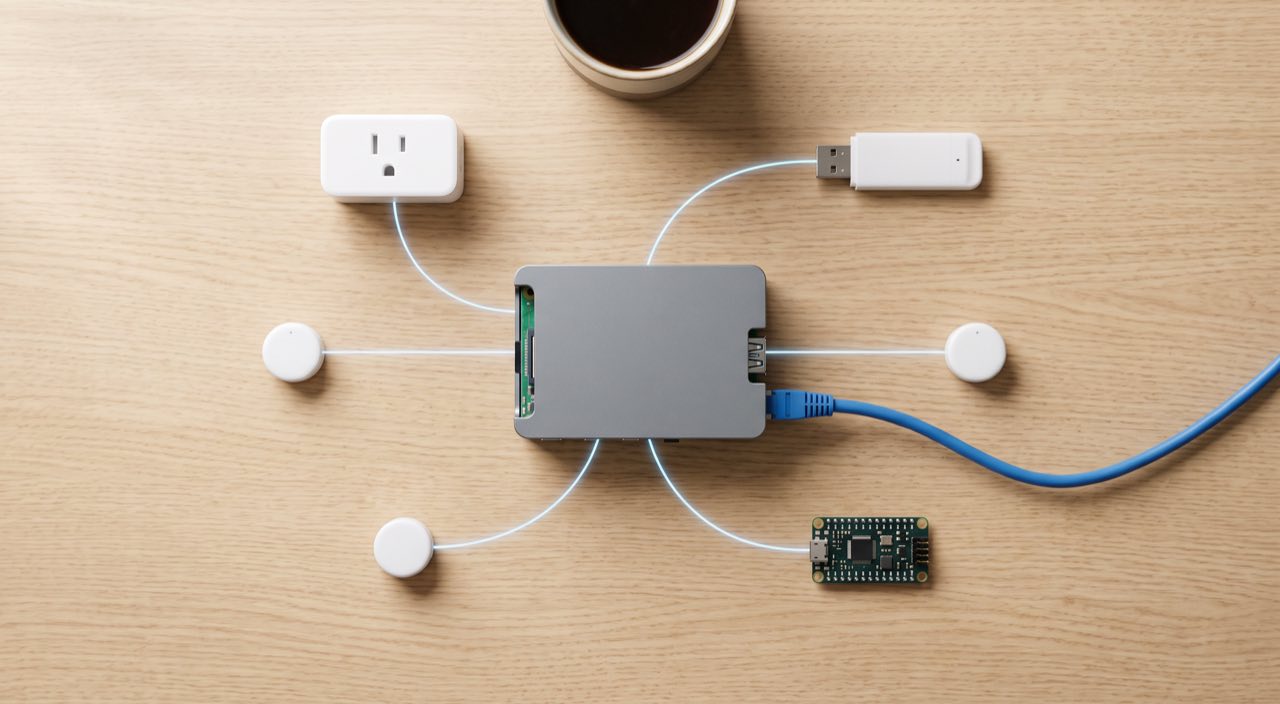
Ein Raspberry Pi als zentraler MQTT Broker: Mosquitto verteilt die Nachrichten von Sensoren, Steckdosen und Zigbee2MQTT im Heimnetz.
Passende Hardware im Überblick
Boards – Mosquitto selbst ist genügsam:
Raspberry Pi 5 mit 4GB RAM – reicht für Broker plus Zigbee2MQTT (Link)*
Raspberry Pi 5 mit 8GB RAM – die Empfehlung für Broker und Home Assistant (Link)*
Raspberry Pi 5 mit 16GB RAM – wenn viele Container mitlaufen (Link)*
Raspberry Pi Zero 2 W – als reiner Broker völlig ausreichend (Link)*
Speicher, Strom und Gehäuse für den Dauerbetrieb:
Raspberry Pi 27-W-USB-C-Netzteil für den Pi 5 (Link)*
Geekworm X1001 M.2-HAT für eine NVMe-SSD (Link)*
Crucial P310 NVMe SSD 500GB – robuster als jede SD-Karte (Link)*
Intenso M.2 NVMe SSD 500GB – wenn es günstig sein soll (Link)*
Argon ONE V3 M.2 NVMe – Alugehäuse mit SSD-Steckplatz (Link)*
SanDisk Extreme A2 128GB – für den Start ohne SSD (Link)*
Geräte, die per MQTT sprechen:
Sonoff Dongle Max (PoE) – Zigbee-Koordinator per Netzwerk für Zigbee2MQTT (Link)*
Home Assistant Connect ZBT-2 – Zigbee-/Thread-Stick (Link)*
Shelly Plug S Gen3 im 2er-Pack – Messsteckdose mit MQTT-Option (Link)*
ELEGOO ESP32 im 3er-Pack – für eigene MQTT-Sensoren (Link)*
Home Assistant Green – fertige Zentrale mit Broker-App (Link)*
Kurz gesagt: Wie bekomme ich einen MQTT Broker auf den Raspberry Pi?
Die Kurzfassung:
- Installation: sudo apt install mosquitto mosquitto-clients – fertig ist der Broker samt Kommandozeilen-Werkzeugen. Alternativ läuft das Image eclipse-mosquitto in Docker.
- Wichtigster Stolperstein: Seit Version 2.0 nimmt Mosquitto ohne eigene Konfiguration nur Verbindungen vom Pi selbst an. Erst ein listener 1883 öffnet den Broker fürs Netz.
- Anmeldung: Benutzer mit mosquitto_passwd anlegen und allow_anonymous false setzen – anonymer Zugriff ist ohnehin standardmäßig aus.
- Ports: 1883 für unverschlüsseltes MQTT, 8883 für MQTT über TLS, 9001 ist der übliche Port für WebSockets.
- Prüfen: mosquitto_sub in einem Fenster, mosquitto_pub im zweiten – oder grafisch mit MQTT Explorer.
- Home Assistant: Unter Home Assistant OS ist die Mosquitto-App die bequemste Lösung, bei allen anderen Installationen der eigene Broker.
Was ein MQTT Broker macht – und warum fast alle Mosquitto nehmen
Ein Mosquitto MQTT Broker ist die Poststelle im Smart Home. Sensoren, Steckdosen und Skripte schicken ihre Nachrichten nicht direkt an ein bestimmtes Ziel, sondern an den Broker – sortiert nach sogenannten Topics wie wohnzimmer/temperatur. Wer sich für ein Topic interessiert, abonniert es und bekommt jede neue Nachricht sofort zugestellt. Sender und Empfänger müssen sich dabei nicht kennen. Die Grundlagen des Protokolls erklärt der Beitrag Was ist MQTT? ausführlich.
Mosquitto ist ein Open-Source-Projekt der Eclipse Foundation und der verbreitetste Broker für kleine und mittlere Installationen. Er ist in C geschrieben, braucht im Leerlauf nur wenige Megabyte Arbeitsspeicher und spricht MQTT 3.1, 3.1.1 und 5.0. Stand November 2026 ist Version 2.1.4 aktuell (veröffentlicht am 17.11.2026), parallel pflegt das Projekt noch die Reihe 2.0 mit Version 2.0.23. Die Version 2.1.3 davor war laut Projekt eine kritische Sicherheitsversion, die unter anderem einen Fehler in der neuen eingebauten WebSocket-Umsetzung behebt.
Für den Raspberry Pi heißt das: Raspberry Pi OS auf Basis von Debian Trixie bringt per apt Version 2.0.21 mit, das ältere Bookworm noch 2.0.11. Wer die neuen Funktionen der Reihe 2.1 möchte, etwa die eingebaute WebSocket-Unterstützung ohne libwebsockets oder das Persistenz-Plugin auf SQLite-Basis, greift zum Docker-Image. Für einen normalen Smart-Home-Broker genügt die Paketversion aber völlig.
Der Broker selbst macht nichts Sichtbares. Seinen Wert entfaltet er, sobald Dienste wie Zigbee2MQTT, Node-RED, Tasmota-Geräte oder Shelly-Aktoren über ihn Daten austauschen.
Mosquitto MQTT Broker installieren – Schritt für Schritt per apt
- System aktualisieren: sudo apt update && sudo apt full-upgrade. Eine feste Adresse für den Pi spart später Ärger, Anleitung unter statische IP.
- Pakete installieren: sudo apt install mosquitto mosquitto-clients. Das erste Paket ist der Broker, das zweite enthält mosquitto_pub und mosquitto_sub. Der Dienst startet automatisch und ist für den Systemstart aktiviert.
- Benutzer anlegen: sudo mosquitto_passwd -c /etc/mosquitto/passwd smarthome – danach zweimal das Passwort eingeben. Der Schalter -c legt die Datei neu an; für jeden weiteren Benutzer den Befehl ohne -c wiederholen, sonst ist die Datei überschrieben.
- Rechte setzen: sudo chown mosquitto: /etc/mosquitto/passwd und sudo chmod 600 /etc/mosquitto/passwd. Neuere Versionen warnen im Log, wenn andere Benutzer die Datei lesen dürfen.
- Konfiguration anlegen: sudo nano /etc/mosquitto/conf.d/local.conf mit diesem Inhalt:
listener 1883
allow_anonymous false
password_file /etc/mosquitto/passwd - Neu starten: sudo systemctl restart mosquitto, danach mit sudo systemctl status mosquitto prüfen, ob der Dienst läuft.
- Log ansehen: sudo tail -f /var/log/mosquitto/mosquitto.log zeigt jede Verbindung und jede abgelehnte Anmeldung – die erste Anlaufstelle bei Problemen.
Die Hauptdatei /etc/mosquitto/mosquitto.conf bleibt unangetastet. Sie bindet über include_dir alle Dateien aus conf.d ein, und eigene Einstellungen überstehen so jedes Paket-Update.
Mosquitto per Docker betreiben
Wer auf dem Pi ohnehin mit Docker arbeitet, setzt den Broker als Container auf. Das Image eclipse-mosquitto gibt es für arm64, die Tags 2 und latest folgen der jeweils neuesten Version. Eine compose.yaml im Ordner ~/docker/mosquitto:
services:
mosquitto:
image: eclipse-mosquitto:2
container_name: mosquitto
restart: unless-stopped
ports:
- "1883:1883"
- "9001:9001"
volumes:
- ./config:/mosquitto/config
- ./data:/mosquitto/data
- ./log:/mosquitto/log
In config/mosquitto.conf gehören mindestens:
listener 1883
listener 9001
protocol websockets
allow_anonymous false
password_file /mosquitto/config/passwd
persistence true
persistence_location /mosquitto/data/
Den ersten Benutzer legt docker compose exec mosquitto mosquitto_passwd -c /mosquitto/config/passwd smarthome an, danach docker compose restart. Wichtig: Im Container läuft Mosquitto als Benutzer mit der ID 1883. Den Ordner data passt das Startskript des Images selbst an. Schreibt der Broker per log_dest file zusätzlich in log, muss auch dieser Ordner für die ID beschreibbar sein, sonst meldet der Start einen Rechtefehler – sudo chown -R 1883:1883 log löst das.
Mosquitto Ports, TLS und ACL im Überblick
| Port | Protokoll | Wofür |
|---|---|---|
| 1883 | MQTT, unverschlüsselt | Standard im Heimnetz, für Zigbee2MQTT, Shelly, ESPHome |
| 8883 | MQTT über TLS | Verschlüsselte Verbindungen, Pflicht bei Zugriffen von außen |
| 9001 | MQTT über WebSockets | Browser-Anwendungen und Dashboards; frei gewählter, aber üblicher Port |
| 1884 / 8884 | WebSockets (ohne / mit TLS) | Voreinstellung der Mosquitto-App in Home Assistant |
TLS einrichten: Ein zweiter Listener verschlüsselt die Verbindung. Zertifikat und Schlüssel liegen etwa unter /etc/mosquitto/certs:
listener 8883
cafile /etc/mosquitto/certs/ca.crt
certfile /etc/mosquitto/certs/server.crt
keyfile /etc/mosquitto/certs/server.key
Für das Heimnetz genügt eine eigene kleine Zertifizierungsstelle mit OpenSSL. Wichtig ist, dass der Name im Serverzertifikat zu dem Hostnamen passt, den die Clients ansprechen. Wer von unterwegs auf den Broker zugreifen will, fährt mit einem WireGuard-VPN meist besser als mit einer Portfreigabe.
ACL – wer darf was: Eine Zugriffsliste beschränkt Benutzer auf bestimmte Topics. In der Konfiguration acl_file /etc/mosquitto/acl eintragen, die Datei selbst sieht so aus:
user zigbee2mqtt
topic readwrite zigbee2mqtt/#
user homeassistant
topic readwrite #
pattern readwrite geraete/%u/#
Die letzte Zeile erlaubt jedem Benutzer sein eigenes Unterverzeichnis. Achtung: Sobald eine ACL aktiv ist, darf ein Benutzer ohne Eintrag gar nichts mehr. In Mosquitto 2.1 gelten acl_file und password_file als veraltet zugunsten gleichnamiger Plugins; laut Projekt funktionieren sie bis Version 3.0 weiter.
Mosquitto prüfen: mosquitto_pub, mosquitto_sub und MQTT Explorer
Zwei Terminalfenster genügen. Im ersten auf alle Topics unter test lauschen:
mosquitto_sub -h localhost -u smarthome -P 'geheim' -t 'test/#' -v
Im zweiten eine Nachricht schicken:
mosquitto_pub -h localhost -u smarthome -P 'geheim' -t test/hallo -m 'Hallo vom Pi'
Erscheint im ersten Fenster test/hallo Hallo vom Pi, arbeitet der Broker. Danach denselben Versuch von einem anderen Rechner mit der IP-Adresse des Pi statt localhost wiederholen – erst das zeigt, dass der Listener im Netz erreichbar ist.
Komfortabler ist MQTT Explorer, ein freies Programm für Windows, macOS und Linux. Es zeigt alle Topics als aufklappbaren Baum, hebt Änderungen farbig hervor, stellt Zahlenwerte als Verlauf dar und kann Nachrichten senden sowie gespeicherte (retained) Nachrichten löschen. Die zuletzt als stabil markierte Version ist älter, aktuelle Ausgaben der Reihe 0.4 tragen den Zusatz Beta; laut Projektbeschreibung gibt es zusätzlich einen Browser-Modus, der auch per Docker läuft. Für die Verbindung genügen Host, Port 1883, Benutzer und Passwort.
Gerade bei der Fehlersuche ist der Explorer unbezahlbar: Man sieht sofort, ob ein Gerät unter dem erwarteten Topic sendet oder sich nur ein Tippfehler im Pfad eingeschlichen hat.
MQTT in Home Assistant: Mosquitto-App oder eigener Broker?
Wer Home Assistant auf dem Raspberry Pi mit Home Assistant OS betreibt, installiert den Broker als App (früher Add-on genannt) unter Einstellungen → Apps. Die App nutzt die Benutzerkonten von Home Assistant, ein eigenes Konto für Geräte legt man daher unter Einstellungen → Personen → Benutzer an. Zusätzliche lokale Benutzer sind über die Option logins möglich, anonyme Anmeldungen unterstützt die App nicht. Anschließend erkennt Home Assistant die MQTT-Integration automatisch.
| Kriterium | Mosquitto-App in HA OS | Eigener Mosquitto MQTT Broker |
|---|---|---|
| Einrichtung | Wenige Klicks | Konfigurationsdatei von Hand |
| Benutzer | Home-Assistant-Konten, optional eigene Logins | Eigene Passwortdatei |
| Unabhängigkeit | Broker steht still, wenn HA neu startet | Läuft weiter, auch bei HA-Updates |
| Installationsart | Nur mit Home Assistant OS | Jede, auch HA Container |
| Backup | Steckt im HA-Backup | Eigene Sicherung nötig |
Für die meisten Einsteiger ist die App die richtige Wahl. Ein eigener Broker lohnt sich, wenn Home Assistant im Container läuft, wenn mehrere Systeme denselben Broker nutzen oder wenn Zigbee2MQTT und Sensoren auch während eines Home-Assistant-Neustarts weiter Nachrichten austauschen sollen. Im Artikel zu Shelly und Home Assistant steht, wann sich MQTT gegenüber der direkten Integration lohnt.
Persistenz: was der Broker nach einem Neustart noch weiß
Mit persistence true speichert Mosquitto gespeicherte Nachrichten (retained), Abonnements dauerhafter Sitzungen und noch nicht zugestellte Nachrichten mit QoS 1 oder 2 in der Datei mosquitto.db. Im Debian-Paket ist das bereits voreingestellt, Speicherort ist /var/lib/mosquitto/. Der Broker schreibt die Datei beim sauberen Beenden und zusätzlich in festen Abständen, standardmäßig alle 1800 Sekunden.
Für den Pi bedeutet das zweierlei: Ein Stromausfall kann die Änderungen der letzten halben Stunde kosten, und häufige Schreibvorgänge belasten eine SD-Karte. Mit einer NVMe-SSD am Pi 5 ist beides entschärft. Wer autosave_interval verkleinert, sichert öfter, schreibt aber auch öfter.
Typische Fehler mit Mosquitto
- „Starting in local only mode“ im Log: Es fehlt ein listener-Eintrag. Seit Version 2.0 lauscht Mosquitto ohne Konfiguration nur auf dem Pi selbst.
- „Connection Refused: not authorised“: Benutzername oder Passwort falsch, oder allow_anonymous false greift, während das Gerät ohne Anmeldung verbindet. Alte Anleitungen aus der Zeit vor 2.0 setzen anonymen Zugriff voraus.
- Passwortdatei überschrieben: mosquitto_passwd -c beim zweiten Benutzer erneut verwendet – alle bisherigen Konten sind weg.
- Port belegt: Läuft der Paket-Broker und zusätzlich ein Container, startet der zweite nicht. sudo ss -tlnp | grep 1883 zeigt, wer den Port hält.
- Geräte werfen sich gegenseitig raus: Zwei Clients mit derselben Client-ID trennen sich ständig. Jede ID muss eindeutig sein.
- Geister-Werte nach dem Umbau: Alte retained-Nachrichten bleiben gespeichert. mosquitto_pub -t altes/topic -r -n löscht sie, MQTT Explorer kann das per Klick.
- Broker offen im Internet: Port 1883 nie per Router freigeben. Hinweise zur Härtung stehen unter Raspberry Pi absichern.
Häufige Fragen zum Mosquitto MQTT Broker
Welcher Raspberry Pi reicht für Mosquitto?
Für den Broker allein genügt jedes Modell mit Netzwerk, auch ein Zero 2 W. Laufen Zigbee2MQTT, Node-RED und Home Assistant mit, ist ein Pi 5 mit 4 oder 8 GB die bessere Basis.
Welche Ports braucht Mosquitto?
Standard ist 1883 für MQTT ohne Verschlüsselung und 8883 für MQTT über TLS. Für WebSockets ist 9001 üblich, die Home-Assistant-App nutzt dafür 1884 und 8884.
Warum kann sich mein Gerät nach dem Update auf Mosquitto 2 nicht mehr verbinden?
Version 2.0 hat die Voreinstellungen verschärft: ohne Listener nur lokale Verbindungen, ohne Passwortdatei kein Zugriff von außen. Ein Listener auf Port 1883 und ein angelegter Benutzer beheben das.
Ist MQTT Explorer kostenlos?
Ja, das Programm ist frei verfügbar und läuft unter Windows, macOS und Linux. Es ersetzt keinen Broker, sondern verbindet sich als Client und zeigt den Datenverkehr übersichtlich an.
Kann Home Assistant einen externen Mosquitto nutzen?
Ja. In der MQTT-Integration Adresse, Port und Zugangsdaten des eigenen Brokers eintragen. Die App in Home Assistant wird dann nicht gebraucht.
Brauche ich im Heimnetz TLS?
Nicht zwingend, solange das Netz vertrauenswürdig ist und der Broker nicht aus dem Internet erreichbar ist. Sobald Verbindungen über fremde Netze laufen, gehört TLS oder ein VPN dazu.
apt oder Docker – was ist besser?
Das apt-Paket ist am schnellsten eingerichtet und wird mit dem System aktualisiert. Docker liefert neuere Versionen und lässt sich samt Konfiguration leicht umziehen.
Fazit
Ein Mosquitto MQTT Broker auf dem Raspberry Pi ist schnell eingerichtet und läuft danach in der Regel unauffällig im Hintergrund. Unsere klare Empfehlung: Wer Home Assistant OS nutzt, nimmt die Mosquitto-App; alle anderen installieren das apt-Paket und legen von Anfang an Benutzer mit Passwort an, statt anonymen Zugriff zu erlauben. Docker lohnt sich, wenn ohnehin alles im Container läuft oder die Funktionen der Reihe 2.1 gebraucht werden. Zwei Dinge sollten dabei nie fehlen: MQTT Explorer als Blick in den Datenverkehr und eine SSD statt SD-Karte, damit die Persistenzdatei keinen Speicher verschleißt.
* = Affiliate Link (raspi-config.de ist Teilnehmer des Partnerprogramms von Amazon EU, das zur Bereitstellung eines Mediums für Websites konzipiert wurde, mittels dessen durch die Platzierung von Werbeanzeigen und Links zu Amazon.de Werbekostenerstattung verdient werden kann.)
Aktion: Gratis-Lektionen anschauen ✓
VORSCHAU
Was Dich im Raspberry Pi Videokurs erwartet.
Play klicken & Video abspielen.
QUIZ
Prüfe Deinen aktuellen Wissensstand.
Bild anklicken & Quiz starten.
NEWS
EMPFEHLUNG
Danke für Deine Weiterempfehlung!
© 2026 raspi-config.de | Datenschutz | Impressum
