
Raspberry Pi Zeitraffer
Aktion: Gratis-Lektionen anschauen ✓
NEWS
RASPBERRY PI ZEITRAFFER
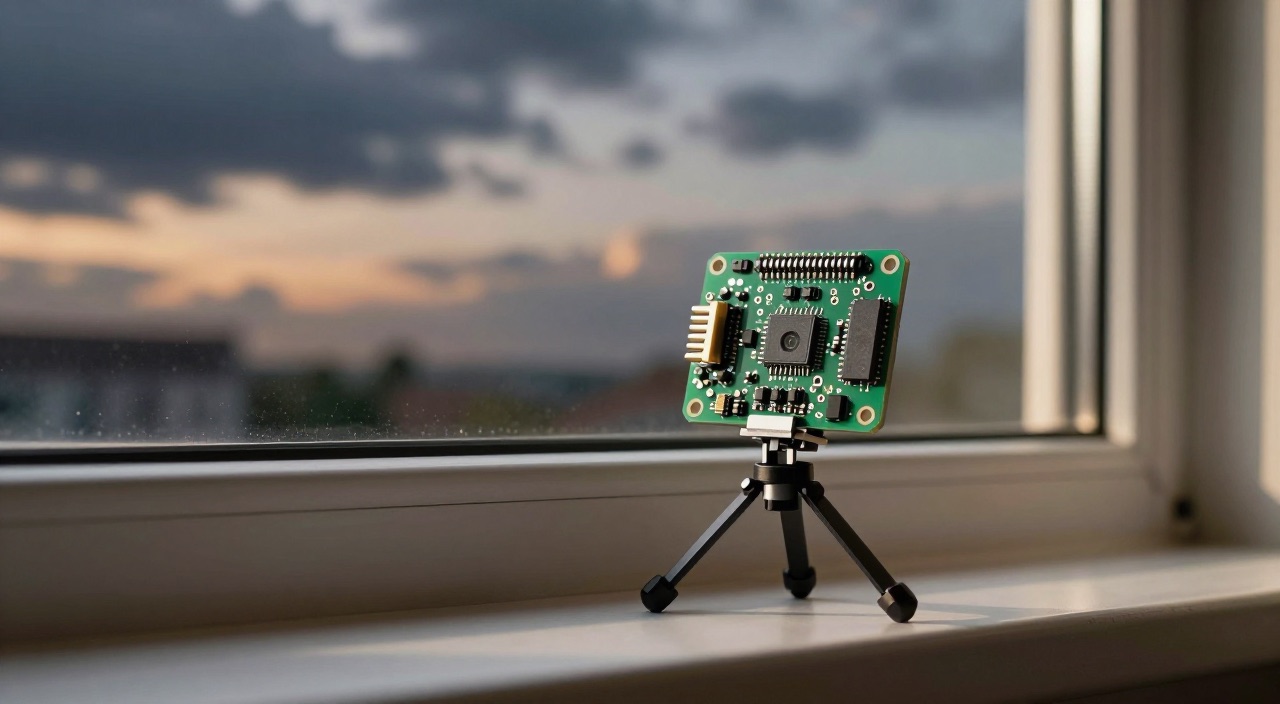
Geduldiger Beobachter: das Kameramodul wartet auf Wolken
Passende Hardware im Überblick
Kamera – das Herzstück jedes Zeitraffers:
Raspberry Pi Kamera-Modul für den CSI-Anschluss – die Empfehlung (Link)*
Kamera-Modul mit Infrarot (NoIR) – für Dämmerung und Nacht (Link)*
Logitech C920s USB-Webcam – ohne empfindliches Bandkabel (Link)*
ESP32-CAM mit USB-Programmierboard – die günstige Zweitperspektive (Link)*
Boards – sparsamer Dauerläufer oder Schnittmaschine:
Raspberry Pi Zero 2 W – sparsam genug für Wochen am Stück (Link)*
Raspberry Pi 5 mit 8GB RAM – die Empfehlung, wenn auch geschnitten wird (Link)*
Raspberry Pi 5 mit 16GB RAM – für lange Sequenzen in 4K (Link)*
Raspberry Pi 5 mit 4GB RAM – reicht fürs reine Aufnehmen (Link)*
Raspberry Pi 4 Starter-Set (Link)*
Strom und Gehäuse für den Dauerbetrieb:
Offizielles 27-W-Netzteil für den Pi 5 (Link)*
PiSugar 3 Plus Akku-Modul – Aufnahmen ohne Steckdose (Link)*
Geekworm X1200 USV – überbrückt kurze Stromausfälle (Link)*
Offizielles Zero-Gehäuse mit Kameradeckel (Link)*
Waveshare PoE-HAT – Strom und Netzwerk über ein Kabel (Link)*
Speicher – Zeitraffer füllt Datenträger schnell:
SanDisk Extreme A2 128GB microSD (Link)*
SanDisk Extreme Portable SSD 1TB – für Monatsprojekte (Link)*
Geekworm X1001 M.2-HAT für den Pi 5 (Link)*
Kurz gesagt: Wie funktioniert ein Raspberry Pi Zeitraffer?
Ein Raspberry Pi Zeitraffer ist kein Video, sondern eine Fotoserie: Der Pi löst in festen Abständen aus und setzt die Einzelbilder am Ende zu einem Film zusammen.
- Ein Befehl genügt: rpicam-still --timelapse 30000 --timeout 0 --nopreview -o /home/pi/zeitraffer/bild%05d.jpg nimmt alle 30 Sekunden ein Bild auf, bis der Befehl abgebrochen wird.
- Feste Belichtung gegen Flackern: Automatik regelt zwischen zwei Bildern nach – im Video sieht man das als Zucken. --shutter, --gain und --awbgains frieren die Werte ein.
- Rechnen mit Bildern: Eine Minute Film mit 25 Bildern pro Sekunde braucht 1.500 Fotos. Bei 30 Sekunden Intervall sind das gut zwölfeinhalb Stunden Aufnahmezeit.
- Speicherbedarf: Ein volles 12-Megapixel-JPEG belegt 3 bis 5 MB. Wer nicht in Full HD aufnimmt, füllt eine 128-GB-Karte in wenigen Tagen.
- Zusammenbauen mit ffmpeg: ffmpeg -framerate 25 -i bild%05d.jpg -c:v libx264 -crf 20 -pix_fmt yuv420p zeitraffer.mp4 – fertig ist der Film.
- Hardware: Ein Zero 2 W mit Kameramodul reicht zum Aufnehmen. Fürs Rendern ist ein Pi 5 oder gleich der PC deutlich schneller.
Raspberry Pi Zeitraffer: aus Einzelbildern wird ein Film
Zeitraffer macht sichtbar, was für das Auge zu langsam abläuft: ziehende Wolkenfronten, eine aufgehende Blüte, den Rohbau nebenan über ein halbes Jahr, den 3D-Druck von der ersten bis zur letzten Schicht. Der Trick ist immer derselbe – Bilder mit großem zeitlichem Abstand aufnehmen und mit normaler Bildrate abspielen.
Der Pi eignet sich dafür besser als jede Systemkamera, weil er dauerhaft laufen kann, wenig Strom zieht und sich programmieren lässt. Eine Spiegelreflex mit Intervall-Auslöser ist nach ein paar Stunden leer; der Pi hängt an der Steckdose und macht Wochen durch – und entscheidet selbst, wann er auslöst, etwa nur zwischen Sonnenauf- und Sonnenuntergang.
Die Software heißt seit Raspberry Pi OS Bookworm rpicam-apps. Die Befehle beginnen mit rpicam- statt wie früher mit libcamera-; die alten Namen existieren auf vielen Systemen noch als Verweise. Für Zeitraffer ist rpicam-still zuständig, und dieses Programm bringt den Intervallmodus bereits mit – ein zusätzliches Skript braucht niemand.
Ein Wort zur Verkabelung: Pi 5, Pi 500 und die Zero-Modelle haben den schmalen 22-poligen Kameraanschluss, Kameramodule liegen aber meist mit dem breiten 15-poligen Kabel für den Pi 4 bei. Für die neueren Boards wird also ein Adapterkabel gebraucht – der häufigste Grund, warum eine frisch gekaufte Kamera zunächst nicht erkannt wird.
Zeitraffer aufnehmen mit rpicam-still – Schritt für Schritt
- Kamera anschließen und prüfen: Pi ausschalten, Flachbandkabel mit den Kontakten zum HDMI-Anschluss einstecken, Verriegelung schließen. Nach dem Start zeigt rpicam-hello --list-cameras das erkannte Modul an. Erscheint hier nichts, sitzt das Kabel falsch herum oder es ist das falsche.
- Testbild schießen: rpicam-still -o test.jpg speichert eine Aufnahme. Steht das Bild auf dem Kopf, hilft --rotation 180; für gespiegelte Ansichten gibt es --hflip und --vflip.
- Bildgröße festlegen: Für ein Video in Full HD genügen --width 1920 --height 1080. Das spart gegenüber der vollen Sensorauflösung rund 80 Prozent Speicher. Wer später hineinzoomen will, nimmt größer auf.
- Zielordner anlegen: mkdir -p ~/zeitraffer – ein eigener Ordner je Projekt, sonst mischen sich Serien.
- Intervall starten: rpicam-still --timelapse 30000 --timeout 0 --nopreview --width 1920 --height 1080 -o ~/zeitraffer/bild%05d.jpg. Der Wert hinter --timelapse steht in Millisekunden, --timeout 0 bedeutet „läuft, bis abgebrochen wird".
- Im Hintergrund laufen lassen: Über SSH bricht die Aufnahme beim Trennen der Verbindung ab. screen oder tmux lösen das sofort, ein systemd-Dienst mit Autostart dauerhaft.
- Kontrollieren und fortsetzen: ls ~/zeitraffer | wc -l zählt die Bilder, df -h zeigt den freien Platz. Nach einer Unterbrechung setzt --framestart den Zähler an die richtige Stelle, statt alte Bilder zu überschreiben.
Den Anschluss und die Einrichtung des Kamera-Moduls führt auch unser Raspberry-Pi-Videokurs Schritt für Schritt vor – ein kostenloses Einstiegsvideo gibt es dazu ebenfalls.
Flackern vermeiden: Belichtung und Weißabgleich fest einstellen
Der mit Abstand häufigste Fehler bei Zeitrafferaufnahmen heißt Flicker. Die Kamera misst vor jedem Auslösen neu, eine vorbeiziehende Wolke ändert das Ergebnis um eine Winzigkeit – und im fertigen Video pulsiert die Helligkeit im Sekundentakt. Sichtbar wird das erst am Ende, wenn die Aufnahme längst gelaufen ist. Deshalb gilt: erst die Werte festnageln, dann starten.
Der Weg dahin ist zweistufig. Zuerst ein Testbild mit Automatik aufnehmen und die Werte auslesen – rpicam-still --metadata - -o probe.jpg schreibt Belichtungszeit, Verstärkung und Weißabgleich in die Konsole. Diese Zahlen setzt man anschließend fest ein.
| Option | Wirkung |
|---|---|
| --shutter 8000 | Belichtungszeit in Mikrosekunden, hier 1/125 Sekunde |
| --gain 1.0 | Verstärkung fest – verhindert Rauschsprünge zwischen Bildern |
| --awbgains 1.8,1.5 | Weißabgleich fest (Rot,Blau) – schaltet die Automatik ab |
| --immediate | Sofort auslösen, ohne Einregelphase |
| --denoise off | Rauschfilter aus – sonst wirkt jedes Bild unterschiedlich weich |
| --quality 90 | JPEG-Qualität; 90 ist ein guter Kompromiss zu 100 |
Bei stark wechselndem Licht – etwa einem kompletten Tagesverlauf mit Sonnenauf- und -untergang – funktioniert das Festnageln allerdings nicht. Dann bleibt die Automatik an, und das Flackern wird nachträglich entfernt: Deflicker-Filter in Videoschnittprogrammen gleichen die Helligkeit über die Bildfolge aus. Alternativ hilft ein längeres Intervall, weil die Sprünge dann ohnehin größer und damit weniger auffällig sind.
Das richtige Intervall und der Speicherbedarf
Das Intervall entscheidet über Länge und Wirkung. Faustregel: Ein Motiv sollte sich zwischen zwei Bildern sichtbar, aber nicht sprunghaft verändern. Die Rechnung dahinter ist simpel – Aufnahmedauer geteilt durch Intervall ergibt die Bildzahl, geteilt durch 25 die Videolänge in Sekunden.
| Motiv | Intervall | Bilder pro Tag |
|---|---|---|
| Wolken, Nebel, Gewitter | 3–10 Sekunden | 8.600–28.800 |
| Sonnenuntergang | 5–15 Sekunden | nur wenige hundert |
| 3D-Druck, Bastelprojekt | 10–30 Sekunden | 2.900–8.600 |
| Pflanzen und Keimlinge | 2–10 Minuten | 144–720 |
| Baustelle über Monate | 10–30 Minuten | 48–144 |
Beim Speicher lohnt eine ehrliche Vorabrechnung. Ein 12-Megapixel-JPEG des Kameramoduls belegt je nach Motiv 3 bis 5 MB. Bei 10 Sekunden Intervall entstehen an einem Tag rund 8.600 Bilder – also gut 30 bis 40 GB. Auf Full HD heruntergerechnet sind es etwa 0,5 bis 1 MB je Bild und damit unter 10 GB pro Tag. Wer über Wochen aufnimmt, legt die Bilder deshalb besser auf eine SSD oder schiebt sie per Skript nachts auf ein NAS. Eine volllaufende Speicherkarte beendet nicht nur die Aufnahme, sie kann das System unbrauchbar machen.
Video bauen mit ffmpeg – die passenden Befehle
Aus dem Bilderordner wird mit einem einzigen Aufruf ein Film. Installiert wird das Werkzeug mit sudo apt install ffmpeg. Danach im Bilderordner:
ffmpeg -framerate 25 -i bild%05d.jpg -c:v libx264 -crf 20 -pix_fmt yuv420p -vf scale=1920:-2 zeitraffer.mp4
- -framerate 25 bestimmt das Tempo. 25 wirkt ruhig und filmisch, 60 lässt schnelle Motive hektisch wirken.
- -i bild%05d.jpg erwartet lückenlos durchnummerierte Dateien. Fehlt eine Nummer, bricht ffmpeg dort ab – dann hilft -pattern_type glob -i "*.jpg".
- -crf 20 steuert die Qualität. Kleinere Werte bedeuten bessere Bilder und größere Dateien; 18 bis 23 ist der brauchbare Bereich.
- -pix_fmt yuv420p macht das Ergebnis auf Fernsehern, Handys und in sozialen Netzen abspielbar. Ohne die Angabe bleibt der Bildschirm bei manchen Playern schwarz.
- -vf scale=1920:-2 rechnet auf Full HD herunter; die -2 lässt ffmpeg die Höhe geradzahlig berechnen.
Beim Rendern zeigt sich der Unterschied zwischen den Modellen deutlich: Der Zero 2 W braucht für ein paar tausend Bilder Stunden. Zu beachten ist außerdem, dass der Pi 5 anders als der Pi 4 keinen Hardware-Encoder für H.264 mehr besitzt – kodiert wird also über die CPU, was dank der schnellen Kerne trotzdem zügig geht. Am bequemsten bleibt: Bilder auf den PC kopieren und dort rendern. Wer Musik oder Titel möchte, importiert das fertige MP4 in ein Schnittprogramm.
Raspberry Pi Zeitraffer im Außenbereich: Wetterschutz und Strom
Drinnen ist ein Zeitraffer schnell aufgebaut, draußen beginnt die eigentliche Arbeit. Ein Aufbau, der eine Baustelle über Monate begleiten soll, muss Regen, Frost, Hitze und Kondenswasser aushalten – ohne dass jemand täglich nachsieht. Berichte aus der Community zeigen, dass die meisten Langzeitprojekte nicht an der Software scheitern, sondern an Feuchtigkeit im Gehäuse und an der Stromversorgung.
Für das Gehäuse hat sich ein wetterfester Installationskasten mit einer flachen Glas- oder Acrylscheibe vor dem Objektiv bewährt. Die Scheibe muss direkt am Objektiv anliegen, sonst spiegelt sich der Innenraum ins Bild. Ein Beutel Silicagel bindet Restfeuchte, eine kleine Dachkante hält Regentropfen fern, und die Kamera zeigt idealerweise nicht direkt in die Sonne – Sensoren nehmen das über Wochen übel.
Bei der Stromversorgung ist ein Netzwerkkabel mit PoE-HAT die sauberste Lösung: eine Leitung für Strom und Daten, keine Steckdose im Freien nötig. Wo das nicht geht, liefert ein Akkumodul einige Tage Laufzeit. Ein ordentliches Netzteil gehört ohnehin dazu – Unterspannung äußert sich bei Kameraprojekten als abgebrochene Aufnahmen ohne erkennbare Ursache.
Wer sich das sparen will, stellt den Pi hinter ein Fenster. Dann fällt der Wetterschutz weg, dafür kommt Streulicht: Ein dunkles Tuch zwischen Kamera und Scheibe unterdrückt Spiegelungen der Zimmerbeleuchtung. Derselbe Aufbau lässt sich mit anderer Software auch als Überwachungskamera nutzen – allerdings nicht gleichzeitig, denn das Kameramodul belegt immer nur ein Programm.
Fehler und Stolpersteine bei Zeitrafferprojekten
- Falsches Kabel am Pi 5: Die neuen Boards und die Zero-Reihe brauchen das schmale 22-polige Kabel. Ohne Adapter meldet rpicam-hello --list-cameras schlicht keine Kamera.
- Automatik an gelassen: Das Flackern fällt erst im fertigen Video auf – nach Tagen Aufnahmezeit. Ein kurzer Probelauf über zehn Minuten zeigt es vorher.
- Speicher volllaufen lassen: Ohne Überwachung endet das Projekt lautlos. Ein Cronjob, der täglich den freien Platz prüft und warnt, kostet fünf Minuten Einrichtung.
- Aufbau nicht fixiert: Schon Millimeter Versatz durch Wind oder eine gestreifte Kamera ruinieren den Eindruck. Der Pi gehört fest verschraubt, nicht auf ein Sideboard gestellt.
- SSH-Sitzung beendet: Wird rpicam-still direkt in der Konsole gestartet, stirbt der Prozess mit der Verbindung. screen, tmux oder ein systemd-Dienst verhindern das.
- Speicherkarte im Dauerschreibbetrieb: Zehntausende Schreibvorgänge sind Gift für billige Karten. Eine gute Karte oder besser eine SSD ist hier keine Luxusausgabe.
Häufige Fragen zum Zeitraffer mit dem Raspberry Pi
Reicht ein Zero 2 W für Zeitraffer aus?
Zum Aufnehmen ja, und zwar problemlos – er zieht wenig Strom und kommt mit dem Auslösen im Intervall bestens zurecht. Für das Zusammenrechnen des Videos ist er langsam; das erledigt ein Pi 5 oder der PC in einem Bruchteil der Zeit.
Wie viele Bilder brauche ich für eine Minute Video?
Bei 25 Bildern pro Sekunde sind es 1.500 Aufnahmen. Mit 30 Sekunden Intervall entspricht das etwa zwölfeinhalb Stunden, mit 10 Minuten Intervall rund zehn Tagen.
Warum flackert mein fertiges Video?
Weil Belichtung, Verstärkung oder Weißabgleich zwischen den Bildern nachgeregelt haben. Feste Werte über --shutter, --gain und --awbgains lösen das; bei Tagesverläufen hilft nur nachträgliches Deflickern.
Geht Zeitraffer auch nachts?
Mit einem NoIR-Modul und langen Belichtungszeiten von mehreren Sekunden lassen sich Sternenhimmel und Wolkenzüge aufnehmen. Das Intervall muss dann länger als die Belichtungszeit sein, sonst kommt die Kamera nicht hinterher.
Kann ich statt des Kameramoduls eine USB-Webcam nehmen?
Ja, dann kommt fswebcam oder ffmpeg statt rpicam-still zum Einsatz. Der Vorteil ist das robuste USB-Kabel, der Nachteil sind schlechtere Bildqualität und weniger Einfluss auf Belichtung und Weißabgleich.
Wie starte ich die Aufnahme automatisch nach einem Stromausfall?
Am zuverlässigsten über einen systemd-Dienst mit Restart=always. Ein Cronjob mit @reboot tut es ebenfalls und eignet sich auch, um nur tagsüber aufzunehmen.
Gibt es eine günstigere Alternative zum Pi?
Für einfache Motive reicht ein ESP32-CAM-Modul für wenige Euro. Bildqualität und Einstellmöglichkeiten liegen aber deutlich unter dem Kameramodul am Pi.
Fazit
Ein Raspberry Pi Zeitraffer gehört zu den wenigen Projekten, die mit minimalem Aufwand ein Ergebnis liefern, das andere Leute wirklich beeindruckt – und die Zutaten liegen bei vielen Bastlern längst in der Schublade. Unsere klare Empfehlung: Starte mit einem Zero 2 W samt Kameramodul hinter dem Fenster, nicht mit dem großen Außenaufbau. Zwei, drei kurze Serien zeigen schneller als jede Anleitung, welches Intervall zum Motiv passt und wie stark die Automatik ins Bild pfuscht. Und die eine Regel, die über Erfolg oder Frust entscheidet, lautet: Belichtung, Verstärkung und Weißabgleich vor dem Start festnageln – ein flackerndes Video rettet man hinterher nur noch mühsam, eine feste Einstellung kostet dagegen zwei Minuten.
* = Affiliate Link (raspi-config.de ist Teilnehmer des Partnerprogramms von Amazon EU, das zur Bereitstellung eines Mediums für Websites konzipiert wurde, mittels dessen durch die Platzierung von Werbeanzeigen und Links zu Amazon.de Werbekostenerstattung verdient werden kann.)
Aktion: Gratis-Lektionen anschauen ✓
VORSCHAU
Was Dich im Raspberry Pi Videokurs erwartet.
Play klicken & Video abspielen.
QUIZ
Prüfe Deinen aktuellen Wissensstand.

Bild anklicken & Quiz starten.
NEWS
EMPFEHLUNG
Danke für Deine Weiterempfehlung!
© 2026 raspi-config.de | Datenschutz | Impressum
