
Homematic IP in Home Assistant einbinden – der deutsche Königsweg
Aktion: Gratis-Lektionen anschauen ✓
NEWS
HOMEMATIC IP IN HOME ASSISTANT EINBINDEN – DER DEUTSCHE KÖNIGSWEG
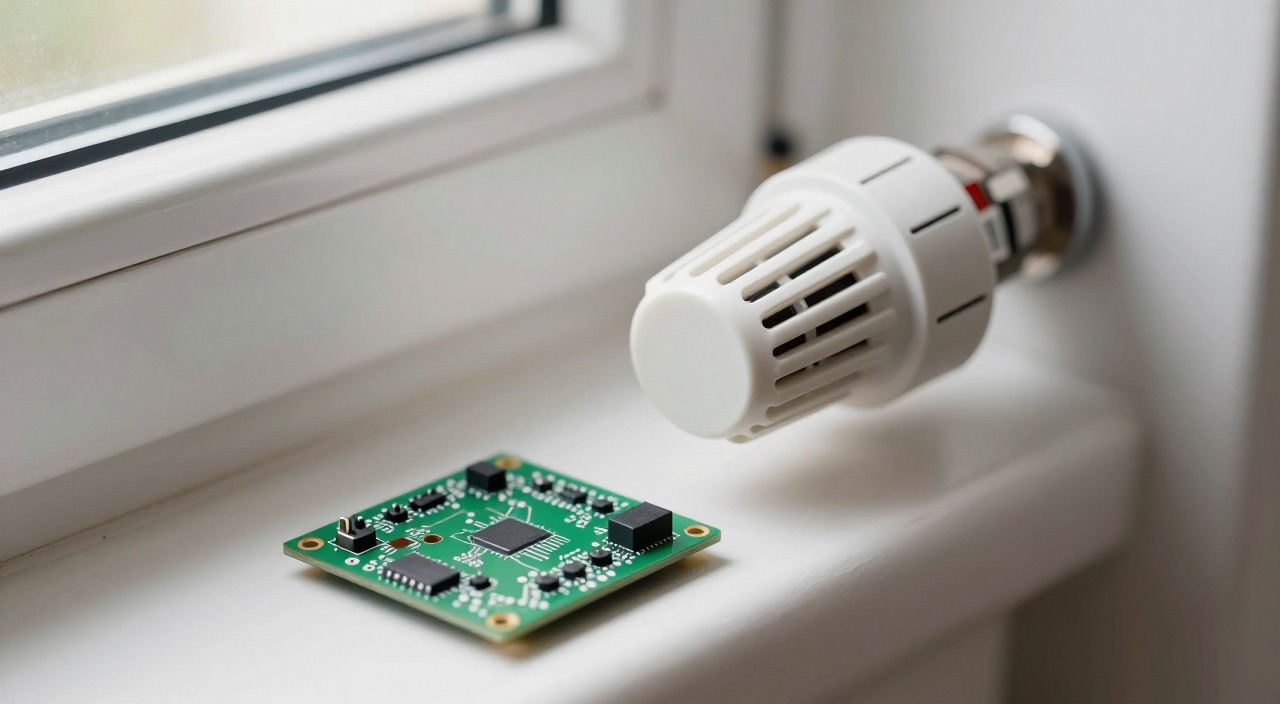
Deutsche Thermostat-Klassiker treffen Home Assistant
Passende Hardware im Überblick
Zentrale und Funkmodul – hier fällt die Grundsatzentscheidung:
Homematic IP RFUSB Funkstick – die Empfehlung für den lokalen Weg (Link)*
Homematic Zentrale CCU3 – die Original-Zentrale von eQ-3 (Link)*
Homematic IP Access Point – nur für den Cloud-Weg (Link)*
Home Assistant Green – die fertige Zentrale ohne Bastelei (Link)*
Boards – Home Assistant und eine Zentrale nebeneinander brauchen RAM:
Raspberry Pi 5 mit 16GB RAM – wenn noch mehr dazukommen soll (Link)*
Raspberry Pi 5 mit 8GB RAM – der Standard für dieses Projekt (Link)*
Raspberry Pi 5 mit 4GB RAM – reicht für Home Assistant allein (Link)*
Raspberry Pi 4 Starter-Set – wenn es günstig sein soll (Link)*
Speicher und Strom für den Dauerbetrieb:
Geekworm X1001 M.2-HAT für den Pi 5 (Link)*
Crucial P310 NVMe SSD 500GB (Link)*
Intenso M.2 NVMe SSD 500GB – die günstige Variante (Link)*
SanDisk Extreme A2 128GB – für den ersten Test (Link)*
Offizielles 27-W-Netzteil für den Pi 5 (Link)*
Geekworm X1200 USV – schützt die Zentrale vor Stromausfall (Link)*
Homematic-IP-Geräte für den Einstieg:
Homematic IP Heizkörperthermostat Evo (Link)*
Homematic IP Thermostat Evo im 3er-Set – günstiger pro Stück (Link)*
Homematic IP Rauchmelder-Set – funkvernetzt und in Home Assistant sichtbar (Link)*
Kurz gesagt: Wie bindet man Homematic IP in Home Assistant ein?
Die Kurzfassung:
- Drei Wege führen zum Ziel: über die Cloud mit dem Access Point, über eine CCU3 oder über OpenCCU – die freie Zentralen-Software, die bis Anfang 2026 RaspberryMatic hieß.
- Der deutsche Königsweg ist OpenCCU plus die Zusatz-Integration Homematic(IP) Local. Damit läuft alles im eigenen Netz, ohne Server in fremder Hand.
- Warum nicht einfach die eingebaute Integration? Die eingebaute HomematicIP-Cloud-Integration hängt am Server von eQ-3 – kein Internet, keine Steuerung. Die zweite eingebaute Integration namens „Homematic" spricht zwar lokal, gilt aber als überholt.
- Hardware: Entweder eine echte CCU3 oder ein Raspberry Pi mit dem Funkstick HmIP-RFUSB. Ein zweiter Pi ist nicht nötig – OpenCCU läuft als Add-on neben Home Assistant.
- Aufwand: Etwa eine Stunde für Erstinstallation, Anlernen der Geräte und die HACS-Einrichtung. Danach tauchen alle Geräte samt Räumen automatisch auf.
- Der Lohn: Heizung, Rollläden, Rauchmelder und Fensterkontakte lassen sich mit Zigbee-, Matter- und Shelly-Geräten in einer Automatisierung mischen.
Homematic IP in Home Assistant – warum es drei Wege gibt
Homematic IP in Home Assistant zu bringen ist deshalb verwirrend, weil der Hersteller eQ-3 zwei völlig verschiedene Systemwelten anbietet und Home Assistant für beide je eine Integration mitbringt. Wer den falschen Weg einschlägt, landet in einer Cloud-Abhängigkeit, die sich später nur mit Neuanlernen aller Geräte wieder loswerden lässt.
Der erste Weg ist der Homematic IP Access Point. Er ist die Standardlösung des Herstellers für Einsteiger und funktioniert ausschließlich über die Server von eQ-3. Home Assistant spricht darüber die Integration „HomematicIP Cloud" an – sie unterstützt Thermostate, Rollläden, Türklingeln, Schlösser und Wettersensoren, benötigt aber zwingend eine Internetverbindung. Erschwerend kommt hinzu, dass die genutzte Schnittstelle nicht offiziell dokumentiert ist, sondern nachgebaut wurde.
Der zweite Weg führt über die Zentrale CCU3. Sie spricht über XML-RPC direkt mit Home Assistant, komplett ohne Internet. Die dafür eingebaute Integration „Homematic" nutzt feste Ports – 2001 für die klassischen BidCos-Funkgeräte, 2010 für Homematic IP, 2000 für die kabelgebundene Wired-Serie und 9292 für virtuelle Geräte wie Thermostatgruppen. Sie funktioniert, verlangt aber Konfiguration in der configuration.yaml und gilt in der Community als in die Jahre gekommen.
Der dritte Weg ist der, den erfahrene Nutzer heute empfehlen: eine lokale Zentrale – entweder eine CCU3 oder das freie OpenCCU – kombiniert mit der Zusatz-Integration Homematic(IP) Local. Diese wird über HACS nachinstalliert, richtet sich komplett über die Oberfläche ein und holt sich neben den Geräten auch Namen und Raumzuordnung von der Zentrale. Genau diese Kombination ist gemeint, wenn vom deutschen Königsweg die Rede ist.
Homematic IP mit OpenCCU einbinden – Schritt für Schritt
Die folgende Anleitung beschreibt den lokalen Weg auf einem Gerät: Home Assistant OS läuft auf einem Raspberry Pi 5, OpenCCU kommt als Add-on dazu, der Funkstick HmIP-RFUSB steckt im USB-Port.
- Basis vorbereiten: Home Assistant OS auf einer NVMe-SSD installieren – eine Speicherkarte hält den Dauerschreibbetrieb einer Zentrale auf Dauer nicht durch. Vorher ein Backup anlegen, falls schon ein System läuft.
- Add-on-Repository hinzufügen: Unter Einstellungen > Add-ons > Add-on-Store im Dreipunkt-Menü „Repositories" wählen und https://github.com/OpenCCU/OpenCCU eintragen. Danach erscheint das Add-on „OpenCCU CCU" in der Liste.
- Funkmodul anschließen: Bei USB-Modulen wie dem HmIP-RFUSB oder dem HB-RF-USB ist keine weitere Konfiguration nötig – anstecken genügt. Wer stattdessen ein GPIO-Modul wie das RPI-RF-MOD aufsteckt, muss zusätzlich das passende Overlay in der Konfigurationsdatei aktivieren.
- Add-on starten und Zentrale einrichten: Nach dem Start ist die WebUI der Zentrale erreichbar. Dort ein Admin-Benutzerkonto mit Passwort anlegen – die spätere Integration braucht Administratorrechte, ein Gastkonto reicht nicht.
- Geräte anlernen: In der WebUI unter „Geräte anlernen" den Anlernmodus starten und am Homematic-IP-Gerät die Systemtaste drücken. Jedes Gerät wird genau einmal an genau eine Zentrale angelernt – ein Gerät kann nicht gleichzeitig an Access Point und OpenCCU hängen.
- Integration nachinstallieren: In HACS nach „Homematic(IP) Local" suchen, herunterladen und Home Assistant neu starten. Die Integration setzt Home Assistant 2025.10.0 oder neuer voraus.
- Verbindung herstellen: Unter Einstellungen > Geräte & Dienste > Integration hinzufügen die Integration auswählen, die IP-Adresse der Zentrale sowie Benutzername und Passwort eintragen und die benötigten Schnittstellen anhaken – für reine Homematic-IP-Installationen genügt HmIP-RF auf Port 2010.
- Kontrolle: Nach wenigen Sekunden erscheinen alle Geräte mit ihren Namen und Räumen. Fehlt etwas, hilft ein Blick ins Protokoll der Integration – meist scheitert es an einem Benutzerkonto ohne Adminrechte.
Cloud, CCU3 oder OpenCCU – die drei Wege im Vergleich
Alle drei Varianten bringen Homematic-IP-Geräte in Home Assistant, unterscheiden sich aber deutlich in Preis, Unabhängigkeit und Wartungsaufwand:
| Merkmal | Access Point (Cloud) | CCU3 | OpenCCU |
|---|---|---|---|
| Integration | HomematicIP Cloud (eingebaut) | Homematic(IP) Local | Homematic(IP) Local |
| Internet nötig | ja, zwingend | nein | nein |
| Zusatz-Hardware | Access Point | Zentrale CCU3 | Funkstick am vorhandenen Pi |
| Klassische Homematic-Geräte | nein | ja | ja |
| Aufwand | gering | mittel | mittel |
| Updates | durch den Hersteller | durch den Hersteller | selbst, dafür schnell |
OpenCCU ist das ehemalige RaspberryMatic und wurde Anfang 2026 umbenannt, weil das Projekt längst nicht mehr nur auf dem Raspberry Pi läuft: Unterstützt werden neben Pi und CCU3-Hardware auch ODROID, ASUS Tinkerboard, x86-Rechner, Proxmox, Docker und eben Home Assistant als Add-on. Die Versionsnummern tragen das Erstellungsdatum im Namen; die im Sommer 2026 aktuelle Ausgabe 3.89.8.20260719 hat unter anderem die Weboberfläche standardmäßig auf lokale Netze beschränkt – ein sinnvoller Schutz, den man nicht ohne Not aufweichen sollte.
Wer die Wahl zwischen mehreren Funksystemen noch vor sich hat, findet im Vergleich der Smart-Home-Systeme die Einordnung gegenüber Zigbee, Z-Wave und Matter.
Welche Homematic-IP-Geräte sich in Home Assistant lohnen
Homematic IP funkt auf 868 MHz und damit weit unterhalb des überfüllten 2,4-GHz-Bereichs. Berichte aus der Community zeigen, dass gerade in Altbauten mit dicken Wänden Reichweiten erreicht werden, an denen Zigbee-Geräte scheitern. Das macht das System vor allem für Anwendungen interessant, die zuverlässig funktionieren müssen:
- Heizungssteuerung: Die Heizkörperthermostate sind der klassische Einstieg. In Home Assistant erscheinen sie als vollwertige Klima-Entitäten mit Soll- und Isttemperatur, Ventilstellung und Batteriestand.
- Fenster- und Türkontakte: Sie sind die Voraussetzung für die wichtigste Heizungsautomatisierung überhaupt – Thermostat herunterregeln, sobald ein Fenster offen steht.
- Rauchmelder: Funkvernetzte Rauchmelder lösen untereinander gemeinsam aus und melden den Alarm zusätzlich an Home Assistant, das daraus eine Nachricht aufs Handy und Licht im Flur machen kann.
- Rollladen- und Jalousieaktoren: Als Unterputzvariante bleiben sie unsichtbar und lassen den vorhandenen Schalter weiter funktionieren.
- Wandtaster: In Home Assistant lösen sie beliebige Automatisierungen aus – ein Taster kann so gleichzeitig Licht, Musik und Rollladen bedienen.
Sobald die Geräte in Home Assistant sichtbar sind, endet die Trennung zwischen den Systemen. Ein Homematic-Fensterkontakt darf dann eine Shelly-Steckdose schalten, und der Rauchmelder darf die Hue-Lampen rot blinken lassen. Genau darin liegt der eigentliche Gewinn gegenüber der Hersteller-App.
Fehler und Stolpersteine bei Homematic IP in Home Assistant
- Der Access Point lässt sich nicht nebenbei nutzen: Ein Gerät hängt an genau einer Zentrale. Der Wechsel vom Access Point zu OpenCCU bedeutet, jedes Gerät zurückzusetzen und neu anzulernen – deshalb sollte die Entscheidung vor dem Kauf fallen.
- Firewall der CCU3: Die Original-Zentrale bringt eine eingebaute Firewall mit. Ohne Freigabe des XML-RPC-Zugriffs beziehungsweise ohne die IP-Adresse von Home Assistant in der Ausnahmeliste bleibt die Integration stumm.
- Benutzerkonto ohne Adminrechte: Die lokale Integration liest Namen und Räume per JSON-RPC aus. Das klappt nur mit einem Konto, das Administratorrechte auf der Zentrale hat.
- Feste IP-Adresse vergessen: Wechselt die Zentrale nach einem Router-Neustart die Adresse, bricht die Verbindung ab. Eine feste IP-Adresse oder eine DHCP-Reservierung im Router ist Pflicht.
- Access Point als Reichweitenverstärker am Add-on: Das OpenCCU-Add-on kann einen HmIP-HAP oder ein HmIPW-DRAP nicht direkt erreichen, weil Docker den dafür nötigen Multicast-Verkehr nicht weiterleitet. Abhilfe schafft das zusätzliche Add-on „OpenCCU HAP/DRAP-Helper", das dem Container eine eigene Netzwerkadresse gibt.
- Türschloss mit PIN: Beim Schloss HmIP-DLD funktioniert die Cloud-Integration nur ohne aktivierten PIN-Schutz – die Zugriffsrechte müssen zuvor in der Hersteller-App gesetzt werden.
- Stromausfall mitten im Schreibvorgang: Eine Zentrale schreibt permanent. Wer sie auf einem Pi betreibt, sollte über eine USV nachdenken, sonst ist im schlechtesten Fall die Gerätedatenbank beschädigt.
Häufige Fragen zu Homematic IP und Home Assistant
Brauche ich eine CCU3, wenn ich Home Assistant habe?
Nein. Die Software OpenCCU übernimmt die Aufgabe der Zentrale und läuft als Add-on auf derselben Maschine. Nötig ist dann nur ein Funkmodul, etwa der HmIP-RFUSB als Stick oder das RPI-RF-MOD als Aufsteckplatine.
Was ist aus RaspberryMatic geworden?
Das Projekt heißt seit Anfang 2026 OpenCCU. Es ist dieselbe Software mit demselben Entwicklerteam – der Name wurde geändert, weil sie längst auch auf ODROID, x86-Rechnern und in virtuellen Maschinen läuft.
Funktioniert Homematic IP ohne Internet?
Über eine lokale Zentrale ja, über den Access Point nein. Die Cloud-Integration von Home Assistant ist ausdrücklich eine Schnittstelle zum Herstellerserver und bricht ohne Internetverbindung zusammen.
Kann ich alte Homematic-Geräte weiter nutzen?
Ja, und das ist ein starkes Argument für die lokale Lösung. Eine Zentrale bedient parallel die klassischen BidCos-Funkgeräte, die IP-Serie und die kabelgebundene Wired-Serie – der Access Point kennt nur Homematic IP.
Reicht ein Raspberry Pi für Home Assistant und Zentrale gleichzeitig?
Ein Pi 5 mit 4 GB schafft beides problemlos. Wer zusätzlich Datenbanken, Kamera-Auswertung oder viele Container plant, greift besser zur Variante mit 8 oder 16 GB und einer SSD.
Welche Integration soll ich nehmen – die eingebaute oder die aus HACS?
Für lokale Zentralen die Zusatz-Integration Homematic(IP) Local aus HACS. Sie wird aktiv weiterentwickelt, richtet sich vollständig über die Oberfläche ein und übernimmt Namen und Räume automatisch.
Was passiert bei einem Update von Home Assistant?
Da die Integration Mindestversionen voraussetzt, sollte man die Reihenfolge einhalten: erst Home Assistant aktualisieren, dann die Integration. Ein Backup vor jedem größeren Sprung erspart im Zweifel den ganzen Abend.
Fazit
Wer Homematic IP in Home Assistant einbinden will, sollte den bequemen Weg über den Access Point bewusst links liegen lassen. Unsere klare Empfehlung lautet: lokale Zentrale plus die Integration Homematic(IP) Local aus HACS – auf einer vorhandenen CCU3 oder, wenn ohnehin ein Raspberry Pi läuft, mit OpenCCU als Add-on und einem Funkstick für rund 40 Euro. Der Mehraufwand beträgt eine einzige Stunde, dafür bleiben Heizung, Fensterkontakte und Rauchmelder auch dann bedienbar, wenn das Internet ausfällt oder der Hersteller seine Cloud eines Tages umbaut. Und weil dieselbe Zentrale auch die alten Homematic-Geräte bedient, ist dieser Weg zugleich der einzige, der eine gewachsene Installation vollständig mitnimmt.
* = Affiliate Link (raspi-config.de ist Teilnehmer des Partnerprogramms von Amazon EU, das zur Bereitstellung eines Mediums für Websites konzipiert wurde, mittels dessen durch die Platzierung von Werbeanzeigen und Links zu Amazon.de Werbekostenerstattung verdient werden kann.)
Aktion: Gratis-Lektionen anschauen ✓
VORSCHAU
Was Dich im Raspberry Pi Videokurs erwartet.
Play klicken & Video abspielen.
QUIZ
Prüfe Deinen aktuellen Wissensstand.

Bild anklicken & Quiz starten.
NEWS
EMPFEHLUNG
Danke für Deine Weiterempfehlung!
© 2026 raspi-config.de | Datenschutz | Impressum
