
Philips Hue mit Home Assistant – mehr Licht, weniger Grenzen
Aktion: Gratis-Lektionen anschauen ✓
NEWS
PHILIPS HUE MIT HOME ASSISTANT – MEHR LICHT, WENIGER GRENZEN
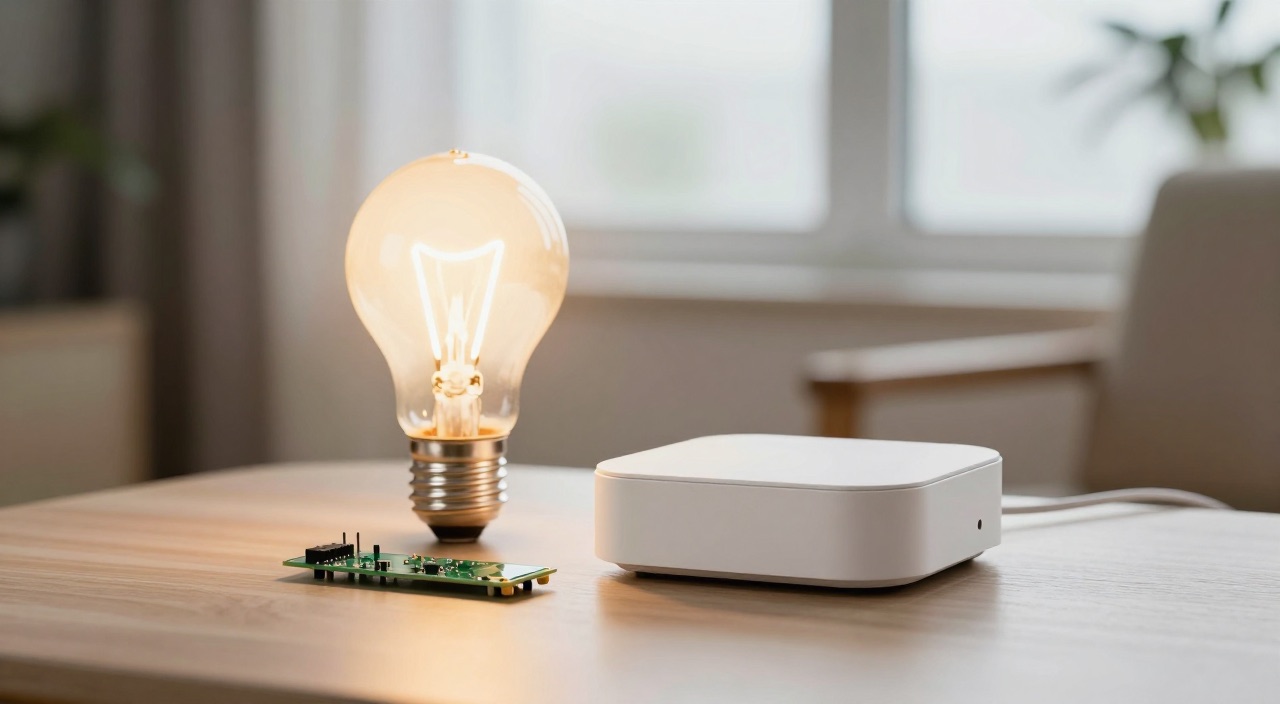
Das beste Lichtsystem verliert seine Grenzen
Passende Hardware im Überblick
Die Hue-Zentrale – wenn es die Bridge sein soll:
Philips Hue Bridge – der Klassiker in eckiger Bauform (Link)*
Philips Hue Bridge Pro – für über 150 Lampen (Link)*
Ohne Bridge – Zigbee direkt am Pi:
Sonoff Zigbee-Stick MG24 – der Standard-Koordinator (Link)*
Home Assistant Connect ZBT-2 – vom Projekt selbst (Link)*
Die Zentrale – Home Assistant muss durchlaufen:
Raspberry Pi 5 mit 8GB RAM – die Empfehlung (Link)*
Raspberry Pi 5 mit 16GB RAM – Luft für Kameras und Datenbank (Link)*
Raspberry Pi 5 mit 4GB RAM – reicht für Licht und Sensoren (Link)*
Raspberry Pi 4 Starter-Set mit 4GB – wenn es günstig sein soll (Link)*
Home Assistant Green – fertige Zentrale ohne Bastelei (Link)*
Speicher und Strom für den Dauerbetrieb:
Geekworm X1001 M.2-HAT für den Pi 5 (Link)*
Crucial P310 NVMe SSD 500GB – Schluss mit Kartenausfällen (Link)*
Offizielles 27-W-Netzteil für den Pi 5 (Link)*
Geekworm X1200 USV – überbrückt kurze Stromausfälle (Link)*
Was Licht erst wirklich schlau macht:
Aqara Präsenzmelder FP2 – erkennt auch ruhig sitzende Personen (Link)*
Aqara FP1E – die günstige Zigbee-Alternative (Link)*
Home Assistant Voice Preview Edition für Sprachbefehle (Link)*
Kurz gesagt: Wie bindet man Hue in Home Assistant ein?
Die Kurzfassung zu Philips Hue mit Home Assistant:
- Zwei Minuten Arbeit: Die Hue-Integration steckt im Kern von Home Assistant, findet die Bridge von selbst im Netz und braucht danach nur einen Druck auf den runden Knopf.
- Alles kommt mit: Lampen, Räume, Zonen, Szenen, Dimmschalter und Bewegungsmelder erscheinen als Entitäten – die Bewegungsmelder liefern zusätzlich Helligkeit und Temperatur.
- Sofortige Reaktion: Die eckige Bridge schiebt Zustandsänderungen über einen Ereignisstrom aktiv an Home Assistant. Nur die alte runde Bridge wird noch in Intervallen abgefragt.
- Szenen bleiben Hue-Sache: Angelegt und bearbeitet werden sie weiterhin in der Hue-App, aufgerufen werden sie aus Home Assistant – und das ist sogar der bessere Weg, weil alle Lampen einen gemeinsamen Befehl bekommen.
- Der Weg ohne Bridge: Hue-Lampen sind gewöhnliche Zigbee-Geräte und lassen sich direkt an einen Koordinator anlernen. Dann entfallen Hue-App, dynamische Szenen und die Entertainment-Funktionen.
- Die Bridge Pro trägt über 150 Lampen und mehr als 50 Zubehörteile. Für einen normalen Haushalt ist das deutlich zu viel des Guten.
Was Hue-Licht in Home Assistant gewinnt
Philips Hue ist das am besten verarbeitete Lichtsystem am Markt – und gleichzeitig eines der am strengsten abgeschlossenen. In der Hue-App schaltet ein Hue-Dimmschalter Hue-Lampen, ein Hue-Bewegungsmelder steuert Hue-Leuchten, und damit endet die Welt. Alles andere im Haus existiert für dieses System nicht.
Genau diese Grenze fällt, sobald die Bridge in Home Assistant hängt. Der elegante Dimmschalter neben der Tür schaltet dann eben auch die Deckenlampe an der Zwischensteckdose, startet den Fernseher oder fährt die Rollläden. Der Hue-Bewegungsmelder im Flur löst nicht nur Licht aus, sondern schickt bei Abwesenheit auch eine Nachricht aufs Telefon. Und umgekehrt darf jeder beliebige Sensor im Haus die teuren Farblampen bedienen – ein Präsenzmelder etwa, der im Gegensatz zum Bewegungsmelder auch merkt, dass jemand ruhig auf dem Sofa sitzt.
Der zweite Gewinn ist unspektakulär, aber im Alltag wichtiger: Die Lampen wandern in dieselbe Oberfläche wie alles andere. Ein Dashboard zeigt Licht, Heizung, Türschloss und Verbrauch nebeneinander, statt sie auf fünf Hersteller-Apps zu verteilen. Dasselbe gilt für die Sprachsteuerung: Wer den lokalen Sprachassistenten nutzt, spricht mit dem Licht, ohne dass ein Befehl das Haus verlässt.
Wichtig ist dabei, was nicht passiert: Home Assistant ersetzt die Bridge nicht, sondern setzt sich davor. Die Lampen funken weiter im Hue-eigenen Zigbee-Netz, die Bridge bleibt für Firmware und Szenen zuständig, und die Steuerung läuft vollständig im Haus. Fällt das Internet aus, ändert sich am Licht nichts – anders als bei manchen Wolken-Systemen, die dann schlicht dunkel bleiben.
Philips Hue mit Home Assistant verbinden – Schritt für Schritt
- Voraussetzung schaffen: Bridge und Zentrale hängen im selben Netzabschnitt. Läuft Home Assistant auf dem Raspberry Pi, ist damit meist schon alles erledigt.
- Feste Adresse vergeben: Im Router eine DHCP-Reservierung für die Bridge anlegen. Wandert sie nach einem Neustart auf eine andere Adresse, meldet die Integration Verbindungsfehler.
- Integration hinzufügen: Unter Einstellungen, Geräte und Dienste erscheint die Bridge in der Regel bereits als Vorschlag. Andernfalls die Integration „Philips Hue" von Hand hinzufügen und die Adresse eintragen.
- Koppeln: Auf „Bestätigen" klicken und innerhalb von 30 Sekunden den runden Knopf auf der Bridge drücken. Danach legt Home Assistant alle Geräte selbstständig an.
- Aufräumen: Für jeden Hue-Raum und jede Zone entsteht zusätzlich eine Gruppen-Entität, die ab Werk deaktiviert ist. Wer Räume am Stück schalten will, aktiviert sie in der Entitätenliste der Integration.
- Bereiche zuordnen: Jede Lampe einem Bereich in Home Assistant zuweisen und verständlich benennen. Das zahlt sich bei Sprachbefehlen und in Automationen sofort aus.
- Schalter verdrahten: Dimmschalter und Smart Button erscheinen nicht als Schalter mit Zustand, sondern feuern Ereignisse. In der Automation wählt man sie als Geräteauslöser aus und ordnet jedem Tastendruck eine Aktion zu.
- Batteriewerte im Blick behalten: Fernbedienungen und Melder liefern einen Batteriesensor. Eine kleine Automation, die unter zwanzig Prozent eine Nachricht schickt, verhindert tote Schalter im Treppenhaus.
Mit Bridge oder ohne Bridge – die Grundsatzentscheidung
Hue-Lampen sprechen Zigbee und sind damit nicht auf die Bridge angewiesen. Man kann sie genauso gut direkt an einen eigenen Zigbee-Koordinator anlernen und über Zigbee2MQTT oder die eingebaute Zigbee-Anbindung betreiben. Beide Wege funktionieren, aber sie führen zu unterschiedlichen Häusern:
| Kriterium | Mit Hue Bridge | Direkt am Zigbee-Koordinator |
|---|---|---|
| Einrichtung | zwei Minuten, alles automatisch | jede Lampe einzeln anlernen |
| Hue-App und Szenen | bleiben vollständig nutzbar | entfallen, Home Assistant übernimmt |
| Dynamische Szenen und Entertainment | vorhanden | nicht verfügbar |
| Firmware-Updates | automatisch über die Bridge | manuell über die Software |
| Fremdmarken im selben Funknetz | nein, nur Hue-Zubehör | ja, alle Marken gemeinsam |
| Zusätzliche Anschaffung | die Bridge | ein Koordinator |
| Aufwand bei Störungen | gering | höher, dafür volle Kontrolle |
Die Faustregel ist einfach. Wer bereits eine Bridge im Schrank hat, behält sie und bindet sie ein – der Aufwand ist minimal und die Hue-Funktionen bleiben erhalten. Wer dagegen bei null anfängt und ohnehin Geräte von IKEA, Aqara oder anderen Herstellern einplant, spart sich die Bridge und baut ein einziges Funknetz für alles. Ein Detail sollte man in gemischten Haushalten kennen: Betreibt man Bridge und eigenen Koordinator parallel, gehören beide auf unterschiedliche Zigbee-Kanäle, sonst funken sich die Netze gegenseitig zu.
Szenen, Schalter und Melder in Automationen nutzen
Der wichtigste Praxistipp betrifft die Szenen – und er wirkt auf den ersten Blick unlogisch. Wer mehrere Lampen gleichzeitig setzen will, sollte dafür eine Hue-Szene aufrufen statt einzelne Lampen in einer Home-Assistant-Szene zusammenzufassen. Der Grund liegt in der Übertragung: Werden Lampen einzeln angesprochen, geht ein Befehl nach dem anderen ins Funknetz, und man sieht das Licht regelrecht durchs Zimmer wandern. Eine Hue-Szene schickt dagegen einen einzigen, gebündelten Befehl an alle beteiligten Leuchten – das Ergebnis wirkt wie aus einem Guss.
Die Szenen selbst entstehen weiterhin in der Hue-App, weil Home Assistant sie nicht anlegen oder verändern kann. Praktisch heißt das: Die Stimmungen einmal in der Hue-App bauen, danach in Home Assistant nur noch abrufen – aus Automationen, von Dashboard-Schaltflächen oder per Sprache.
Bei den Schaltern lohnt der Blick auf eine kleine Eigenheit: Die Hue-Schnittstelle liefert höchstens ein Ereignis pro Sekunde und Gerät. Für den Alltag reicht das mühelos, für schnelle Doppelklick-Muster ist es die Obergrenze. Wer das weiß, baut seine Tastenbelegung gleich sinnvoll auf – kurzer Druck, langer Druck, Loslassen sind sauber unterscheidbar.
Die Bewegungsmelder schließlich sind die heimlichen Lieblinge dieser Anbindung. Jeder von ihnen liefert nicht nur Bewegung, sondern zusätzlich einen Helligkeits- und einen Temperaturwert. Damit lässt sich eine Beleuchtung bauen, die tagsüber gar nicht erst anspringt, und ein Raumklima-Überblick entsteht nebenbei, ohne einen einzigen weiteren Sensor zu kaufen. Wer den Lichtkosmos später über Hue hinaus erweitern will, findet mit Matter einen herstellerübergreifenden Weg – die vorhandenen Hue-Lampen bleiben davon unberührt.
Fehler und Stolpersteine bei Hue in Home Assistant
- Raum-Entitäten werden vermisst: Die Gruppenlichter für Hue-Räume und -Zonen legt die Integration zwar an, schaltet sie aber ab Werk stumm. Sie müssen in der Entitätenliste erst aktiviert werden.
- Lampen schalten nacheinander: Ein sicheres Zeichen dafür, dass einzeln statt über eine Hue-Szene gesteuert wird. Umbauen lohnt sich, der Unterschied ist deutlich sichtbar.
- Fernbedienungen gelten als nicht erreichbar: Batteriegeräte schlafen zwischen zwei Tastendrücken. In den Einstellungen der Integration lässt sich der Verbindungsstatus für einzelne Geräte ignorieren.
- Wechselnde IP-Adresse der Bridge: Ohne feste Zuweisung im Router reißt die Verbindung nach jedem Router-Neustart ab.
- Funkkanäle im Konflikt: Bridge, eigener Zigbee-Koordinator und das 2,4-GHz-WLAN teilen sich dasselbe Band. Wer alle drei auf benachbarte Kanäle legt, sucht Fehler an der falschen Stelle.
- Erwartung an Entertainment: Der Lichtfluss zum Fernseher oder Rechner läuft über Hues eigenen Entertainment-Kanal und lässt sich aus Home Assistant heraus nicht nachbauen.
- Die alte runde Bridge: Sie wird vom Hersteller nicht mehr unterstützt, funktioniert in Home Assistant aber weiterhin – allerdings ohne sofortige Zustandsmeldungen und ohne automatisch angelegte Szenen-Entitäten.
Häufige Fragen zu Philips Hue mit Home Assistant
Brauche ich die Hue-App danach überhaupt noch?
Ja, aber nur selten. Firmware-Updates und das Anlegen von Szenen laufen weiterhin dort. Der komplette Alltag – Schalten, Dimmen, Automationen, Sprache – wandert in Home Assistant.
Funktionieren Hue-Lampen ohne Bridge vollständig?
Für Ein und Aus, Helligkeit, Farbe und Farbtemperatur ja. Was fehlt, sind die dynamischen Hue-Szenen, die Entertainment-Funktionen und die bequemen Firmware-Updates.
Lohnt sich die Hue Bridge Pro?
Nur für sehr große Anlagen. Sie ist auf über 150 Lampen und mehr als 50 Zubehörteile ausgelegt und bringt die MotionAware-Bewegungserkennung mit. Ein normaler Haushalt schöpft davon nichts aus.
Kann ich Lampen von der Bridge zum Zigbee-Stick umziehen?
Ja, und zwar in beide Richtungen. Die Lampe zuerst in der bisherigen Umgebung entfernen, danach am neuen Koordinator anlernen. Der Vorgang dauert pro Lampe knapp eine Minute.
Warum reagiert das Licht in Home Assistant sofort?
Weil die eckige Bridge Änderungen aktiv meldet, statt abgefragt zu werden. Das gilt auch für Schaltvorgänge, die jemand anders in der Hue-App auslöst – der Zustand stimmt dadurch immer.
Reicht ein Raspberry Pi als Zentrale aus?
Für Licht und Sensoren locker. Wichtig ist nur eine SSD statt einer Speicherkarte, weil Home Assistant im Dauerbetrieb ständig Zustände aufzeichnet.
Steuern Hue-Schalter auch andere Geräte?
Genau das ist der größte Gewinn. Jeder Tastendruck ist ein Ereignis, an das sich beliebige Aktionen hängen lassen – vom Rollladen über die Musik bis zum Nachtmodus im ganzen Haus.
Fazit
Philips Hue mit Home Assistant ist eine der wenigen Kombinationen, bei denen wirklich beide Seiten gewinnen: Die Hue-Hardware bleibt so zuverlässig und poliert wie gewohnt, verliert aber die Mauer um ihr Ökosystem. Unsere klare Empfehlung: Vorhandene Bridge behalten und einbinden, statt sie aus Prinzip abzuschaffen. Die Einrichtung dauert zwei Minuten, die Reaktion ist sofort, die Szenen bleiben erhalten – und der Verlust an Unabhängigkeit ist gering, weil ohnehin alles im Haus bleibt. Nur wer neu anfängt und von vornherein Lampen und Sensoren verschiedener Marken plant, sollte die Bridge überspringen und stattdessen ein einziges Zigbee-Netz am Raspberry Pi aufbauen. Und für die Bridge Pro gilt der nüchterne Rat: Sie ist ein Werkzeug für sehr große Lichtanlagen, kein Aufrüstzwang für den Rest.
* = Affiliate Link (raspi-config.de ist Teilnehmer des Partnerprogramms von Amazon EU, das zur Bereitstellung eines Mediums für Websites konzipiert wurde, mittels dessen durch die Platzierung von Werbeanzeigen und Links zu Amazon.de Werbekostenerstattung verdient werden kann.)
Aktion: Gratis-Lektionen anschauen ✓
VORSCHAU
Was Dich im Raspberry Pi Videokurs erwartet.
Play klicken & Video abspielen.
QUIZ
Prüfe Deinen aktuellen Wissensstand.

Bild anklicken & Quiz starten.
NEWS
EMPFEHLUNG
Danke für Deine Weiterempfehlung!
© 2026 raspi-config.de | Datenschutz | Impressum
