
Raspberry Pi Paperless-ngx
Aktion: Gratis-Lektionen anschauen ✓
NEWS
RASPBERRY PI PAPERLESS-NGX
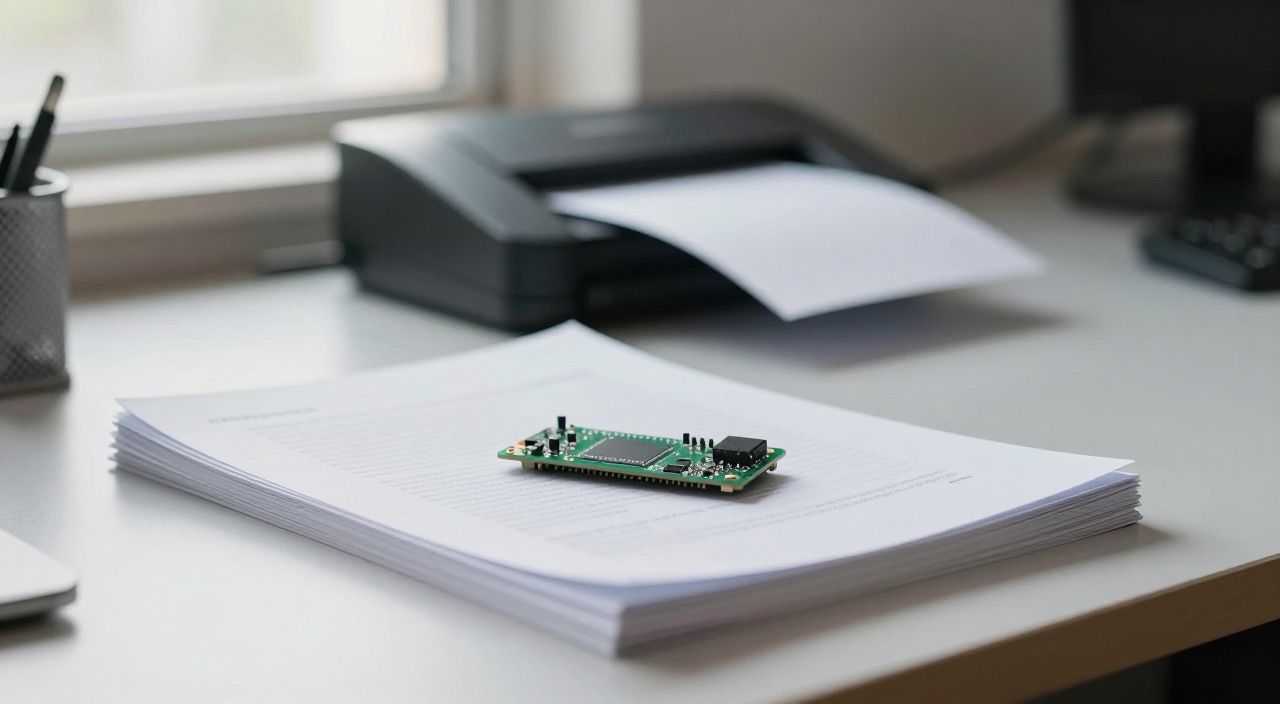
Vom Papierstapel zum durchsuchbaren Archiv
Passende Hardware im Überblick
Boards – OCR ist reine Rechenarbeit:
Raspberry Pi 5 mit 8GB RAM – die Empfehlung (Link)*
Raspberry Pi 5 mit 16GB RAM – wenn weitere Dienste mitlaufen (Link)*
Raspberry Pi 5 mit 4GB RAM – die Untergrenze (Link)*
db-tronic Pi 5 Komplett-Set mit Gehäuse und Netzteil (Link)*
Raspberry Pi 4 Starter-Set – wenn es günstig sein soll (Link)*
Speicher – das Archiv gehört auf SSD:
Geekworm X1001 M.2-HAT für den Pi 5 (Link)*
Offizieller PCIe M.2 HAT+ (Link)*
Crucial P310 NVMe SSD 500GB – die Empfehlung (Link)*
Intenso M.2 NVMe SSD 500GB – die günstige Variante (Link)*
SanDisk Extreme Portable SSD 1TB per USB (Link)*
SanDisk Extreme Portable SSD 2TB für große Archive (Link)*
SanDisk Extreme A2 128GB microSD – nur fürs System (Link)*
Für den Dauerbetrieb:
Offizielles 27-W-Netzteil für den Pi 5 (Link)*
Geekworm X1200 USV – schützt die Datenbank (Link)*
Passives Alu-Gehäuse als Kühlkörper (Link)*
PoE-HAT für den Netzwerkschrank (Link)*
Kurz gesagt: Was bringt Paperless-ngx auf dem Raspberry Pi?
Paperless-ngx auf dem Raspberry Pi macht aus einem Papierstapel ein durchsuchbares Archiv. Die Kurzfassung:
- Installation: Ein Skript des Projekts richtet den kompletten Docker-Compose-Stapel ein – ein Befehl, ein paar Fragen, fertig.
- OCR-Sprache: Die wichtigste Einstellung heißt PAPERLESS_OCR_LANGUAGE=deu. Das ist ein Tesseract-Code, nicht de – dieser Tippfehler ist die häufigste Fehlerquelle überhaupt.
- Einlieferung: Drei Wege führen ins Archiv: der überwachte Consume-Ordner für Scan-to-Folder, ein abgefragtes E-Mail-Postfach und der Upload per Browser oder App.
- Rechenlast: Ein paar Dokumente pro Woche sind auf einem Pi 5 unproblematisch. Ein Erstimport von mehreren tausend Seiten beschäftigt den Pi dagegen tagelang.
- Speicher: Datenbank, Suchindex und Archivdateien schreiben permanent. Das gehört auf eine SSD, niemals auf eine Speicherkarte.
- Voraussetzung: 64-Bit-System und Docker. Die Images gibt es seit Version 2.0 nur noch für arm64.
Was Paperless-ngx ist – und wofür das papierlose Büro taugt
Paperless-ngx ist ein Dokumenten-Management-System für den Eigenbetrieb. Es nimmt PDFs und Bilddateien entgegen, jagt sie durch die Texterkennung, legt eine durchsuchbare Archivfassung an und hängt Metadaten daran: Absender, Dokumentart, Datum, Schlagworte.
Der Unterschied zu einem Ordner voller PDF-Dateien ist die Volltextsuche. In einer Ordnerstruktur muss man wissen, wo etwas liegt. Im Archiv tippt man „Kfz-Versicherung 2024" oder eine Vertragsnummer ein und bekommt das Blatt – auch wenn die Datei scan_0043.pdf heißt. Genau das ermöglicht die Texterkennung: Sie verwandelt das Bild einer Seite in Text, den eine Suche lesen kann.
Der Raspberry Pi ist dafür ein naheliegender Wirt: Er läuft rund um die Uhr, zieht wenige Watt und kostet keine monatliche Gebühr. Anders als bei einem Cloud-Dienst verlassen Kontoauszüge und Arztbriefe das Haus nicht. Der Preis dafür ist Rechenleistung – und die ist beim Pi der begrenzende Faktor. Aktuell ist die Reihe 3.0 mit neuem Suchindex, Dateiversionen und optionalen KI-Funktionen; wer von einer alten Installation kommt, liest vorher die Hinweise zu den Änderungen.
Paperless-ngx auf dem Raspberry Pi installieren – Schritt für Schritt
Das Projekt liefert ein Installationsskript mit, das die passende Compose-Datei holt, die Konfiguration schreibt und den ersten Benutzer anlegt. Das ist der empfohlene Weg – zusammenkopierte Compose-Dateien aus fremden Anleitungen sind die zweitbeste Lösung.
- System vorbereiten: 64-Bit Raspberry Pi OS (Lite genügt), aktualisiert und auf einer NVMe-SSD. Prüfen mit uname -m: Dort muss aarch64 stehen.
- Docker einrichten: curl -sSL https://get.docker.com | sh, danach sudo usermod -aG docker $USER und einmal neu anmelden.
- Zielordner anlegen: mkdir -p ~/paperless und dorthin wechseln.
- Skript starten: bash -c "$(curl --location --silent --show-error https://raw.githubusercontent.com/paperless-ngx/paperless-ngx/main/install-paperless-ngx.sh)"
- Fragen beantworten: Port (Vorgabe 8000), Zeitzone, Datenbank (postgres, sqlite oder mariadb), Apache Tika ja/nein, OCR-Sprache – hier deu statt der Vorgabe eng, die Pfade für Consume-, Media- und Data-Ordner sowie Benutzername, Passwort und E-Mail.
- Benutzer- und Gruppen-ID bestätigen: Die vorgeschlagene UID und GID übernehmen – sie entscheidet darüber, ob der Container Dateien im Consume-Ordner überhaupt lesen darf.
- Anmelden: Die Oberfläche ist unter http://IP-des-Pi:8000 erreichbar.
- Testdokument einwerfen: Eine PDF-Datei in den Consume-Ordner kopieren. Sie verschwindet dort und taucht im Posteingang auf – der Beweis, dass Rechte und OCR stimmen.
Texterkennung mit OCR und deutschen Sprachpaketen einstellen
Die Erkennung erledigt Tesseract, gesteuert über die Datei docker-compose.env im Installationsordner. Zwei Variablen gehören zusammen: PAPERLESS_OCR_LANGUAGE legt die Erkennungssprache fest, PAPERLESS_OCR_LANGUAGES sorgt dafür, dass das Sprachpaket im Container installiert wird. Mehrere Sprachen als deu+eng sind möglich, kosten aber deutlich Rechenzeit.
| Einstellung | Wirkung |
|---|---|
| PAPERLESS_OCR_LANGUAGE=deu | Erkennungssprache Deutsch – Tesseract-Code, nicht de |
| PAPERLESS_OCR_LANGUAGES=deu | Installiert das deutsche Sprachpaket beim Containerstart |
| PAPERLESS_OCR_MODE=skip | Überspringt Seiten, die schon Text enthalten – spart viel Zeit |
| PAPERLESS_OCR_CLEAN=none | Ohne Bildbereinigung – schneller, minimal schlechtere Erkennung |
| PAPERLESS_OCR_PAGES=1 | Nur die erste Seite erkennen – Notlösung für schwache Hardware |
| PAPERLESS_TASK_WORKERS | Parallele Verarbeitungsprozesse – auf dem Pi klein halten |
Nach jeder Änderung muss der Stapel neu starten: docker compose down && docker compose up -d. Sonst bleibt die alte Einstellung aktiv und Dokumente werden weiter mit englischem Wörterbuch gelesen – bei Umlauten führt das zu wirrem Text.
Zur Rechenlast gehört Ehrlichkeit: Die Texterkennung ist die anspruchsvollste Aufgabe im System. Berichte aus der Community zeigen, dass ein Pi 5 eine normale Textseite in Sekunden bis wenigen Dutzend Sekunden abarbeitet, ein Pi 4 spürbar länger braucht und ein Zero 2 W dafür ungeeignet ist. Der Alltag mit einer Handvoll Dokumente pro Woche fällt nicht auf. Ein Erstimport von mehreren tausend Seiten läuft dagegen über Tage – besser einmalig auf einem PC durchlaufen lassen und erst danach umziehen.
Dokumente automatisch einsortieren: Korrespondent, Dokumenttyp und Tags
Paperless-ngx kennt keine Ordner, sondern vier Ordnungsmittel. Der Korrespondent ist Absender oder Empfänger – Versicherung, Stromanbieter, Finanzamt. Der Dokumenttyp beschreibt die Art: Rechnung, Vertrag, Kontoauszug, Bescheid. Tags sind frei vergebbare Schlagworte, von denen ein Dokument beliebig viele tragen darf. Speicherpfade bestimmen, wie die Dateien auf der Platte abgelegt werden.
Zugewiesen wird über Regeln. Jeder Korrespondent, jeder Typ und jedes Tag bekommt einen Zuordnungsalgorithmus: Beliebiges Wort, Alle Wörter, Exakte Übereinstimmung, Regulärer Ausdruck oder Fuzzy für Treffer trotz kleiner OCR-Fehler. Dazu kommt der Modus Automatisch: Ein Klassifikator lernt aus bereits einsortierten Dokumenten – brauchbar wird er erst nach einigen Beispielen je Kategorie.
Für den Anfang genügt eine Faustregel: Für jeden wiederkehrenden Absender einen Korrespondenten mit einem eindeutigen Suchwort anlegen, etwa der Kundennummer. Dazu ein knappes Dutzend Tags für die großen Lebensbereiche. Wer zu Beginn fünfzig Tags erfindet, benutzt später drei davon.
Consume-Ordner, Scanner, E-Mail-Postfach und App
Der Consume-Ordner ist das Herzstück der Automatisierung: Alles, was dort landet, wird eingelesen und anschließend aus dem Ordner entfernt. Verarbeitet werden PDF, PNG, JPG, TIFF und WebP. Office-Dateien wie DOCX gehen nur mit Apache Tika – das sind zusätzliche Container, die auf einem Pi mit 4 GB RAM merklich zu Buche schlagen.
Damit ein Netzwerkscanner direkt hineinschreibt, wird der Ordner per Samba-Freigabe veröffentlicht. Beim Scanner zählen drei Eigenschaften: ein automatischer Dokumenteneinzug, damit ein Stapel in einem Rutsch durchläuft, Duplex möglichst mit zwei Sensoren für beide Seiten in einem Durchgang, und Scan-to-Folder über SMB oder FTP. Dokumentenscanner mit Einzug – etwa aus den Reihen Brother ADS, Epson WorkForce DS oder ScanSnap iX – erfüllen das, viele Multifunktionsdrucker ebenfalls. 300 dpi in Graustufen reichen völlig; mehr kostet nur Rechenzeit und Platz. Eine eigene OCR im Scanner braucht es nicht.
Der zweite Weg ist das E-Mail-Postfach. In den Einstellungen wird ein Konto per IMAP hinterlegt, darauf setzen Mail-Regeln auf: Aus welchem Ordner wird geholt, welche Anhänge zählen, wie alt dürfen Nachrichten sein. Wichtig ist die Aktion danach – als gelesen markieren, verschieben oder löschen. Fehlt sie, holt Paperless dieselbe Rechnung bei jedem Durchlauf erneut.
Bleibt das Smartphone. Auf iOS hat sich Swift Paperless etabliert, die die Kamera als Scanner nutzt und PDFs aus dem Teilen-Menü hochlädt. Auf Android ist die Lage dünner, die bekannte App Paperless Mobile wird kaum noch gepflegt. Zuverlässiger ist dort die Weboberfläche als Web-App, kombiniert mit einer Scanner-App, die ihr Ergebnis per Syncthing oder Nextcloud in den Consume-Ordner legt.
Aufbewahrungsfristen: Was eingescannt werden darf
Ein digitales Archiv ersetzt den Aktenschrank nur, wenn der Papierstapel danach weg darf. Für Privatpersonen ist das Geschmackssache – für Selbstständige und Unternehmen gelten Regeln. Zum 1. Januar 2025 wurde die Frist für Buchungsbelege und Rechnungen durch das Vierte Bürokratieentlastungsgesetz von zehn auf acht Jahre verkürzt; die längeren Fristen für Bücher, Inventare und Jahresabschlüsse bleiben.
Papierbelege dürfen digitalisiert und danach vernichtet werden – das ersetzende Scannen. Die GoBD verlangen dafür, dass Dokumente über die gesamte Frist unveränderbar, lesbar und auffindbar bleiben und der Ablauf in einer Verfahrensdokumentation beschrieben ist. Umgekehrt gilt: Was digital ankommt, muss digital archiviert werden – ausdrucken und die Datei löschen genügt nicht. Im Original bleiben unter anderem notarielle Urkunden, Zeugnisse, Urteile, Testamente, Eröffnungsbilanzen und Jahresabschlüsse. Das ist eine sachliche Einordnung und kein Rechtsrat: Wer geschäftlich archiviert, klärt die Einzelheiten mit dem Steuerberater.
Backup von Datenbank und Medienordner
Paperless bringt dafür ein eigenes Werkzeug mit, den Dokumenten-Exporter. Er schreibt Originale, Archivfassungen, Vorschaubilder und sämtliche Metadaten – Tags, Korrespondenten, Regeln – in ein portables Format, das jede andere Installation wieder einlesen kann.
- Export anstoßen: docker compose exec -T webserver document_exporter ../export – der Schalter -T ist wichtig, damit der Befehl auch aus einem Skript läuft.
- Ordner mitnehmen: Zusätzlich gehören media, data sowie docker-compose.yml und docker-compose.env ins Backup.
- Datenbank nicht im laufenden Betrieb kopieren: Wer die PostgreSQL-Dateien wegsichert, während die Container laufen, hat womöglich ein unbrauchbares Abbild. Der Exporter umgeht das.
- Automatisieren: Den Export per Cronjob nachts laufen lassen und auf ein NAS schieben.
- Rückweg testen: Ein nie zurückgespieltes Backup ist eine Vermutung, keine Sicherheit.
Typische Fehler und Stolpersteine
- Falsche OCR-Sprache: de statt deu ist der Klassiker. Das Ergebnis sind Dokumente mit verstümmeltem Text – nach der Korrektur müssen sie erneut verarbeitet werden.
- Dateirechte im Consume-Ordner: Dateien bleiben liegen und nichts passiert – dann passen Benutzer- und Gruppen-ID des Containers nicht zum Besitzer des Ordners. Abhilfe schaffen USERMAP_UID und USERMAP_GID.
- Betrieb auf der SD-Karte: Datenbank und Suchindex schreiben ununterbrochen. Auf einer Karte ist das ein Countdown bis zum Ausfall.
- Speicher läuft voll: Zu jedem Original entsteht eine Archivfassung, der Platzbedarf verdoppelt sich ungefähr – rechtzeitig prüfen, bevor der Speicher voll ist.
- Doppelte Dokumente aus dem Postfach: Eine Mail-Regel ohne Aktion nach der Verarbeitung holt dieselben Anhänge immer wieder.
- Zu viele Arbeitsprozesse: Server-Voreinstellungen lasten den Pi komplett aus und machen die Oberfläche zäh. Weniger Worker sind hier mehr.
- Ungeschützter Fernzugriff: Ein Archiv mit Gehaltsabrechnungen gehört nicht offen ins Internet. Der Zugang von unterwegs läuft über Tailscale oder WireGuard.
Häufige Fragen zu Paperless-ngx auf dem Raspberry Pi
Welchen Raspberry Pi brauche ich für Paperless-ngx?
Sinnvoll ist ein Pi 5 mit 8 GB RAM. Ein Pi 4 mit 4 GB funktioniert, arbeitet aber merklich langsamer – mit Apache Tika wird der Speicher dort knapp.
Wie lange dauert die Texterkennung für eine Seite?
Das hängt von Auflösung, Sprache und Einstellungen ab. Auf einem Pi 5 bewegt sich eine normale Textseite im Bereich von Sekunden bis wenigen Dutzend Sekunden; mehrere Sprachen gleichzeitig vervielfachen den Wert.
PostgreSQL oder SQLite?
Bei 8 GB RAM ist PostgreSQL die robustere Wahl und auch die Vorgabe des Skripts. Auf schwacher Hardware spart SQLite einen kompletten Container und damit Arbeitsspeicher.
Kann ich Word- und Excel-Dateien ablegen?
Ja, aber nur mit Apache Tika und Gotenberg. Beim Setup wird danach gefragt. Sonst hilft nur, die Dateien vorher selbst in PDF umzuwandeln.
Läuft Paperless-ngx auf einem 32-Bit-System?
Nein. Seit Version 2.0 erscheinen die offiziellen Container nur noch für arm64. Ein 64-Bit-System ist Pflicht, prüfen lässt sich das mit uname -m.
Wie komme ich von unterwegs an meine Dokumente?
Am saubersten über ein VPN ins Heimnetz. Wer die Oberfläche veröffentlichen möchte, sollte sie hinter einen Cloudflare-Tunnel setzen und den Pi vorher absichern.
Kann ich Paperless neben anderen Diensten betreiben?
Ja, solange RAM und Rechenleistung reichen. Während ein großer Stapel durch die OCR läuft, wird allerdings alles andere auf dem Gerät spürbar langsamer.
Fazit
Paperless-ngx auf dem Raspberry Pi ist eines der wenigen Selbstbau-Projekte, die den Alltag messbar verändern: Statt in Ordnern zu blättern, tippt man zwei Wörter in ein Suchfeld. Unsere klare Empfehlung lautet: Pi 5 mit 8 GB RAM, NVMe-SSD, Installation über das offizielle Skript – und die OCR-Sprache von der ersten Minute an auf deu. Wer auf einer Speicherkarte startet oder die Sprache später korrigiert, zahlt doppelt: einmal mit ausgefallener Hardware, einmal mit hunderten Dokumenten, die neu durch die Texterkennung müssen. Ebenso wichtig: Den Altbestand nicht auf dem Pi einlesen. Die ersten Tausend Seiten laufen auf einem PC in Stunden statt in Tagen – danach reicht der Pi für alles, was noch kommt.
* = Affiliate Link (raspi-config.de ist Teilnehmer des Partnerprogramms von Amazon EU, das zur Bereitstellung eines Mediums für Websites konzipiert wurde, mittels dessen durch die Platzierung von Werbeanzeigen und Links zu Amazon.de Werbekostenerstattung verdient werden kann.)
Aktion: Gratis-Lektionen anschauen ✓
VORSCHAU
Was Dich im Raspberry Pi Videokurs erwartet.
Play klicken & Video abspielen.
QUIZ
Prüfe Deinen aktuellen Wissensstand.

Bild anklicken & Quiz starten.
NEWS
EMPFEHLUNG
Danke für Deine Weiterempfehlung!
© 2026 raspi-config.de | Datenschutz | Impressum
