
Raspberry Pi Zero 2 W Gehäuse – klein, aber entscheidend
Aktion: Gratis-Lektionen anschauen ✓
NEWS
RASPBERRY PI ZERO 2 W GEHÄUSE – KLEIN, ABER ENTSCHEIDEND
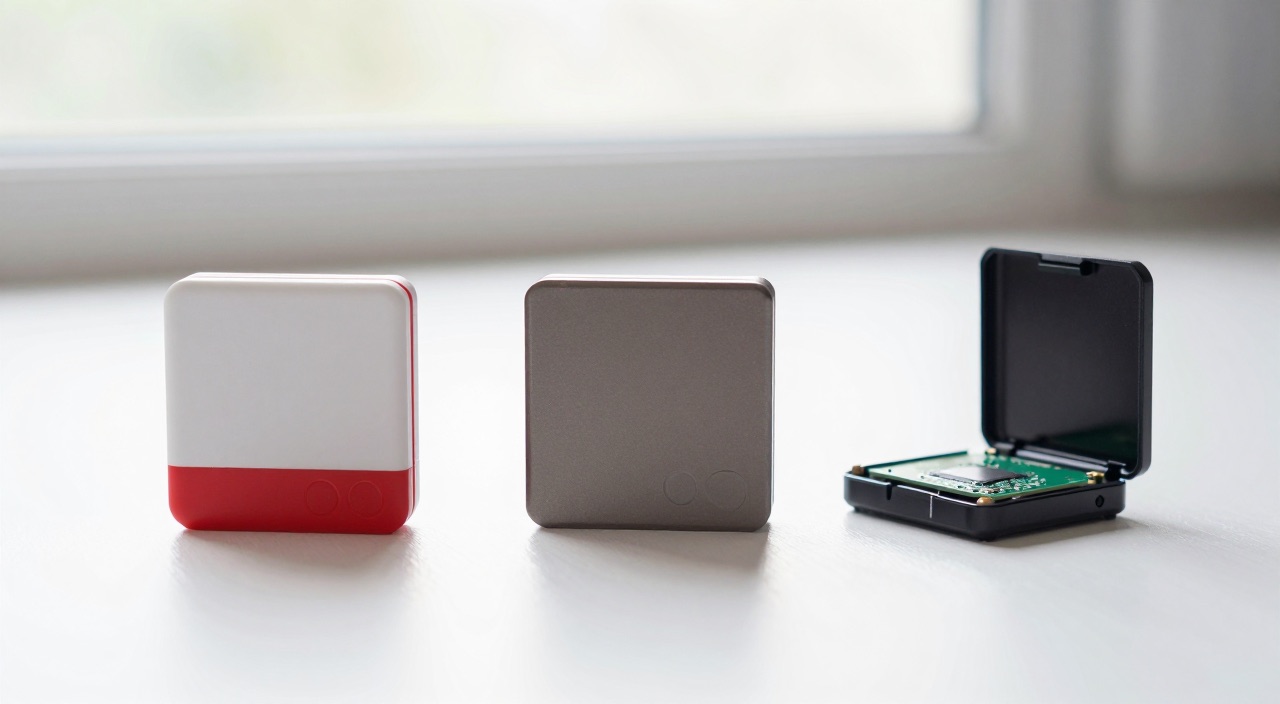
Der kleinste Pi verdient ein Zuhause, das zu seinem Job passt
Passende Hardware im Überblick
Gehäuse für den Zero 2 W:
Offizielles Zero-Gehäuse mit drei Deckeln – die Empfehlung für Kameraprojekte (Link)*
eleUniverse Alu-Gehäuse mit Passivkühlung – für Dauerläufer (Link)*
GeeekPi 7-in-1-Kit mit GPIO-Header – wenn gelötet und gebastelt wird (Link)*
Board, Karte und Werkzeug:
Raspberry Pi Zero 2 W – der kleinste echte Linux-Pi (Link)*
SanDisk Extreme A2 128GB – die schnelle Karte (Link)*
SanDisk microSD 32GB – reicht für die meisten Zero-Projekte (Link)*
UGREEN USB-3-Kartenleser (Link)*
UGREEN 2in1-Kartenleser – wenn es klein sein soll (Link)*
USB-TTL-Kabel (FTDI) – Konsole am zugeschraubten Gehäuse (Link)*
PiSugar 3 Plus Akku-Modul – Betrieb ohne Steckdose (Link)*
Was mit ins Gehäuse muss:
HiFiBerry Zero-DAC – braucht Platz über der Pin-Reihe (Link)*
Breadboard-Set mit Netzteil – für den Aufbau vor dem Einbau (Link)*
37-Sensoren-Kit – Nachschub für GPIO-Projekte (Link)*
WS2812B-LED-Streifen 5 m – Licht aus dem Gehäuse heraus (Link)*
Wenn der Zero zu klein wird:
Raspberry Pi 5 mit 4GB RAM (Link)*
Raspberry Pi 5 mit 8GB RAM – die Empfehlung (Link)*
db-tronic Pi-5-Komplettset mit Gehäuse, Kühler und Netzteil (Link)*
Kurz gesagt: Welches Gehäuse braucht der Raspberry Pi Zero 2 W?
Ein Raspberry Pi Zero 2 W Gehäuse kostet selten mehr als 15 Euro – und entscheidet trotzdem darüber, ob der Winzling seine Taktrate hält, sein WLAN findet und ob du später noch an die Pin-Reihe kommst. Die Kurzfassung:
- Maße bleiben gleich: Der Zero 2 W misst wie alle Zero-Modelle 65 × 30 mm. Gehäuse für Zero und Zero W passen deshalb fast immer – die Wärmeentwicklung ist aber eine völlig andere.
- Kunststoff für Kamera und Funk: Das offizielle Gehäuse bringt drei Wechseldeckel (geschlossen, GPIO, Kamera), ein kurzes Kameraflachbandkabel und Gummifüße mit. Es dämpft das WLAN nicht.
- Aluminium für Dauerlast: Ein passives Alu-Gehäuse nimmt die Wärme über ein Wärmeleitpad auf und gibt sie nach außen ab – die richtige Wahl für Dienste, die rund um die Uhr laufen.
- Drosselung ist real: Zwischen 80 und 85 °C regelt die Firmware die Arm-Kerne schrittweise herunter, ab 85 °C zusätzlich die GPU. Der Pi bleibt an, wird aber leise langsamer.
- GPIO vorher planen: Die 40-Pin-Reihe ist ab Werk unbestückt. Wer sie bestückt, braucht einen Deckel mit Ausschnitt – sonst passt der Aufbau nicht mehr zu.
- Draußen gilt anderes: Wetterfeste Zero-Gehäuse gibt es kaum ab Werk. Die praxistaugliche Lösung ist eine IP65-Abzweigdose aus dem Baumarkt, in die das komplette Gehäuse wandert.
Warum das Gehäuse beim Raspberry Pi Zero 2 W über die Leistung entscheidet
Mechanisch ist der Zero 2 W ein alter Bekannter: 65 × 30 mm Platine, mini-HDMI, zwei Micro-USB-Buchsen, microSD-Slot, CSI-2-Kamerabuchse und die unbestückte 40-Pin-Reihe – alles an denselben Stellen wie beim ersten Zero. Genau deshalb passen Gehäuse, die vor Jahren für Zero und Zero W gekauft wurden, weiterhin. Elektrisch ist er allerdings ein anderes Gerät: Im RP3A0-Modul sitzt ein Vierkern-Cortex-A53 mit 1 GHz, wo früher ein einzelner Kern arbeitete, dazu 512 MB RAM. Vier Kerne unter Volllast erzeugen spürbar mehr Wärme, und diese Wärme muss irgendwohin.
Was passiert, wenn sie es nicht tut, steht in der offiziellen Dokumentation von Raspberry Pi: Zwischen 80 und 85 °C werden die Arm-Kerne schrittweise gedrosselt, ab 85 °C kommt die GPU dazu. Der Rechner stürzt also nicht ab – er wird einfach langsamer, ohne Warnung und ohne Fehlermeldung im Log. Genau das macht Wärmeprobleme so tückisch: Ein Dienst, der morgens flott reagiert, braucht nachmittags plötzlich dreimal so lange, und die Ursache steckt im geschlossenen Kunststoffdeckel. Zwei Befehle schaffen Klarheit: vcgencmd measure_temp zeigt die aktuelle Temperatur, vcgencmd get_throttled meldet mit 0x0, dass bisher nie gedrosselt wurde.
Der zweite Punkt wird in vielen Vergleichen übergangen: Der Zero 2 W funkt ausschließlich auf 2,4 GHz, und seine Antenne ist eine Leiterbahn direkt auf der Platine. Ein geschlossenes Metallgehäuse ist für diese Antenne eine Wand. Gute Alu-Gehäuse lassen die Antennenecke deshalb frei oder setzen dort einen Kunststoffeinsatz – billige Vollmetall-Nachbauten tun das nicht. Wer im Keller oder hinter einer Betondecke funkt, merkt den Unterschied sofort an abbrechenden SSH-Sitzungen. Die WLAN-Einrichtung ist dann nicht das Problem, sondern das Blech drumherum.
Drittens entscheidet das Gehäuse darüber, was später noch geht. Die 40-Pin-Reihe ist beim Zero 2 W ab Werk nicht bestückt: Wer Sensoren, ein kleines Display oder einen Soundchip anschließen will, lötet einen Header auf oder presst einen Hammer-Header hinein – und braucht danach zwingend einen Deckel mit Aussparung. Auch die Kamerabuchse hat ihre Eigenheit: Sie ist schmaler als beim großen Pi und verlangt ein eigenes Flachbandkabel, das dem offiziellen Gehäuse beiliegt. Für das Camera Module 3 ist der Kameradeckel dieses Gehäuses laut Hersteller mechanisch nicht geeignet – die älteren Module 1 und 2 passen dagegen.
Raspberry Pi Zero 2 W Gehäuse auswählen – Schritt für Schritt
- Einsatzzweck festlegen: Dauerdienst, Kameraprojekt, Bastelaufbau oder Einbau in ein größeres Gerät? Diese Frage beantwortet zwei Drittel der Gehäusewahl, alles andere ist Geschmack.
- Lastprofil einschätzen: Ein Pi-hole dümpelt bei wenigen Prozent CPU-Last vor sich hin, ein Videostream oder ein Kompiliervorgang lastet alle vier Kerne aus. Nur der zweite Fall braucht ernsthafte Kühlung.
- Funkbedarf prüfen: Steht der Pi neben dem Router, ist Metall unkritisch. Muss das Signal durch Wände, gehört ein Kunststoffgehäuse auf die Liste – oder ein Alu-Gehäuse mit freigelassener Antennenecke.
- GPIO-Zukunft klären: Auch wer heute keine Pins braucht, sollte einen Deckel mit Ausschnitt mitbestellen. Der Pin-Zugang lässt sich sonst nur mit der Laubsäge nachrüsten.
- Zubehör einplanen: Kamera, Akkumodul oder eine aufgesteckte Erweiterungsplatine brauchen Bauhöhe und passen in kein geschlossenes Standardgehäuse.
- Montage bedenken: Soll das Gehäuse an die Wand, hinter den Fernseher oder auf eine Hutschiene? Gummifüße, Schraublöcher und Kabelrichtung entscheiden hier mehr als das Material.
- Nach dem Einbau messen: Eine Stunde Volllast erzeugen, dann vcgencmd measure_temp und vcgencmd get_throttled abfragen. Bleibt der Wert unter 70 °C und meldet der zweite Befehl 0x0, ist das Gehäuse für diesen Zweck ausreichend.
Gehäusetypen im Vergleich: Kunststoff, Aluminium, Kit und 3D-Druck
Vier Bauarten teilen sich den Markt, und jede hat einen Zweck, für den sie klar die beste Wahl ist:
| Bauart | Kühlung | WLAN | Stärke | Ideal für |
|---|---|---|---|---|
| Offizielles Kunststoffgehäuse | keine, nur Deckelwahl | ungehindert | drei Wechseldeckel, Kameraflachband liegt bei | Kameraprojekte, Vorzeigbares |
| Alu-Gehäuse passiv | Gehäuse ist der Kühlkörper | gedämpft, je nach Bauart | lautlos, robust, wartungsfrei | Dauerdienste rund um die Uhr |
| Acryl- oder Bastelkit | kleine Kühlkörper | ungehindert | Header, Adapter und Kabel meist dabei | Einstieg und GPIO-Projekte |
| 3D-Druck | abhängig vom Entwurf | ungehindert | passt exakt zum eigenen Projekt | Einbau in bestehende Geräte |
Der 3D-Druck verdient dabei mehr Aufmerksamkeit, als er gewöhnlich bekommt: Für den Zero liegen auf Plattformen wie Printables und Thingiverse hunderte fertige Entwürfe bereit – von der Wandhalterung bis zum Kameraarm. Wer einen 3D-Drucker besitzt, bekommt das passgenaue Gehäuse für wenige Cent Filament. Wichtig ist die Materialwahl: PLA verformt sich hinter einer sonnigen Fensterscheibe, PETG hält deutlich mehr aus.
Typische Projekte und das jeweils passende Gehäuse
Erfahrungswerte aus der Community zeigen ein klares Muster: Je länger ein Zero am Stück arbeitet, desto eher lohnt Metall – und je sichtbarer er steht, desto eher gewinnt Kunststoff.
- Netzwerkdienste im Dauerbetrieb: Werbeblocker, ein kleiner Sensor-Sammler oder ein Statusdienst laufen jahrelang durch. Hier zahlt sich ein passives Alu-Gehäuse aus, weil es ohne Lüfter auskommt und damit nichts hat, was ausfallen könnte.
- Kamera und Zeitraffer: Das offizielle Gehäuse mit Kameradeckel ist der kürzeste Weg zur kompakten Kamera – Halterung und kurzes Flachbandkabel sind bereits enthalten. Für Aufnahmen im Freien wandert das Ganze zusätzlich in eine dichte Dose.
- Musik- und Audioprojekte: Eine Phoniebox oder ein kleiner Streamer braucht Platz für Soundkarte, Taster und Lautsprecher. Solche Aufbauten wandern fast immer in ein selbst gedrucktes oder gekauftes Holzgehäuse, das Standardgehäuse bleibt außen vor.
- Sensorik und Anzeigen: Sobald Kabel dauerhaft an den Pins hängen, ist ein Kit mit offenem Deckel praktischer als jede geschlossene Box – Nachrüsten ist bei Bastelprojekten die Regel, nicht die Ausnahme.
- Mobile Aufbauten: Mit Akkumodul wächst die Bauhöhe deutlich. Wer das plant, sollte das Gehäuse erst nach dem Modul aussuchen, nicht davor.
Ein Blick auf den Stromverbrauch relativiert die Kühlfrage: Im Leerlauf bleibt der Zero 2 W genügsam, und für viele Aufgaben reicht der einfachste Kunststoffdeckel.
Fehler und Stolpersteine beim Zero-Gehäuse
- Wärmeleitpad vergessen oder falsch gesetzt: Ein Alu-Gehäuse kühlt nur, wenn das Pad wirklich zwischen Modul und Deckel klemmt. Liegt es daneben oder ist die Schutzfolie noch drauf, ist die Wirkung gleich null.
- Vollmetall am falschen Ort: Ein Gehäuse ohne Aussparung für die Antenne kostet Reichweite. Reißt die Verbindung ab, liegt es selten am Router.
- Header nach dem Kauf gelötet: Wer den Zero zuerst einbaut und die Pin-Reihe später ergänzt, steht plötzlich ohne passenden Deckel da. Der Ausschnitt gehört vorher auf die Einkaufsliste.
- Kamerakabel verwechselt: Der Zero braucht das schmalere Flachbandkabel. Das Kabel aus dem Kamerabausatz für den großen Pi passt nicht in die Buchse.
- Micro-USB als Sollbruchstelle: Die beiden Buchsen sind direkt aufgelötet. Ein Gehäuse mit passgenauem Ausschnitt entlastet sie, ein zu großer Ausschnitt lässt jeden Kabelzug auf die Lötstellen wirken.
- Draußen ohne Belüftungsschutz: In dichten Dosen sammelt sich Kondenswasser. Eine Kabeldurchführung nach unten und ein Trockenmittelbeutel im Inneren verhindern mehr Ausfälle als jedes teure Gehäuse.
- Karte nicht mehr erreichbar: Manche Gehäuse verdecken den microSD-Slot. Für Projekte, bei denen die Speicherkarte öfter wandert, ist das ein täglicher Ärger.
Häufige Fragen zum Raspberry Pi Zero 2 W Gehäuse
Passen Gehäuse vom Zero W auch auf den Zero 2 W?
In aller Regel ja, denn Platinengröße und Anschlusspositionen sind identisch geblieben. Nur sehr eng gebaute Passivkühler der ersten Generation können am erhöhten Funkmodul anstoßen.
Braucht der Zero 2 W überhaupt eine Kühlung?
Für Leerlauf und leichte Dienste nicht. Sobald alle vier Kerne über längere Zeit arbeiten, erreicht der Chip den Bereich, ab dem die Firmware drosselt – dann bringt ein Alu-Gehäuse oder ein aufgeklebter Kühlkörper spürbar Reserve.
Was gehört zum offiziellen Zero-Gehäuse dazu?
Eine Bodenschale, drei Wechseldeckel (geschlossen, mit GPIO-Ausschnitt und mit Kameraöffnung), ein kurzes Kameraflachbandkabel und vier Gummifüße. Das Camera Module 3 ist mit dem Kameradeckel mechanisch nicht kompatibel.
Wie komme ich an die GPIO-Pins, wenn der Pi im Gehäuse steckt?
Über einen Deckel mit Ausschnitt oder ein Bastelkit mit offener Oberseite. Wer nicht löten möchte, nutzt einen Hammer-Header, der ohne Lötkolben auf die Bohrungen gepresst wird.
Gibt es wetterfeste Gehäuse für den Außeneinsatz?
Fertige IP-geschützte Zero-Gehäuse sind selten. Die übliche Lösung ist eine IP65-Abzweigdose aus dem Elektrohandel, in die der Pi samt normalem Gehäuse gelegt wird – günstig, dicht und unauffällig.
Kann ich einen Lüfter am Zero 2 W betreiben?
Technisch ja, über 5 V und GND an der Pin-Reihe. Sinnvoll ist es selten: Ein passives Alu-Gehäuse erreicht bei diesem kleinen Chip praktisch dasselbe, ohne Geräusch und ohne bewegliches Teil.
Lohnt sich statt Gehäusekauf der Umstieg auf einen größeren Pi?
Wenn die Drosselung trotz Kühlung auftritt, ist nicht das Gehäuse das Problem, sondern die Aufgabe. Dann ist ein Modell mit mehr Reserve und einem echten Pi-5-Gehäuse die ehrlichere Antwort.
Fazit
Beim Raspberry Pi Zero 2 W Gehäuse entscheidet nicht der Geschmack, sondern der Arbeitsplatz des Rechners. Unsere klare Empfehlung lautet deshalb zweigeteilt: Für alles, was rund um die Uhr läuft, ein passives Alu-Gehäuse – es kühlt ohne Lüfter, hat kein Verschleißteil und hält den Chip zuverlässig unterhalb der Drosselschwelle. Für alles mit Kamera, Funk durch Wände oder GPIO-Plänen das offizielle Kunststoffgehäuse, dessen drei Wechseldeckel und das beiliegende Kameraflachband mehr Flexibilität bieten als jede Alu-Fräsung. Wer beides zu Hause hat, ist für nahezu jedes Zero-Projekt gerüstet – und wer einen Drucker besitzt, druckt sich den Rest ohnehin selbst. Für einen Rechner, der weniger kostet als ein Restaurantbesuch, ist das eine erstaunlich wirksame Investition, denn ein passendes Gehäuse verlängert die nutzbare Leistung eines Zero 2 W deutlich mehr als jede Optimierung im Betriebssystem.
* = Affiliate Link (raspi-config.de ist Teilnehmer des Partnerprogramms von Amazon EU, das zur Bereitstellung eines Mediums für Websites konzipiert wurde, mittels dessen durch die Platzierung von Werbeanzeigen und Links zu Amazon.de Werbekostenerstattung verdient werden kann.)
Aktion: Gratis-Lektionen anschauen ✓
VORSCHAU
Was Dich im Raspberry Pi Videokurs erwartet.
Play klicken & Video abspielen.
QUIZ
Prüfe Deinen aktuellen Wissensstand.

Bild anklicken & Quiz starten.
NEWS
EMPFEHLUNG
Danke für Deine Weiterempfehlung!
© 2026 raspi-config.de | Datenschutz | Impressum
