
Raspberry Pi Homebridge
Aktion: Gratis-Lektionen anschauen ✓
NEWS
RASPBERRY PI HOMEBRIDGE
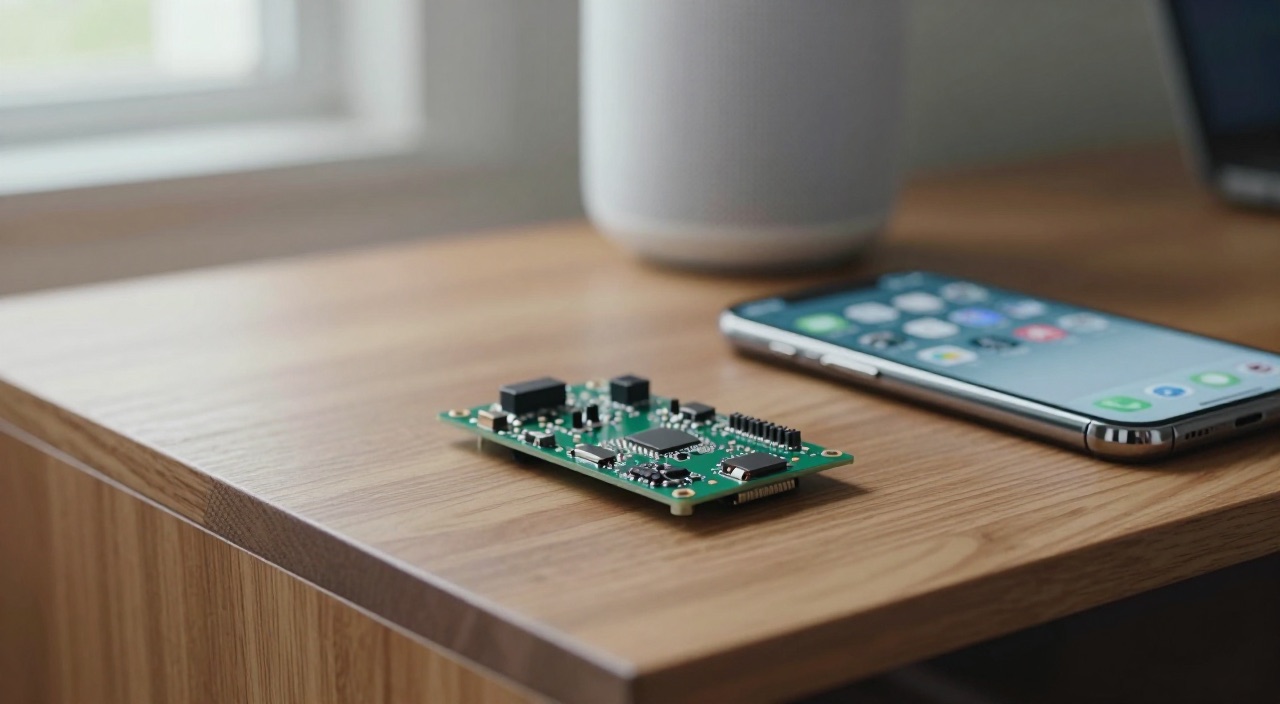
Alles in der Home-App: die Brücke für Apple-Haushalte
Passende Hardware im Überblick
Boards – Homebridge ist genügsam, wächst aber mit:
Raspberry Pi 5 mit 8GB RAM – die Empfehlung für viele Plugins (Link)*
Raspberry Pi 5 mit 16GB RAM – wenn Kameras dazukommen (Link)*
Raspberry Pi 5 mit 4GB RAM – reicht für den Normalfall (Link)*
Raspberry Pi 4 Starter-Set – der günstige Dauerläufer (Link)*
Raspberry Pi Zero 2 W – die Sparlösung für wenige Plugins (Link)*
db-tronic Pi 5 Komplett-Set mit Gehäuse und Netzteil (Link)*
Für den 24/7-Betrieb:
Offizielles 27-W-Netzteil für den Pi 5 (Link)*
Geekworm X1200 USV – überbrückt Stromausfälle (Link)*
SanDisk Extreme A2 128GB – wenn es die Karte sein soll (Link)*
Geekworm X1001 M.2-HAT für den Pi 5 (Link)*
Intenso M.2 NVMe SSD 500GB – die haltbare Basis (Link)*
Geräte, die erst über Homebridge in Apple Home landen:
Shelly 1 Mini Gen3 – der Klassiker hinter dem Schalter (Link)*
Shelly Plug S Gen3 Zwischenstecker (Link)*
AVM FRITZ!DECT 210 – Außensteckdose am Router (Link)*
Reolink RLC-810A – Kamera fürs Home-App-Bild (Link)*
Ring Akku-Türklingel (Link)*
Roborock QV 35A – Saugroboter mit Matter-Steuerung (Link)*
Kurz gesagt: Was bringt Homebridge auf dem Raspberry Pi?
Die Kurzfassung:
- Der Zweck: Homebridge auf dem Raspberry Pi holt Geräte ohne HomeKit-Unterstützung in die Apple-Home-App – Steckdosen, Kameras, Rollläden, Klimageräte, Saugroboter, Fernseher. Siri steuert sie danach wie echtes HomeKit-Zubehör.
- Die schnellste Installation: Das fertige Homebridge-Image ist direkt im Raspberry Pi Imager auswählbar. Karte schreiben, Pi starten, http://homebridge.local im Browser öffnen – fertig.
- Plugins sind das Herzstück: Über 2.000 Erweiterungen decken fast jede Marke ab, rund 650 davon tragen das Prüfsiegel „verified".
- Neu seit Homebridge 2: Die Version vom Mai 2026 spricht zusätzlich Matter. Damit erscheinen dieselben Geräte auf Wunsch auch bei Google Home, Alexa und SmartThings.
- Hardware-Bedarf: Ein Pi 4 oder Pi 5 reicht dicke, ein Zero 2 W trägt kleine Installationen. Wichtiger als Rechenleistung ist ein stabiles Netzwerk im selben Segment wie das iPhone.
- Die wichtigste Schutzfunktion: Kindliche Brücken („Child Bridges") stecken jedes Plugin in einen eigenen Prozess. Stürzt eines ab, läuft der Rest weiter.
Was Homebridge ist – und was es nicht ist
Homebridge ist ein schlanker Server auf Node.js-Basis, der sich gegenüber Apple-Geräten als HomeKit-Zubehör ausgibt. Für die Home-App sieht das aus wie eine Brücke, hinter der beliebig viele Geräte hängen – ähnlich wie bei einer Hue Bridge. Tatsächlich übersetzt Homebridge dabei nur: Ein Plugin spricht mit der Steckdose, dem Router oder der Hersteller-Cloud, Homebridge gießt das Ergebnis in die Sprache, die Apple versteht. Homebridge auf dem Raspberry Pi ist deshalb die naheliegende Lösung für alle, die im Apple-Ökosystem leben, aber nicht ausschließlich HomeKit-Geräte kaufen wollen.
Der Reiz liegt in der Breite: Für praktisch jede größere Marke existiert ein Plugin – von Tuya-Billigsteckdosen über Shelly-Relais und die Fritz!Box bis zu Überwachungskameras und Infrarot-Sendern für alte Klimaanlagen. Bezahlt wird nichts: Homebridge ist quelloffen, die Plugins ebenfalls.
Seit Homebridge 2.0 vom 4. Mai 2026 kommt eine zweite Sprache dazu. Die Software kann Geräte nicht mehr nur als HomeKit-Zubehör, sondern auch als Matter-Geräte anbieten. Das hat einen sehr praktischen Nebeneffekt: Gerätetypen, die Apple gar nicht mehr nativ in HomeKit aufnimmt – Saugroboter etwa –, erscheinen jetzt mit den richtigen Bedienelementen statt als plumper Ein-Aus-Schalter. Die Matter-Umsetzung ist allerdings jung, nicht von der Connectivity Standards Alliance zertifiziert und funktioniert nur mit Plugins, die dafür nachgerüstet wurden.
Was Homebridge nicht ist: eine Smart-Home-Zentrale. Es speichert keine Verlaufsdaten, hat keine Dashboards und keine eigene Automatisierungslogik. Die Regeln bleiben in der Home-App. Wer Zeitpläne über mehrere Systeme hinweg, Anwesenheitserkennung und Diagramme möchte, landet früher oder später bei Home Assistant. Und noch ein Punkt gehört zur Ehrlichkeit: Viele Plugins reden mit der Cloud des Herstellers. Fällt dessen Server aus, hilft der Pi im Keller auch nicht.
Homebridge auf dem Raspberry Pi installieren – Schritt für Schritt
Der bequemste Weg ist das offizielle Homebridge-Image. Es basiert auf Debian Trixie, bringt Node.js, die Weboberfläche und einen WLAN-Assistenten fertig mit – es gibt also nichts zu kompilieren und keine Paketquelle einzutragen.
- Karte vorbereiten: Mindestens 8 GB, besser eine schnelle A2-Karte oder gleich eine SSD. Kartenleser an den Rechner, Raspberry Pi Imager starten.
- Image auswählen: Im Imager unter „Other specific-purpose OS" den Bereich für Hausautomation öffnen und dort Homebridge wählen. Für alle Modelle ab dem Pi 3 die 64-Bit-Variante nehmen – sie läuft mit der aktuelleren Node-Version.
- Schreiben und starten: Karte in den Pi, Netzteil anschließen. Der erste Start dauert etwas, weil das Dateisystem vergrößert wird.
- Netzwerk herstellen: Per Kabel passiert das von allein. Ohne Kabel öffnet der Pi einen Hotspot namens Homebridge WiFi Setup; man verbindet sich mit dem Handy damit und trägt im automatisch erscheinenden Portal die Zugangsdaten des Heim-WLANs ein.
- Oberfläche öffnen: Im Browser http://homebridge.local aufrufen. Klappt das nicht, tut es die IP-Adresse mit Port 8581, also etwa http://192.168.178.40:8581. Die Anmeldung lautet ab Werk admin / admin – dieses Passwort gehört sofort geändert.
- Grundeinstellungen setzen: Zeitzone und Sprache prüfen, dann im Menü nach Aktualisierungen für Homebridge und die Oberfläche sehen. Ein Neustart der Dienste erfolgt direkt aus dem Browser.
- Bridge koppeln: Auf der Startseite zeigt Homebridge einen QR-Code. In der Home-App auf „Gerät hinzufügen" tippen und den Code scannen. Weil es sich um unzertifiziertes Zubehör handelt, meldet iOS eine Warnung – „Trotzdem hinzufügen" bestätigen. Alternativ lässt sich der achtstellige Kopplungscode von Hand eintippen, ab Werk 031-45-154.
- Erstes Plugin einrichten: Im Reiter „Plugins" nach der gewünschten Marke suchen, installieren, über die Maske konfigurieren und Homebridge neu starten. Danach taucht das Gerät in der Home-App unterhalb der Brücke auf.
Die Einrichtung von Homebridge samt Kopplung zeigen wir zusätzlich Schritt für Schritt im Raspberry-Pi-Videokurs – dort mit Bildschirmaufnahme des kompletten Ablaufs.
Image, Paketquelle oder Docker – die drei Installationswege
Das Image ist nicht der einzige Weg. Wer auf dem Pi bereits andere Dienste betreibt, will kein eigenes Betriebssystem opfern. Dann führen zwei weitere Wege zum Ziel:
| Weg | Wann sinnvoll | Haken |
|---|---|---|
| Fertiges Homebridge-Image | Der Pi macht nur Homebridge; schnellster Einstieg, WLAN-Assistent inklusive | Belegt den ganzen Pi; Basis-System ist vorgegeben |
| Paketquelle auf bestehendem Raspberry Pi OS | Der Pi läuft schon und soll Homebridge nebenbei tragen | Nur eine Instanz möglich; Node muss zur Version passen |
| Docker-Container | Auf einem Pi mit vielen Diensten; sauber trennbar, leicht umziehbar | Zwingend network_mode: host, sonst findet die Home-App nichts |
Für die Paketquelle trägt man den Schlüssel und das Repository von Homebridge ein und installiert anschließend mit sudo apt install homebridge. Verwaltet wird der Dienst danach über sudo hb-service restart, sudo hb-service logs und sudo hb-service add plugin-name. Die Konfiguration liegt in /var/lib/homebridge/config.json.
Der Container-Weg besteht aus wenigen Zeilen:
services:
homebridge:
image: homebridge/homebridge:latest
container_name: homebridge
restart: unless-stopped
network_mode: host
volumes:
- ./homebridge:/homebridge
Der Netzwerkmodus ist hier keine Geschmacksfrage: HomeKit findet die Brücke über mDNS, und im normalen Bridge-Netz von Docker verlässt diese Ankündigung den Container nicht. Ohne host bleibt der QR-Code wirkungslos.
Plugins finden, einrichten und mit kindlichen Brücken absichern
Im Reiter „Plugins" sucht man schlicht nach dem Markennamen. Ein blaues Abzeichen kennzeichnet geprüfte Plugins – die haben eine Sichtung durch das Homebridge-Team hinter sich und sind die erste Wahl. Bei den meisten öffnet ein Klick auf das Zahnrad eine Eingabemaske, sodass niemand die config.json von Hand bearbeiten muss.
- Steckdosen und Billiggeräte: Die Tuya-Plugins decken Hunderte Marken ab, die im Handel unter wechselnden Namen verkauft werden. Nötig ist ein kostenloses Entwicklerkonto bei Tuya.
- Shelly: homebridge-shelly-ng spricht die neueren Generationen lokal an, ganz ohne Cloud. Für Energiemessung gibt es zusätzlich eine Matter-Variante.
- Fritz!Box: homebridge-fritz-platform bringt DECT-Steckdosen, Heizkörperthermostate, WLAN-Gäste-Schalter und den Anrufmonitor in die Home-App.
- Kameras: homebridge-camera-ffmpeg ist der Universalschlüssel für alles mit RTSP-Stream. Es ist zugleich das hungrigste Plugin – hier lohnt der stärkere Pi.
- Infrarot: homebridge-broadlink-rm steuert über einen Broadlink-Sender alte Klimaanlagen, Ventilatoren und Verstärker, die nur eine Fernbedienung kennen.
- Türklingeln und Kameras großer Marken: Für Ring, Reolink, Tapo oder Eufy existieren eigene Plugins, meist mit Cloud-Anbindung und entsprechender Reaktionszeit.
Die wichtigste Einstellung heißt „Child Bridge". Standardmäßig laufen alle Plugins im selben Prozess. Ein einziges fehlerhaftes Plugin reißt damit das gesamte System mit – und schlimmer: Ein träges Plugin bremst alle anderen aus, weil die Home-App beim Öffnen den Zustand sämtlicher Geräte einer Brücke gleichzeitig abfragt.
Die kindliche Brücke löst beides. Über das Drei-Punkte-Menü eines Plugins aktiviert, bekommt es einen eigenen Prozess und einen eigenen Kopplungscode. Stürzt es ab, startet Homebridge nur diesen Prozess neu; die übrigen Geräte bleiben erreichbar. In der Home-App erscheint dann pro Plugin eine eigene Brücke, die einmalig gekoppelt werden möchte. Erfahrungswerte aus der Community sind hier eindeutig: Kameras, Cloud-Plugins und alles Frisch-Installierte gehören grundsätzlich in eine eigene Brücke.
Homebridge, Home Assistant oder gleich Matter?
Diese Frage entscheidet mehr als die Wahl des Pi-Modells, deshalb hier die drei Wege nebeneinander:
| Lösung | Stärke | Grenze |
|---|---|---|
| Homebridge | In einer Stunde eingerichtet, riesige Plugin-Auswahl, geringe Systemlast | Keine eigene Automatisierung, keine Historie, oft cloudabhängig |
| Home Assistant mit HomeKit-Brücke | Vollwertige Zentrale mit Automatisierungen, Dashboards und Statistiken; die Brücke reicht ausgewählte Geräte an Apple weiter | Deutlich steilere Lernkurve, mehr Wartung, hungrigere Hardware |
| Matter direkt | Herstellerübergreifend, lokal, ohne Zusatzrechner; von Apple offiziell unterstützt | Funktioniert nur mit Matter-fähigen Geräten; ältere Technik bleibt außen vor |
Die Entscheidungshilfe lässt sich auf drei Sätze eindampfen. Sind alle neuen Geräte Matter-fähig, braucht es weder Homebridge noch Home Assistant – ein Thread-Border-Router in Form von HomePod oder Apple TV genügt. Gibt es einzelne Altlasten in einem sonst apple-lastigen Haushalt, ist Homebridge die richtige Antwort. Und wer ohnehin Automatisierungen über mehrere Ökosysteme hinweg bauen will, fährt mit Home Assistant besser und schaltet dort einfach die HomeKit-Brücke ein.
Ein Nebeneinander ist übrigens erlaubt und in vielen Haushalten üblich: Home Assistant übernimmt Logik und Zigbee, Homebridge kümmert sich um die zwei, drei Marken, für die es dort keine saubere Anbindung gibt. Ein Blick in den Systemvergleich hilft bei der grundsätzlichen Richtungsentscheidung.
Welches Pi-Modell reicht – und wie das Backup aussieht
Homebridge selbst ist erstaunlich sparsam; die Last entsteht durch die Plugins. Ein Zero 2 W trägt eine Handvoll Steckdosen-Plugins problemlos, gerät aber bei Kameras oder mehreren kindlichen Brücken an seine Grenzen, weil jeder Prozess eigenen Arbeitsspeicher belegt. Ein Pi 4 mit 2 oder 4 GB ist der klassische Dauerläufer. Zum Pi 5 greift, wer Videostreams umkodieren lässt oder zweistellig viele Plugins plant.
Wichtiger als das Modell ist der Datenträger. Homebridge schreibt permanent Protokolle und Statusdaten, und eine Speicherkarte im Dauerbetrieb ist ein Verschleißteil. Wer den Pi ohnehin rund um die Uhr laufen lässt, sollte das System auf eine SSD legen und über eine USV nachdenken – ein Stromausfall mitten im Schreibvorgang ist die häufigste Ursache für ein zerschossenes Dateisystem.
Das Backup ist glücklicherweise trivial, weil die Weboberfläche es mitbringt. Unter den Einstellungen lässt sich ein Archiv herunterladen, das die Konfiguration, die installierten Plugin-Namen und – entscheidend – die Kopplungsdaten enthält. Genau deshalb muss man nach einer Wiederherstellung nicht alles neu koppeln: Die Home-App erkennt die Brücke wieder. Zusätzlich legt Homebridge automatisch tägliche Sicherungen an, die sich über dieselbe Maske einspielen lassen. Diese Archive gehören auf einen anderen Rechner oder ins Backup der Speicherkarte – ein Backup, das nur auf dem defekten Gerät liegt, ist keines.
Fehler und Stolpersteine bei Homebridge
- Die Brücke erscheint nicht in der Home-App: In neun von zehn Fällen sind iPhone und Pi in verschiedenen Netzen – Gäste-WLAN, getrenntes IoT-Netz, zwei VLANs oder ein Mesh-System mit Client-Isolierung. HomeKit findet Zubehör ausschließlich im selben Broadcast-Bereich. Erste Gegenprobe: Beide Geräte ins gleiche WLAN und erneut suchen.
- mDNS wird blockiert: Manche Router und Access Points filtern Bonjour-Pakete. Hilft das gleiche Netz nicht weiter, lohnt in den Homebridge-Einstellungen der Wechsel des mDNS-Dienstes – zur Auswahl stehen Bonjour-HAP als Vorgabe sowie Ciao, Avahi und systemd-resolved. Unter Linux liefert Avahi meist die stabilste Erkennung.
- Die Kopplung schlägt fehl: Sehr oft ist die Brücke intern noch mit einem alten Zuhause verbunden. In den Einstellungen die Kopplung zurücksetzen („Unpair Bridges"), Homebridge neu starten und den QR-Code erneut scannen. Auch ein zu voller Zustand hilft nicht: Eine Brücke trägt maximal 149 Zubehörteile.
- Ein Plugin blockiert den Start: Startet Homebridge nach einer Installation nicht mehr, steht die Ursache im Protokoll. Das betroffene Plugin lässt sich in der Oberfläche deaktivieren, ohne es zu löschen – und gehört danach in eine kindliche Brücke, damit der Fehler beim nächsten Mal folgenlos bleibt.
- Node-Version passt nicht: Homebridge 2 verlangt eine aktuelle Node-Laufzeit; ältere Stände werden nicht mehr unterstützt. Wer von einer alten Installation kommt, aktualisiert Node über die Oberfläche, bevor er den Versionssprung wagt.
- Geräte reagieren verzögert: Cloud-Plugins fragen den Hersteller im Intervall ab, das kostet Sekunden. Zusätzlich bremst ein langsames Plugin die gesamte Brücke – nach dem Aufteilen in kindliche Brücken verschwindet dieses Symptom meist. Lokale Plugins wie das für Shelly reagieren dagegen praktisch sofort.
- Nach einem Neustart ist alles weg: Bei Docker fehlt dann fast immer das gemappte Verzeichnis. Ohne Volume liegt die Konfiguration im Container und verschwindet mit ihm.
Häufige Fragen zu Homebridge auf dem Raspberry Pi
Reicht ein Raspberry Pi Zero 2 W für Homebridge?
Für eine überschaubare Installation mit wenigen Steckdosen und Sensoren ja. Sobald Kameras, mehrere kindliche Brücken oder speicherhungrige Cloud-Plugins dazukommen, wird der Arbeitsspeicher knapp – dann ist ein Pi 4 oder Pi 5 die bessere Basis.
Was kostet Homebridge?
Nichts. Die Software und praktisch alle Plugins sind quelloffen und kostenlos. Bezahlt wird nur die Hardware, also Pi, Netzteil und Datenträger.
Brauche ich Homebridge noch, wenn meine Geräte Matter beherrschen?
Für reine Matter-Haushalte nicht. Homebridge lohnt sich genau dann, wenn ältere oder günstige Geräte im Bestand sind, die kein Matter und kein HomeKit sprechen – und das trifft auf die meisten gewachsenen Wohnungen zu.
Wie viele Geräte schafft eine Homebridge-Instanz?
Eine einzelne HomeKit-Brücke ist auf 149 Zubehörteile begrenzt. Mit kindlichen Brücken lässt sich diese Grenze umgehen, weil jede davon als eigenständige Brücke zählt.
Kann Homebridge neben Home Assistant laufen?
Ja, beides auf demselben Pi ist möglich, sofern sich die Ports nicht überschneiden. Sauberer ist die Trennung in zwei Container oder zwei Geräte – ein Neustart von Home Assistant reißt sonst die Home-App-Anbindung kurzzeitig mit.
Wie komme ich von außerhalb an meine Geräte?
Über eine Home-Zentrale von Apple, also HomePod oder Apple TV. Homebridge selbst braucht dafür keine Portfreigabe – der Fernzugriff läuft komplett über Apples Infrastruktur.
Was passiert bei einem Umzug auf neue Hardware?
Das Backup-Archiv aus der Weboberfläche auf der neuen Installation einspielen, Homebridge neu starten – Kopplung und Plugins kommen mit. Die Geräte bleiben in der Home-App an ihrem Platz, inklusive Räumen und Automatisierungen.
Fazit
Homebridge auf dem Raspberry Pi ist eine der letzten Bastellösungen, die sich auch für ungeduldige Menschen lohnt: eine Stunde Arbeit, danach gehorchen Geräte per Siri, die der Hersteller nie für Apple vorgesehen hat. Unsere klare Empfehlung lautet deshalb: Nimm das fertige Homebridge-Image und einen Pi 4 oder Pi 5, den du ohnehin herumliegen hast – der Docker-Weg lohnt nur, wenn der Pi schon andere Dienste trägt. Und richte von Anfang an zwei Dinge ein, die dir später viel Ärger sparen: jedes Plugin in eine eigene kindliche Brücke und ein Backup-Archiv, das nicht auf demselben Datenträger liegt. Wer ohnehin über eine echte Zentrale nachdenkt, sollte den Umweg sparen und direkt zu Home Assistant greifen – für alle anderen bleibt Homebridge 2026 die schnellste Brücke nach Apple Home.
* = Affiliate Link (raspi-config.de ist Teilnehmer des Partnerprogramms von Amazon EU, das zur Bereitstellung eines Mediums für Websites konzipiert wurde, mittels dessen durch die Platzierung von Werbeanzeigen und Links zu Amazon.de Werbekostenerstattung verdient werden kann.)
Aktion: Gratis-Lektionen anschauen ✓
VORSCHAU
Was Dich im Raspberry Pi Videokurs erwartet.
Play klicken & Video abspielen.
QUIZ
Prüfe Deinen aktuellen Wissensstand.

Bild anklicken & Quiz starten.
NEWS
EMPFEHLUNG
Danke für Deine Weiterempfehlung!
© 2026 raspi-config.de | Datenschutz | Impressum
