
Raspberry Pi Kodi
Aktion: Gratis-Lektionen anschauen ✓
NEWS
RASPBERRY PI KODI
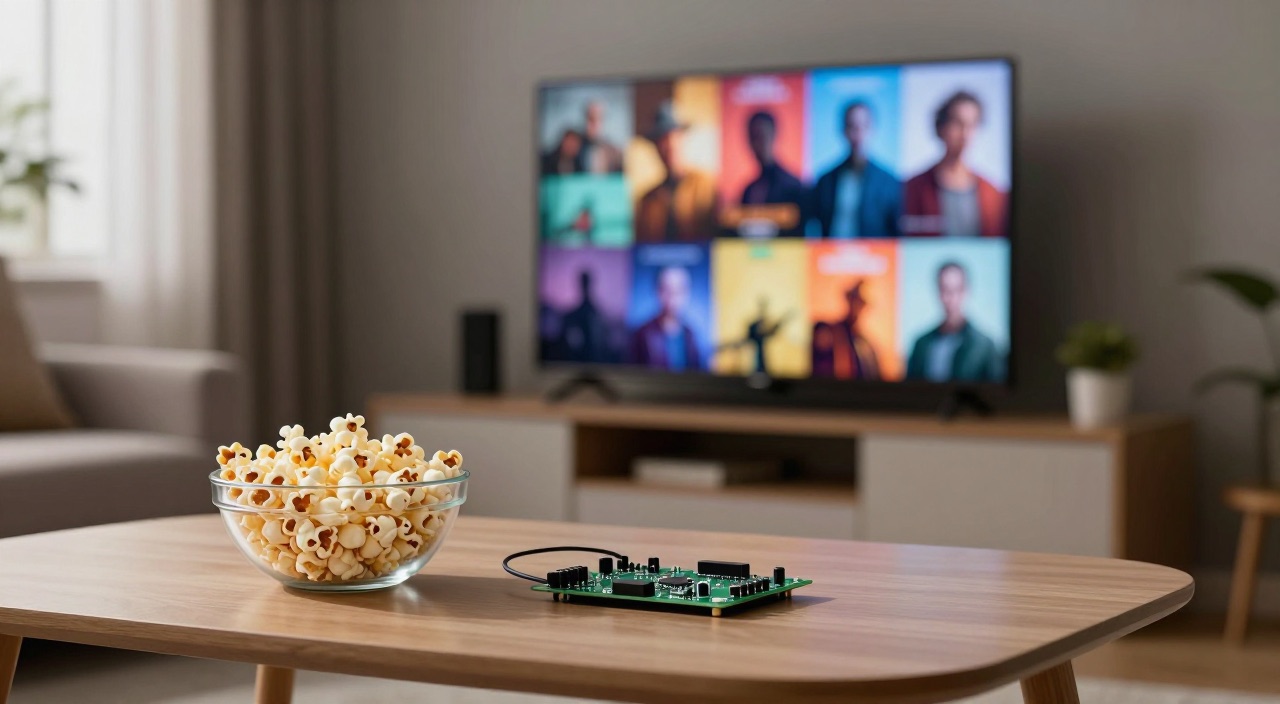
Filmabend mit dem Pi: Kodi macht den Fernseher zum Mediacenter
Passende Hardware im Überblick
Boards – fürs Wohnzimmer zählt der Videodecoder:
Raspberry Pi 5 mit 8GB RAM – die Empfehlung fürs Mediacenter (Link)*
Raspberry Pi 5 mit 16GB RAM – wenn der Pi noch mehr können soll (Link)*
Raspberry Pi 5 mit 4GB RAM – reicht für Kodi völlig (Link)*
Raspberry Pi 4 Starter-Set – der Klassiker für H.264-Sammlungen (Link)*
db-tronic Pi 5 Komplett-Set mit Gehäuse, Kühler und Netzteil (Link)*
Speicher – für System und Filmbibliothek:
SanDisk Extreme A2 128GB – schnelle Karte fürs System (Link)*
Geekworm X1001 M.2-HAT für den Pi 5 (Link)*
Intenso M.2 NVMe SSD 500GB – wenn es günstig sein soll (Link)*
Crucial P310 NVMe SSD 500GB (Link)*
SanDisk Extreme Portable SSD 1TB für die Sammlung am Pi (Link)*
SanDisk Extreme Portable SSD 2TB – für große Bibliotheken (Link)*
Strom, Ton und Wohnzimmer-Zubehör:
Offizielles 27-W-Netzteil für den Pi 5 (Link)*
Offizielles Netzteil für den Pi 4 (Link)*
HiFiBerry DAC+ RCA – Cinch-Ausgang zur Stereoanlage (Link)*
HiFiBerry DAC2 Pro – die audiophile Variante (Link)*
Govee TV-Backlight 3 Lite – Hintergrundlicht ohne Bastelei (Link)*
UGREEN USB-3-Kartenleser zum Beschreiben der Karte (Link)*
Kurz gesagt: Welche Kodi-Variante passt auf den Raspberry Pi?
Raspberry Pi Kodi in Kürze:
- LibreELEC ist die schlankeste Lösung: Ein Betriebssystem, das nichts anderes tut als Kodi zu starten. Bootzeit rund 15 Sekunden, Bedienung komplett über die Fernbedienung, Wartung praktisch null.
- Kodi unter Raspberry Pi OS lohnt nur, wenn der Pi nebenbei noch etwas anderes erledigen soll – dann läuft Kodi als Programm neben Druckserver, Downloads oder Smart-Home-Diensten.
- RetroPie und Batocera bringen Kodi als Zusatz mit: Retro-Spiele und Mediacenter aus demselben Menü, allerdings mit mehr Overhead als LibreELEC.
- Installation: Der Raspberry Pi Imager führt LibreELEC unter „Media Player OS" direkt im Menü – kein separater Download nötig.
- Steuerung: Über HDMI-CEC übernimmt die Fernbedienung des Fernsehers die Bedienung. Keine zusätzliche Hardware, kein zweiter Geber auf dem Couchtisch.
- 4K: Der Pi 5 dekodiert HEVC bis 4K60 in Hardware. H.264 in 4K und AV1 muss die CPU stemmen – das ruckelt.
Kodi auf dem Raspberry Pi – was die Software wirklich leistet
Wer Raspberry Pi Kodi zum ersten Mal einrichtet, unterschätzt meist, wie weit die Software über einen simplen Videoplayer hinausgeht. Kodi ist eine Mediacenter-Oberfläche: Sie durchsucht Ordner, holt sich zu jedem Film Cover, Handlung, Laufzeit und Bewertung aus dem Internet und baut daraus eine Bibliothek, die man aus drei Metern Entfernung mit fünf Tasten bedienen kann.
Der entscheidende Unterschied zu Jellyfin oder Plex: Kodi ist kein Server, sondern ein Abspieler. Es läuft direkt am Fernseher und greift auf Dateien zu – lokal auf einer Platte am Pi oder über das Netzwerk auf einem NAS. Es gibt keine Weboberfläche, keine Transcodierung für unterwegs, keine Nutzerkonten. Dafür startet nichts schneller und niemand muss einen zweiten Rechner laufen lassen.
Genau deshalb passt der Pi so gut: ein Gerät, das lautlos hinter dem Fernseher hängt, wenige Watt zieht und trotzdem eine vollwertige Mediathek liefert. Der Pi 5 bringt dafür zwei HDMI-Ausgänge mit 4K60 und einen HEVC-Hardwaredecoder mit.
Was Kodi nicht ist: eine Quelle für Inhalte. Die Software liefert nur die Oberfläche – Filme und Musik muss man selbst mitbringen, etwa als Rip der eigenen Scheiben oder aus den Mediatheken-Addons.
Raspberry Pi Kodi installieren – Schritt für Schritt mit LibreELEC
- Imager starten: Den Raspberry Pi Imager öffnen und oben das eigene Modell wählen – Pi 5, Pi 4 oder Pi 3. Die Auswahl filtert die passenden Images.
- System auswählen: Unter „OS wählen" den Punkt Media Player OS anklicken und dort LibreELEC nehmen. Wer lieber Batocera oder RetroPie will, findet beides unter Emulation and Game OS.
- Ziel wählen: Karte oder SSD auswählen. Für Kodi genügt eine SD-Karte mit 16 GB völlig – das System belegt weniger als 1 GB, die Filme liegen ohnehin woanders.
- Schreiben und einstecken: Nach dem Schreibvorgang die Karte in den Pi, HDMI ans Fernsehgerät, Netzwerkkabel oder WLAN vorbereiten, Strom dran. LibreELEC bootet in den Einrichtungsassistenten.
- Assistent durchlaufen: Sprache auf Deutsch stellen, Gerätenamen vergeben, WLAN verbinden. Wichtig: Samba-Freigabe und SSH gleich mit aktivieren – so kommt man später ohne Fernbedienung an die Konfiguration.
- Feste Adresse vergeben: Im Router eine feste IP für den Pi reservieren – das erspart später die Suche im Netzwerk.
- Quellen hinzufügen: Unter Videos › Dateien › Videos hinzufügen die Freigaben eintragen und den Inhaltstyp auf „Filme" beziehungsweise „Serien" setzen. Kodi zieht die Metadaten dann automatisch.
- Aktualisieren: LibreELEC lädt Updates selbst herunter und meldet sie im Menü – ein Klick, ein Neustart, fertig.
LibreELEC, Raspberry Pi OS oder Batocera – der Vergleich
Drei Wege führen zum Ziel, und sie unterscheiden sich stärker, als die gemeinsame Oberfläche vermuten lässt:
| Variante | Stärke | Schwäche |
|---|---|---|
| LibreELEC | Minimales System, schneller Start, updatesicher, Einrichtung in 15 Minuten | Nur Kodi – keine weiteren Dienste, kein apt, Dateisystem schreibgeschützt |
| Kodi unter Raspberry Pi OS | Der Pi kann nebenbei alles andere: Server, Freigaben, Automatisierung | Mehr Overhead, Autostart muss von Hand eingerichtet werden, mehr Pflege |
| Batocera | Kodi ist eingebaut und startet aus dem Hauptmenü, dazu Retro-Emulation | Größeres Image, Kodi-Version hinkt der offiziellen oft hinterher |
| RetroPie | Kodi als optionales Paket nachrüstbar, riesige Emulator-Auswahl | Basiert auf Raspberry Pi OS, entsprechend mehr Einrichtungsaufwand |
Wer den Pi ohnehin als Spielekonsole nutzt, spart sich mit Batocera oder RetroPie ein zweites Gerät – Kodi liegt dort nur einen Menüpunkt entfernt. Die Einrichtung von RetroPie samt Kodi-Addon zeigt der kostenlose Videokurs Schritt für Schritt. Für ein reines Mediacenter bleibt LibreELEC dennoch die sauberere Wahl.
Filme vom NAS: Netzwerkfreigaben in Kodi einbinden
Die wenigsten lagern ihre Sammlung auf der Speicherkarte. Üblich ist eine Platte am NAS, an der FritzBox oder an einem zweiten Pi. Kodi bindet solche Quellen direkt ein, ohne dass man auf Systemebene etwas mounten muss.
SMB (Samba) ist der bequemere Weg: Unter Videos › Dateien › Videos hinzufügen › Durchsuchen › Windows-Netzwerk (SMB) taucht die Freigabe meist von selbst auf. Findet Kodi nichts, hilft die manuelle Eingabe des Pfads nach dem Muster smb://192.168.178.20/Filme. Ältere NAS-Geräte sprechen noch SMB1, aktuelle Kodi-Versionen verlangen mindestens SMB2. Unter Dienste › SMB-Client lässt sich die minimale Protokollversion herabsetzen.
NFS ist die schnellere Alternative und in der Praxis bei hohen Datenraten die stabilere: weniger Protokoll-Overhead, spürbar weniger Aussetzer bei 4K-Material. Der Pfad lautet dann nfs://192.168.178.20/volume1/Filme. Auf dem NAS muss die IP des Pi freigegeben sein, sonst bleibt der Ordner leer.
Für saubere Metadaten zählt die Benennung: Filmtitel (2019).mkv für Filme, Serienname/Staffel 01/S01E01.mkv für Serien. Wer mehrere Kodi-Geräte in der Wohnung nutzt, legt den Bibliotheksstatus in einer gemeinsamen MariaDB ab – dann weiß auch das Gerät im Schlafzimmer, wo die Folge zuletzt anhielt.
Raspberry Pi Kodi mit der TV-Fernbedienung steuern und Autostart einrichten
Der eleganteste Teil der ganzen Sache ist HDMI-CEC. Über diese Steuerleitung im HDMI-Kabel nimmt Kodi die Tasten der normalen Fernsehfernbedienung entgegen – Steuerkreuz, OK, Zurück, Play, Pause. In LibreELEC ist das ab Werk aktiv, ein Addon oder ein Infrarot-Empfänger ist nicht nötig.
Voraussetzung ist, dass CEC am Fernseher eingeschaltet ist. Jeder Hersteller nennt die Funktion anders: Anynet+ bei Samsung, Bravia Sync bei Sony, SimpLink bei LG, Viera Link bei Panasonic, EasyLink bei Philips. Ist die Option gesetzt, schaltet der Fernseher beim Start des Pi automatisch auf den richtigen Eingang um und Kodi fährt mit dem TV in Bereitschaft.
Unter Raspberry Pi OS ist etwas mehr Handarbeit nötig. Kodi kommt per sudo apt install kodi ins System, CEC funktioniert über die mitgelieferte libCEC ebenfalls. Der Autostart läuft am saubersten über einen Systemd-Dienst oder über eine Verknüpfung in ~/.config/autostart/kodi.desktop. Ohne diesen Schritt landet man nach jedem Stromausfall auf dem Desktop statt im Mediacenter – und braucht Maus und Tastatur.
Für Sprache und Untertitel lohnen zwei Einstellungen: Unter Player › Sprache die bevorzugte Tonspur und Untertitelsprache auf Deutsch setzen, damit mehrsprachige Dateien gleich richtig starten. Untertitel aus dem Netz liefert das Addon von OpenSubtitles – dafür braucht es ein kostenloses Konto, das in den Addon-Einstellungen hinterlegt wird.
Typische Probleme – Ruckeln, Ton und Overscan
- Ruckelnde Wiedergabe: Meist ist der Codec schuld. Der Pi 5 dekodiert HEVC bis 4K60 in Hardware, H.264 dagegen nur per CPU – bei 4K-H.264-Dateien reicht das nicht. Der Pi 4 beherrscht H.264 in Hardware, dafür weniger Rechenleistung fürs Drumherum. AV1 spielt keines der Modelle flüssig ab.
- Mikroruckler alle paar Sekunden: Klassiker bei 24p-Filmen auf einem 60-Hz-Ausgang. In den Einstellungen unter Player › Videos die Option „Bildwiederholrate an Video anpassen" aktivieren – das behebt das Judder-Problem in den meisten Fällen.
- Kein Ton über HDMI: Fast immer ist die Tonausgabe auf den analogen Ausgang gesetzt. Unter System › Audio das HDMI-Gerät wählen. Bleibt es stumm, den Passthrough für AC3 und DTS abschalten – viele Fernseher können diese Formate nicht direkt verarbeiten.
- Schwarze Ränder oder abgeschnittenes Bild: Overscan ist ein Problem des Fernsehers, nicht des Pi. Im TV-Menü den Bildmodus auf „Just Scan", „Bildschirm anpassen" oder „1:1" stellen, statt in Kodi an der Kalibrierung zu drehen.
- Aussetzer im WLAN: 4K-Material braucht stabile 30 bis 60 Mbit/s. Wo das Funknetz schwankt, hilft nur ein Kabel oder das 5-GHz-Band – Kodi puffert Netzwerkvideos nur begrenzt.
- Heißer Pi, sinkende Leistung: Ab etwa 80 °C drosselt der Prozessor. Ein aktiver Kühler gehört bei Dauerbetrieb im geschlossenen TV-Schrank dazu.
- Unterspannung: Blitzsymbole im Bild und spontane Neustarts kommen fast immer vom Netzteil, besonders wenn eine USB-Festplatte mit am Pi hängt. Das Original-Netzteil löst das zuverlässiger als jede Software-Einstellung.
Häufige Fragen zu Kodi auf dem Raspberry Pi
Welcher Raspberry Pi eignet sich am besten für Kodi?
Für 4K-Material der Pi 5, weil er HEVC in Hardware dekodiert und flüssige Menüs liefert. Für eine reine 1080p-Sammlung genügt ein Pi 4 oder sogar ein Pi 3 – Kodi selbst ist genügsam.
Reichen 4 GB RAM für ein Mediacenter?
Ja, mit Abstand. Kodi belegt selbst bei großen Bibliotheken selten mehr als 1 GB. Mehr Arbeitsspeicher lohnt nur, wenn der Pi nebenbei weitere Dienste in Containern ausführt.
Brauche ich eine SSD für LibreELEC?
Nicht zwingend. Das System ist klein und schreibt kaum, eine gute Karte hält jahrelang. Eine SSD ergibt Sinn, wenn die Filme direkt am Pi liegen sollen.
Funktioniert HDMI-CEC mit jedem Fernseher?
Mit fast jedem Gerät der letzten fünfzehn Jahre, sofern die Funktion im TV-Menü aktiviert ist. Bei sehr alten Modellen oder billigen HDMI-Umschaltern geht die Steuerleitung allerdings verloren.
Kann Kodi Netflix, Disney+ oder Prime Video abspielen?
Nein, jedenfalls nicht legal und zuverlässig. Diese Dienste verlangen ein DRM-Modul, das für ARM-Hardware nicht vorgesehen ist. Wer Streaming-Apps braucht, greift zu einem Android-TV-Gerät.
Was unterscheidet Kodi von Jellyfin?
Kodi ist der Abspieler direkt am Fernseher, Jellyfin ein Server, der viele Geräte im Haus versorgt. Beides lässt sich kombinieren: Ein Jellyfin-Addon bringt die Serverbibliothek in die Kodi-Oberfläche.
Lässt sich Kodi mit einem Ambilight kombinieren?
Ja, das ist einer der beliebtesten Ausbauten – Hyperion auf dem Pi liest das Bild aus und steuert die LED-Streifen hinter dem Fernseher passend zum Film.
Fazit
Für Raspberry Pi Kodi gibt es eine klare Reihenfolge: Nimm LibreELEC, nicht Raspberry Pi OS – es sei denn, der Pi soll nachweislich noch andere Aufgaben übernehmen. Ein System, das ausschließlich Kodi startet, bootet schneller, braucht keine Pflege und lässt sich nach einem Fehlversuch in zehn Minuten neu aufsetzen. Unsere klare Empfehlung für die Hardware: ein Pi 5 mit 4 GB, ein aktiver Kühler und ein Netzwerkkabel statt WLAN. Damit läuft alles bis 4K-HEVC flüssig, und das Geld bleibt für die Festplatte übrig, auf der die Sammlung wirklich liegt. Wer zusätzlich Retro-Spiele will, greift zu Batocera und bekommt Kodi geschenkt – wer nur Filme schauen möchte, spart sich diesen Umweg.
* = Affiliate Link (raspi-config.de ist Teilnehmer des Partnerprogramms von Amazon EU, das zur Bereitstellung eines Mediums für Websites konzipiert wurde, mittels dessen durch die Platzierung von Werbeanzeigen und Links zu Amazon.de Werbekostenerstattung verdient werden kann.)
Aktion: Gratis-Lektionen anschauen ✓
VORSCHAU
Was Dich im Raspberry Pi Videokurs erwartet.
Play klicken & Video abspielen.
QUIZ
Prüfe Deinen aktuellen Wissensstand.

Bild anklicken & Quiz starten.
NEWS
EMPFEHLUNG
Danke für Deine Weiterempfehlung!
© 2026 raspi-config.de | Datenschutz | Impressum
