
Raspberry Pi Ambilight
Aktion: Gratis-Lektionen anschauen ✓
NEWS
RASPBERRY PI AMBILIGHT
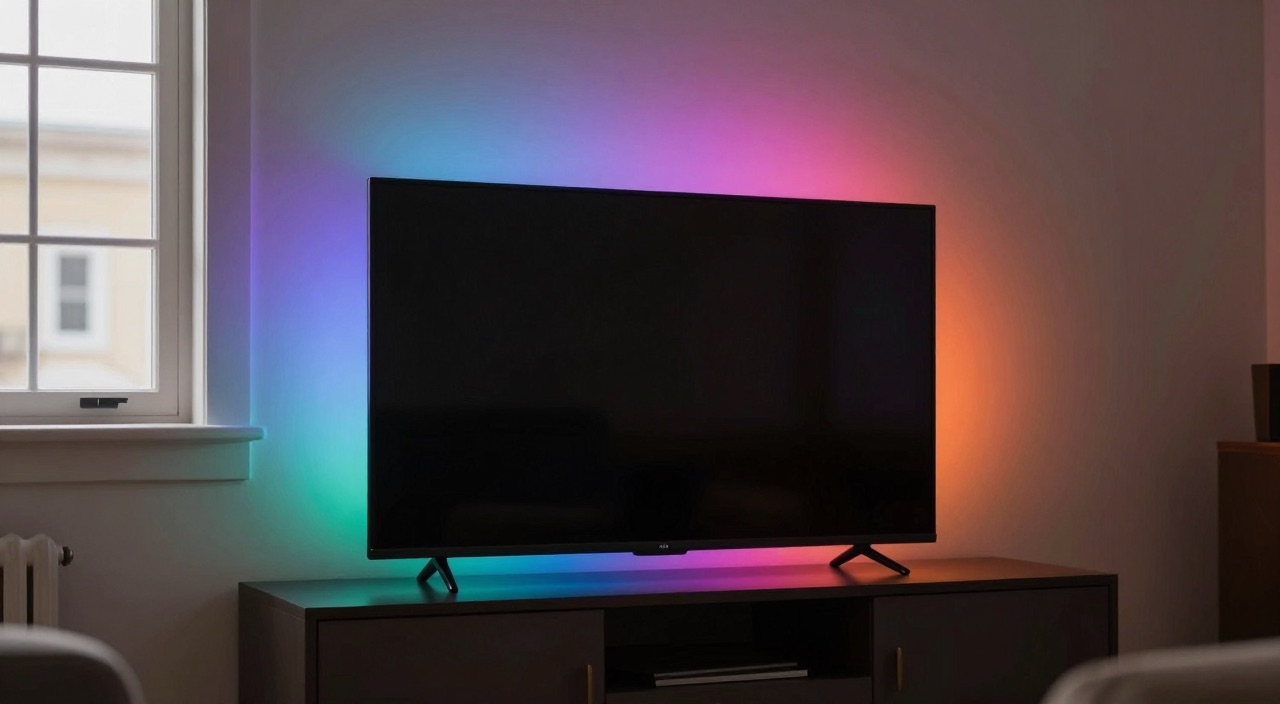
Der Leuchtrand für jeden Fernseher - selbstgebaut
Passende Hardware im Überblick
Boards – der Rechner hinter dem Fernseher:
Raspberry Pi 5 mit 8GB RAM – die Empfehlung (Link)*
Raspberry Pi 5 mit 4GB RAM – reicht fürs reine Ambilight (Link)*
Raspberry Pi 5 mit 16GB RAM – wenn parallel noch mehr laufen soll (Link)*
Raspberry Pi 4 Starter-Set – der günstige Einstieg (Link)*
Raspberry Pi Zero 2 W – die Sparvariante (Link)*
LEDs, Grabber und Verkabelung:
BTF-Lighting WS2812B LED-Streifen 5 m – der Klassiker (Link)*
BENFEI HDMI-Capture-Stick – greift das Bild ab (Link)*
ELEGOO ESP32 im 3er-Pack – als WLED-Controller (Link)*
ESP32-C6 im 2er-Pack – die neuere Variante (Link)*
Breadboard-Set mit Netzteil – Kabel und Kleinteile (Link)*
Strom, Kühlung und Speicher:
Offizielles 27-W-Netzteil für den Pi 5 (Link)*
SanDisk Extreme A2 128GB microSD (Link)*
Passives Alu-Gehäuse – lautlos hinter dem TV (Link)*
Fertige Alternativen ohne Bastelei:
Govee TV Backlight 3 Lite – Kamera statt HDMI-Abgriff (Link)*
Govee RGBWIC LED-Streifen (Link)*
Philips Hue Bridge – Basis für Hue Sync (Link)*
Philips Hue Bridge Pro (Link)*
Kurz gesagt: Wie funktioniert ein Raspberry Pi Ambilight?
Die Kurzfassung:
- Das Prinzip: Ein Raspberry Pi Ambilight liest den Bildrand aus, rechnet daraus Farbwerte und schickt sie an einen LED-Streifen hinter dem Fernseher – der Leuchtrand wandert also live mit dem Bild mit.
- Die Software: Hyperion.NG übernimmt Bildauswertung, Zonen und Kalibrierung. Die aktuelle stabile Version 2.2.1 stammt vom April 2026, alles wird im Browser über Port 8090 eingerichtet.
- Der Haken: Der Pi kann nur sehen, was er als Signal bekommt. Apps, die direkt im Smart-TV laufen, liefern nichts – es braucht einen externen Zuspieler, einen HDMI-Splitter und einen USB-Capture-Stick.
- Beim Pi 5 wichtig: Der klassische Treiber ws281x läuft dort nicht mehr. Stattdessen wird der Typ ws2812spi über die SPI-Schnittstelle genutzt oder ein ESP32 mit WLED als LED-Controller vorgeschaltet.
- Strom getrennt führen: Die LEDs bekommen ein eigenes 5-V-Netzteil. Nur die Masse wird mit dem Pi verbunden – niemals der Streifen über den Pi versorgt.
- Ehrlich bleiben: Netflix, Disney+ und Co. sind wegen HDCP praktisch außen vor. Wer das nicht basteln will, fährt mit einem Kamera-System wie Govee einfacher.
Was ein Ambilight am Fernseher wirklich macht
Philips hat den Effekt vor Jahren populär gemacht: LEDs an der Rückseite des Fernsehers werfen die Farben des jeweiligen Bildrands an die Wand. Das Bild wirkt dadurch größer, der harte Kontrast zwischen hellem Panel und dunklem Raum verschwindet, und lange Filmabende ermüden weniger. Nur gibt es diese Funktion eben ausschließlich in Philips-Geräten.
Der Selbstbau holt das nach. Ein kleiner Rechner bekommt dasselbe Bild wie der Fernseher zu sehen, teilt den Rand in Zonen auf, mittelt in jeder Zone die Farbe und schickt das Ergebnis dutzendfach pro Sekunde an einen adressierbaren LED-Streifen. Jede LED lässt sich einzeln ansteuern, deshalb entsteht ein Farbverlauf, der der Bildkante folgt statt nur einer einheitlichen Hintergrundbeleuchtung.
Der entscheidende Unterschied zu einem Philips-Fernseher liegt in der Frage, woher die Bilddaten kommen. Ein Philips-Gerät greift sie intern ab. Der Pi steht außen vor und braucht deshalb eine eigene Bildquelle: entweder ein abgezweigtes HDMI-Signal oder – wenn der Pi selbst als Player arbeitet – die Bilder direkt aus der Wiedergabesoftware. Wer Kodi ohnehin auf dem Pi betreibt, spart sich damit den kompletten Signalweg mit Splitter und Grabber.
Nüchtern betrachtet ist das Ergebnis stark abhängig vom Raum. Vor einer weißen Wand mit etwa zehn Zentimetern Abstand zur Wand sieht der Effekt hervorragend aus. Vor einer dunklen Holzwand oder bei einem TV, der direkt an der Wand klebt, bleibt wenig übrig. Das ist der Punkt, an dem viele Projekte enttäuschen – nicht die Technik.
Welche Hardware ein Raspberry Pi Ambilight braucht
Die Einkaufsliste ist überschaubar, aber jedes Teil hat seine Tücken. Beim LED-Streifen sind WS2812B und SK6812 die naheliegende Wahl: drei Adern, 5 Volt, jede LED einzeln adressierbar und von Hyperion optimal unterstützt. 30 LEDs je Meter reichen für einen sauberen Verlauf völlig aus, 60 je Meter verdoppeln den Strombedarf für kaum sichtbaren Gewinn. Der WS2815 arbeitet mit 12 Volt und einer zweiten Datenleitung als Reserve – er ist bei langen Strecken die robustere Variante.
Wie viele LEDs nötig sind, ergibt sich aus dem Umfang des Geräts. Ein 55-Zoll-Fernseher misst rund 122 mal 70 Zentimeter; mit drei bestückten Seiten landet man bei etwa 2,6 Metern und damit bei knapp 80 LEDs. Die Unterkante lassen viele weg, weil sie meist auf einem Möbelstück steht und ohnehin nichts anstrahlt.
Der Capture-Stick ist das zweite kritische Teil. Günstige Modelle mit dem Chipsatz MS2109 hängen an USB 2.0 und liefern 1080p mit 30 Bildern je Sekunde – für ein Ambilight völlig ausreichend. Neuere Sticks mit MS2130 nutzen USB 3.0 und schaffen 1080p60. Ein HDMI-Splitter teilt das Signal des Zuspielers auf zwei Wege: einer geht zum Fernseher, der andere zum Grabber. Beim Netzteil für die LEDs gilt: 5 Volt, großzügig dimensioniert, getrennt vom Pi-Netzteil.
Raspberry Pi Ambilight einrichten – Schritt für Schritt
- System aufsetzen: Raspberry Pi OS Bookworm (64 Bit, Lite genügt) auf eine flotte SD-Karte schreiben, SSH aktivieren und das System aktualisieren. Ein Monitor wird nach der Ersteinrichtung nicht mehr gebraucht.
- LED-Streifen anbringen: Den Streifen im Uhrzeigersinn auf die Rückseite kleben und dabei die Startposition merken – Hyperion braucht sie später für die Zuordnung. Ecken nicht knicken, sondern mit Eckverbindern oder kurzen Kabelstücken überbrücken.
- Verdrahten: 5 Volt und Masse kommen vom LED-Netzteil direkt an den Streifen. Die Datenleitung führt über einen 330-Ohm-Widerstand zum Pi. Entscheidend ist die gemeinsame Masse: Ein Massekabel muss vom LED-Netzteil zu einem GND-Pin des Pi laufen, sonst bleiben die LEDs dunkel oder flackern wild. Die Pinbelegung zeigt das GPIO-Pinout.
- Hyperion installieren: Ein Einzeiler genügt – curl -sSL https://releases.hyperion-project.org/install | bash. Das Skript richtet das Paketrepository ein und startet den Dienst. Deinstalliert wird mit demselben Befehl plus -s -- --remove.
- Weboberfläche öffnen: Im Browser http://raspberrypi.local:8090 aufrufen. Ab hier ist keine Konsole mehr nötig: LED-Hardware auswählen, Anzahl und Startpunkt eintragen, Layout um den Bildschirm herum anlegen.
- Signalquelle einbinden: Zuspieler an den Splitter, Ausgang 1 an den Fernseher, Ausgang 2 an den Capture-Stick, Stick an den Pi. In Hyperion unter „Capturing" das USB-Gerät wählen, Auflösung auf 640×480 oder 720p begrenzen und die Bilddezimierung („Size Decimation") auf 6 bis 8 stellen – das spart massiv Rechenzeit ohne sichtbaren Verlust.
- Kalibrieren: Der Assistent für die Farbanpassung gleicht Weißabgleich und Sättigung an. Danach lohnt sich Feinarbeit an Helligkeit und Glättung, damit schnelle Schnitte nicht zu hektischem Blinken führen.
- Absichern: In den Einstellungen ein Passwort für die Weboberfläche vergeben und den Dienst über systemctl enable hyperion@pi dauerhaft starten lassen.
LEDs am Pi 5 ansteuern: SPI statt PWM
Hier lauert die größte Stolperfalle aktueller Anleitungen. Der Pi 5 führt seine GPIO-Pins über den neuen RP1-Chip heraus, und die alte Bibliothek rpi_ws281x spricht die dafür nötige PWM-Einheit nicht mehr an. Wer in Hyperion den Gerätetyp ws281x wählt, bekommt auf einem Pi 5 nur die Meldung, dass die Hardware-Revision nicht unterstützt wird.
Der Ausweg heißt ws2812spi. Dabei wandert die Datenleitung auf GPIO10 (MOSI, physischer Pin 19), SPI wird über sudo raspi-config aktiviert und der SPI-Puffer in der Kernel-Befehlszeile vergrößert. Ohne diesen vergrößerten Puffer bricht die Ausgabe bei längeren Streifen einfach ab. Die Baudrate sollte im von Hyperion empfohlenen Bereich bleiben, sonst stimmt das Timing der LEDs nicht mehr.
Ein zweiter Punkt betrifft den Signalpegel: WS2812B erwartet eigentlich 5 Volt auf der Datenleitung, der Pi liefert 3,3 Volt. Oft funktioniert das trotzdem, zuverlässig wird es erst mit einem Pegelwandler oder mit einer sehr kurzen Datenleitung. Wer sich das ganze Thema sparen will, lagert die LED-Ansteuerung aus:
| Weg | Anschluss | Vorteil | Nachteil |
|---|---|---|---|
| ws281x (PWM) | GPIO18, bis Pi 4 | Klassiker, viele Anleitungen | läuft auf dem Pi 5 nicht |
| ws2812spi | GPIO10 / SPI | funktioniert auch auf dem Pi 5 | SPI-Puffer und Timing beachten |
| WLED auf ESP32 | WLAN, per UDP/DDP | unabhängig vom Pi-Modell, saubere Trennung | zusätzliches Gerät, minimal mehr Latenz |
| Adalight | Arduino per USB | sehr robust, kabelgebunden | weitere Platine nötig |
Die WLED-Variante hat sich zum stillen Favoriten entwickelt: Hyperion 2.2.0 vom Februar 2026 unterstützt RGBW auch für WLED-, E1.31- und DDP-Geräte, der ESP32 sitzt direkt am Streifen, und der Pi steht irgendwo im Regal. Das entkoppelt Elektronik und Rechner sauber voneinander.
Grenzen bei HDCP, 4K und HDR
Jetzt der unangenehme Teil, den viele Anleitungen elegant übergehen. Streaming-Dienste verschlüsseln ihr Bild mit HDCP. Ein Capture-Stick, der sich nicht als zugelassenes Anzeigegerät ausweisen kann, sieht schlicht ein schwarzes Bild – und damit bleibt der LED-Rand dunkel, sobald Netflix, Disney+ oder Amazon Video laufen. Geräte, die HDCP entfernen, existieren zwar, das Umgehen wirksamer technischer Schutzmaßnahmen ist in Deutschland aber urheberrechtlich problematisch und kann nicht empfohlen werden.
Praktikabel bleiben damit unverschlüsselte Quellen: eigene Videodateien vom NAS, Spielkonsolen im Spielbetrieb, ein angeschlossener PC, Kameras oder klassisches Fernsehen. Genau deshalb ist der Weg über Kodi auf dem Pi selbst so attraktiv – dort liegt das Bild ohnehin unverschlüsselt vor. Ein Hinweis dazu: Der in Hyperion 2.2.0 neu eingeführte DRM/KMS-Grabber für Raspberry Pi OS erfasst Kodi-Inhalte derzeit nicht, unter LibreELEC übernimmt stattdessen ein eigenes Hyperion-Add-on diese Aufgabe.
Bei 4K kommt ein zweites Problem dazu: Günstige Grabber nehmen ein 2160p-Signal gar nicht erst an. Die Lösung ist ein Splitter, der den zweiten Ausgang auf 1080p herunterskaliert, während der Fernseher weiterhin das volle Bild bekommt. Für die Farbauswertung eines LED-Streifens ist die verringerte Auflösung völlig belanglos – Hyperion rechnet das Bild ohnehin auf wenige Dutzend Pixel herunter. Bei HDR-Material sieht es anders aus: Ohne Tonemapping wirken die Farben blass und ausgewaschen. Wer HDR-Quellen nutzt, greift besser zu HyperHDR, einem Abkömmling von Hyperion.NG mit Echtzeit-Tonemapping und deutlich schnellerer Grabber-Verarbeitung.
Fertige Alternativen: Govee, Hue Sync und Nanoleaf
Nicht jeder will löten und Signalwege planen. Der Markt bietet inzwischen zwei grundsätzlich verschiedene Ansätze, und beide haben ihre Berechtigung.
| Lösung | Prinzip | Smart-TV-Apps | Aufwand |
|---|---|---|---|
| Selbstbau mit Hyperion | HDMI-Abgriff | nein, externer Zuspieler nötig | hoch, dafür volle Kontrolle |
| Govee TV Backlight | Kamera an der TV-Kante | ja, unabhängig vom Signal | sehr gering |
| Philips Hue Sync | HDMI-Abgriff, HDCP-konform | nein | gering, aber teuer |
| Nanoleaf 4D | Kamera | ja | gering |
Kamera-Systeme wie das Govee TV Backlight filmen den Bildschirm von vorn und leiten daraus die Farben ab. Das umgeht die gesamte HDCP-Frage elegant, funktioniert also auch mit Apps direkt im Fernseher. Der Preis dafür ist eine etwas geringere Farbtreue und eine sichtbare Kamera an der oberen Bildschirmkante.
Die HDMI-Lösung von Philips Hue arbeitet dagegen mit einer Sync Box zwischen Zuspieler und Fernseher und steuert vorhandene Hue-Lampen im Raum an – lizenzkonform, dafür deutlich kostspieliger und auf das Hue-Ökosystem festgelegt. Alle drei Wege lassen sich übrigens in Home Assistant einbinden; für Hyperion gibt es eine offizielle Integration, mit der sich das Licht per Automatisierung zusammen mit dem Fernseher ein- und ausschaltet.
Typische Fehler und Stolpersteine
- Fehlende gemeinsame Masse: Der mit Abstand häufigste Fehler. Ohne Verbindung zwischen LED-Netzteil-Masse und einem GND-Pin des Pi bleibt der Streifen dunkel oder zeigt wildes Farbrauschen.
- LEDs am Pi versorgt: Ein Streifen zieht bei Weiß etwa 60 Milliampere je LED. Bei 80 LEDs sind das rechnerisch fast fünf Ampere – der Pi und sein Netzteil brechen dabei sofort zusammen. Wie viel der Pi selbst verträgt, zeigt der Beitrag zum Stromverbrauch.
- Nur an einer Stelle eingespeist: Bei längeren Streifen fällt die Spannung ab, das Ende leuchtet dann gelblich statt weiß. Abhilfe schafft eine zweite Einspeisung am anderen Ende.
- Falscher Gerätetyp am Pi 5: ws281x statt ws2812spi führt zur Meldung über die nicht unterstützte Hardware-Revision – kein Defekt, nur die falsche Auswahl.
- Zu hohe Grabber-Auflösung: 1080p60 in voller Auflösung auszuwerten kostet unnötig Rechenzeit. 640×480 mit hoher Bilddezimierung sieht identisch aus und entlastet den Pi spürbar.
- Schwarzer Balken als Bildrand: Bei Kinoformaten wertet Hyperion sonst die Letterbox aus. Die Erkennung schwarzer Ränder muss in den Einstellungen eingeschaltet werden.
- Streifen falsch herum geklebt: WS2812B hat eine Datenrichtung. Ist der Pfeil auf dem Streifen falsch orientiert, passiert schlicht gar nichts.
Häufige Fragen zum Ambilight am Raspberry Pi
Funktioniert das auch mit Netflix und den Apps meines Fernsehers?
Mit Apps, die direkt im Smart-TV laufen, nicht – dort gibt es kein Signal zum Abgreifen. Streaming über einen externen Zuspieler scheitert zusätzlich am Kopierschutz HDCP. Kamera-basierte Systeme sind hier die einzige unkomplizierte Lösung.
Welcher Raspberry Pi reicht dafür aus?
Ein Pi 4 genügt für den Betrieb mit USB-Grabber problemlos. Der Zero 2 W schafft LED-Effekte und einfache Quellen, kommt beim Grabbing aber an seine Grenze. Der Pi 5 hat reichlich Reserven, verlangt dafür die SPI-Ansteuerung.
Wie stark verzögert das Licht gegenüber dem Bild?
Der Weg über Splitter, Grabber und Auswertung kostet je nach Stick etwa 50 bis 150 Millisekunden. Beim Film fällt das nicht auf, bei schnellen Spielen kann es leicht sichtbar werden.
Wie viele LEDs brauche ich für meinen Fernseher?
Umfang der bestückten Seiten in Metern mal LED-Dichte. Bei 55 Zoll und drei Seiten sind das mit 30 LEDs je Meter rund 80 Stück, mit 60 je Meter etwa 160.
Hyperion.NG oder HyperHDR – was ist besser?
Hyperion.NG ist die breiter unterstützte Basis mit größerer Gerätevielfalt. HyperHDR ist ein Abkömmling mit Echtzeit-Tonemapping und schnellerer Grabber-Verarbeitung und lohnt sich vor allem bei HDR-Quellen.
Kann ich das Ambilight in die Hausautomation einbinden?
Ja. Hyperion bringt eine JSON- und eine Weboberflächen-Schnittstelle mit und lässt sich als Lichtentität in Hausautomationen einbinden – etwa gedimmt beim Filmstart und aus beim Verlassen des Raums.
Geht das auch ohne HDMI-Grabber?
Ja, wenn der Pi selbst der Zuspieler ist. Läuft dort Kodi unter LibreELEC, liefert ein Hyperion-Add-on die Bilddaten direkt aus dem Player – ganz ohne Splitter und Capture-Stick.
Fazit
Ein Raspberry Pi Ambilight ist eines der dankbarsten Pi-Projekte überhaupt – wenn man weiß, worauf man sich einlässt. Unsere klare Empfehlung fällt zweigeteilt aus: Wer den Pi ohnehin als Mediaplayer mit Kodi betreibt, sollte den Selbstbau machen. Dann entfallen Splitter, Grabber und die gesamte HDCP-Diskussion, und man bekommt für wenig Geld eine Lösung, die jedem Fertigprodukt farblich überlegen ist. Wer dagegen hauptsächlich über die Apps seines Fernsehers streamt, sollte die Finger davon lassen und zu einem kamerabasierten System greifen – der Bastelaufwand steht sonst in keinem Verhältnis zum Ergebnis, weil das Licht ausgerechnet bei den meistgenutzten Quellen dunkel bleibt. Und unabhängig vom Weg gilt: LED-Netzteil getrennt, Masse verbunden, beim Pi 5 SPI statt PWM. Diese drei Punkte entscheiden darüber, ob das Projekt an einem Abend fertig wird oder wochenlang liegen bleibt.
* = Affiliate Link (raspi-config.de ist Teilnehmer des Partnerprogramms von Amazon EU, das zur Bereitstellung eines Mediums für Websites konzipiert wurde, mittels dessen durch die Platzierung von Werbeanzeigen und Links zu Amazon.de Werbekostenerstattung verdient werden kann.)
Aktion: Gratis-Lektionen anschauen ✓
VORSCHAU
Was Dich im Raspberry Pi Videokurs erwartet.
Play klicken & Video abspielen.
QUIZ
Prüfe Deinen aktuellen Wissensstand.

Bild anklicken & Quiz starten.
NEWS
EMPFEHLUNG
Danke für Deine Weiterempfehlung!
© 2026 raspi-config.de | Datenschutz | Impressum
