
Home Assistant Automationen erstellen – vom Flurlicht zum denkenden Haus
Aktion: Gratis-Lektionen anschauen ✓
NEWS
HOME ASSISTANT AUTOMATIONEN ERSTELLEN – VOM FLURLICHT ZUM DENKENDEN HAUS
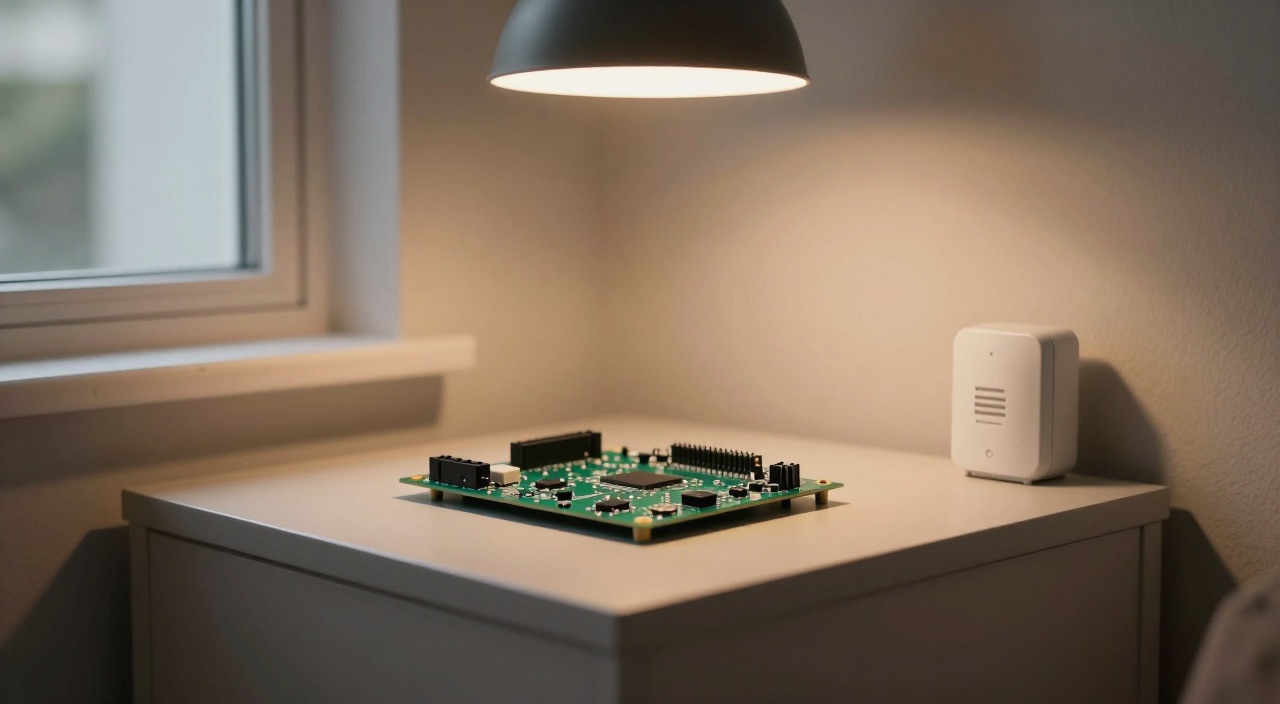
Das Haus reagiert von selbst: Automationen machen den Unterschied
Passende Hardware im Überblick
Boards – die Basis für einen Automations-Server:
Raspberry Pi 5 mit 8 GB RAM – die Empfehlung (Link)*
Raspberry Pi 5 mit 16 GB RAM – für große Installationen (Link)*
Raspberry Pi 5 mit 4 GB RAM – reicht für den Einstieg (Link)*
Raspberry Pi 4 Starter-Set – wenn es günstig sein soll (Link)*
Home Assistant Green – die Fertiglösung ohne Bastelei (Link)*
Funk-Sticks – ohne Koordinator keine Auslöser:
Sonoff Zigbee-Stick MG24 – der Preis-Leistungs-Tipp (Link)*
Home Assistant Connect ZBT-2 – der offizielle Zigbee-Stick (Link)*
Aeotec Z-Stick 10 Pro – für Z-Wave hinter dicken Wänden (Link)*
Sonoff Thread Dongle Lite – für Matter over Thread (Link)*
Sensoren – sie liefern die Auslöser:
Aqara Präsenzmelder FP2 – erkennt auch ruhende Personen (Link)*
Aqara FP1E – der günstige Einstieg in die Präsenzerkennung (Link)*
Aqara Fenstersensoren im 3er-Pack (Link)*
DS18B20 Temperaturfühler mit 3 m Kabel, 5 Stück (Link)*
Aktoren – sie führen die Aktion aus:
Shelly 1 Mini Gen3 – schaltet hinter jedem Schalter (Link)*
Shelly Plug S Gen3 – Zwischenstecker mit Verbrauchsmessung (Link)*
NOUS A7Z Zigbee-Steckdose 16 A (Link)*
Home Assistant Voice PE – Automationen per Sprache anstoßen (Link)*
Kurz gesagt: Wie erstellt man eine Automation in Home Assistant?
Home Assistant Automationen in der Kurzfassung:
- Der Dreiklang: Jede Automation besteht aus Auslöser (was passiert?), Bedingung (unter welchen Umständen?) und Aktion (was soll geschehen?). Mehr Theorie braucht es nicht.
- Wo: Einstellungen → Automationen & Szenen → „Automation erstellen". Der grafische Editor deckt praktisch alles ab, YAML ist optional.
- Neu seit Version 2026.7: Die zweckgebundenen Auslöser und Bedingungen sind aus den Labs in den Standard gewandert. Statt „Zustand wechselt von X nach Y" wählt man jetzt „Temperatur unterschreitet Schwelle" oder „Batterie wurde schwach".
- Bereiche statt Geräte: Auslöser lassen sich auf einen ganzen Raum legen. Kommt ein Bewegungsmelder dazu, zieht die Automation automatisch mit – ohne Nacharbeit.
- Fehlersuche: Die Ablaufverfolgung zeigt für jeden Lauf Schritt für Schritt, welcher Auslöser feuerte und an welcher Bedingung es scheiterte. Standardmäßig bleiben die letzten fünf Läufe gespeichert.
- Erstes Projekt: Flurlicht bei Bewegung nach Sonnenuntergang, nach drei Minuten wieder aus. In fünf Minuten gebaut – und es funktioniert sofort.
Was Home Assistant Automationen wirklich sind
Eine Automation ist eine Regel, die Home Assistant im Hintergrund überwacht. Sie schläft, bis ein Auslöser feuert – ein Sensor meldet Bewegung, die Sonne geht unter, ein Handy verlässt die Heimzone, ein Verbrauchswert fällt unter fünf Watt. Erst dann werden die Bedingungen geprüft, und nur wenn alle zutreffen, laufen die Aktionen. Dieser Ablauf gilt für die simpelste Lichtschaltung genauso wie für die verschachtelte Anwesenheitssimulation.
Der entscheidende Unterschied zwischen Auslöser und Bedingung wird oft übersehen: Ein Auslöser braucht ein Ereignis, also einen Wechsel. Eine Bedingung schaut nur auf den aktuellen Zustand und kann von sich aus nie etwas starten. „Es ist dunkel" ist deshalb keine Automation – „es wird dunkel" schon. Wer diesen Satz verinnerlicht, spart sich die Hälfte aller Anfängerfehler.
Bis 2026 musste man dafür die technischen Innereien kennen: Zustandsauslöser, Attribute, Zahlenschwellen. Mit Version 2026.7 hat Home Assistant diesen Ballast abgeräumt. Die zweckgebundenen Auslöser beschreiben das Ziel statt der Mechanik – „Wenn das Schlafzimmer unter 18 °C fällt, heize" ist genau das, was man auswählt. Integrationen dürfen seither eigene Auslöser und Bedingungen mitbringen, die zu ihren Geräten passen.
Automationen sind dabei nur eine von drei Bauformen. Eine Szene speichert einen Zustand („Filmabend": Licht auf 20 %, Rollladen unten). Ein Skript ist eine Abfolge von Aktionen, die man von Hand oder aus einer Automation heraus aufruft. Die Automation ist das, was beides zur richtigen Zeit anstößt – sie ist der Motor, Szenen und Skripte sind die Werkzeuge. Die Grundlage für alles liefert eine saubere Installation von Home Assistant auf dem Raspberry Pi.
Home Assistant Automationen erstellen – Schritt für Schritt
Als Gesellenstück eignet sich das Flurlicht: Bewegung nach Sonnenuntergang schaltet ein, drei Minuten später wieder aus. Es ist klein genug zum Verstehen und nützlich genug, dass es niemand wieder löscht.
- Anlegen: Einstellungen → Automationen & Szenen → „Automation erstellen" → „Mit leerer Automation starten".
- Auslöser wählen: „Auslöser hinzufügen" → Bewegung erkannt. Wähle statt eines einzelnen Geräts gleich den Bereich Flur – dann greift die Regel später auch für einen zweiten Bewegungsmelder, ohne dass du sie anfassen musst.
- Bedingung setzen: „Bedingung hinzufügen" → Sonne → nach Sonnenuntergang. Tagsüber bleibt das Licht damit aus. Optional zusätzlich: nur wenn jemand zu Hause ist.
- Aktion definieren: Licht im Flur einschalten. Ein zweiter und dritter Schritt machen die Sache rund: „Warte 3 Minuten", dann Licht ausschalten.
- Modus festlegen: Oben rechts im Drei-Punkte-Menü auf Neu starten stellen. Sonst ignoriert die Automation jede weitere Bewegung während der Wartezeit – und das Licht geht mitten im Flur aus.
- Benennen und speichern: Sprechende Namen zahlen sich aus, sobald es fünfzig Automationen sind. „Flur – Licht bei Bewegung nach Sonnenuntergang" ist besser als „Neue Automation 7".
- Testen: „Aktionen ausführen" springt über Auslöser und Bedingung hinweg und prüft nur die Aktionen. Danach der echte Test: durch den Flur laufen.
- Nachschauen: Im Drei-Punkte-Menü die Ablaufverfolgung öffnen. Sie zeigt als Zeitleiste, was passiert ist – das beste Lernwerkzeug, das Home Assistant zu bieten hat.
Die wichtigsten Auslöser und was sie taugen
Die Auswahl im Editor ist lang, aber im Alltag tragen sechs Kategorien fast alles. Diese Übersicht hilft beim Zuordnen:
| Auslöser | Typischer Einsatz |
|---|---|
| Bewegung / Präsenz erkannt | Licht, Lüftung, Alarm – der meistgenutzte Auslöser überhaupt |
| Tür oder Fenster geöffnet | Heizung stoppen, Benachrichtigung, Flurlicht kurz an |
| Temperatur über-/unterschreitet Schwelle | Heizen, Lüften, Warnung bei Serverraum-Hitze |
| Sonnenauf- und -untergang (mit Versatz) | Rollläden, Außenbeleuchtung, Abendstimmung |
| Zeit und Zeitmuster | Morgenroutine, nächtliche Aufräumjobs, wiederkehrende Prüfungen |
| Person kommt an / verlässt Zone | Anwesenheit, Heizungsabsenkung, Kamera scharf schalten |
| Zahlenwert unterschreitet Grenze | Waschmaschine fertig, Akku leer, Wasserzähler auffällig |
Mit Version 2026.7 haben einige dieser Auslöser saubere Namen bekommen. Aus battery.low wurde battery.became_low, aus vacuum.docked wurde vacuum.returned_to_dock, aus update.update_became_available wurde update.became_available. Bei den Bedingungen heißen die Klima-Prüfungen jetzt climate.is_target_temperature und climate.is_target_humidity. Wer Automationen aus älteren Anleitungen kopiert, sollte diese Umbenennungen kennen – der Editor führt sie korrekt, kopiertes YAML nicht.
Version 2026.8 hat die Sammlung noch einmal erweitert: Mondphasen lassen sich seither als Auslöser und als Bedingung nutzen, und für Vibration gibt es passend zum bestehenden Auslöser nun auch eine Bedingung. Nebenbei heißen die früheren „Entwicklerwerkzeuge" jetzt schlicht Werkzeuge – dort liegt auch der Template-Editor, der seit 2026.8 in geteilter Ansicht arbeitet.
Sieben Automationen mit sofortigem Nutzen
- Flurlicht mit Verstand: Bewegung plus Dunkelheit schaltet ein, drei Minuten später aus. Der Klassiker, an dem sich das Prinzip am schnellsten lernen lässt.
- Heizungs-Stopp am offenen Fenster: Fensterkontakt „offen" setzt das Thermostat auf Frostschutz, beim Schließen zurück. Mit smarten Heizkörperthermostaten rechnet sich das binnen einer Heizperiode.
- Waschmaschinen-Melder: Fällt der Verbrauch der Messsteckdose unter fünf Watt und bleibt dort zwei Minuten, geht eine Nachricht aufs Handy – etwa über einen Telegram-Bot.
- Alle-außer-Haus: Verlässt die letzte Person die Zone, gehen Lichter und Standby-Steckdosen aus und die Kameras werden scharf geschaltet.
- Morgenroutine: Werktags um 6:30 Uhr Rollläden hoch, Radio an, Kaffeemaschine mit Strom versorgen. Als Bedingung ein Werktagskalender, damit der Sonntag ruhig bleibt.
- Batteriewächter: Meldet ein Gerät „Batterie wurde schwach", landet es auf einer Liste im Dashboard. Ohne diese Regel merkt man leere Zellen erst, wenn eine Automation stumm bleibt.
- Feuchtigkeitsalarm: Ein Wassermelder unter der Spülmaschine schaltet über einen Shelly das Ventil ab und schickt gleichzeitig eine laute Ansage auf den Lautsprecher.
Wer nicht bei null anfangen will, greift zu Blaupausen: fertige Vorlagen aus der Community, bei denen nur noch Geräte einzusetzen sind. Sie lassen sich direkt aus dem Forum importieren, weitere Erweiterungen kommen über HACS ins System.
Modi, YAML und wann Node-RED sinnvoll wird
Der Modus entscheidet, was passiert, wenn eine Automation feuert, während sie noch läuft. Einzeln ignoriert den zweiten Start, Neu starten beginnt von vorn – die richtige Wahl bei allem mit Wartezeit. In Warteschlange arbeitet die Läufe nacheinander ab, Parallel alle gleichzeitig. Für Licht- und Präsenzregeln ist Neu starten fast immer korrekt.
Der Blick in die YAML-Ansicht lohnt sich trotzdem, denn dort lässt sich eine Automation kopieren, weitergeben und in Sekunden anpassen. Über „In YAML bearbeiten" wird aus dem Flurlicht dieser Text:
triggers:
- trigger: state
entity_id: binary_sensor.flur_bewegung
to: "on"
conditions:
- condition: sun
after: sunset
actions:
- action: light.turn_on
target:
entity_id: light.flur
- delay: "00:03:00"
- action: light.turn_off
target:
entity_id: light.flur
mode: restart
Beachte die Mehrzahl-Schlüssel triggers, conditions und actions sowie action: statt des alten service:. Ältere Anleitungen im Netz nutzen noch die Einzahlform; sie funktioniert weiterhin, sieht im Editor aber anders aus als beschrieben.
Und Node-RED? Für verzweigte Logikketten mit vielen Zwischenzuständen ist die grafische Verdrahtung angenehmer. Für neunzig Prozent aller Haushalte sind die Bordmittel schneller, sparsamer und – weil alles an einem Ort liegt – im Backup besser aufgehoben.
Fehler und Stolpersteine bei Automationen
- Auslöser mit Bedingung verwechselt: „Es ist nach 22 Uhr" startet nichts. Der Auslöser muss ein Ereignis sein, die Uhrzeit gehört als Bedingung darunter.
- Zustand war schon aktiv: Ein Zustandsauslöser feuert nur beim Wechsel. Steht der Melder bereits auf „erkannt", passiert beim Speichern nichts – die häufigste Ursache für „meine Automation läuft nicht".
- Falscher Modus: Bei Automationen mit Wartezeit sorgt der Standardmodus dafür, dass neue Bewegung ignoriert wird. Das Licht geht dann trotz Anwesenheit aus.
- Bewegungsmelder statt Präsenzmelder: Klassische PIR-Sensoren sehen nur Bewegung. Wer ruhig sitzt, sitzt bald im Dunkeln – hier hilft nur ein echter Präsenzmelder.
- Umbenannte Entitäten: Wird ein Gerät umbenannt, zeigen alte Automationen ins Leere. Die Ablaufverfolgung meldet das als unbekannte Entität – aber nur, wenn man hineinschaut.
- Funknetz zu dünn: Batteriesensoren melden verspätet oder gar nicht, wenn zu wenige netzbetriebene Repeater im Zigbee-Netz hängen. Kein Automationsfehler, sondern ein Funkproblem.
- Zu viel auf einmal: Eine Automation mit zwölf Bedingungen lässt sich nicht mehr debuggen. Lieber drei kleine Regeln, die je eine Sache tun.
Häufige Fragen zu Home Assistant Automationen
Brauche ich YAML-Kenntnisse für Automationen?
Nein. Der grafische Editor deckt inzwischen alles ab, was ein normaler Haushalt braucht. YAML lohnt sich erst für Vorlagen, Schleifen und zum Kopieren fertiger Regeln aus dem Forum.
Warum feuert meine Automation nicht?
In den meisten Fällen ist der Auslöser als Bedingung formuliert, oder der Zielzustand lag beim Speichern bereits an. Die Ablaufverfolgung unter Einstellungen → Automationen & Szenen zeigt die Ursache schwarz auf weiß.
Was ist der Unterschied zwischen Automation, Szene und Skript?
Die Szene speichert einen Zustand, das Skript eine Abfolge von Aktionen, die Automation verbindet beides mit einem Auslöser. Automationen rufen Szenen und Skripte gern auf – umgekehrt geht es nicht.
Wie viele Automationen verträgt ein Raspberry Pi 5?
Hunderte. Die Last entsteht nicht durch die Regeln, sondern durch die Verlaufsdatenbank und Integrationen mit häufigen Messwerten. Berichte aus der Community nennen Installationen mit über 300 Automationen im ruhigen Dauerbetrieb.
Kann ich Automationen sichern und umziehen?
Ja, sie liegen in der Konfiguration und wandern mit jedem vollständigen Backup mit. Einzelne Regeln lassen sich zusätzlich als YAML-Text herauskopieren und in einer Notiz ablegen.
Was sind Blaupausen und lohnen sie sich?
Blaupausen sind fertige Automationsvorlagen, bei denen nur noch Geräte eingesetzt werden. Für Standardaufgaben wie Bewegungslicht oder Fenster-Heizungs-Logik sind sie der schnellste Weg – und ein gutes Lernmaterial dazu.
Reichen die Bordmittel oder brauche ich zusätzliche Software?
Für den Alltag reichen sie klar aus. Node-RED lohnt bei stark verzweigter Logik, HACS-Erweiterungen bei speziellen Geräten – beides ist ein Zusatz, kein Ersatz.
Fazit
Home Assistant Automationen sind das eigentliche Produkt der Software – alles davor ist nur Verkabelung. Unsere klare Empfehlung: Fang mit dem Flurlicht an und nutze die Ablaufverfolgung von Anfang an als Lehrmeister. Wer die ersten drei Regeln versteht, baut die dreißigste ohne Anleitung. Zwei Dinge machen den Unterschied zwischen einem Spielzeug und einem verlässlichen Haus: der Modus Neu starten bei allem mit Wartezeit und Auslöser, die auf Bereiche statt auf einzelne Geräte zeigen – seit 2026.7 der Standardweg und der Grund, warum spätere Umbauten keine Nacharbeit mehr kosten. Und bevor die Sammlung wächst: ein automatisches Backup einrichten. Ohne das ist jede Stunde Arbeit nur geliehen.
* = Affiliate Link (raspi-config.de ist Teilnehmer des Partnerprogramms von Amazon EU, das zur Bereitstellung eines Mediums für Websites konzipiert wurde, mittels dessen durch die Platzierung von Werbeanzeigen und Links zu Amazon.de Werbekostenerstattung verdient werden kann.)
Aktion: Gratis-Lektionen anschauen ✓
VORSCHAU
Was Dich im Raspberry Pi Videokurs erwartet.
Play klicken & Video abspielen.
QUIZ
Prüfe Deinen aktuellen Wissensstand.

Bild anklicken & Quiz starten.
NEWS
EMPFEHLUNG
Danke für Deine Weiterempfehlung!
© 2026 raspi-config.de | Datenschutz | Impressum
