
Raspberry Pi USB-Festplatte einrichten – dauerhaft & stromsicher
Aktion: Gratis-Lektionen anschauen ✓
NEWS
RASPBERRY PI USB-FESTPLATTE EINRICHTEN – DAUERHAFT & STROMSICHER
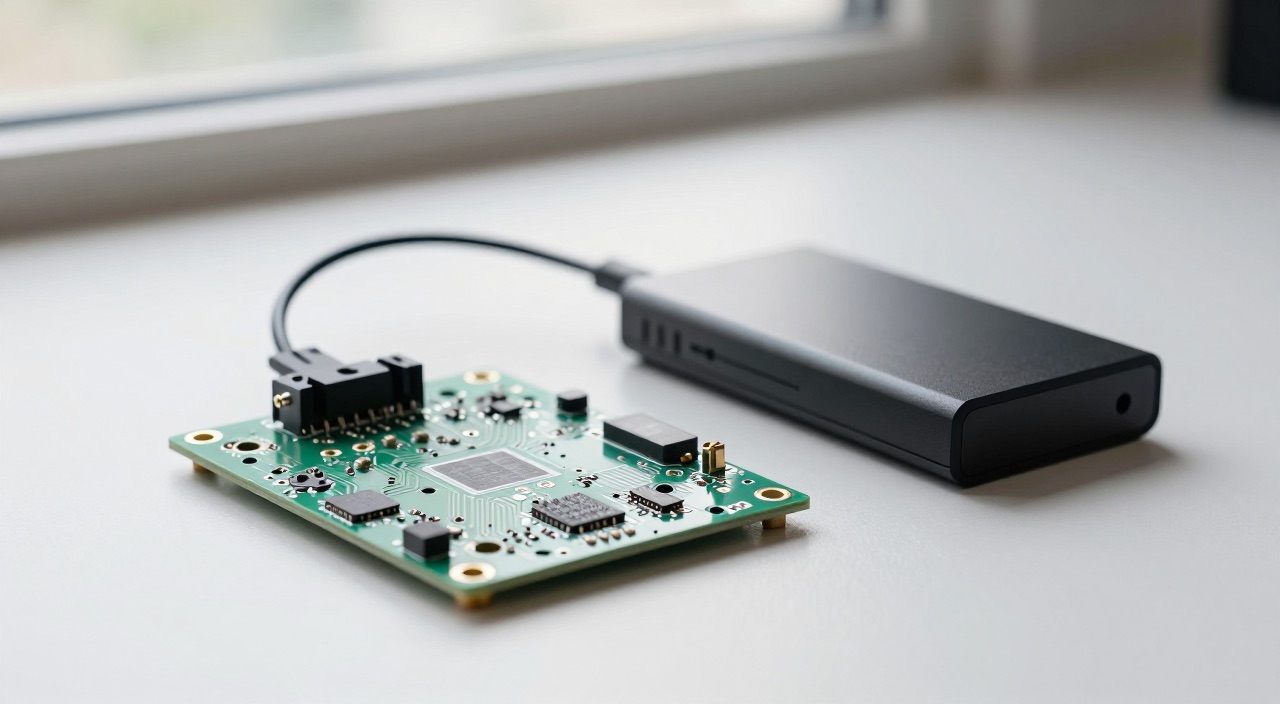
Speicher satt: SSD statt SD-Karten-Limit
Passende Hardware im Überblick
Boards – der Pi 5 liefert deutlich mehr USB-Strom:
Raspberry Pi 5 mit 8GB RAM – die Empfehlung fürs Dauerlaufwerk (Link)*
Raspberry Pi 5 mit 16GB RAM – wenn noch Container dazukommen (Link)*
Raspberry Pi 5 mit 4GB RAM – reicht für reine Dateiablage (Link)*
Raspberry Pi 4 Starter-Set – wenn es günstig sein soll (Link)*
Raspberry Pi Zero 2 W – nur mit aktivem USB-Hub sinnvoll (Link)*
Externe Laufwerke – SSD schlägt Festplatte:
SanDisk Extreme Portable SSD 1TB – die Empfehlung (Link)*
SanDisk Extreme Portable SSD 2TB – für die große Mediensammlung (Link)*
Intenso TX800 externe SSD – der preiswerte Einstieg (Link)*
UGREEN USB-3-Kartenleser – zum Umkopieren alter SD-Karten (Link)*
Externe Festplatten – viel Platz zum kleinen Preis:
Seagate Expansion 2TB USB 3.0 – der Klassiker fürs Datengrab (Link)*
WD My Passport 2TB – kompakt und robust verarbeitet (Link)*
Intenso Memory Case 2TB – wenn es günstig sein soll (Link)*
Toshiba Canvio Partner 2TB – mit USB-C- und USB-A-Kabel (Link)*
Aktiver USB-Hub – Pflicht bei Festplatten:
TP-Link UH700 7-Port USB 3.0 mit eigenem Netzteil – die Empfehlung (Link)*
atolla 7-Port-Hub mit 20-W-Netzteil – mit Einzelschaltern (Link)*
RSHTECH RSH-A10 10-Port Aluminium 36W – für mehrere Laufwerke (Link)*
Interne Alternative über PCIe:
Geekworm X1001 M.2-HAT für den Pi 5 (Link)*
PCIe-M.2-HAT für NVMe-SSDs (Link)*
Intenso M.2 NVMe SSD 500GB (Link)*
Crucial P310 NVMe SSD 500GB (Link)*
Strom – der häufigste Fehlerpunkt:
Offizielles 27-W-Netzteil für den Pi 5 – Pflicht bei Laufwerken (Link)*
Offizielles Netzteil für den Pi 4 (Link)*
Geekworm X1200 USV – schützt vor Datenverlust bei Stromausfall (Link)*
Geekworm X703 USV für den Pi 4 (Link)*
Kurz gesagt: Was braucht eine USB-Festplatte am Raspberry Pi?
Die Kurzfassung:
- Strom entscheidet alles: Ein Pi 5 gibt nur mit einem 5-A-Netzteil (25 W) insgesamt 1,6 A an alle USB-Geräte ab. Mit einem 3-A-Netzteil sind es laut Raspberry Pi Ltd. nur 600 mA – zu wenig für die meisten 2,5-Zoll-Platten.
- Der Pi 4 ist enger: Er liefert 1,2 A über alle vier Ports zusammen. Klassische Festplatten brauchen deshalb praktisch immer einen aktiven USB-Hub mit eigenem Netzteil.
- Feste Einbindung über die fstab: Ohne Eintrag in /etc/fstab landet das Laufwerk beim Neustart irgendwo – oder gar nicht. Mit UUID statt /dev/sda1 bleibt der Pfad auch bei mehreren Laufwerken stabil.
- Dateisystem: Für den dauerhaften Betrieb am Pi ist ext4 die richtige Wahl. NTFS und exFAT gehen, kosten aber Rechenzeit und Rechteverwaltung.
- Immer nofail setzen: Fehlt die Option, hängt der Pi beim Start 90 Sekunden lang – oder bootet ohne angestecktes Laufwerk gar nicht mehr durch.
- SSD statt HDD: Eine externe SSD zieht weniger Strom, ist lautlos, schneller und im Dauerbetrieb unempfindlicher gegen die typischen Wackelkontakte.
Raspberry Pi USB-Festplatte: Warum der Strom über allem steht
Wer eine Raspberry Pi USB-Festplatte einrichtet, scheitert selten an Linux-Befehlen – sondern an der Stromversorgung. Der Grund steht schwarz auf weiß in der offiziellen Dokumentation: Ein Raspberry Pi 5 stellt seinen USB-Ports zusammen 1,6 A zur Verfügung, aber nur dann, wenn das Netzteil 5 A bei 5 V liefert. Hängt ein einfaches 3-A-Netzteil daran, drosselt die Firmware die Peripherie auf 600 mA. Beim Raspberry Pi 4 sind es 1,2 A über alle Ports zusammen, beim Zero praktisch nur das, was Netzteil und Stecker hergeben.
Diese Zahlen treffen auf die Realität mechanischer Festplatten. Eine 2,5-Zoll-Platte zieht beim Anlaufen deutlich mehr Strom als im Leerlauf – genau in dem Moment, in dem der Pi gerade selbst hochfährt. Das Ergebnis kennt jeder, der es einmal versucht hat: Die Platte klackt, verschwindet aus lsblk, kommt kurz wieder und verabschiedet sich erneut. Raspberry Pi Ltd. schreibt dazu unmissverständlich, dass Festplatten typischerweise einen aktiven USB-Hub benötigen und es auch dann noch zu sporadischen Aussetzern kommen kann. Genau deshalb gehört zu jeder mechanischen Platte am Pi ein Hub mit eigenem Netzteil – etwa der TP-Link UH700 mit 7 Ports und separater Stromversorgung (Link)*, der Linux ausdrücklich unterstützt. Er versorgt die Laufwerke aus seinem eigenen Netzteil, statt sie am Strombudget des Pi zu bedienen. Wer mehrere Platten gleichzeitig betreibt, greift zum kräftigeren RSHTECH RSH-A10 mit 36 W (Link)*.
Der zweite Effekt ist heimtückischer: Sackt die Versorgungsspannung unter etwa 4,63 V, meldet die Unterspannungserkennung das im Kernel-Log. Auf dem Desktop erscheint eine Blitz-Warnung, im Terminal zeigt dmesg | grep -i voltage die Einträge. Wer diese Warnung ignoriert, riskiert nicht nur Abstürze, sondern beschädigte Dateisysteme – und zwar auf der Systemkarte genauso wie auf dem angeschlossenen Laufwerk.
Daraus folgt eine einfache Empfehlung: externe SSD statt Festplatte. Eine 2,5-Zoll-SSD im USB-Gehäuse braucht keinen Anlaufstrom, arbeitet lautlos, überlebt Erschütterungen und liefert am USB-3-Port des Pi 5 ein Vielfaches der Geschwindigkeit einer gewöhnlichen Speicherkarte. Nur wenn viele Terabyte zu möglichst kleinem Preis gebraucht werden, spricht noch etwas für die klassische Platte – dann aber bitte mit eigener Stromversorgung.
Raspberry Pi USB-Festplatte einrichten – Schritt für Schritt
- Laufwerk anstecken und finden: sudo lsblk -o UUID,NAME,FSTYPE,SIZE,MOUNTPOINT,LABEL,MODEL zeigt alle Partitionen mit Größe, Modell und Dateisystem. Das neue Laufwerk heißt meist sda1. Die Einträge / und /boot/firmware gehören zum System und bleiben unangetastet.
- Treiber nachrüsten, falls nötig: Für exFAT sudo apt install exfat-fuse, für Schreibzugriff auf NTFS sudo apt install ntfs-3g. Ohne diese Pakete ist ein NTFS-Laufwerk nur lesbar.
- Optional neu formatieren: Soll die Platte dauerhaft am Pi bleiben, ist ext4 die bessere Basis: sudo mkfs.ext4 -m 1 -L daten /dev/sda1. Der Schalter -m 1 senkt den für root reservierten Platz von 5 auf 1 Prozent – bei 4 TB sind das rund 160 GB Gewinn. Achtung: Das löscht alle Daten auf der Partition.
- Mountpunkt anlegen: sudo mkdir /mnt/daten. Der Ordner muss leer sein. /mnt ist für fest eingebundene Laufwerke der übliche Ort, /media für Wechseldatenträger.
- Testweise einhängen: sudo mount /dev/sda1 /mnt/daten und anschließend ls /mnt/daten. Erscheint der Inhalt, stimmt alles. Bei ext4 noch die Rechte setzen: sudo chown -R $USER:$USER /mnt/daten.
- UUID auslesen: sudo blkid gibt zu jeder Partition eine UUID aus. Genau diese Kennung gehört in die fstab – Gerätenamen wie sda1 können sich beim nächsten Start vertauschen, die UUID nicht.
- Dauerhaft eintragen: sudo nano /etc/fstab öffnen und eine Zeile anfügen:
UUID=1234-5678 /mnt/daten ext4 defaults,auto,users,rw,nofail,x-systemd.device-timeout=30 0 0
Bei FAT oder NTFS zusätzlich ,umask=000 ergänzen, damit alle Benutzer schreiben dürfen. - Prüfen ohne Neustart: sudo systemctl daemon-reload und sudo mount -a. Kommt keine Fehlermeldung, ist der Eintrag korrekt – erst dann neu starten. Ein Tippfehler in der fstab kann den Pi sonst am Hochfahren hindern.
Dateisystem wählen: ext4, NTFS oder exFAT
Die Wahl des Dateisystems entscheidet darüber, wie schnell der Pi arbeitet und ob Rechte und Zeitstempel sauber funktionieren. Grundregel: Wer das Laufwerk nur am Pi betreibt, nimmt ext4. Wer die Platte regelmäßig an Windows-Rechner hängt, kommt an exFAT oder NTFS nicht vorbei.
| Dateisystem | Stärken | Schwächen |
|---|---|---|
| ext4 | Native Rechteverwaltung, Journal, schnellste Variante am Pi, keine Größenlimits in der Praxis | Windows liest es nur mit Zusatzsoftware |
| NTFS | Von Windows direkt lesbar, große Dateien kein Problem | Über ntfs-3g läuft der Treiber im Benutzerbereich und kostet spürbar Rechenzeit; der Kernel-Treiber ntfs3 ist deutlich sparsamer |
| exFAT | Von Windows und macOS gelesen, ideal für Wechselplatten | Kein Journal – nach einem Stromausfall drohen defekte Verzeichnisse |
| FAT32 | Läuft wirklich überall | Maximal 4 GB pro Datei – für Videos und Backups untauglich |
Ein praktischer Zwischenweg für NTFS-Laufwerke: In der fstab statt ntfs den Typ ntfs3 eintragen. Dieser Treiber steckt im Kernel und belastet den Prozessor deutlich weniger als die klassische FUSE-Variante – gerade beim Kopieren großer Mengen macht sich das bemerkbar.
Wofür sich das Laufwerk am Pi wirklich lohnt
- Netzwerkspeicher: Zusammen mit Samba wird aus dem Pi ein Dateiserver, auf den Windows, macOS und Handy zugreifen. Wer es komfortabler mag, nimmt OpenMediaVault mit Weboberfläche – der Weg zum vollwertigen NAS.
- Mediensammlung: Filme und Serien gehören auf das externe Laufwerk, während der Medienserver Jellyfin selbst auf dem schnellen Systemspeicher läuft.
- Backup-Ziel: Ein zweites Laufwerk am Pi nimmt die Sicherungen aller Rechner im Haus auf. Wie das Gegenstück – die Sicherung des Pi selbst – funktioniert, zeigt die Anleitung zum Backup.
- Datenbanken auslagern: Wenn der Speicher knapp wird, lassen sich Docker-Volumes und Fotoarchive auf das USB-Laufwerk verschieben, ohne das System neu aufzusetzen.
- Nicht empfehlenswert: Das Betriebssystem selbst auf eine mechanische USB-Platte zu legen. Dafür ist der USB-Boot von einer SSD gedacht – oder beim Pi 5 gleich eine NVMe-SSD über PCIe.
Fehler und Stolpersteine im Dauerbetrieb
- Netzteil zu schwach: Ohne 5-A-Netzteil bleibt der Pi 5 bei 600 mA für alle USB-Geräte. Das passende Netzteil ist keine Zugabe, sondern Voraussetzung.
- UAS-Probleme mit billigen Adaptern: Manche USB-SATA-Brücken vertragen den schnellen UAS-Modus nicht und melden sporadisch Fehler. Abhilfe schafft ein Eintrag usb-storage.quirks=VID:PID:u in der Datei /boot/firmware/cmdline.txt; die Kennungen liefert lsusb.
- Fehlendes nofail: Ist die Platte beim Start nicht angesteckt, wartet systemd 90 Sekunden. Mit nofail und x-systemd.device-timeout bootet der Pi trotzdem durch.
- Gerätenamen statt UUID: Sobald ein zweites Laufwerk hängt, kann aus sda1 plötzlich sdb1 werden. Wer die UUID einträgt, hat dieses Problem nie.
- Abziehen im laufenden Betrieb: Erst sudo umount /mnt/daten, dann abstecken. Meldet das System „target is busy", zeigt lsof /mnt/daten, welches Programm noch Dateien offen hat. Auf dem Desktop gibt es seit dem Update vom Dezember 2025 eine Auswurf-Funktion auch für per USB angebundene Festplatten und NVMe-Laufwerke.
- Stromausfall ohne Absicherung: Ein abrupter Ausfall trifft immer die Schreibvorgänge. Eine USV hält den Pi lange genug am Leben, um sauber herunterzufahren.
- Rückspeisung über schlechte Hubs: Billige aktive Hubs speisen Strom zurück in den Pi und umgehen damit dessen Schutzschaltung. Raspberry Pi Ltd. rät ausdrücklich davon ab.
Häufige Fragen zur USB-Festplatte am Raspberry Pi
Wie viele Festplatten kann ein Raspberry Pi 5 betreiben?
Rechnerisch teilen sich alle USB-Geräte 1,6 A. Eine externe SSD passt problemlos, zwei werden knapp, mechanische Platten gehören an einen aktiven Hub mit eigenem Netzteil. Das Strombudget teilt sich zudem mit dem Lüfteranschluss.
Warum verschwindet meine Festplatte nach einiger Zeit?
Das ist fast immer ein Stromproblem oder eine schlafende Platte, die der USB-Adapter nicht sauber aufweckt. Prüfe zuerst dmesg auf Unterspannungs- und Reset-Meldungen, tausche dann Kabel und Netzteil.
Brauche ich wirklich einen Eintrag in der fstab?
Auf dem Desktop hängt das System gängige Dateisysteme automatisch unter /media ein. Raspberry Pi OS Lite macht das nicht. Und für Dienste wie Samba oder Docker braucht es ohnehin einen festen, vorhersehbaren Pfad.
Kann ich eine Windows-Platte einfach anstecken?
Ja. NTFS wird gelesen, für Schreibzugriff installierst du ntfs-3g oder trägst den Kernel-Treiber ntfs3 ein. Rechte und Symlinks funktionieren dabei aber nur eingeschränkt – für Linux-Dienste ist ext4 die bessere Basis.
Wie bekomme ich die Platte zum Schlafen?
Mit sudo hdparm -S 120 /dev/sda lässt sich ein Standby nach 10 Minuten setzen. Ob das ankommt, hängt vom USB-Adapter ab – viele Brücken reichen den Befehl nicht durch. Im Dauerbetrieb ist ständiges Anlaufen ohnehin schädlicher als Durchlaufen.
USB-Festplatte oder NVMe-SSD am Pi 5?
Für Kapazität und Preis pro Terabyte gewinnt USB, für Tempo und Stromverbrauch die NVMe-SSD am PCIe-Anschluss. Viele kombinieren beides: System auf NVMe, Datengrab am USB-Port.
Läuft das auch am Raspberry Pi Zero 2 W?
Nur über einen aktiven Hub. Der Zero hat einen einzelnen USB-2.0-Anschluss und kein nennenswertes Strombudget – zum Kopieren gelegentlicher Dateien reicht das, als Dauerlösung nicht.
Fazit
Eine Raspberry Pi USB-Festplatte ist der günstigste Weg zu viel Speicherplatz – aber nur, wenn die Stromversorgung stimmt. Unsere klare Empfehlung: Nimm eine externe SSD am 5-A-Netzteil statt einer mechanischen Platte am USB-Port. Der Aufpreis pro Terabyte ist real, dafür verschwinden auf einen Schlag die Anlaufprobleme, die Unterspannungswarnungen und das nächtliche Klackern im Wohnzimmer. Wer trotzdem mit klassischen Festplatten arbeitet, plant einen aktiven USB-Hub mit eigenem Netzteil fest ein und trägt das Laufwerk mit UUID und nofail in die fstab ein. Diese beiden Handgriffe trennen die Bastellösung, die alle zwei Wochen aussteigt, von einem Speicher, der jahrelang unauffällig seinen Dienst tut – und die Grundlage für Netzwerkspeicher, Mediathek und Backup-Ziel bildet.
* = Affiliate Link (raspi-config.de ist Teilnehmer des Partnerprogramms von Amazon EU, das zur Bereitstellung eines Mediums für Websites konzipiert wurde, mittels dessen durch die Platzierung von Werbeanzeigen und Links zu Amazon.de Werbekostenerstattung verdient werden kann.)
Aktion: Gratis-Lektionen anschauen ✓
VORSCHAU
Was Dich im Raspberry Pi Videokurs erwartet.
Play klicken & Video abspielen.
QUIZ
Prüfe Deinen aktuellen Wissensstand.

Bild anklicken & Quiz starten.
NEWS
EMPFEHLUNG
Danke für Deine Weiterempfehlung!
© 2026 raspi-config.de | Datenschutz | Impressum
