
Rclone auf dem Raspberry Pi: Cloud-Backup, Sync und Mount
Aktion: Gratis-Lektionen anschauen ✓
NEWS
RCLONE AUF DEM RASPBERRY PI: CLOUD-BACKUP, SYNC UND MOUNT
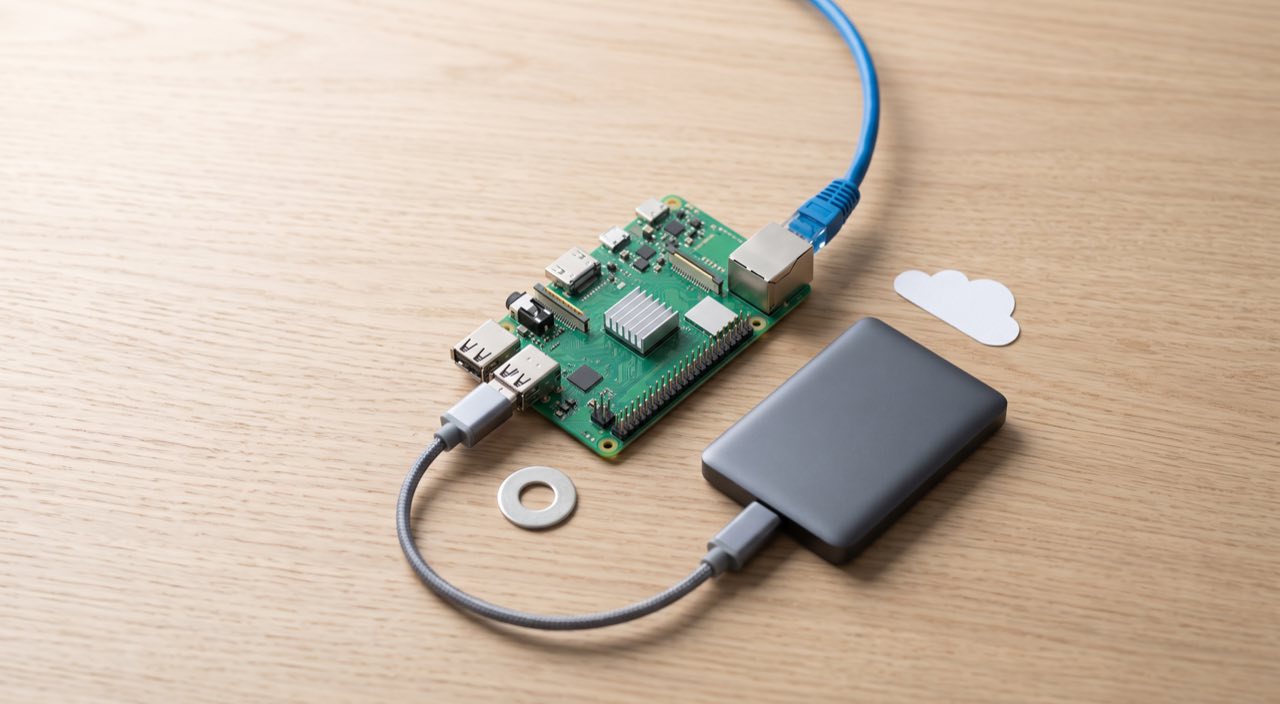
Mit Rclone sichert ein Raspberry Pi Daten automatisch und verschlüsselt in die Cloud.
Passende Hardware im Überblick
Boards – Rclone läuft auf jedem Pi, Pi 5 für Verschlüsselung und Mount:
Raspberry Pi 5 mit 8GB RAM – die Empfehlung (Link)*
Raspberry Pi 5 mit 4GB RAM – reicht für reine Backup-Jobs (Link)*
Raspberry Pi 5 mit 16GB RAM – wenn Nextcloud und Co. mitlaufen (Link)*
Raspberry Pi 27-W-USB-C-Netzteil – Pflicht bei USB-Platten (Link)*
Argon ONE V3 M.2 NVMe – Alugehäuse mit SSD-Platz (Link)*
Systemspeicher – Rclone-Cache und Logs vertragen keine schwache SD-Karte:
SanDisk Extreme A2 128GB – solide SD-Karte (Link)*
Geekworm X1001 M.2-HAT – NVMe am Pi 5 (Link)*
Crucial P310 NVMe SSD 500GB – schneller VFS-Cache (Link)*
Intenso M.2 NVMe SSD 500GB – wenn es günstig sein soll (Link)*
Lokales Backup-Ziel – die zweite Kopie neben der Cloud:
SanDisk Extreme Portable SSD 1TB – kompakt und stromsparend (Link)*
SanDisk Extreme Portable SSD 2TB – mehr Platz für Fotos (Link)*
WD Elements 4 TB – externe Platte für Backups (Link)*
Seagate Expansion Desktop 8 TB – mit eigenem Netzteil, entlastet den Pi (Link)*
TP-Link UH700 aktiver USB-3.0-Hub – Strom für mehrere Platten (Link)*
Geekworm X1200 USV – kein abgebrochener Sync bei Stromausfall (Link)*
Kurz gesagt: Was kann Rclone auf dem Raspberry Pi?
Die Kurzfassung:
- Was Rclone ist: Ein Kommandozeilenwerkzeug, das Dateien zwischen dem Pi und über 70 Speicherdiensten kopiert, synchronisiert, verschlüsselt und einbindet – von Google Drive über OneDrive bis S3 und Nextcloud.
- Installation: Das Skript des Projekts holt die aktuelle Version (Stand November 2026: v1.76.0). Das Paket aus apt ist unter Bookworm und Trixie mit Version 1.60.1 deutlich veraltet.
- copy, sync oder bisync: copy ergänzt nur, sync macht das Ziel zu einer exakten Kopie und löscht dabei, bisync gleicht in beide Richtungen ab.
- Verschlüsselung: Ein crypt-Remote verschlüsselt Inhalte und Dateinamen auf dem Pi, bevor etwas in die Cloud geht.
- Automatisch: Ein systemd-Timer oder Cronjob startet das Backup jede Nacht, --bwlimit hält tagsüber die Leitung frei.
Was Rclone ist und warum es auf den Pi gehört
Rclone wird gern als „rsync für Cloud-Speicher“ beschrieben, und das trifft es gut. Das Open-Source-Programm spricht die Schnittstellen von Dutzenden Anbietern und behandelt sie alle gleich: Ein Cloud-Konto heißt bei Rclone Remote und wird mit einem Namen und Doppelpunkt angesprochen, etwa gdrive:Fotos. Ob dahinter Google, Microsoft, ein S3-Bucket oder die eigene Nextcloud steckt, spielt für die Befehle keine Rolle.
Auf dem Raspberry Pi ist Rclone deshalb so beliebt, weil der Pi ohnehin rund um die Uhr läuft und kaum Strom braucht. Er kann nachts die Daten eines Pi-NAS in die Cloud schieben, Fotos aus Google Drive auf eine USB-Festplatte holen oder zwei Clouds miteinander abgleichen, ohne dass ein PC eingeschaltet sein muss.
Rclone ist ein einzelnes Programm ohne Abhängigkeiten, geschrieben in Go. Es gibt fertige Builds für ARM64 und ARMv7, also für jeden Pi vom Zero 2 W bis zum Pi 5. Für einfache Kopierjobs reicht ein kleines Modell. Wer verschlüsselt, viele kleine Dateien abgleicht oder Clouds als Laufwerk einbindet, profitiert vom schnelleren Pi 5 und einer SSD für den Zwischenspeicher.
Wichtig zur Einordnung: Rclone ersetzt keine Backup-Strategie, es ist das Transportmittel dafür. Wie man ein komplettes Pi-Backup plant, also was gesichert wird und wie oft, bleibt eine eigene Entscheidung. Rclone sorgt dafür, dass die Daten zuverlässig und auf Wunsch verschlüsselt außer Haus landen.
Rclone auf dem Raspberry Pi installieren – Schritt für Schritt
- System vorbereiten: Per SSH anmelden und das System aktualisieren: sudo apt update && sudo apt full-upgrade. Das Installationsskript braucht ein Entpackprogramm, deshalb gleich sudo apt install unzip fuse3 mitnehmen (fuse3 wird später für rclone mount gebraucht).
- Aktuelle Version installieren: sudo -v ; curl https://rclone.org/install.sh | sudo bash – das Skript erkennt die Architektur des Pi und legt das Programm unter /usr/bin/rclone ab.
- Version prüfen: rclone version zeigt die installierte Version, die Architektur (arm64 auf einem 64-Bit-System) und die Go-Version.
- Remote anlegen: rclone config startet einen Dialog. Mit n ein neues Remote anlegen, einen kurzen Namen wählen (etwa gdrive) und den Anbieter aus der Liste auswählen.
- Anmeldung ohne Browser: Auf einem Pi ohne Monitor die Frage nach der automatischen Browser-Anmeldung mit n beantworten. Rclone nennt dann einen Befehl wie rclone authorize "drive", der auf einem PC mit Browser und installiertem Rclone ausgeführt wird. Das ausgegebene Token zurück in den Dialog auf dem Pi kopieren.
- Verbindung prüfen: rclone lsd gdrive: listet die Ordner der Cloud. rclone about gdrive: zeigt belegten und freien Speicher.
- Konfiguration sichern: Alle Zugänge stehen in ~/.config/rclone/rclone.conf. Diese Datei gehört ins Backup, aber nie unverschlüsselt in eine öffentliche Cloud.
- Später aktualisieren: sudo rclone selfupdate holt die jeweils neueste stabile Version, ohne das Skript erneut auszuführen.
Rclone-Remotes einrichten: Google Drive, OneDrive, S3, Nextcloud, pCloud
Der Ablauf in rclone config ist bei allen Anbietern gleich, nur die abgefragten Angaben unterscheiden sich. Die wichtigsten Punkte je Dienst:
| Dienst | Typ in rclone config | Anmeldung | Worauf achten |
|---|---|---|---|
| Google Drive | drive | OAuth über Browser oder rclone authorize | Eigene Client-ID in der Google Cloud Console anlegen, sonst teilt man sich Anfrage-Limits mit allen anderen Nutzern. |
| OneDrive | onedrive | OAuth | Im Dialog zwischen privatem Konto und Business/SharePoint wählen. |
| S3 (AWS, Cloudflare R2, Wasabi, MinIO u. a.) | s3 | Access Key und Secret Key | Anbieter aus der Liste wählen, Region und Endpoint korrekt eintragen. |
| Nextcloud / WebDAV | webdav | Benutzername und App-Passwort | URL nach dem Muster https://cloud.example.de/remote.php/dav/files/BENUTZER/, als Vendor nextcloud wählen. |
| pCloud | pcloud | OAuth | Bei Konten im EU-Rechenzentrum den Hostnamen eapi.pcloud.com wählen. |
Für die eigene Nextcloud empfiehlt sich ein eigenes App-Passwort unter Einstellungen → Sicherheit. So lässt sich der Zugang für Rclone später einzeln widerrufen, ohne das Hauptpasswort zu ändern. Läuft eine Anmeldung per OAuth irgendwann ab, erneuert rclone config reconnect gdrive: das Token, ohne das Remote neu anlegen zu müssen.
Rclone copy, sync und bisync im Vergleich
Die Wahl des Befehls entscheidet darüber, ob Dateien gelöscht werden können. Wer hier danebengreift, verliert Daten. Deshalb vor jedem neuen Job zuerst mit --dry-run einen Probelauf starten: Rclone zeigt dann nur an, was es tun würde.
| Befehl | Richtung | Löscht im Ziel? | Typischer Einsatz |
|---|---|---|---|
| rclone copy | Quelle → Ziel | Nein | Fotos oder Dokumente ergänzend sichern |
| rclone sync | Quelle → Ziel | Ja, das Ziel wird zum Spiegel | Nächtliches Spiegel-Backup |
| rclone move | Quelle → Ziel | Nein, löscht aber in der Quelle | Download-Ordner leeren, Archiv auslagern |
| rclone bisync | Beidseitig | Ja, auf beiden Seiten | Arbeitsordner auf zwei Geräten aktuell halten |
Ein typischer Spiegel sieht so aus:
rclone sync /mnt/daten/fotos gdrive:Backup/fotos --backup-dir gdrive:Backup/geloescht --progress
Die Option --backup-dir ist der wichtigste Schutz bei sync: Dateien, die im Ziel gelöscht oder überschrieben würden, wandern stattdessen in diesen Ordner. Ein versehentlich gelöschtes Foto ist damit nicht sofort auch in der Cloud verloren.
bisync stuft die Dokumentation selbst als fortgeschrittenen Befehl ein. Der erste Lauf braucht zwingend --resync, danach wird die Option wieder weggelassen. Neuere Versionen kennen zusätzlich --recover, damit ein unterbrochener Lauf nicht jedes Mal einen neuen Resync erzwingt. Wer nur Dateien zwischen Rechnern abgleichen will und keine Cloud braucht, fährt mit Syncthing oft einfacher.
Rclone crypt: Daten vor dem Upload verschlüsseln
Ein crypt-Remote legt sich wie eine Hülle um ein bestehendes Remote. Alles, was hineingeschrieben wird, verschlüsselt Rclone auf dem Pi. Der Anbieter sieht nur unlesbare Dateien mit unlesbaren Namen.
- Neues Remote anlegen: In rclone config den Typ crypt wählen und als Ziel einen Unterordner angeben, etwa gdrive:tresor.
- Dateinamen verschlüsseln: Bei filename_encryption die Einstellung standard wählen, ebenso die Verschlüsselung der Ordnernamen.
- Zwei Passwörter vergeben: ein Passwort und ein zweites als Salt. Beide lang und zufällig wählen und getrennt im Passwortmanager ablegen.
- Benutzen: Ab jetzt rclone sync /mnt/daten tresor: statt direkt in gdrive: schreiben.
Ohne beide Passwörter sind die Daten unwiederbringlich verloren, auch für den Besitzer. Die Passwörter stehen in der rclone.conf nur verschleiert, nicht sicher verschlüsselt. Wer die Datei schützen will, setzt in rclone config über den Menüpunkt s ein Passwort für die gesamte Konfiguration. Für automatische Jobs muss es dann über die Umgebungsvariable RCLONE_CONFIG_PASS oder --password-command bereitgestellt werden.
Rclone mount: Cloud-Speicher als Laufwerk einbinden
Mit rclone mount erscheint ein Remote wie ein lokaler Ordner. Programme wie Jellyfin, Samba oder ein Fotoverwalter greifen dann darauf zu, als läge alles auf dem Pi. Voraussetzung ist das bereits installierte Paket fuse3.
mkdir -p ~/cloud
rclone mount gdrive: ~/cloud --vfs-cache-mode writes --daemon
Der VFS-Cache ist der entscheidende Schalter. Ohne Cache können viele Programme Dateien nicht bearbeiten, weil die Cloud kein zufälliges Schreiben mitten in eine Datei erlaubt. writes puffert geänderte Dateien lokal, full puffert auch gelesene Daten und eignet sich für Medienbibliotheken. Der Cache liegt unter ~/.cache/rclone und sollte auf einer SSD liegen, nicht auf der SD-Karte. Mit --vfs-cache-max-size 20G lässt sich seine Größe begrenzen.
Sollen andere Benutzer oder Dienste wie Samba auf das Laufwerk zugreifen, braucht es --allow-other und in /etc/fuse.conf die Zeile user_allow_other. Aushängen geht mit fusermount3 -u ~/cloud. Für den Dauerbetrieb gehört der Mount in einen eigenen systemd-Dienst, damit er nach einem Neustart automatisch wieder da ist.
Automatische Backups mit Rclone per Cron oder systemd-Timer
Am einfachsten ist ein Cronjob. Mit crontab -e eine Zeile ergänzen, die jede Nacht um 3 Uhr spiegelt und ein Protokoll schreibt:
0 3 * * * /usr/bin/rclone sync /mnt/daten tresor:daten --backup-dir tresor:geloescht --log-file /home/pi/rclone.log --log-level INFO
Robuster ist ein systemd-Timer, weil er einen verpassten Lauf nachholt, wenn der Pi um 3 Uhr ausgeschaltet war. Dafür zwei Dateien in /etc/systemd/system/ anlegen:
rclone-backup.service:
[Unit]
Description=Rclone Backup
Wants=network-online.target
After=network-online.target
[Service]
Type=oneshot
User=pi
ExecStart=/usr/bin/rclone sync /mnt/daten tresor:daten --backup-dir tresor:geloescht
rclone-backup.timer:
[Timer]
OnCalendar=*-*-* 03:00:00
Persistent=true
[Install]
WantedBy=timers.target
Aktivieren mit sudo systemctl daemon-reload und sudo systemctl enable --now rclone-backup.timer. Ob der Timer geplant ist, zeigt systemctl list-timers, die Ausgabe des letzten Laufs journalctl -u rclone-backup. Den Benutzernamen pi durch den eigenen ersetzen, denn Rclone liest die Konfiguration aus dessen Home-Verzeichnis.
Bandbreite begrenzen und Rclone beschleunigen
Ein großer Erst-Upload kann den Upload eines DSL-Anschlusses komplett belegen. Dann stocken Videocalls und Streams im ganzen Haushalt. Rclone bremst sich mit --bwlimit selbst. Die Angabe erfolgt in Byte pro Sekunde, --bwlimit 2M bedeutet also etwa 2 MiB/s.
- Fester Wert: --bwlimit 1M begrenzt Up- und Download gleichermaßen.
- Getrennt: --bwlimit 1M:10M erlaubt 1 MiB/s Upload und 10 MiB/s Download.
- Nach Uhrzeit: --bwlimit "08:00,512k 23:00,off" drosselt tagsüber und gibt nachts alles frei.
- Parallelität: --transfers (Standard 4) und --checkers (Standard 8) steuern, wie viele Dateien gleichzeitig übertragen und geprüft werden. Bei vielen kleinen Dateien hilft ein höherer Wert, bei Anfrage-Limits wie bei Google Drive ein niedrigerer.
Typische Rclone-Fehler und Stolpersteine
- sync in die falsche Richtung: Quelle und Ziel vertauscht, und Rclone löscht die Originale. Neue Jobs immer erst mit --dry-run ausführen und --backup-dir setzen.
- Veraltete apt-Version: Rclone 1.60.1 aus den Paketquellen kennt viele neuere Optionen nicht, darunter Verbesserungen an bisync. Fehlermeldungen wie „unknown flag“ deuten darauf hin. Paket entfernen und über das Skript installieren.
- 403 rateLimitExceeded bei Google Drive: Die gemeinsame Client-ID von Rclone ist überlastet. Eine eigene Client-ID anlegen und --transfers senken.
- Token abgelaufen: Meldungen wie „invalid_grant“ bedeuten, dass die OAuth-Anmeldung erneuert werden muss: rclone config reconnect remote:.
- Mount: „allow_other only allowed if user_allow_other is set“: Die Zeile user_allow_other in /etc/fuse.conf fehlt.
- Cronjob läuft nicht: Cron kennt den Pfad und die Konfiguration des Benutzers nicht immer. Vollen Pfad /usr/bin/rclone verwenden und notfalls --config /home/BENUTZER/.config/rclone/rclone.conf angeben.
- Volle SD-Karte: VFS-Cache und Logdateien wachsen unbemerkt. Cache begrenzen und bei Bedarf prüfen, wenn der Speicher voll ist.
Häufige Fragen zu Rclone
Ist Rclone kostenlos?
Ja. Rclone ist Open Source unter MIT-Lizenz und kostet nichts. Kosten entstehen nur beim gewählten Cloud-Anbieter für Speicherplatz oder Datenverkehr.
Welcher Raspberry Pi reicht für Rclone?
Für einfache Kopier- und Sync-Jobs genügt jedes 64-Bit-fähige Modell ab dem Pi Zero 2 W. Für Verschlüsselung großer Datenmengen und rclone mount mit Medienbibliothek ist ein Pi 5 mit 4 oder 8 GB RAM und SSD die bessere Wahl.
Was ist der Unterschied zwischen rclone copy und rclone sync?
copy überträgt neue und geänderte Dateien, löscht aber nie etwas im Ziel. sync macht das Ziel identisch zur Quelle und entfernt dafür Dateien, die in der Quelle fehlen.
Kann der Cloud-Anbieter meine Daten mit Rclone crypt lesen?
Nein, solange die Passwörter nur auf dem Pi und im Passwortmanager liegen. Verschlüsselt wird lokal, beim Anbieter kommen nur verschlüsselte Inhalte und Namen an. Sichtbar bleiben aber Dateigrößen, Zeitstempel und die Anzahl der Dateien und Ordner.
Wie richte ich Google Drive auf einem Pi ohne Bildschirm ein?
Im Dialog von rclone config die automatische Browser-Anmeldung ablehnen. Den angezeigten Befehl rclone authorize "drive" auf einem PC mit Browser ausführen und das Token zurück auf den Pi kopieren.
Wie aktualisiere ich Rclone?
Eine über das Skript installierte Version aktualisiert sich mit sudo rclone selfupdate. Wer Rclone über apt installiert hat, bekommt nur die Version der Paketquellen.
Ersetzt Rclone ein komplettes Systembackup?
Nein. Rclone sichert Dateien und Ordner, aber kein startfähiges Abbild der SD-Karte oder SSD. Dafür eignet sich ein Image-Backup, die Nutzdaten wandern zusätzlich per Rclone in die Cloud.
Fazit
Rclone ist für uns das beste Werkzeug, um Daten vom Raspberry Pi in die Cloud zu bringen: ein einziges Programm, kostenlos, für fast jeden Anbieter und mit eingebauter Verschlüsselung. Unsere klare Empfehlung: Rclone über das Installationsskript statt über apt installieren, jedes Backup-Ziel hinter ein crypt-Remote legen, mit sync plus --backup-dir arbeiten und das Ganze per systemd-Timer nachts laufen lassen. bisync und mount sind nützliche Extras, aber kein Ersatz für ein einseitiges, versioniertes Backup. Wer so vorgeht, hat mit einem Pi 5 und einer externen Platte eine 3-2-1-Sicherung, die ohne Abo-Software auskommt.
* = Affiliate Link (raspi-config.de ist Teilnehmer des Partnerprogramms von Amazon EU, das zur Bereitstellung eines Mediums für Websites konzipiert wurde, mittels dessen durch die Platzierung von Werbeanzeigen und Links zu Amazon.de Werbekostenerstattung verdient werden kann.)
Aktion: Gratis-Lektionen anschauen ✓
VORSCHAU
Was Dich im Raspberry Pi Videokurs erwartet.
Play klicken & Video abspielen.
QUIZ
Prüfe Deinen aktuellen Wissensstand.
Bild anklicken & Quiz starten.
NEWS
EMPFEHLUNG
Danke für Deine Weiterempfehlung!
© 2026 raspi-config.de | Datenschutz | Impressum
