
Raspberry Pi Display – der große Vergleich
Aktion: Gratis-Lektionen anschauen ✓
NEWS
RASPBERRY PI DISPLAY – DER GROSSE VERGLEICH
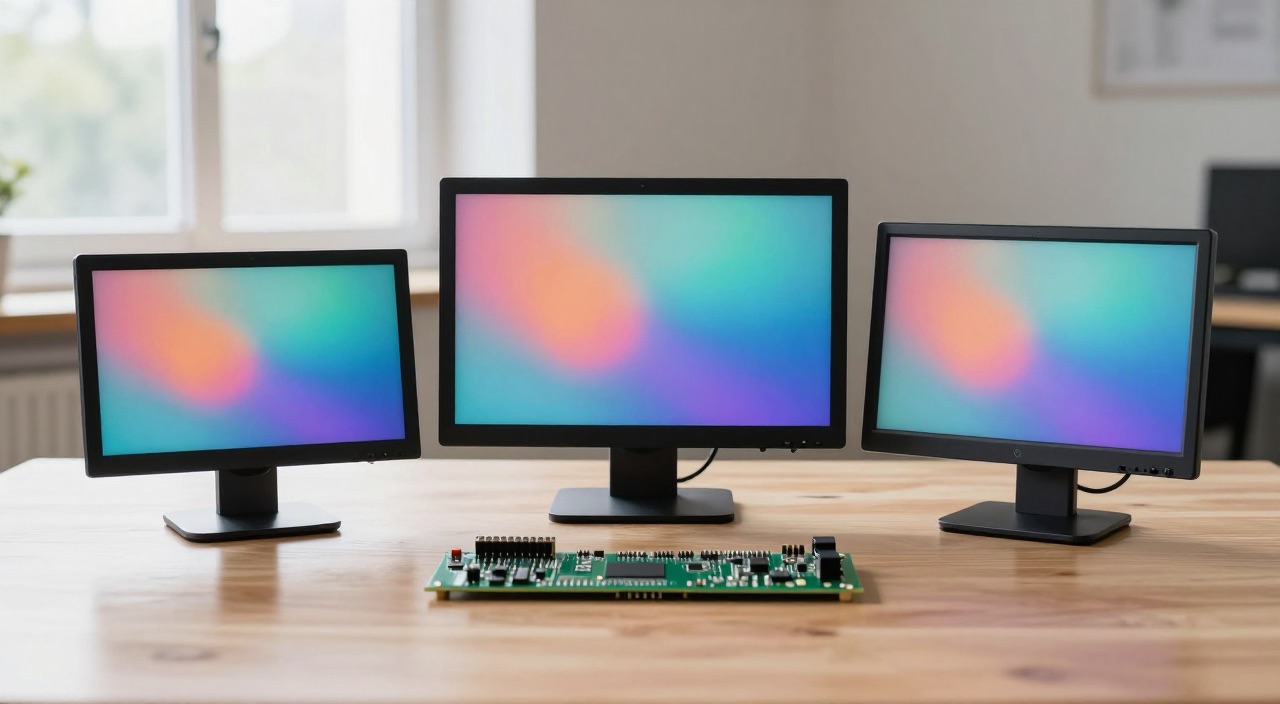
Vom Winzling bis zum Wandpanel: Displays für jeden Zweck
Passende Hardware im Überblick
DSI-Displays – ein Kabel, kein HDMI belegt:
Offizielles 7-Zoll-Touchdisplay – die Empfehlung fürs Wandpanel (Link)*
Hosyond 7-Zoll-DSI-Touchscreen – der Preis-Tipp (Link)*
HDMI-Displays – jede Größe, jedes Board:
ROADOM 10,1-Zoll-HDMI-Touchmonitor – viel Fläche für Dashboards (Link)*
HAMTYSAN 10,1-Zoll-Monitor – die günstige Alternative (Link)*
ELECROW 7-Zoll-HDMI-Display – kompakt und robust (Link)*
Mini-Displays für Statusanzeigen:
3,5-Zoll-Mini-Touchscreen für den Pi 5 – Serverstatus auf einen Blick (Link)*
Boards – die Anschlussfrage hängt am Modell:
Raspberry Pi 5 mit 8GB RAM – die Empfehlung für Panels (Link)*
Raspberry Pi 5 mit 16GB RAM – wenn das Panel nebenbei Dienste hostet (Link)*
Raspberry Pi 5 mit 4GB RAM – reicht für reine Anzeigeaufgaben (Link)*
Raspberry Pi 4 Starter-Set – hat noch den alten 15-Pin-DSI-Anschluss (Link)*
Raspberry Pi Zero 2 W – nur für HDMI- und SPI-Displays (Link)*
Strom und Zubehör:
Offizielles 27-W-Netzteil für den Pi 5 – Pflicht bei DSI-Panels (Link)*
Offizielles Netzteil für den Pi 4 (Link)*
Pi-5-Komplettset mit Gehäuse, Kühler und Netzteil (Link)*
SanDisk Extreme A2 128GB – flotte Karte fürs Panel (Link)*
Kurz gesagt: Welches Display passt zum Raspberry Pi?
Der Raspberry Pi Display Vergleich in sechs Punkten:
- Drei Anschlusswege: DSI über das Flachbandkabel, HDMI über den normalen Monitoranschluss und SPI über die GPIO-Leiste. Alles andere ist eine Variante davon.
- DSI bis 7 Zoll: Ein Kabel für Bild, Touch und Strom, HDMI bleibt frei, Touch läuft ohne Treiber. Die sauberste Lösung für Panels im Gehäuse.
- HDMI ab 10 Zoll: Größte Auswahl, beliebige Diagonalen, eigenes Netzteil. Touch kommt über ein zusätzliches USB-Kabel.
- SPI nur für Statusanzeigen: Die 3,5-Zoll-Winzlinge zeigen Temperaturen und Auslastung, für einen Browser sind sie zu klein und zu langsam.
- Kabelfalle beim Pi 5: Bis zum Pi 4 sitzt ein 15-poliger DSI-Anschluss auf dem Board, der Pi 5 nutzt zwei schmalere 22-polige Buchsen. Das alte Kabel passt nicht.
- Kein DSI am Zero und am Pi 500: Die Zero-Reihe und die Tastatur-Computer haben keinen Display-Anschluss – dort geht nur HDMI.
Raspberry Pi Display anschließen: DSI, HDMI oder GPIO
Die Auswahl wirkt unübersichtlich, sortiert sich aber sofort, sobald man nach dem Anschluss statt nach der Diagonale sucht. Drei Wege stehen zur Wahl, und jeder hat ein klares Einsatzgebiet.
DSI ist die hauseigene Display-Schnittstelle. Ein Flachbandkabel überträgt Bild und Touch-Signale, der Strom kommt über ein kurzes Kabel von der GPIO-Leiste oder – bei den neueren Panels – gleich mit. Der Vorteil: keine belegte HDMI-Buchse, kein USB-Kabel für den Touch, keine Treiberinstallation. Der Nachteil: DSI-Panels gibt es fast nur bis 7 Zoll, und sie brauchen eine passende Buchse auf dem Board.
HDMI ist der pragmatische Weg. Jeder Monitor funktioniert, jede Diagonale ist zu haben, und die Bildqualität hängt nur vom Panel ab. Touch-Monitore bringen dafür ein zweites Kabel mit, das per USB an den Pi geht. Wer mehr als 7 Zoll will, kommt an HDMI ohnehin kaum vorbei.
SPI-Displays stecken direkt auf die GPIO-Pins. Sie sind winzig, brauchen ein Treiberskript des Herstellers und schieben das Bild über den Bus – flüssige Videos sind damit nicht drin. Als Anzeige für Temperatur, Netzwerklast oder Wiedergabetitel sind sie trotzdem beliebt, weil sie nichts kosten und in jedes Gehäuse passen. Wie die Pins belegt sind, zeigt die Übersicht zum GPIO-Pinout.
Raspberry Pi Display im Vergleich – die Typen gegenübergestellt
| DSI 7 Zoll | HDMI 10 Zoll | SPI 3,5 Zoll | |
|---|---|---|---|
| Anschluss | Flachbandkabel | HDMI plus USB für Touch | GPIO-Leiste |
| Typische Auflösung | 800×480 bis 1280×720 | 1024×600 und mehr | 480×320 |
| Touch | ohne Treiber nutzbar | über USB, meist ohne Treiber | nur mit Stift sinnvoll |
| Stromversorgung | vom Pi mit | eigenes Netzteil | vom Pi mit |
| Kabelaufwand | gering | hoch | gering |
| Bildrate | voll | voll | niedrig |
| Ideal für | Wandpanel, Steuerung | Kiosk, Werkbank, Mini-PC | Statusanzeige im Gehäuse |
Die Kurzformel lautet: Bis 7 Zoll DSI, darüber HDMI, für reine Zahlen SPI. Wer ein Dashboard bauen will, das sich nur alle paar Minuten ändert, sollte zusätzlich einen Blick auf E-Ink-Dashboards werfen – die verbrauchen zwischen zwei Aktualisierungen praktisch keinen Strom und blenden nicht im dunklen Flur.
Die offiziellen Touch Displays im Detail
Das Touch Display der ersten Generation ist der Klassiker: 7 Zoll, 800×480 Pixel, 24-Bit-Farbe und Multitouch mit bis zu zehn Berührungspunkten. Die Herstellerangaben nennen 250 cd/m² Helligkeit, ein Kontrastverhältnis von 500 und eine Lebensdauer der Hintergrundbeleuchtung von rund 20.000 Stunden. Der Stromhunger bleibt mit etwa 200 mA bei 5 Volt bescheiden. Kompatibel ist es ab dem Pi B+ – die Zero-Reihe und die Tastatur-Computer bleiben außen vor, weil ihnen die DSI-Buchse fehlt.
Der Nachfolger, das Touch Display 2, kommt in drei Größen. Die 5- und 7-Zoll-Varianten lösen mit 720×1280 auf, das 10-Zoll-Modell mit 1200×1920. Die kleineren Panels erkennen fünf Berührungspunkte, das große zehn. Alle drei ziehen ihren Strom über ein GPIO-Kabel direkt vom Board, ein separates Netzteil entfällt.
Zwei Details verdienen Aufmerksamkeit. Erstens sind die Auflösungen im Hochformat angegeben – die Panels sind nativ hochkant und müssen für den Querbetrieb gedreht werden. Für ein Wandpanel im Porträtmodus ist das ein Vorteil, für einen Mini-Monitor ein Zusatzschritt. Zweitens ist das 10-Zoll-Modell an neuere Boards gebunden: Es setzt einen Pi 5 oder neuer beziehungsweise ein entsprechendes Compute-Module-Trägerboard voraus, während die 5- und 7-Zoll-Panels bis zum Pi B+ zurück funktionieren.
Wer knapp kalkuliert, findet DSI-Panels von Drittanbietern zu deutlich niedrigeren Preisen. Sie sind elektrisch gleichwertig, unterscheiden sich aber beim Zubehör: Beim offiziellen Display liegt ein ganzes Ökosystem an Gehäusen und Halterungen bereit, bei den Nachbauten muss man selbst bohren oder drucken. Einen breiteren Blick auf einzelne Modelle liefert der Beitrag zum Raspberry Pi Display.
Display anschließen und einrichten – Schritt für Schritt
- Kabel prüfen: Pi 4 und älter haben eine 15-polige DSI-Buchse, der Pi 5 zwei schmalere 22-polige Anschlüsse. Aktuelle Panels legen beide Kabel bei – ältere nicht. Vor dem Kauf einmal nachsehen spart die Rücksendung.
- Flachband richtig einsetzen: Die Verriegelung des Steckers vorsichtig herausziehen, Kabel mit den Kontakten in die richtige Richtung einschieben, Verriegelung zurückdrücken. Sitzt es schief, bleibt der Bildschirm schwarz.
- Strom sicherstellen: DSI-Panels hängen mit am Pi. Ein ausreichend starkes Netzteil ist deshalb keine Kür – bei Unterversorgung flackert das Bild oder der Touch reagiert sprunghaft.
- System starten: Aktuelles Raspberry Pi OS erkennt DSI-Panels und deren Touch-Controller ohne Konfiguration. HDMI-Monitore ebenfalls; nur bei ungewöhnlichen Auflösungen hilft ein Eintrag in der config.txt.
- Bild drehen: Für Hochformat oder ein kopfüber montiertes Panel die Bildschirmkonfiguration im Desktop nutzen. Der ältere Weg über display_rotate in der config.txt greift bei modernen Grafiktreibern nicht mehr zuverlässig.
- Helligkeit anpassen: Bei den offiziellen Panels lässt sich die Hintergrundbeleuchtung im System regeln – für ein Panel im Schlafzimmer ist das der wichtigste Handgriff überhaupt.
- Vollbild einrichten: Zum Schluss die gewünschte Anwendung im Kiosk-Modus starten. Erst dadurch wird aus Pi und Panel ein Gerät statt eines Computers mit angeschlossenem Bildschirm.
Welches Display für welches Projekt?
Für ein Smart-Home-Panel an der Wand führt der Weg zum 7-Zoll-DSI-Display. Es passt in gängige Halterungen, kommt mit einem Kabel aus und zeigt ein Home-Assistant-Dashboard in einer Größe, die man auch im Vorbeigehen ablesen kann. Der Touch reagiert ohne Nacharbeit, was bei Wandmontage entscheidend ist.
Wer eine Werkbank- oder Kiosk-Anzeige plant, greift zum 10-Zöller per HDMI. Mehr Fläche heißt mehr Zeilen, und ein eigenes Netzteil entlastet den Pi. Dasselbe gilt für den Magic Mirror, bei dem hinter der Spiegelfolie ohnehin ein möglichst großes und helles Panel gebraucht wird.
Retro-Konsolen und Handhelds sind der klassische Fall für kleine Displays mit fester Auflösung. Wichtig ist hier weniger die Pixelzahl als die Bildrate: SPI-Panels bremsen Emulatoren spürbar aus, DSI und HDMI nicht. Wer ein Gerät mit RetroPie baut, sollte deshalb bei den beiden schnellen Anschlüssen bleiben.
Und schließlich die Statusanzeige: Ein 3,5-Zoll-Panel im Gehäuse eines NAS zeigt Temperatur, freien Speicherplatz und IP-Adresse, ohne dass man einen Monitor anschließen muss. Für diesen Zweck ist es unschlagbar günstig – und genau dafür wurde es gebaut.
Fehler und Stolpersteine beim Display-Kauf
- Falsches DSI-Kabel bestellt: Der häufigste Ärger überhaupt. Pi 5 braucht 22-polig, ältere Boards 15-polig – Adapterkabel gibt es, sie liegen aber nicht immer bei.
- Display am Zero geplant: Die Zero-Reihe und die Tastatur-Modelle haben keine DSI-Buchse. Wer dort ein Panel anschließen will, braucht ein HDMI-Display.
- Netzteil unterschätzt: Panel, Pi und USB-Geräte hängen an derselben Versorgung. Ein zu schwaches Netzteil zeigt sich als flackerndes Bild oder als Touch, der plötzlich danebengreift.
- Hochformat übersehen: Die neueren offiziellen Panels sind nativ hochkant. Wer das erst nach der Montage merkt, dreht das Bild nachträglich – oder das Gehäuse.
- SPI-Panel für den Browser gekauft: 480×320 Pixel reichen für Werte und Symbole, nicht für Webseiten. Diese Enttäuschung lässt sich mit einem Blick auf die Auflösung vermeiden.
- Blickwinkel ignoriert: Günstige Panels verlieren beim Blick von unten stark an Kontrast. Bei Wandmontage über Augenhöhe ist das ein Ausschlusskriterium.
- Dauerbetrieb ohne Dimmung: Ein permanent hell leuchtendes Panel im Flur nervt nach drei Tagen. Ein Näherungssensor oder eine Zeitschaltung gehört von Anfang an ins Konzept.
Häufige Fragen zu Displays am Raspberry Pi
Was ist besser – DSI oder HDMI?
DSI ist aufgeräumter, weil ein Kabel Bild, Touch und Strom abdeckt und die HDMI-Buchse frei bleibt. HDMI ist flexibler, weil jede Größe und jeder Monitor funktioniert. Bis 7 Zoll spricht mehr für DSI, darüber für HDMI.
Passt das alte 7-Zoll-Display an den Pi 5?
Ja, aber nur mit dem schmaleren 22-poligen Kabel. Das Panel selbst funktioniert weiter, der Stecker auf dem Board hat sich geändert.
Brauche ich für ein Touchdisplay Treiber?
Bei DSI-Panels und den meisten HDMI-Touchmonitoren nicht – der Touch meldet sich als Standardgerät. Nur die kleinen SPI-Displays brauchen ein Herstellerskript.
Kann ich zwei Bildschirme gleichzeitig betreiben?
Ein Pi 5 und ein Pi 4 haben zwei Micro-HDMI-Ausgänge, ein DSI-Panel kann parallel laufen. Für eine Anzeigetafel mit zwei Bildern reicht das aus.
Wie hell sind die Panels wirklich?
Das offizielle 7-Zoll-Display liegt laut Datenblatt bei 250 cd/m². Das genügt im Innenraum, im direkten Sonnenlicht auf der Terrasse jedoch nicht.
Was taugen die 3,5-Zoll-Winzlinge?
Als Statusanzeige sind sie hervorragend, als Desktop unbrauchbar. Bei 480×320 Pixeln passt ein Diagramm auf den Schirm, aber keine Bedienoberfläche.
Lohnt sich ein Touchscreen für Medienwiedergabe?
Nur bedingt. Für Kodi am Fernseher ist die Fernbedienung praktischer; ein kleines Panel lohnt sich eher als zusätzliche Steuerungsanzeige.
Fazit
Der Raspberry Pi Display Vergleich endet nicht bei der besten Anzeige, sondern bei der passenden – und die ergibt sich fast immer aus dem Projekt. Unsere klare Empfehlung: Für alles, was fest verbaut wird und angefasst werden soll, gehört ein 7-Zoll-DSI-Panel an den Pi. Ein Kabel, kein Treiber, kein zweites Netzteil und eine Auswahl an Gehäusen, die kein HDMI-Monitor bietet. Wer mehr Fläche braucht, weil ein Dashboard oder eine Kioskanwendung darauf laufen soll, wechselt ab zehn Zoll zu HDMI und nimmt das zusätzliche Kabel in Kauf. Die kleinen SPI-Displays sind kein Kompromiss, sondern eine eigene Gattung: Sie gehören ins Gehäuse eines Servers, nicht an die Wand. Und ganz gleich, welcher Weg es wird – plane das Netzteil großzügig und prüfe vor der Bestellung, welches DSI-Kabel dein Board erwartet.
* = Affiliate Link (raspi-config.de ist Teilnehmer des Partnerprogramms von Amazon EU, das zur Bereitstellung eines Mediums für Websites konzipiert wurde, mittels dessen durch die Platzierung von Werbeanzeigen und Links zu Amazon.de Werbekostenerstattung verdient werden kann.)
Aktion: Gratis-Lektionen anschauen ✓
VORSCHAU
Was Dich im Raspberry Pi Videokurs erwartet.
Play klicken & Video abspielen.
QUIZ
Prüfe Deinen aktuellen Wissensstand.

Bild anklicken & Quiz starten.
NEWS
EMPFEHLUNG
Danke für Deine Weiterempfehlung!
© 2026 raspi-config.de | Datenschutz | Impressum
