
DietPi auf dem Raspberry Pi: Installation, dietpi.txt & Software
Aktion: Gratis-Lektionen anschauen ✓
NEWS
DIETPI AUF DEM RASPBERRY PI: INSTALLATION, DIETPI.TXT & SOFTWARE
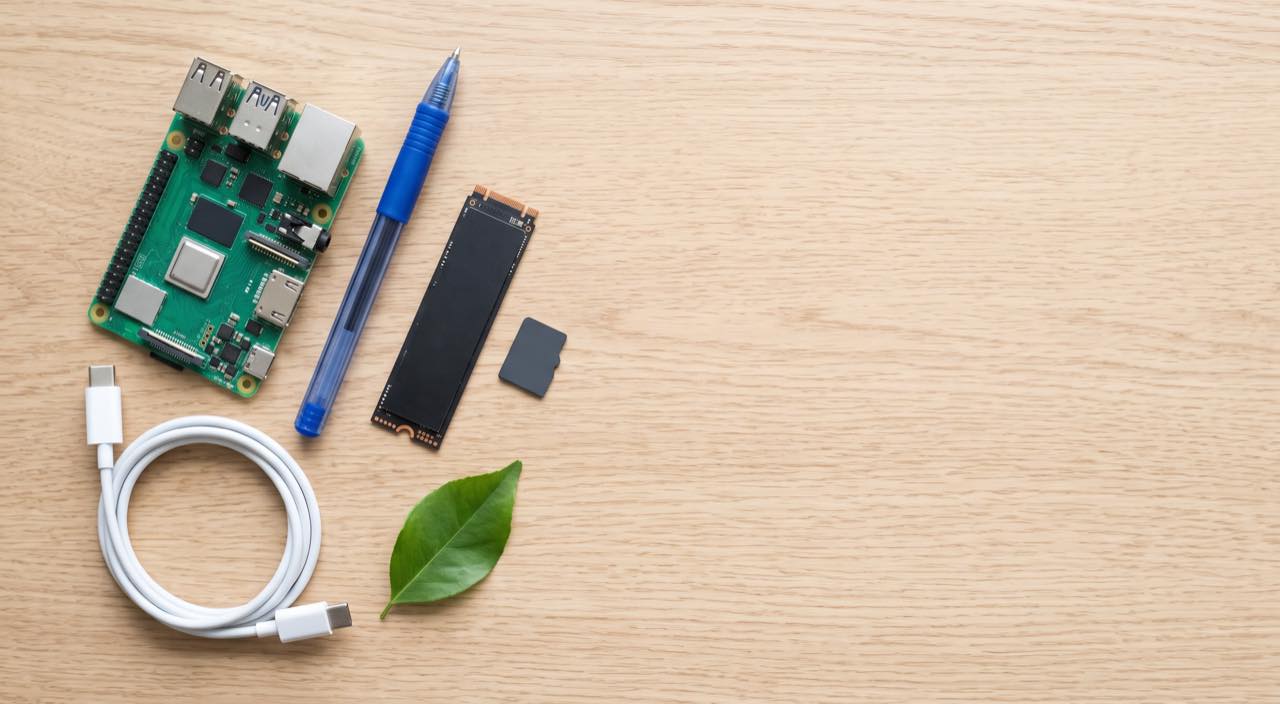
DietPi macht aus einem Raspberry Pi mit wenigen Handgriffen einen schlanken Heimserver.
Passende Hardware im Überblick
Boards – DietPi läuft auf allen aktuellen Modellen:
Raspberry Pi 5 mit 8GB RAM – die Empfehlung für mehrere Dienste (Link)*
Raspberry Pi 5 mit 16GB RAM – für Nextcloud, Medien und Docker gleichzeitig (Link)*
Raspberry Pi 5 mit 4GB RAM – reicht für Pi-hole und Co. (Link)*
Raspberry Pi Zero 2 W – wo DietPi seine Sparsamkeit voll ausspielt (Link)*
Andere Boards und Mini-PCs mit DietPi-Image:
Orange Pi Zero 3 mit 2GB – winzig, mit LAN-Buchse (Link)*
Orange Pi 5 Plus mit 16GB – viel Leistung, zwei 2,5G-Ports (Link)*
Beelink EQ Mini-PC (Intel N150) – wenn DietPi auf x86 laufen soll (Link)*
Speicher – SD-Karte, SSD und Backup-Ziel:
SanDisk Extreme A2 128GB – schnelle Karte für den Start (Link)*
32GB SD-Karte – genügt für schlanke Setups (Link)*
Geekworm X1001 M.2-HAT für den Pi 5 (Link)*
Crucial P310 NVMe SSD 500GB (Link)*
WD Elements 4TB – Ziel für dietpi-backup und Mediensammlung (Link)*
Strom und Gehäuse:
Raspberry Pi 27-W-Netzteil (USB-C) für den Pi 5 (Link)*
Argon NEO 5 M.2 NVMe – schlankes Alugehäuse mit SSD-Platz (Link)*
SunFounder Pironman 5 Mini – kompakt, mit NVMe und Lüfter (Link)*
Kurz gesagt: Was ist DietPi und für wen lohnt es sich?
Die Kurzfassung:
- Was es ist: Ein stark abgespecktes Debian-System für Einplatinencomputer, Mini-PCs und virtuelle Maschinen. Aktuelle Images basieren auf Debian 13 „Trixie“, im November 2026 ist Version 10.9 aktuell.
- Der Unterschied: Weniger vorinstallierte Pakete, Logs standardmäßig im RAM, Dropbear statt OpenSSH und eigene Menü-Werkzeuge wie dietpi-config und dietpi-software.
- Der Kern: dietpi-software installiert rund 200 Programme vorkonfiguriert, von Pi-hole über Nextcloud bis Jellyfin, samt Webserver, Datenbank und PHP.
- Headless ab Werk: Über die Datei dietpi.txt lassen sich Netzwerk, Passwort, Sprache und Software vor dem ersten Start festlegen – das System richtet sich dann ohne Bildschirm selbst ein.
- Für wen: Für alle, die einen Pi als Server betreiben und nicht jedes Paket selbst einrichten wollen.
- Für wen nicht: Wer einen Desktop mit voller Raspberry-Pi-Unterstützung sucht oder Home Assistant mit Add-ons will, ist mit Raspberry Pi OS bzw. Home Assistant OS besser bedient.
Was DietPi ist – und was es von anderen Systemen unterscheidet
DietPi ist ein freies Betriebssystem auf Debian-Basis, das von einem kleinen Community-Team gepflegt wird und dessen Quellcode offen auf GitHub liegt. Der Name ist Programm: Das System bringt nur das Nötigste mit und überlässt dem Nutzer, was später dazukommt. Images gibt es für alle Raspberry-Pi-Modelle vom Pi 1 bis zum Pi 5 und Pi 500, für zahlreiche andere Boards wie Orange Pi, Odroid oder Radxa, für normale PCs sowie für Proxmox, VirtualBox und andere Virtualisierer.
Technisch ist DietPi kein eigenes Betriebssystem im engeren Sinn, sondern ein sorgfältig ausgedünntes Debian mit einer Sammlung von Bash-Skripten obendrauf. Paketverwaltung, Updates und Dateisystem funktionieren wie bei jedem anderen Debian: apt bleibt verfügbar, Anleitungen für Debian lassen sich in aller Regel direkt übertragen.
Der eigentliche Mehrwert steckt in den Werkzeugen. dietpi-config bündelt Systemeinstellungen von der Zeitzone bis zur Lüftersteuerung, dietpi-software installiert Server-Programme mit sinnvollen Voreinstellungen, dietpi-drive_manager bindet Festplatten ein, und dietpi-backup sichert das System. Alles läuft in Textmenüs, die auch über eine SSH-Verbindung bedienbar sind.
Dazu kommen einige Voreinstellungen, die auf SD-Karten Rücksicht nehmen: Systemprotokolle landen standardmäßig mit DietPi-RAMlog im Arbeitsspeicher und werden stündlich geleert. Das schont die Karte, bedeutet aber auch, dass alte Logs nach einem Neustart fehlen. Wer sie braucht, stellt auf Rsyslog mit Logrotate um.
DietPi installieren – Schritt für Schritt (auch headless)
- Image laden: Auf dietpi.com das passende Image für das eigene Board herunterladen. Der Raspberry Pi Imager bietet DietPi außerdem direkt unter „Other general-purpose OS“ an.
- Karte beschreiben: Das .img.xz-Image mit dem Imager, balenaEtcher oder Rufus auf eine SD-Karte (mindestens 4 GB) oder SSD schreiben. Entpacken ist nicht nötig.
- dietpi.txt anpassen: Beim Raspberry Pi liegt die Datei auf der FAT-Bootpartition, die jeder PC lesen kann. Für deutsche Einstellungen AUTO_SETUP_LOCALE=de_DE.UTF-8, AUTO_SETUP_KEYBOARD_LAYOUT=de, AUTO_SETUP_TIMEZONE=Europe/Berlin und ein eigenes AUTO_SETUP_GLOBAL_PASSWORD setzen.
- WLAN eintragen (optional): In dietpi.txt AUTO_SETUP_NET_WIFI_ENABLED=1 und AUTO_SETUP_NET_WIFI_COUNTRY_CODE=DE, in dietpi-wifi.txt die Werte aWIFI_SSID[0] und aWIFI_KEY[0]. Mit LAN-Kabel entfällt dieser Schritt.
- Vollautomatik einschalten (optional): AUTO_SETUP_AUTOMATED=1 plus zum Beispiel AUTO_SETUP_INSTALL_SOFTWARE_ID=pihole unbound – dann läuft die komplette Ersteinrichtung ohne Rückfrage durch.
- Erster Start: Karte einstecken, Strom anschließen und einige Minuten warten. DietPi vergrößert das Dateisystem, holt Updates und installiert die gewählte Software. Je nach Umfang kann das deutlich länger dauern.
- Anmelden: Die IP-Adresse im Router nachsehen und per SSH mit ssh root@IP-Adresse verbinden. Ohne eigenes Passwort lautet es dietpi und muss beim ersten Login geändert werden.
- Software nachinstallieren: dietpi-software aufrufen, Programme auswählen, mit „Install“ bestätigen.
Was „headless“ genau bedeutet und warum es für Server die Regel ist, erklärt der Beitrag Was ist headless?.
DietPi vs. Raspberry Pi OS Lite im Vergleich
Beide Systeme beruhen auf Debian Trixie und laufen ohne Desktop. Die Unterschiede liegen in den Voreinstellungen und im Werkzeugkasten. Einen Überblick über weitere Systeme gibt die Seite zum Raspberry-Pi-Betriebssystem.
| Merkmal | DietPi | Raspberry Pi OS Lite |
|---|---|---|
| Herausgeber | Community-Projekt (Open Source) | Raspberry Pi Ltd |
| Unterstützte Hardware | Raspberry Pi, viele andere Boards, PCs, VMs | Nur Raspberry Pi |
| SSH-Server ab Werk | Dropbear (OpenSSH wählbar) | OpenSSH |
| Protokolle | Im RAM (DietPi-RAMlog) | Debian-Standard (systemd-journald) |
| Vorkonfiguration | dietpi.txt inklusive Software-Auswahl | Imager-Einstellungen für Benutzer, WLAN, SSH |
| Software-Installation | dietpi-software mit rund 200 vorkonfigurierten Titeln | apt und Projekt-Skripte |
| Systemmenü | dietpi-config | raspi-config |
| Backup-Werkzeug | dietpi-backup eingebaut | Kein eigenes Werkzeug |
| Dokumentation und Anleitungen | Eigene Doku und Forum | Sehr große Verbreitung, die meisten Anleitungen beziehen sich darauf |
Für Raspberry-Pi-spezifische Funktionen wie Kamera-Module, Displays oder HATs mit eigenen Treibern ist Raspberry Pi OS die naheliegende Wahl, weil Hersteller-Anleitungen fast immer davon ausgehen. DietPi spielt seine Stärken aus, wenn der Pi als Server dient und mehrere Dienste schnell und einheitlich eingerichtet werden sollen – oder wenn neben dem Pi auch andere Boards im Einsatz sind.
dietpi-software: typische Einsätze auf dem Pi
dietpi-software ist das Herzstück. Jeder Titel hat eine Kennung, die sich auch per Befehl nutzen lässt, etwa dietpi-software install pihole. Abhängigkeiten wie Webserver, PHP oder MariaDB zieht das Werkzeug automatisch nach. Eine Übersicht liefert dietpi-software list.
- Werbeblocker: Pi-hole oder AdGuard Home, auf Wunsch mit Unbound als eigenem DNS-Resolver. Beides gleichzeitig verhindert das Werkzeug, weil die Dienste denselben Port belegen würden.
- Eigene Cloud: Nextcloud wird mit Webserver, PHP, MariaDB und Redis eingerichtet. Laut Release-Notes erhalten Systeme mit Debian Bookworm nur noch Nextcloud 34, weil Version 35 PHP 8.3 voraussetzt.
- Medien: Jellyfin, Plex Media Server, Navidrome für Musik oder Kodi direkt am Fernseher.
- Container: Docker, Docker Compose und Portainer stehen ebenfalls im Katalog – praktisch für alles, was DietPi nicht selbst anbietet.
- Netzwerk: WireGuard-VPN mit dem seit Version 10.8 vorhandenen Werkzeug dietpi-wireguard, dazu Samba für Dateifreigaben.
Home Assistant – nicht empfohlen: DietPi installiert Home Assistant in einer Python-Umgebung unter /opt/homeassistant. Das entspricht der Installationsart „Core“, die das Home-Assistant-Projekt im Mai 2025 abgekündigt hat; seit Version 2025.12 wird sie nicht mehr unterstützt. Fehler aus solchen Installationen nimmt das Projekt nicht mehr an, und Add-ons fehlen ganz. Wer Home Assistant ernsthaft betreiben will, greift zu Home Assistant OS auf einem eigenen Gerät oder zur Container-Variante – die Home-Assistant-Anleitung zeigt beide Wege.
DietPi-Backup und Updates richtig nutzen
dietpi-backup arbeitet mit rsync und kopiert das System Datei für Datei in ein Zielverzeichnis, etwa auf eine USB-Festplatte. Folgesicherungen sind inkrementell, es wird also nur Geändertes übertragen. Das Ziel muss ein Linux-Dateisystem wie ext4 oder NFS sein, weil auf einer Samba-Freigabe die Dateirechte verloren gehen. Während der Sicherung stoppt das Werkzeug alle Dienste; eine tägliche Sicherung per Cron lässt sich im Menü einschalten.
Wichtig: Liegt der Datenordner /mnt/dietpi_userdata auf einem anderen Laufwerk, schließt dietpi-backup ihn standardmäßig aus. Große Datenbestände wie Fotos oder Filme brauchen deshalb eine eigene Sicherung, zum Beispiel mit dietpi-sync. Grundsätzliche Strategien beschreibt der Beitrag zum Raspberry-Pi-Backup.
Updates holt dietpi-update: Es hebt DietPi auf die nächste Version; anstehende APT-Aktualisierungen zeigt das Anmeldebanner an. Neue DietPi-Versionen erscheinen etwa monatlich.
Grenzen und Stolpersteine von DietPi
- Logs nach Neustart weg: Durch RAMlog fehlen ältere Protokolle bei der Fehlersuche. Für Server mit Problemen lohnt sich der Wechsel auf Rsyslog in dietpi-software.
- Dropbear-Eigenheiten: Manche Werkzeuge und Anleitungen gehen von OpenSSH aus. Der Wechsel ist im Menü „SSH Server“ von dietpi-software möglich. Passwörter mit mehr als 100 Zeichen lehnt Dropbear ab.
- Englische Voreinstellung: Ohne Anpassung startet DietPi mit britischem Tastaturlayout und UTC – Sonderzeichen im Passwort werden dann leicht falsch getippt.
- Raspberry-Pi-Hardware: Kamera, Displays und HATs funktionieren, doch die meisten Hersteller-Anleitungen setzen Raspberry Pi OS voraus. Abweichungen müssen selbst übertragen werden.
- Weniger Community-Material: Zu Raspberry Pi OS gibt es deutlich mehr Anleitungen. Bei DietPi hilft das DietPi-Forum oft schneller als eine allgemeine Websuche.
- SD-Karte bleibt die Schwachstelle: Auch ein schlankes System schützt nicht vor Kartenausfällen bei Datenbanken. Für Nextcloud und Medien gehört das System auf eine NVMe-SSD.
- Bookworm-Altsysteme: Einzelne Programme wie Immich Machine Learning setzen inzwischen Trixie voraus. Ältere Installationen sollten nach der DietPi-Anleitung auf Trixie gehoben werden.
Häufige Fragen zu DietPi
Ist DietPi kostenlos?
Ja. DietPi ist Open Source und wird über Spenden finanziert. Für Images, Updates und den Software-Katalog fallen keine Kosten an.
Läuft DietPi auf dem Raspberry Pi 5?
Ja, der Pi 5 wird ebenso unterstützt wie Pi 4, Pi 500 und Zero 2 W. Auf dietpi.com und im Raspberry Pi Imager stehen dafür 64-Bit-Images bereit.
Wie lauten die Standard-Zugangsdaten von DietPi?
Benutzer root, Passwort dietpi, sofern in dietpi.txt nichts anderes eingetragen ist. Beim ersten Login fordert das System auf, das Passwort für root und den Benutzer dietpi zu ändern.
Kann ich DietPi ohne Monitor einrichten?
Ja, das ist der vorgesehene Weg. Netzwerk, Passwort und Software stehen in dietpi.txt, danach genügt eine SSH-Verbindung.
Ist DietPi schneller als Raspberry Pi OS Lite?
Rechenleistung und Kernel sind auf dem Pi vergleichbar. Der Vorteil liegt eher bei weniger Hintergrunddiensten, weniger Schreibzugriffen und der schnelleren Einrichtung von Server-Software.
Kann ich Docker unter DietPi nutzen?
Ja, Docker und Docker Compose lassen sich direkt über dietpi-software installieren. Damit läuft auch Software, die nicht im DietPi-Katalog steht.
Sollte ich Home Assistant unter DietPi installieren?
Eher nicht. Die DietPi-Variante entspricht der vom Home-Assistant-Projekt nicht mehr unterstützten Core-Installation ohne Add-ons. Besser ist Home Assistant OS oder die Container-Variante.
Fazit
DietPi ist die bequemste Grundlage für einen Raspberry Pi, der als Heimserver arbeiten soll: Die Einrichtung per dietpi.txt spart den Bildschirm, dietpi-software erspart das mühsame Zusammensuchen von Webserver, Datenbank und Konfiguration, und dietpi-backup ist schon an Bord. Unsere klare Empfehlung: Für Pi-hole, Nextcloud, Medienserver und andere Dauerdienste ist DietPi auf einem Pi 5 mit SSD eine sehr gute Wahl. Für Desktop-Nutzung, Bastelprojekte mit Kamera und HATs bleibt Raspberry Pi OS der einfachere Weg, und Home Assistant gehört auf Home Assistant OS. Wer unsicher ist, probiert DietPi auf einer zweiten SD-Karte aus – ein Wechsel kostet nur ein paar Minuten.
* = Affiliate Link (raspi-config.de ist Teilnehmer des Partnerprogramms von Amazon EU, das zur Bereitstellung eines Mediums für Websites konzipiert wurde, mittels dessen durch die Platzierung von Werbeanzeigen und Links zu Amazon.de Werbekostenerstattung verdient werden kann.)
Aktion: Gratis-Lektionen anschauen ✓
VORSCHAU
Was Dich im Raspberry Pi Videokurs erwartet.
Play klicken & Video abspielen.
QUIZ
Prüfe Deinen aktuellen Wissensstand.
Bild anklicken & Quiz starten.
NEWS
EMPFEHLUNG
Danke für Deine Weiterempfehlung!
© 2026 raspi-config.de | Datenschutz | Impressum
